Registrare un partner e diffondere il suo riquadro
Creare la scheda di un esercente, scrivere il suo riquadro e mostrarlo ai tuoi ospiti — con i due interruttori che comandano davvero la diffusione.
Il programma Partner locali valorizza gli esercenti della tua località presso i tuoi ospiti: un noleggio sci, un ristorante, una navetta. Crei la scheda dell'esercente, scrivi il suo riquadro e poi scegli su quali annunci e su quali superfici appare.
Tutto avviene su una sola pagina, Partner locali, aperta dal menu Partner locali, in schede: Partner (il catalogo), Diffusioni (dove appare ogni riquadro) e Rendiconti (la prova consegnata all'esercente).
Il percorso, schermata per schermata
Creare la scheda dell'esercente
Scheda Partner, pulsante Nuovo partner. La finestra chiede il Nome dell'esercente, una Categoria, uno Stato e poi i recapiti facoltativi — Email, Telefono, Indirizzo.
La schermata lo ricorda sotto i campi: «Questi recapiti restano interni: non vengono mai serviti all'ospite.» L'ospite vedrà soltanto il riquadro.
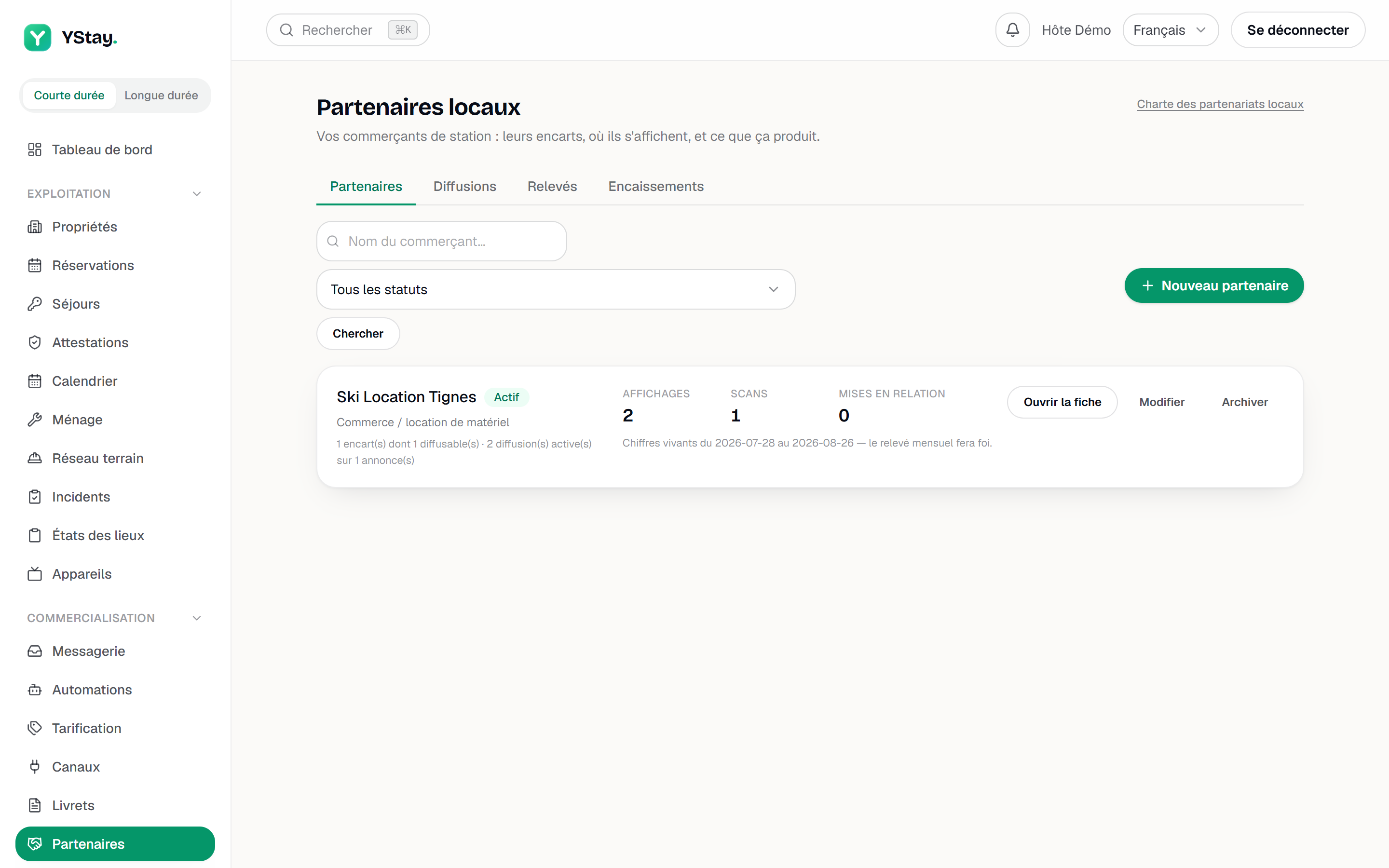
La scheda Partner: il catalogo con un esercente registrato. Scrivere il riquadro
Apri la scheda del partner: la sezione Riquadri propone Nuovo riquadro. Un Titolo, un Testo del riquadro, un Link di destinazione in https — il dominio mostrato all'ospite ne è dedotto, non lo scrivi tu.
L'Immagine è facoltativa: senza immagine il riquadro parte come solo testo. Un'immagine presa dalle tue guide, dai tuoi siti o dai tuoi annunci è referenziata, non copiata. Infine porta lo stato su Diffondibile — una bozza non viene servita.
Accendere il modulo sull'annuncio (livello 1)
Scheda Diffusioni: una carta per annuncio. In testa alla carta, l'interruttore Modulo attivo comanda tutto il resto. Spento, un avviso avverte: «Modulo spento: nessun riquadro partner appare su questo annuncio, qualunque siano le diffusioni qui sotto.» La stessa carta porta le Categorie bloccate su questo annuncio: una categoria spuntata non viene mai servita qui, nemmeno con una diffusione attiva.
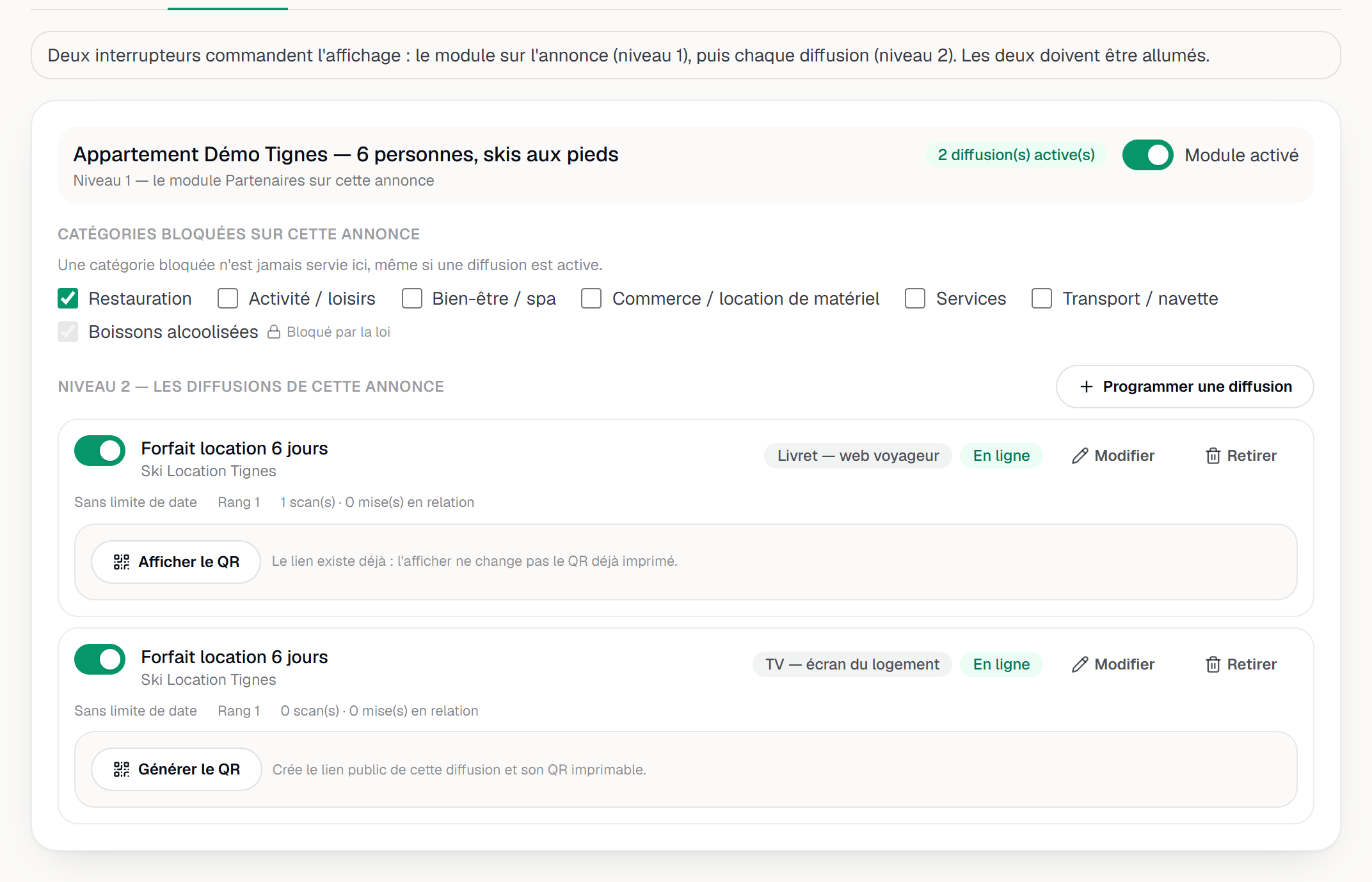
La carta di diffusione di un annuncio: il modulo, poi ogni partner. Programmare la diffusione (livello 2)
Programma una diffusione apre la finestra: Annuncio, Partner, Riquadro, Superficie, un Inizio e una Fine facoltativi, una Posizione. Ogni riga porta poi il proprio interruttore, Diffondi questo riquadro su questo annuncio.
Se il modulo dell'annuncio è spento, la finestra ti lascia salvare ma avverte: «Il modulo Partner è spento su questo annuncio: finché lo è, nessuna diffusione apparirà, nemmeno attiva.» Stesso avviso se la categoria del partner è bloccata lì.
Stampare il QR di attribuzione
Sulla riga della diffusione, Genera il QR crea il link pubblico di quella diffusione e il suo QR stampabile, poi Scarica il QR (PNG) te lo consegna da stampare e mettere nell'alloggio. Il QR apre una pagina di atterraggio propria di quella diffusione: è ciò che rende contabili scansioni e messe in contatto.
Un link già emesso non cambia più: mostrarlo di nuovo non invalida il QR stampato.
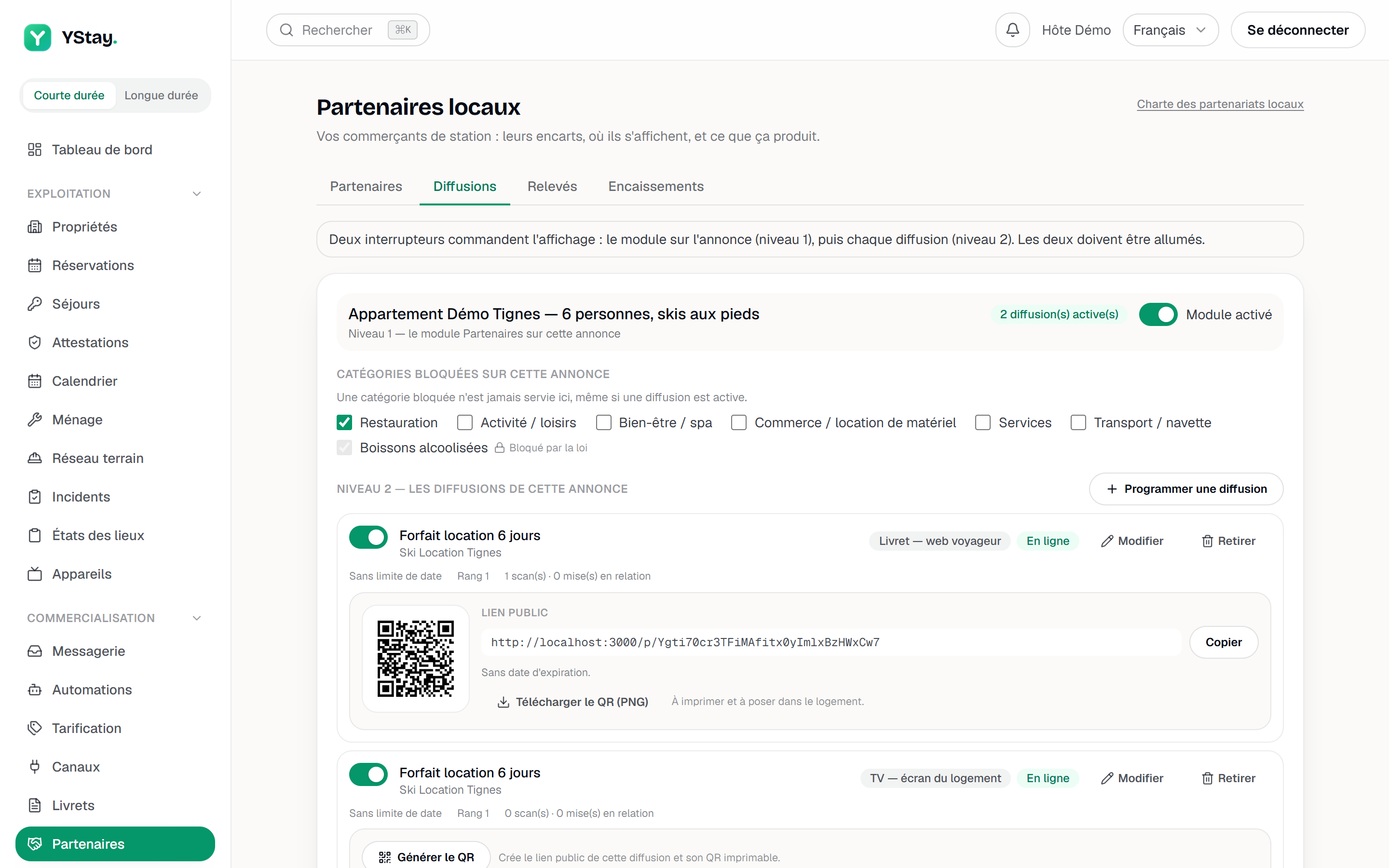
Il QR di attribuzione pronto da stampare.
Dove appare il riquadro
Il campo Superficie propone tre destinazioni, e una diffusione ne prende una sola: Guida — web ospite, Guida — app mobile, TV — schermo dell'alloggio.
Sulla TV il riquadro è appiattito in testo: né pulsante né QR — su un televisore non clicca nessuno, quindi un riquadro pensato per essere scansionato ha bisogno del QR stampato. Sulle due superfici della guida porta sempre l'etichetta Partner, non rimovibile.
Rimuovere, mai cancellare
Un partner si mette da parte con Archivia, una diffusione si ferma con Rimuovi: la visualizzazione cessa, ma nulla viene cancellato — cronologia e rendiconti già bloccati restano intatti. Un partner o un riquadro possono anche risultare ritirati dalla moderazione: quel ritiro spetta alla piattaforma e non si annulla dal tuo spazio.
Le regole, e cosa può segnalare l'ospite
Il link Regole delle partnership locali, in cima alla pagina, apre le regole scritte del programma nelle cinque lingue dell'interfaccia: il testo opponibile a tutti.
Lato ospite, ogni riquadro della guida si può segnalare in due clic, in forma anonima e con un motivo scelto in un breve elenco. L'ospite riceve sempre la stessa risposta neutra, che la segnalazione sia accolta o no.
E poi
- Dimostrare la visibilità e fatturare all'esercente
- Creare e pubblicare la tua prima guida — la guida in cui vivono i riquadri lato ospite.
- Schermi TV · Partner locali
Aggiornato il