Pubblicare il tuo sito di prenotazione (e il tuo dominio)
Creare un sito, vestirlo nello Studio, pubblicarlo — e poi collegare il tuo nome di dominio, con i due record DNS che servono.
Un sito di prenotazione YStay è la tua vetrina: le tue pagine, il tuo tema, un
motore di prenotazione che incassa in diretta. Arriva con un indirizzo —
tuo-slug.ystay.site — e funziona dal momento in cui lo pubblichi, anche senza un
nome di dominio tuo.
Una pagina si compone di blocchi: testata, galleria fotografica, descrizione, dotazioni, tariffe, widget di prenotazione, recensioni, posizione (l'indirizzo inserito e un link «Indicazioni stradali»), FAQ, contatti. Il blocco di prenotazione non è l'immagine di un calendario: legge le stesse disponibilità della pagina di prenotazione dell'annuncio. Una notte venduta altrove sparisce dal sito al caricamento successivo.
Il percorso, schermata per schermata
Aprire I miei siti
Il menu laterale dice Il mio sito; la pagina che apre si intitola I miei siti e annuncia «Crea e gestisci i tuoi siti di prenotazione diretta.» Finché non ne hai nessuno, mostra «Nessun sito per il momento» e un pulsante Crea un sito. Ogni sito creato compare poi come scheda: il suo indirizzo in
.ystay.site, un'etichetta Online o Bozza, quindi Apri l'editor e un'icona Impostazioni e dominio.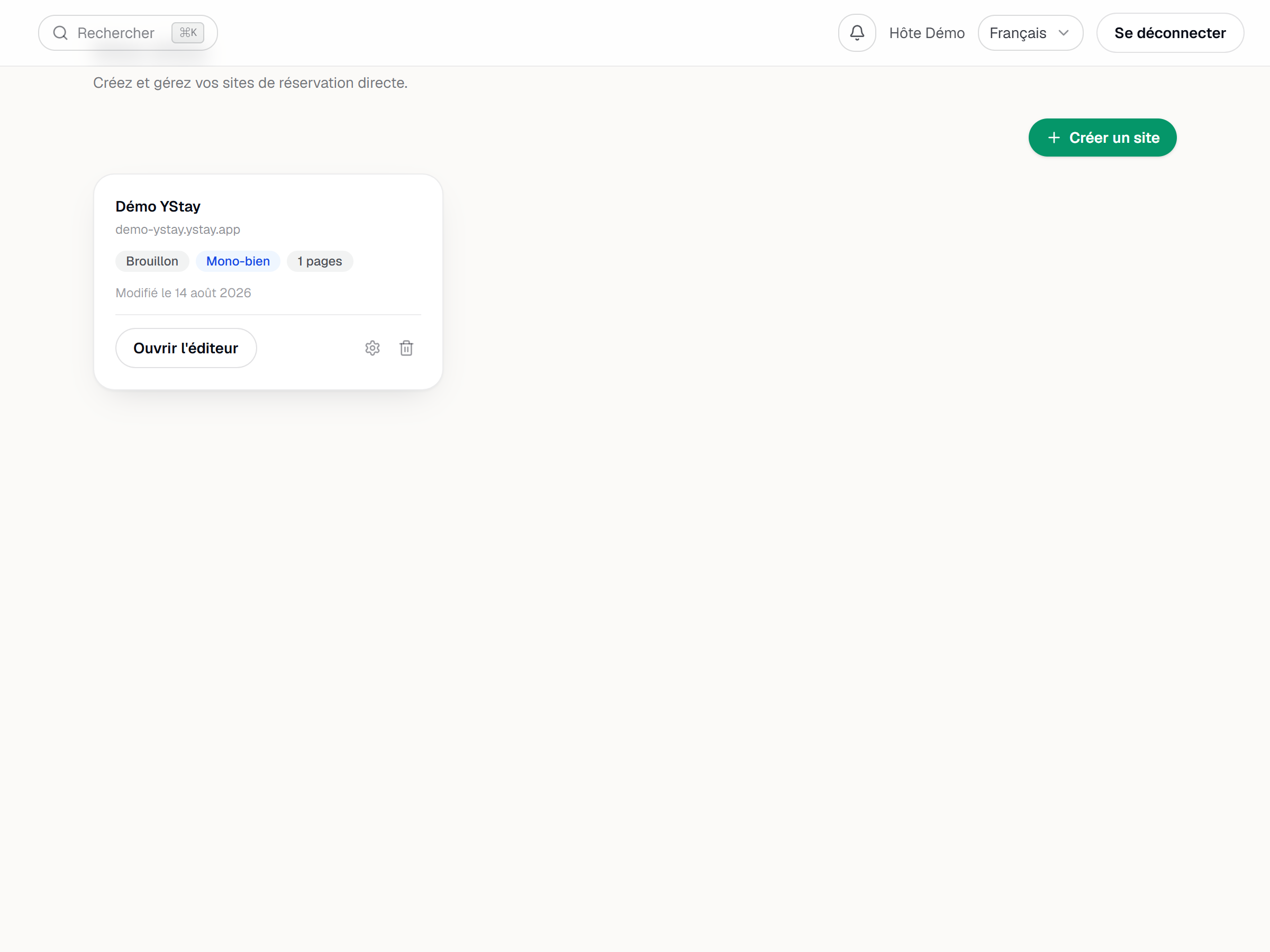
La pagina I miei siti con il pulsante Crea un sito. Creare il sito
La finestra Nuovo sito chiede tre cose: il Nome del sito, il Tipo di sito — Un solo alloggio («Un sito dedicato a un annuncio.») oppure Più alloggi («Un sito vetrina con più annunci.») — e, solo nel primo caso, l'Annuncio interessato. Crea il sito ti porta direttamente nell'editor.
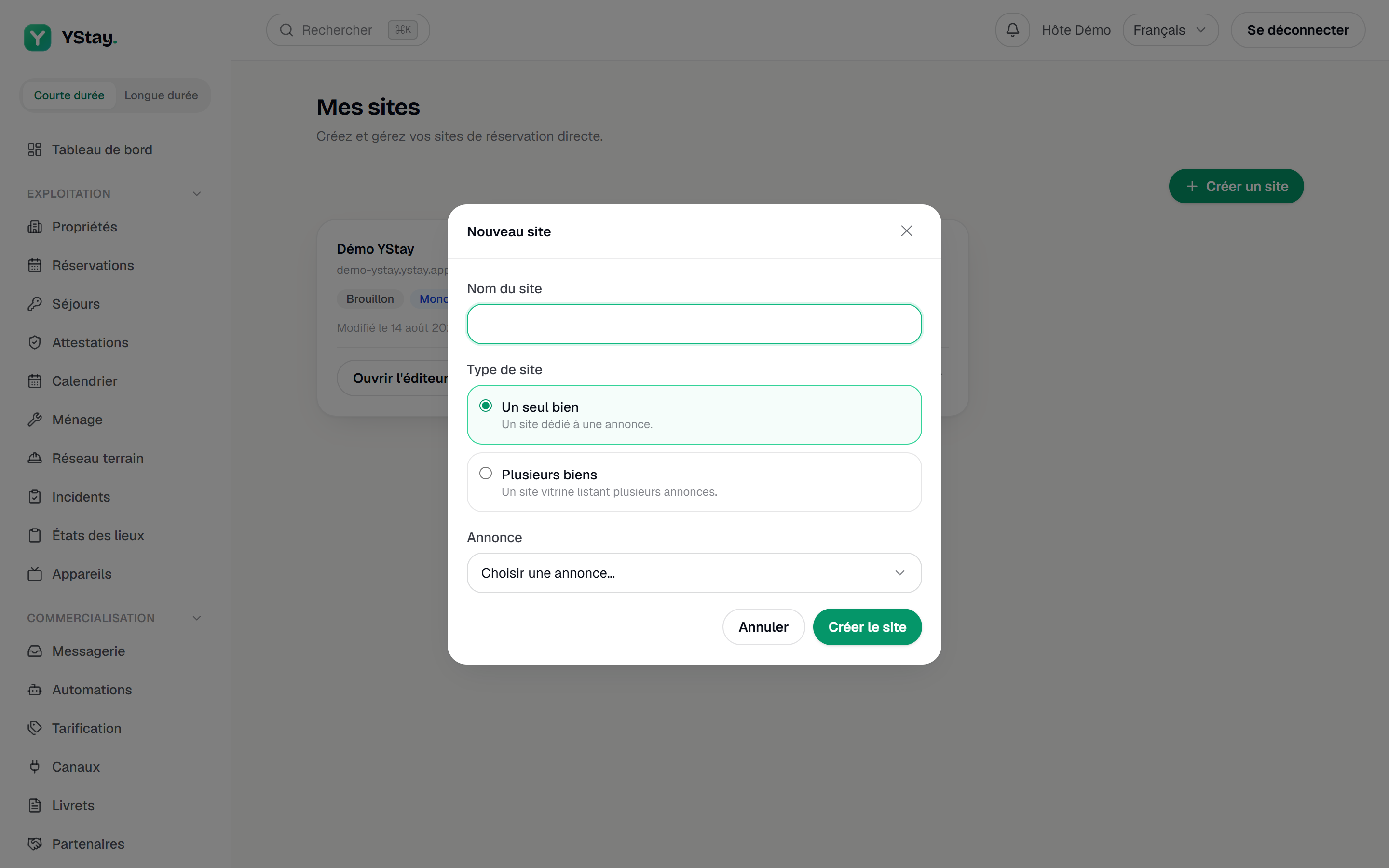
La finestra di creazione di un sito. Scegliere un modello
Un sito nuovo non ha ancora un modello: la galleria Scegli un modello si apre da sola, con sei direzioni artistiche pronte all'uso. Scegli ne applica una e ci sistema dentro i tuoi contenuti. Ci tornerai con il pulsante Modelli della barra in alto: applicare un modello a un sito già pieno ne sostituisce il contenuto, e la schermata chiede un secondo clic per confermare.
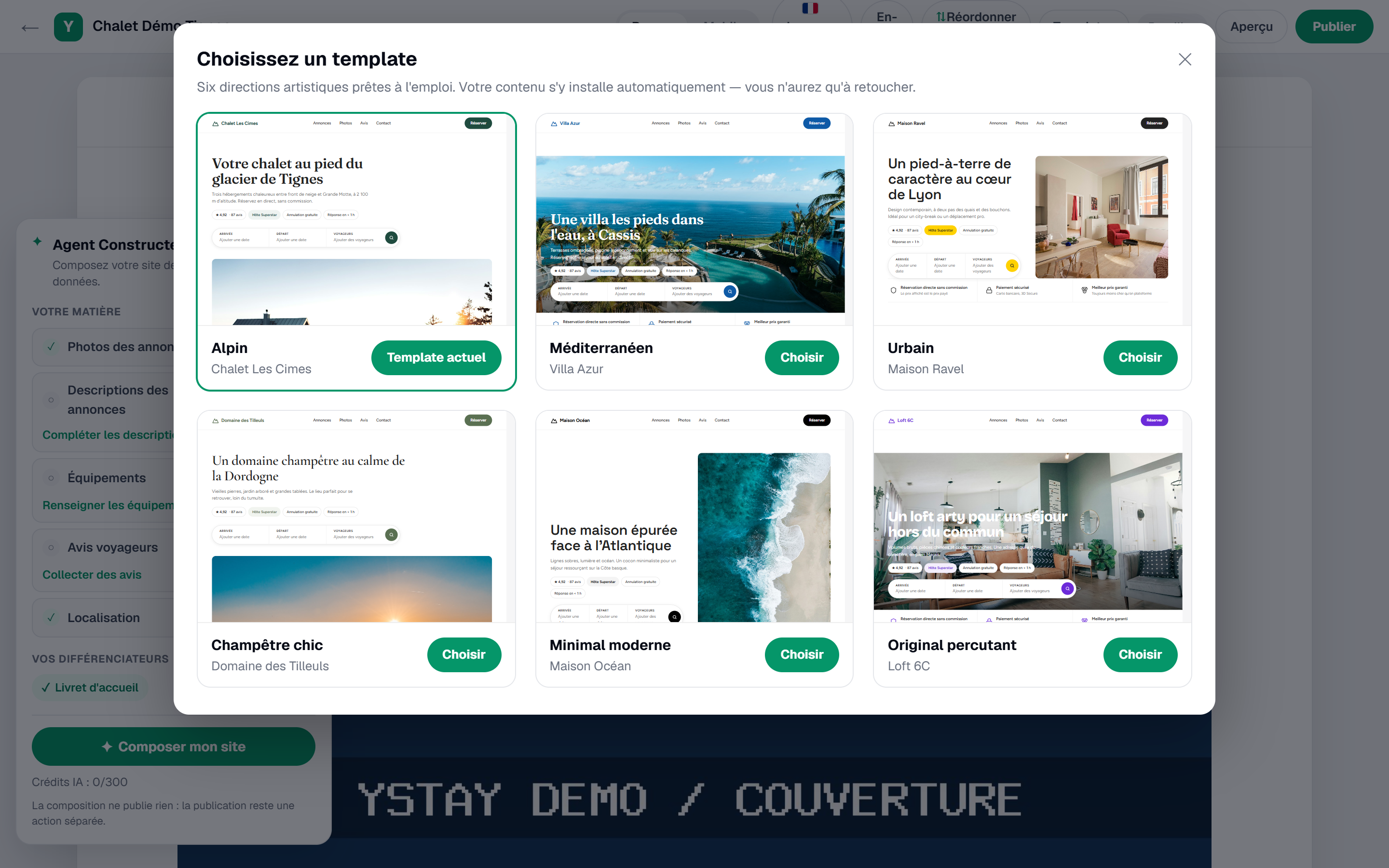
La galleria dei modelli dello Studio del sito. Modificare nello Studio
Si modifica direttamente su ciò che si vede: clicchi in un titolo, in un testo, e scrivi. Non c'è un pulsante di salvataggio: l'indicatore Salvataggio… e poi Salvato segue ciò che arriva al server. Ma salvato non vuol dire pubblicato: le tue modifiche restano nella bozza.
Anche i pulsanti della resa si modificano così. Per il pulsante della testata, clicca sul suo testo, scrivi e conferma con Invio: il testo predefinito è «Verifica la disponibilità» (segue la lingua della pagina), e torna se svuoti il campo. Il pulsante viene pubblicato solo con una destinazione. Finché la pagina non ha né un blocco di prenotazione collegato a un annuncio né un annuncio associato, o l'annuncio associato non è pubblicato, nello Studio appare attenuato, con l'aiuto «Pulsante nascosto online: nessuna destinazione», e il sito pubblicato non lo mostra. Il pulsante del banner di invito all'azione — il banner a tutta larghezza che invita a prenotare — e quello della guida seguono lo stesso principio; il secondo compare online solo con un indirizzo web (http o https) inserito.
L'indirizzo del blocco Posizione si modifica anch'esso sul posto: finché il suo campo è vuoto, mostra il testo indicativo «Aggiungi l'indirizzo dell'alloggio». Questo aiuto e quello dei pulsanti sono visibili solo nell'editor: la modalità Anteprima della barra in alto li nasconde e il sito pubblicato non li mostra mai.
La barra in alto raccoglie più comandi — tra gli altri Desktop / Mobile, la modalità Anteprima, il pulsante Modelli, un'etichetta di stato (Bozza finché non c'è nulla online, Online seguito dal numero di versione in seguito, Modifiche non pubblicate quando la tua bozza è andata avanti) e Pubblica. Ne porta altri a seconda del sito: scorrila con lo sguardo invece di fidarti solo di questo elenco.
Un pannello Agente Costruttore è ancorato a sinistra della resa: propone di creare il tuo sito dai tuoi dati reali e mostra il tuo contatore di Crediti IA. Un clic su Comprimi lo richiude e la resa torna interamente visibile.
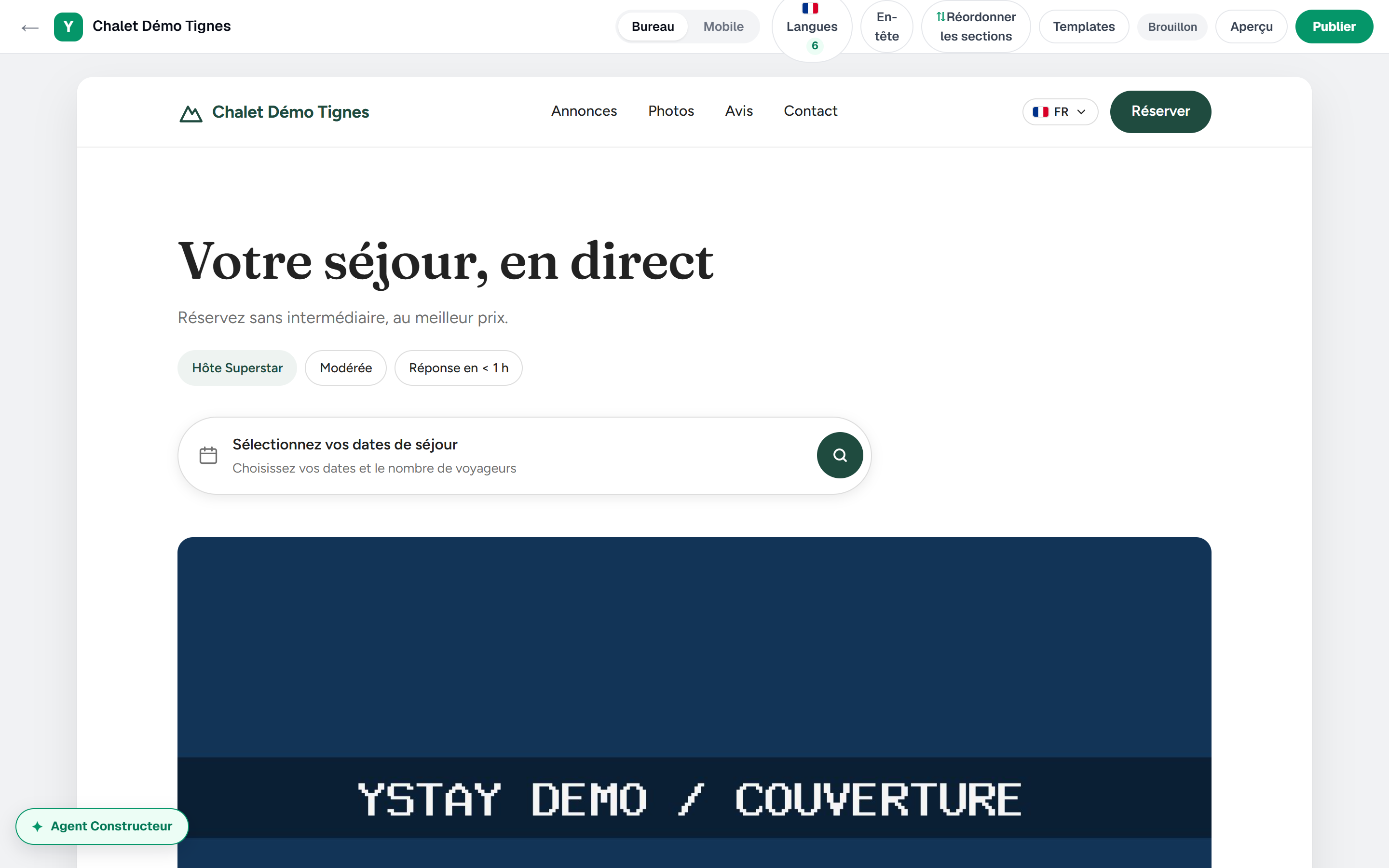
Lo Studio: la barra di stato e di pubblicazione sopra la resa modificabile. Regolare nome, indirizzo e lingue
Tre schede — Contenuto, Tema e Impostazioni — collegano l'editor, il tema e la pagina Impostazioni del sito. Sotto Identità del sito: il Nome del sito, lo Slogan, l'Indirizzo (slug) — subito sotto il campo compare l'indirizzo completo in chiaro, che finisce con
.ystay.site— e poi i contatti.Uno slug già preso viene rifiutato sul posto: «Questo slug è già in uso o riservato.» Più in basso, Lingue del sito spunta «Lingue proposte ai visitatori del sito pubblico.»
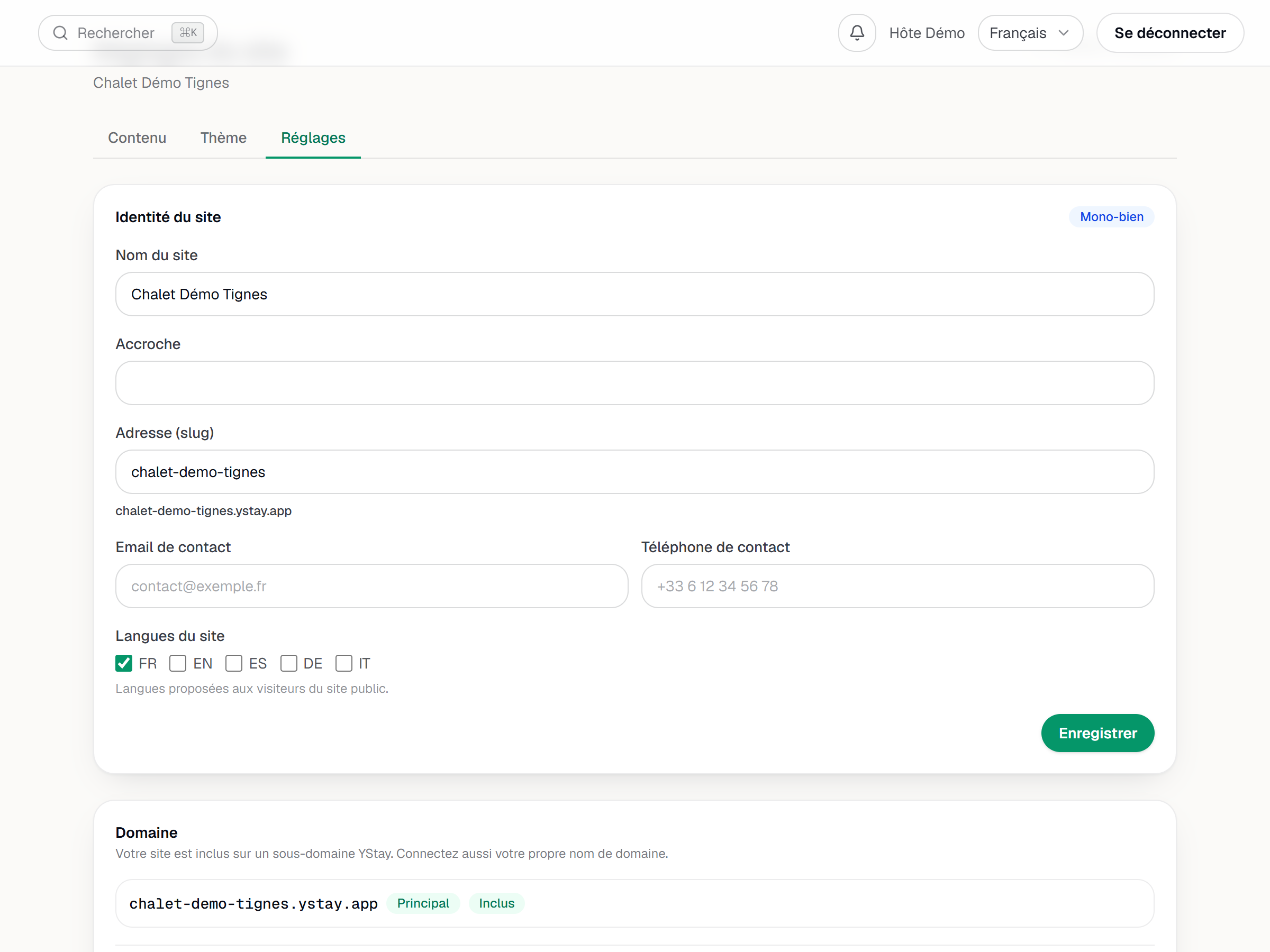
Le impostazioni del sito: lo slug e l'anteprima dell'indirizzo in .ystay.site. Vestire il sito
La scheda Tema apre Tema del sito, in due parti: Galleria, dove Applica installa un tema pronto in un colpo solo, e Personalizzazione per colori, tipografia, arrotondamenti, logo e favicon. Le foto e i testi dei tuoi annunci non si modificano qui: il sito li mostra dall'annuncio a cui ogni blocco è collegato.
Ciò che il sito non inventa mai. Il badge del voto nella testata compare solo con un voto reale e almeno una recensione, e il contatore si legge «12 recensioni». Il badge di cancellazione è quello del tuo annuncio; i badge Superhost e di risposta in meno di 1 ora non vengono più mostrati. La nota «Nessun costo di servizio» compare solo su un preventivo senza costi di servizio: pulizia e tassa di soggiorno non lo sono. Il blocco di prenotazione può contenere un testo facoltativo — al massimo 2.000 caratteri, scritto nel campo dell'editor «Aggiungi un testo (facoltativo)» — e, se resta vuoto, non mostra alcun paragrafo sul sito. Infine, l'elenco di rassicurazione del modello contiene solo fatti reali: la voce di cancellazione flessibile non è più precompilata.
Non inventa nemmeno i suoi pulsanti, il suo menu o la sua posizione:
- Il pulsante della testata porta il tuo testo e rimanda al blocco di prenotazione della pagina se è collegato a un annuncio, altrimenti alla pagina di prenotazione dell'annuncio associato alla pagina; senza nessuno dei due, non viene mostrato. Il pulsante di prenotazione della barra di navigazione segue la stessa regola: nessun pulsante resta senza destinazione.
- Il menu del sito, su un sito che ha solo la home page, elenca le sezioni davvero mostrate, nell'ordine della pagina: «Annunci» da due alloggi in su, «Foto», «Recensioni» e «Contatto». L'ultima voce porta al piè di pagina quando la pagina non ha una sezione Contatto ma il piè di pagina riporta un'e-mail o un telefono. Su un sito con più pagine, elenca le pagine. Il menu dello Studio, calcolato dai blocchi attivati, può mostrare più voci: fa fede solo il sito pubblicato.
- Le dotazioni: oltre le dieci, il sito ne mostra dieci, poi il pulsante «Mostra tutti i {n} servizi» apre l'elenco completo e «Nascondi» lo richiude.
- La posizione mostra l'indirizzo inserito — è pubblico — e un link «Indicazioni stradali» che apre Google Maps in una nuova scheda. Sul sito non viene caricata alcuna mappa e non si usa alcuna coordinata. Senza indirizzo, la sezione non compare.
- La scheda del browser mostra «{pagina} — {sito}» (nella home, solo il nome del sito), senza alcuna menzione di YStay.
Collegare il tuo dominio
Sempre in Impostazioni, la scheda Dominio ricorda che «Il tuo sito è incluso su un sottodominio YStay. Puoi anche collegare il tuo nome di dominio.» Due scorciatoie portano lì direttamente, senza tornare alla scheda Impostazioni: il pulsante Dominio nella barra dello Studio, e l'icona Impostazioni e dominio di una scheda sito in I miei siti. Quel sottodominio sta in cima con l'etichetta Incluso; non si può eliminare.
Il campo Aggiungi un dominio personalizzato si aspetta un dominio che possiedi già — «Un dominio di tua proprietà, es. prenotazioni.mio-dominio.it.» — poi Aggiungi. YStay mostra allora «Configurazione DNS richiesta» e ti chiede di «Crea questi due record presso il tuo provider di dominio (registrar):» un TXT su
_ystay-verify.tuo-dominio.it, che porta il gettone di verifica, e un CNAME sul dominio stesso. La tabella ha tre colonne — Tipo, Host, Valore — e ogni cella si copia con un clic: riporta dal tuo provider il valore mostrato a schermo, mai uno riscritto a memoria.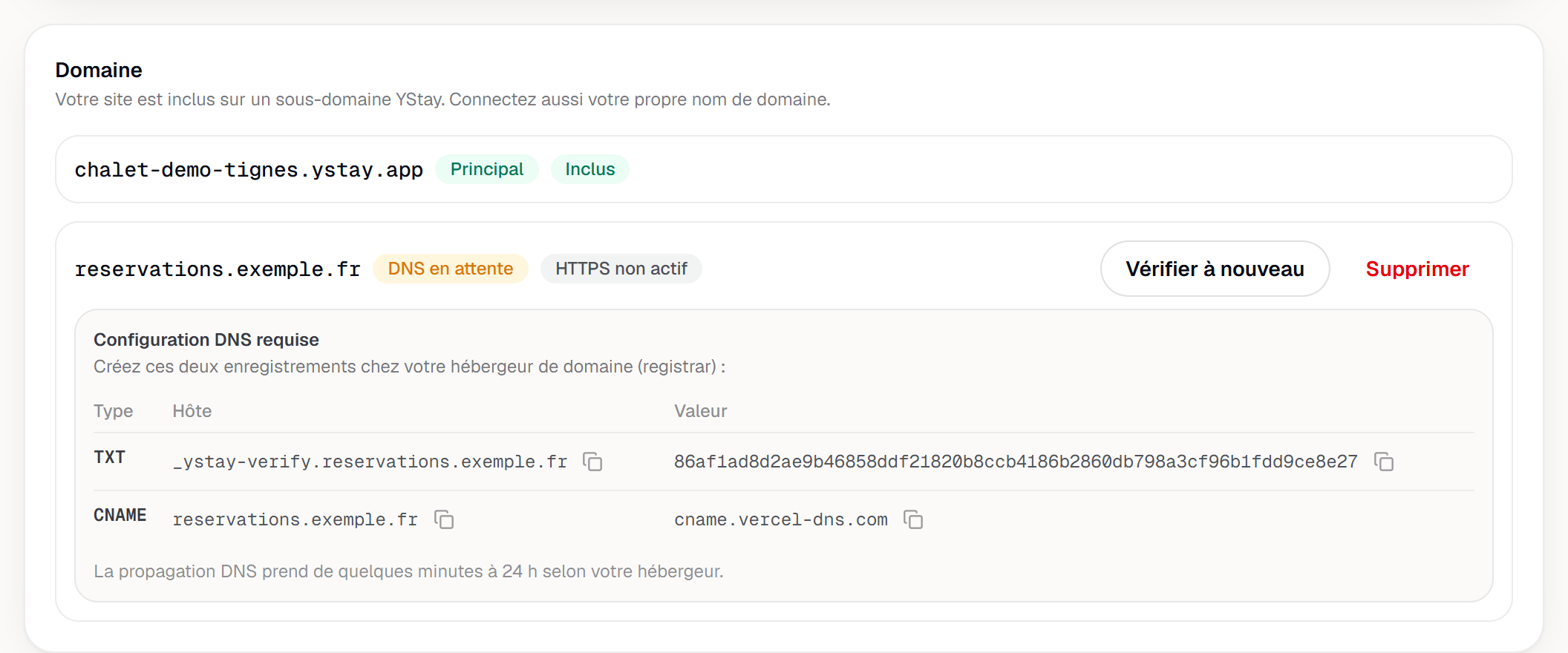
L'aggiunta di un dominio personalizzato e i due record DNS da creare (TXT e CNAME). Far verificare il dominio
Messi i due record, Verifica di nuovo avvia il controllo. Non è istantaneo: YStay ripassa in background e aggiorna le etichette. La prima segue il DNS — DNS in attesa, DNS verificato o DNS non riuscito —, la seconda il certificato: HTTPS non attivo, Certificato in corso, HTTPS attivo o Errore certificato. Verificato il dominio, le istruzioni DNS spariscono e compare Imposta come principale: «Gli URL canonici (SEO) del sito pubblicato useranno questo dominio.»
Pubblicare
Pubblicare è un gesto esplicito: il pulsante Pubblica della barra dello Studio congela un'istantanea numerata del sito. Le modifiche successive tornano nella bozza fino alla pubblicazione seguente, e ogni pubblicazione crea una nuova versione. Il banner di riuscita nomina la versione e la data e propone Vedi il sito pubblicato. Se nulla è cambiato, il pulsante dice Nulla da pubblicare e resta inattivo.
Le correzioni di visualizzazione fatte da YStay — il pulsante della testata, il menu, le dotazioni, la posizione, il titolo della scheda — si applicano ai siti già online, senza ripubblicare. Le modifiche che toccano i tuoi dati — l'elenco di rassicurazione, il testo del blocco di prenotazione, il testo di un pulsante, l'indirizzo della posizione — aspettano la tua prossima pubblicazione: YStay non ripubblica mai al posto tuo.
Un'ancora cambia significato:
#contactindica ora la sezione Contatto, e non più il piè di pagina, che porta#pied-de-page;#contact-blocknon funziona più, e un link già condiviso con quell'ancora apre la pagina dall'alto.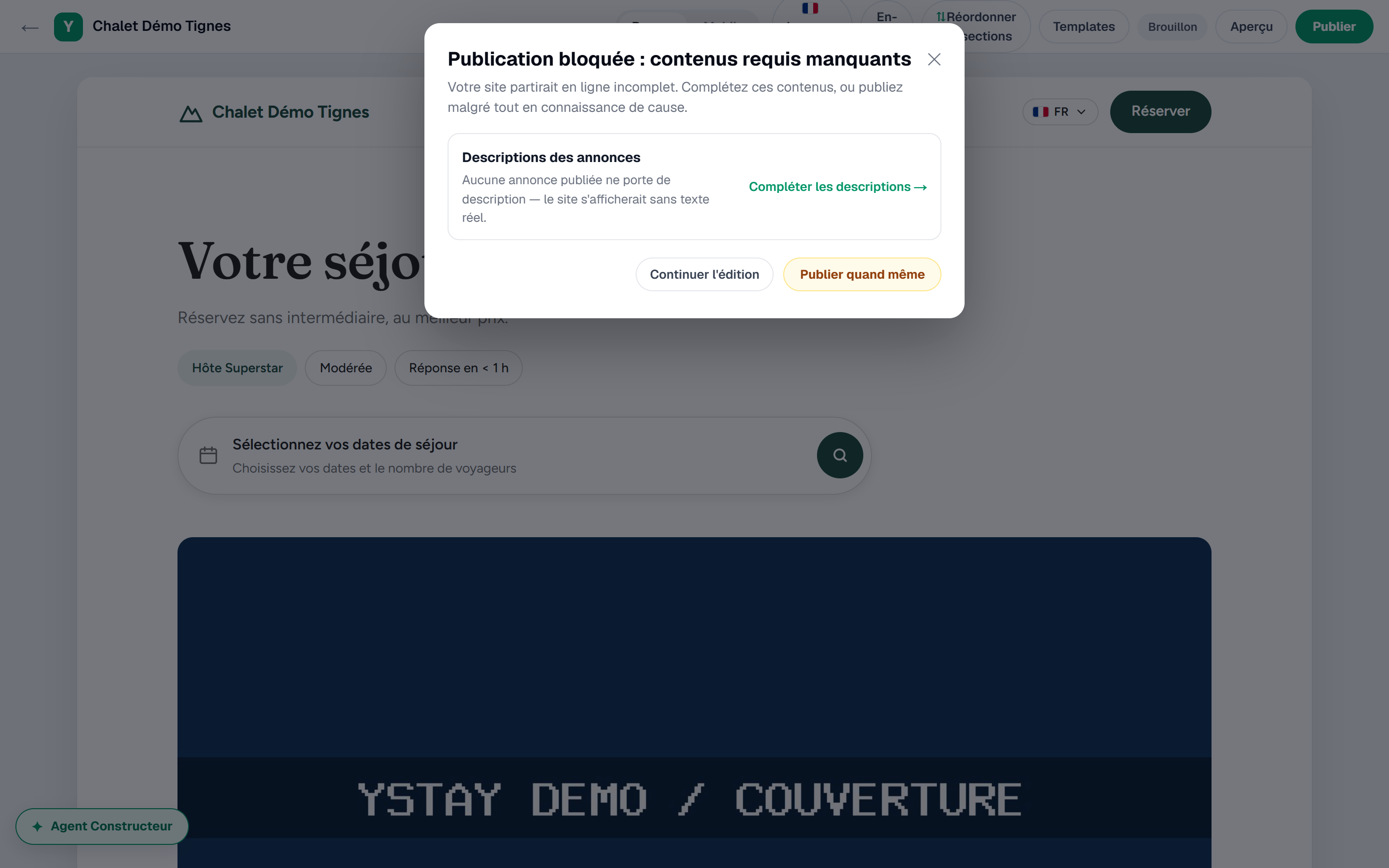
Il pulsante Pubblica e il vincolo mostrato quando manca un requisito.
Se la pubblicazione viene rifiutata
- «Pubblicazione bloccata: mancano contenuti obbligatori». La finestra elenca ciò che manca — foto, descrizione o indirizzo — sui tuoi annunci pubblicati, non sul sito. Continua a modificare ti rimanda a correggere, Pubblica comunque passa oltre.
- «Collega i tuoi pagamenti (Stripe) per pubblicare un sito con prenotazione online.» Una pagina visibile porta un blocco di prenotazione attivo mentre i tuoi incassi non sono aperti: attivali, oppure disattiva il blocco e pubblica un sito puramente vetrina.
- Il pulsante dice «Nulla da pubblicare». La versione online corrisponde già alla tua bozza; cambia qualcosa e torna cliccabile.
- «DNS non riuscito». La riga del dominio aggiunge Non riuscito: seguito dal motivo restituito. Ricontrolla i due record, poi rilancia Verifica di nuovo.
- «I domini personalizzati non sono ancora attivi in questo ambiente.» Il campo Aggiungi un dominio personalizzato può rifiutare l'aggiunta con questo messaggio: la funzione non è ancora attiva sull'ambiente che stai usando. Non tocca a te sbloccarla: contatta l'assistenza.
- «DNS verificato» con «Errore certificato», oppure con «HTTPS non attivo» subito dopo aver cliccato Verifica di nuovo. «Errore certificato» aggiunge anche Non riuscito: seguito dal motivo; «HTTPS non attivo», invece, non mostra altro — è uno stato transitorio, il tempo che la verifica riparta, e la schermata continua ad aggiornarsi da sola in quel frattempo. Verifica di nuovo resta disponibile in entrambi i casi.
- Etichetta «Certificato in corso» con un motivo che inizia con «Verifica richiesta dall'hosting». Il provider richiede un record DNS aggiuntivo, oltre al TXT e al CNAME di YStay: tipo, nome e valore esatti sono nel messaggio. Aggiungilo presso il tuo registrar: la verifica riprende da sola, senza dover ricliccare Verifica di nuovo.
- «Per ora non è stato possibile rimuovere il dominio dall'hosting. Riprova tra qualche minuto.» Lo stesso messaggio compare eliminando un singolo dominio o un intero sito. L'hosting non ha ancora confermato lo sgancio del dominio: riprova qualche minuto più tardi, senza toccare il tuo DNS. Un dominio mai verificato, invece, viene sempre eliminato subito.
- L'etichetta «Online · fuori dallo Studio». Il sito è pubblico ma è stato messo online prima dello Studio: pubblicare sostituirà ciò che viene servito oggi.
- Il pubblico vede una pagina chiusa mentre la tua etichetta dice «Online». Un sito può essere ritirato dalla piattaforma: il ritiro chiude la pagina pubblica senza depubblicare il sito, quindi la tua etichetta dello Studio può continuare a mostrare Online. In questo caso, contatta l'assistenza.
- Il pulsante della testata non compare sul sito pubblicato. Non ha una destinazione: la pagina non ha né un blocco di prenotazione collegato a un annuncio né un annuncio associato, oppure l'annuncio associato non è pubblicato — nello Studio appare allora attenuato, con «Pulsante nascosto online: nessuna destinazione». Collega un annuncio alla pagina, aggiungi un blocco di prenotazione collegato a un annuncio o pubblica l'annuncio associato, poi pubblica di nuovo il sito. Su un sito di tipo Più alloggi, il pulsante «Voir les logements» (il testo scritto alla creazione del sito) non ha ancora una destinazione: resta nascosto online finché la pagina non ha né un annuncio associato né un blocco di prenotazione collegato a un annuncio.
- Il link «Indicazioni stradali» non compare. Nel blocco Posizione non è inserito alcun indirizzo: senza indirizzo, l'intera sezione manca sul sito pubblicato. Clicca sul campo «Aggiungi l'indirizzo dell'alloggio» nello Studio, scrivi l'indirizzo e pubblica di nuovo.
Hai già un sito altrove?
La scheda Integra nel mio sito, in fondo alle Impostazioni del sito, è un'altra
via: genera un <iframe> da incollare in un sito esistente (WordPress, Wix,
Squarespace…) per mostrarci la pagina di prenotazione di un annuncio già pubblico.
Disattivare queste funzioni
Il titolare dell'account può disattivare separatamente, per tutto l'account dalla pagina Funzioni IA (pagina Il mio account), la Redazione dei siti di prenotazione e la Traduzione dei siti di prenotazione. Senza più trasmettere nulla al fornitore di IA: il pannello Agente Costruttore continua a creare il tuo sito a partire dai tuoi dati reali, ma senza testo redatto dall'IA, e continui a tradurre i tuoi blocchi a mano in Impostazioni › Traduzioni del sito. La zona interessata mostra «Questa funzione IA è disattivata per il tuo account.» e, per il titolare, il link «Riattiva in Funzioni IA». Dettagli: Funzioni IA: attivare e disattivare.
E poi
- Attivare gli incassi (Stripe) — la condizione per pubblicare una pagina che accetta prenotazioni.
- Ricevere la prima prenotazione — ciò che succede una volta che il sito è online.
- Annunci — completare foto, descrizioni e indirizzo, esattamente ciò che guarda il vincolo di pubblicazione.
- Collegare i tuoi canali di distribuzione — le piattaforme che si aggiungono alle tue prenotazioni dirette.
- Tradurre e distribuire l'annuncio — le lingue in cui il tuo sito presenterà l'annuncio.
Aggiornato il