Installare una TV e associarla al tuo account
L'attrezzatura da prevedere, l'app Guest TV, il codice di 8 caratteri mostrato sullo schermo e ciò che la pagina Dispositivi ti dice poi del tuo parco.
YStay Guest TV trasforma un televisore dell'alloggio in schermo di benvenuto: un'immagine di attesa fuori soggiorno, il messaggio e la guida durante il soggiorno. Questa guida copre il versante host — scegliere l'attrezzatura, associare uno schermo a un alloggio e poi governare il parco dalla dashboard.
L'attrezzatura resta tua
YStay non vende televisori né box, e non impone alcuna marca. Ti serve un televisore Android TV oppure un dongle collegato a una TV esistente — basta un modello di fascia base —, una presa, una porta HDMI libera e il Wi-Fi dell'alloggio. Compri quindi dove vuoi, e sostituisci uno schermo rotto senza aspettarci.
Il percorso, schermata per schermata
Aprire la pagina Dispositivi
Nella navigazione della dashboard, la voce Dispositivi apre l'elenco dei tuoi schermi. Finché non ne hai associato nessuno, la pagina mostra Associa la tua prima TV, con il promemoria dei passaggi e l'avviso che la guida di installazione dettagliata arriverà con la messa in servizio.
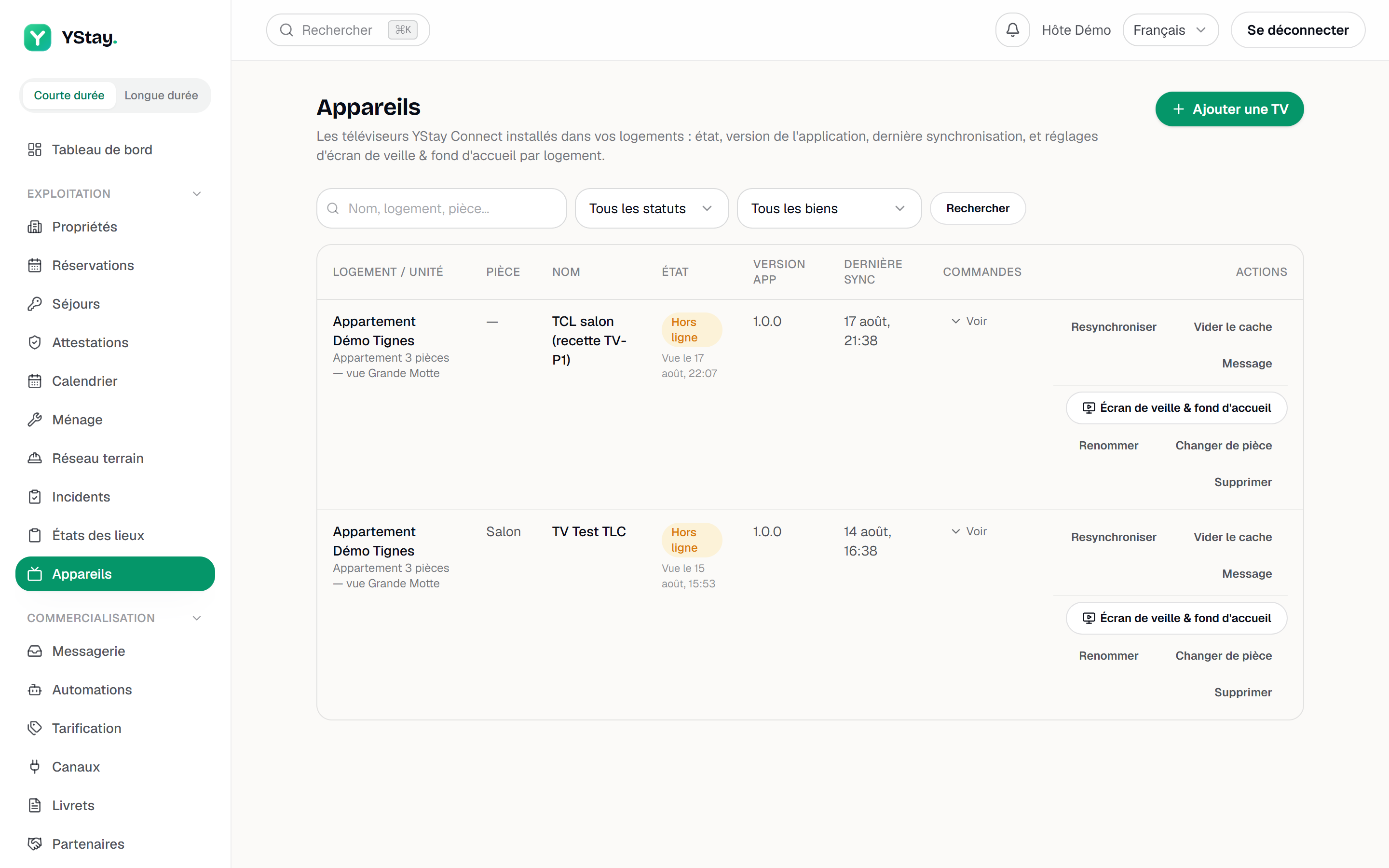
La pagina Dispositivi del tuo account. Mostrare il codice sulla TV
Collega il box e apri l'app YStay sul televisore. Mostra un codice di 8 caratteri accompagnato da un QR. La finestra di aggiunta lo ripete: «Apri l'app YStay sulla TV: mostra un codice di 8 caratteri, valido 15 minuti.» Passato quel termine il codice non vale più: lo schermo ne propone uno nuovo.
Inserire il codice nella dashboard
L'associazione va dalla TV alla dashboard, mai il contrario: sei tu, con la sessione aperta, a rivendicare lo schermo. Il pulsante Aggiungi una TV apre la finestra; ricopia il codice in Codice mostrato sulla TV. Minuscole, trattino dimenticato, uno spazio di troppo: l'inserimento viene normalizzato, e il campo precisa «8 caratteri — lettere e cifre, il trattino è facoltativo.» Scansionare il QR apre la stessa finestra con il codice già compilato, nulla di più.
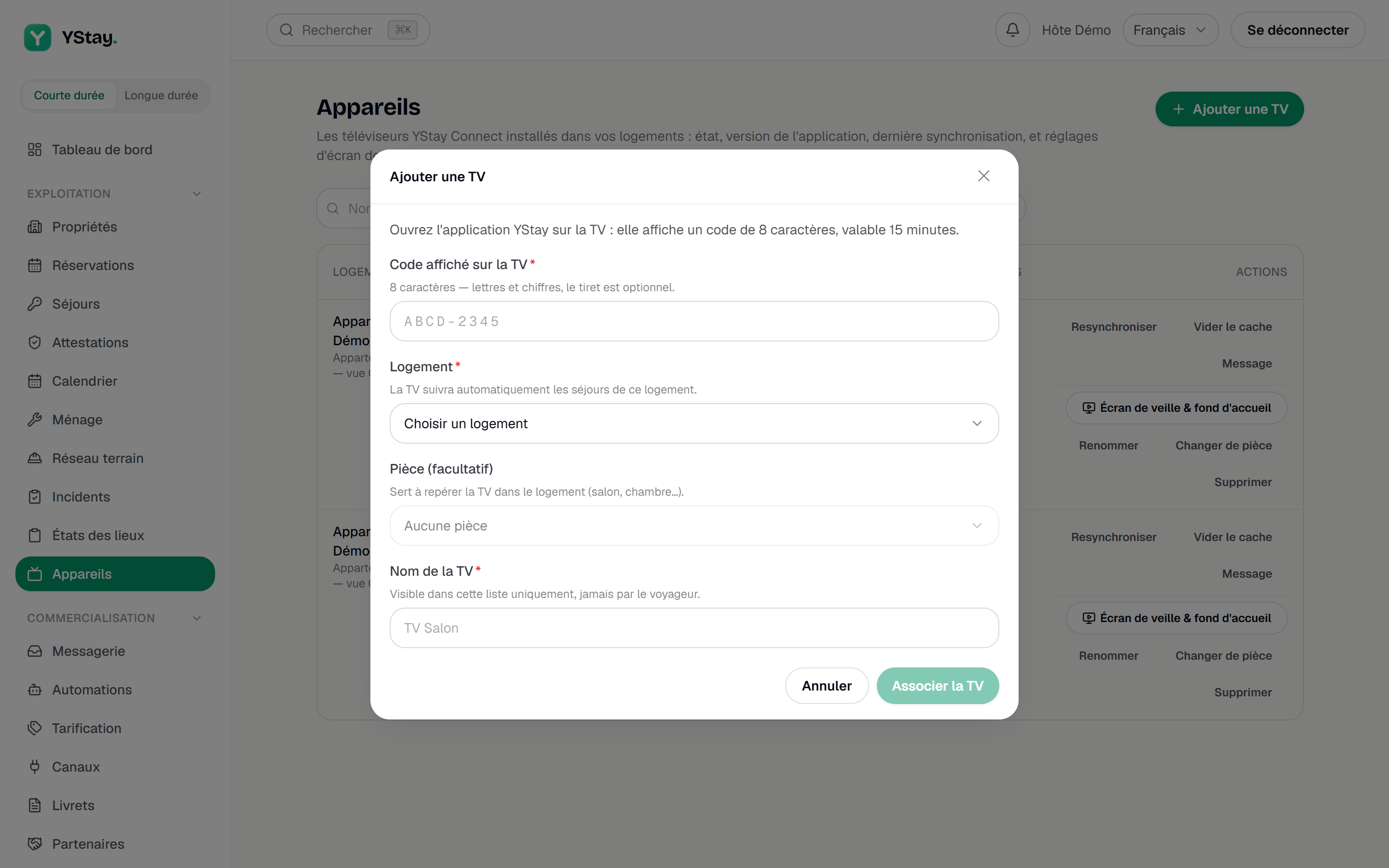
La finestra «Aggiungi una TV»: il codice di 8 caratteri. Un solo messaggio copre i tre rifiuti — sconosciuto, scaduto o già usato: «Codice non valido o scaduto. Mostra un nuovo codice sulla TV e riprova.» I tentativi troppo numerosi hanno un messaggio proprio: aspetta qualche minuto.
Scegliere l'alloggio, la stanza e il nome
Tre campi accompagnano il codice. Alloggio è obbligatorio: è lui a decidere che cosa mostrerà la TV, dato che «La TV seguirà automaticamente i soggiorni di questo alloggio.» Stanza (facoltativa) serve solo a te per ritrovarla, e Nome della TV è «Visibile solo in questo elenco, mai all'ospite.» Associa la TV conclude. Calcola pochi minuti, una volta installata l'app.
Leggere lo stato del tuo parco
L'elenco riporta, per ogni schermo: Alloggio / unità, Stanza, Nome, Stato, Versione app, Ultima sync e le azioni. Lì si sovrappongono due informazioni diverse, e confonderle costa tempo.
- Lo stato è amministrativo: Attiva, Sospesa, Dismessa. In pratica i tuoi schermi sono Attivi o Dismessi: Sospesa, la messa in pausa reversibile, è prevista dal prodotto, ma oggi nessun gesto del pannello la imposta.
- La presenza è tecnica: Online compare solo se il server vede lo schermo connesso e il suo ultimo segnale di vita ha meno di 5 minuti; altrimenti Offline. Uno schermo mai visto dall'associazione lo dichiara esplicitamente, e uno schermo sospeso o dismesso non è mai «online», anche se il suo segnale continua ad arrivare: non serve più il soggiorno. La pagina si aggiorna da sola circa una volta al minuto.
Inviare un comando a uno schermo
Esistono tre ordini da remoto, riservati agli schermi attivi: Risincronizza (ricaricare guida e contenuti), Svuota la cache (utile se dopo un aggiornamento resta visibile un contenuto vecchio) e Messaggio, un testo di massimo 200 caratteri, a schermo intero sopra il contenuto in corso, per 10, 30, 60 o 120 secondi. Lo vedrà l'ospite presente nell'alloggio.
La colonna Comandi apre gli Ultimi 20 con il loro stato: In attesa, Trasmesso, Eseguito, Non riuscito, Scaduto.
Rinominare, spostare, rimuovere una TV
Rinomina e Cambia stanza toccano solo la tua organizzazione interna. Rimuovi va oltre: dismette lo schermo, che «perde l'accesso, torna alla schermata di associazione e dovrà essere riassociata con un nuovo codice». È il gesto per uno schermo che lascia l'alloggio; non è una pausa.
E poi
- Regolare ciò che mostra una TV — l'immagine di attesa, il messaggio di benvenuto e la fascia di spegnimento, impostati per alloggio.
- Creare e pubblicare la tua prima guida — è la guida ad alimentare lo schermo, ed è la sua libreria a fornire l'immagine.
- Schermi TV — le altre guide di questa sezione.
Aggiornato il