Foto e zone dell'annuncio
Organizzare la galleria per zone, scegliere la foto di copertina e sapere che cosa vedono le altre superfici delle tue foto.
Le foto di un annuncio vivono in una sola carta della sua scheda: Foto dell'annuncio. Il sottotitolo ricorda la regola del gioco: «La prima foto (copertina) è in evidenza sulla pagina pubblica. Trascina e rilascia per organizzare per zona.»
Alla creazione dell'annuncio, YStay predispone già dieci zone, nell'ordine in cui saranno presentate: Soggiorno, da Camera 1 a Camera 4, Cucina, Bagno, Esterno, Vista e Altro. Restano visibili anche vuote: la galleria è una pianta dell'alloggio da riempire, non un elenco da costruire.
Riempire e ordinare la galleria
Aprire la carta e leggerne lo stato
Ogni zona è una riga richiudibile: una freccia, il suo nome, poi il numero di foto tra parentesi. Un puntino segnala la zona che contiene la copertina; il suo suggerimento dice Foto di copertina.
Una riga in più, Nessuna zona, resta fissata in cima finché contiene qualcosa, con l'etichetta Da smistare. È l'area d'arrivo delle foto caricate senza destinazione.
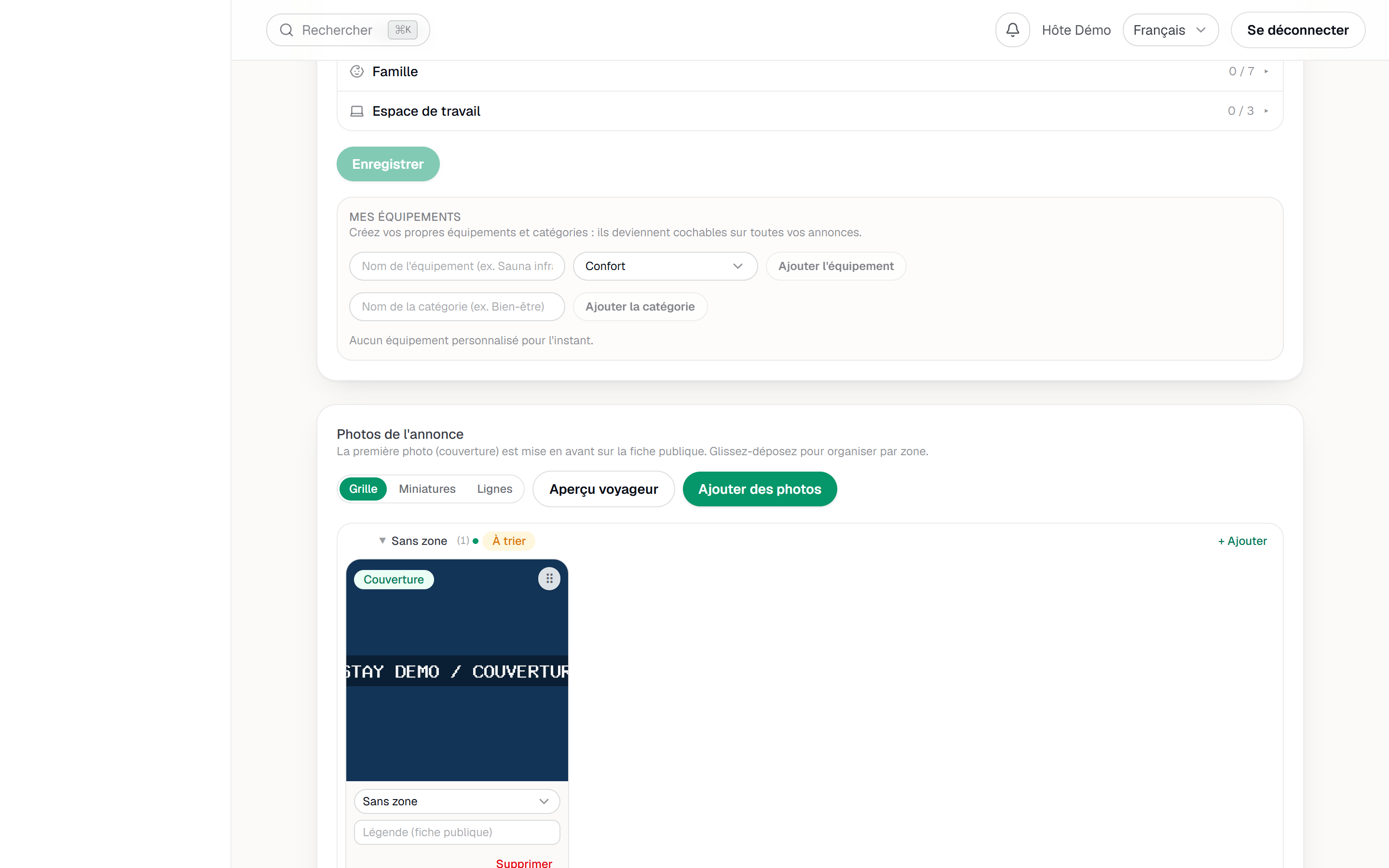
La carta Foto: le zone con il loro nome e il badge di copertina. Caricare le foto
Ci sono due strade, e non fanno la stessa cosa. Il pulsante Aggiungi foto, in alto nella carta, deposita in Nessuna zona. Il link + Aggiungi nell'intestazione di una zona deposita direttamente in quella zona e ne apre il cassetto, così il risultato è visibile.
I formati accettati sono JPEG, PNG, WEBP e HEIC. Prima dell'invio il tuo browser ridimensiona l'immagine a circa 2000 px sul lato più lungo e la ricodifica: una foto da telefono parte alleggerita senza perdita visibile. Un HEIC che il browser non riesce a decodificare parte così com'è, senza fallire. Una foto HEIC accettata qui resta per ora riservata all'annuncio: non può essere aggiunta a un sito né a una guida e, se è la copertina dell'annuncio o compare nella sua galleria, il sito di prenotazione la scarta invece di mostrarla rotta. Durante l'invio il pulsante mostra l'avanzamento.
Aggiungere una zona tua
Sotto l'ultima zona, una riga tratteggiata aspetta un nome: Nuova zona (es. Mezzanine), poi Aggiungi zona. La zona creata si apre subito.
Una zona creata da te si rinomina cliccando il suo nome e si elimina dal menu ⋯ della sua riga. Le dieci zone d'origine, invece, non si eliminano.
Aggiungere una zona: la riga di inserimento che appare nella galleria. Sistemare, ordinare, didascalizzare
Una foto si sposta trascinandola in un'altra zona; passando sopra a una zona chiusa, questa si apre dopo un istante. Se il trascinamento non fa per te, ogni foto porta un selettore Zona che fa lo stesso lavoro.
L'ordine conta due volte: dentro una zona e tra le zone. La maniglia a inizio riga riordina le zone, ed è quell'ordine che la pagina pubblica riprenderà.
Il gruppo Modalità di visualizzazione alterna Griglia, Miniature e Righe. Questa scelta appartiene al tuo browser, non all'annuncio. Infine il campo Didascalia (pagina pubblica) sotto ogni foto si salva quando lasci il campo.
Designare la copertina e verificare
Il pulsante Copertina di una foto la promuove; ce n'è una sola per annuncio, e il puntino dell'intestazione la segue. Se al momento di un caricamento nessuna copertina esiste, la prima foto inviata lo diventa d'ufficio.
Anteprima ospite apre la galleria così come sarà vista, zone comprese. Il pulsante resta inattivo finché non è stata aggiunta almeno una foto.
Le tue foto altrove in YStay
La libreria multimediale è comune ai tuoi studi: dallo Studio Sito o dallo Studio Guida, la scheda Foto degli annunci ti mostra le foto dei tuoi annunci senza doverle ricaricare.
E poi
- Descrizione, dotazioni e punteggio annuncio — la dimensione Foto del punteggio dipende direttamente da ciò che hai appena ordinato.
- Tradurre e distribuire l'annuncio — preparare l'annuncio per gli ospiti stranieri e per le piattaforme.
- Annunci — tornare all'insieme delle carte della scheda.
Aggiornato il