Rete field: partner e missioni
La tua rubrica di partner sul campo e la dispatch delle missioni, dal turnover pubblicato fino alla prova che approvi o rifiuti, e la pagina I miei interventi del fornitore.
La pagina Rete field fa due mestieri insieme, ed è la prima cosa da capire prima di metterci mano. In alto la rubrica dei tuoi partner: persone esterne al tuo account, invitate una a una al loro indirizzo email. Sotto, la dispatch delle missioni: ciò che affidi loro e ciò che validi quando riportano la prova. Il sottotitolo lo dice senza giri di parole: «Field Partner B2B, missioni proof-gated e validazione delle prove di turnover.»
L'invito via e-mail non è più l'unica via per affidare lavoro a una persona esterna. Una persona senza account YStay si aggiunge dalla pagina Team, sezione Agenti sul campo, con un nome e un telefono, e lavora da un link inviato via SMS o WhatsApp: vedi Aggiungere un agente sul campo senza account. I due tipi di collaboratori compaiono nello stesso elenco, e un contatto può essere invitato in seguito a creare un account: una volta accettato l'invito, entra come partner nella rete descritta qui. Affidare un'attività di pulizia a un agente senza account passa invece dall'assegnazione dell'attività.
Il percorso, schermata per schermata
Invitare un partner sul campo
La carta Invita un Field Partner chiede una cosa sola, un indirizzo email — il campo porta l'esempio
partner@example.com— poi Invita. Finché non hai invitato nessuno, la carta mostra «Nessun partner invitato per ora.»L'invito vale per quell'indirizzo esatto e per nessun altro: il tuo partner dovrà accettarlo da un account YStay aperto sullo stesso indirizzo. Resta valido sette giorni. E non puoi invitare te stesso: l'indirizzo del titolare dell'account viene rifiutato.
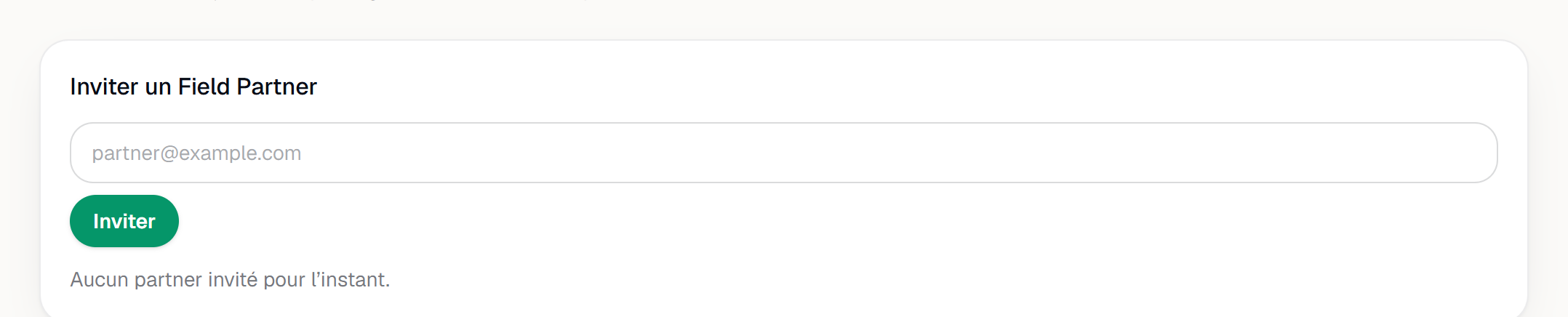
Il modulo di invito di un partner sul campo. Pubblicare una missione da un turnover
La carta Pubblica una missione da un turnover elenca i tuoi turnover non completati, una riga ciascuno: il numero del turnover, l'alloggio interessato e il suo stato. Il pulsante Crea missione ne fa una missione, allo stato Aperta.
Compare solo finché resta un turnover da trattare. E uno stesso turnover porta una sola missione per volta: finché non è né approvata né annullata, un secondo tentativo viene rifiutato.
Assegnare la missione al partner giusto
Sotto il titolo Missioni, ogni missione sta su una carta: numero e tipo in testa, il riferimento del turnover sotto, e lo stato come badge a destra.
Su una missione Aperta, la carta aggiunge un elenco a discesa Partner e un pulsante Assegna. Vi figurano solo i partner attivi: uno invitato che non ha ancora accettato non viene proposto. L'assegnazione porta la missione a Proposta e avvisa il partner sul telefono.
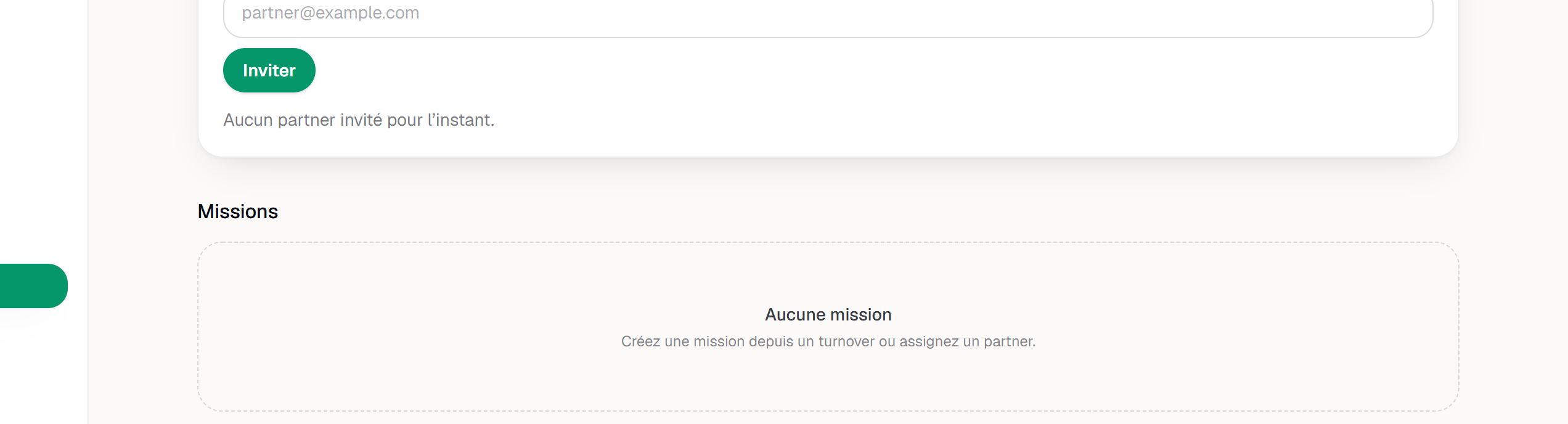
L'elenco delle missioni (o il suo stato vuoto). Validare — o rifiutare — la prova riportata
Quando il partner ha finito e ha caricato la sua prova, la missione passa a Prova da validare e compaiono due pulsanti: Approva la prova e Rifiuta. Esistono solo in quello stato: prima non c'è nulla da validare, dopo la decisione è presa. Approva la prova chiude la missione come Approvata; Rifiuta la porta a Contestata.
Il ciclo di una missione, stato per stato
- Aperta — creata, nessuno sopra. Unico stato in cui la schermata offre l'assegnazione.
- Proposta — inviata a un partner che non ha ancora risposto.
- Accettata — il partner l'ha presa.
- In corso — è al lavoro.
- Prova da validare — ha consegnato la prova; la palla passa a te.
- Approvata — hai validato. Fine corsa.
- Contestata — hai rifiutato la prova.
- Annullata — la missione è stata abbandonata prima di arrivare a qualcosa.
Gli altri tipi di missione
Una missione porta un tipo, mostrato accanto al numero. Il modello ne prevede quattro: il turnover, l'accesso (un intervento sulla serratura), l'incidente e il ripiego di sessione. Oggi è aperto solo il turnover: ogni altra richiesta viene rifiutata, perché in questa fase sono supportate solo le missioni di turnover. Le missioni di accesso arriveranno con la loro attivazione; fino ad allora i codici di porta si gestiscono dalla prenotazione, come descritto in Codici di accesso dell'ospite: emissione, monitoraggio e risoluzione dei problemi.
Lato fornitore: I miei interventi
Un fornitore — una persona o un'azienda con account YStay che hai invitato — lavora dal proprio account, per te e spesso per altri host. Ciò che gli host gli affidano arriva in una pagina tutta sua, I miei interventi: non c'è nulla da impostare per te, ma potresti doverlo indirizzare lì.
Accettare l'invito
L'e-mail di invito porta alla pagina Rete field del suo account, che mostra «Accettazione dell'invito in corso…» poi «Invito accettato: ora fai parte di questa squadra sul campo.» L'invito vale solo per l'indirizzo invitato: su un altro account, la pagina risponde «Questo invito è destinato a un altro indirizzo e-mail. Accedi con l'account invitato.», e «Questo invito non è valido, è scaduto o è già stato usato. Chiedine uno nuovo all'host.» quando il link è già stato usato o è scaduto.
Un fornitore che apre il link senza essere connesso non deve riaprire la sua e-mail dopo: YStay gli dice «Accedi o crea il tuo account per accettare l'invito.», memorizza l'invito nella scheda del browser per al massimo 30 minuti, poi lo riporta alla pagina dell'invito una volta effettuato l'accesso o la registrazione — dopo le schermate obbligatorie, se ce ne sono: documenti da accettare, autenticazione a due fattori. Passato questo termine, o in un altro browser, riapre semplicemente il link ricevuto via e-mail. YStay memorizza solo quella pagina: nessun'altra destinazione viene trattenuta.
Leggere i suoi interventi
La voce I miei interventi, nel gruppo Operatività della navigazione, sotto Rete field, compare solo per chi interviene per almeno un account: un host che non è mai stato invitato non la vede. Dopo un'accettazione, la pagina Rete field propone anche «Lavori per altri account» e un pulsante Vedi i miei interventi.
La pagina mostra, giorno per giorno, le attività che gli sono state affidate — oggi e i sette giorni successivi, come annuncia «Dal … al …» —, con il nome dell'account che le affida come badge. Ogni scheda indica il tipo di attività, la fascia oraria, la durata stimata, l'alloggio e i suoi badge: Da confermare (l'attività attende la sua risposta), In ritardo (un'attività aperta di un giorno passato) e Ospite presente. Senza attività, la pagina dice «Nessun intervento previsto».
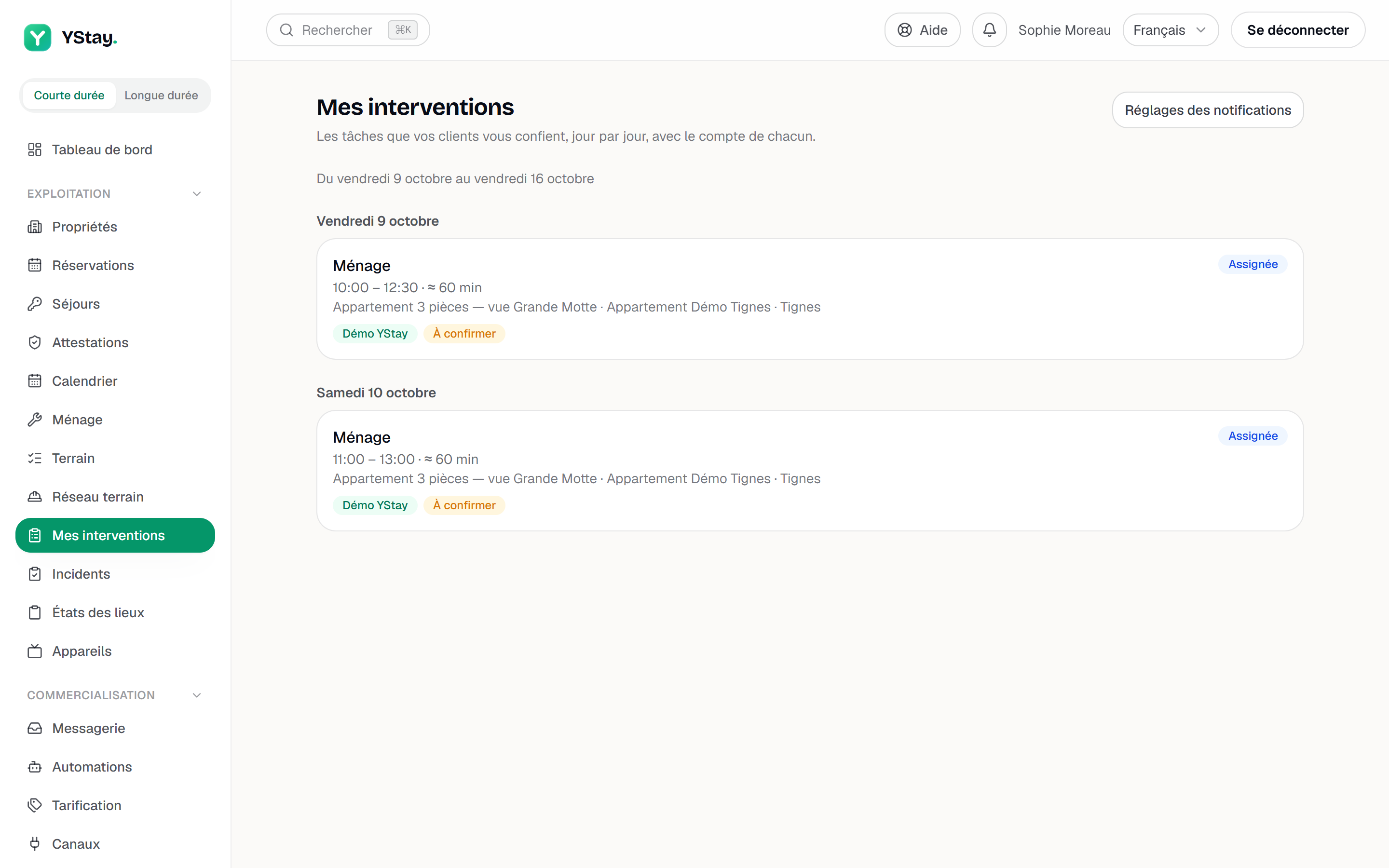
La pagina I miei interventi di un fornitore: le attività per giorno, il badge dell'account che le affida e i badge Da confermare e Ospite presente. Agire su un'attività
Aprire una scheda mostra il dettaglio: fascia oraria, alloggio, indirizzo, istruzioni, checklist e prove. L'indirizzo compare solo 24 ore prima dell'inizio («L'indirizzo viene mostrato 24 ore prima dell'inizio dell'intervento.»), e nessun dato dell'ospite figura mai sulla schermata. I gesti sono quelli del resto di YStay: Accetta o Rifiuta, Visto, Avvia, Aggiungi una foto per la prova, poi Termina, con una nota facoltativa per il gestore. I punti della checklist si spuntano uno a uno, e Termina attende che lo siano tutti — e la foto, quando l'attività la richiede. Rifiuta chiede una conferma, senza motivo: «L'attività torna al gestore, che viene avvisato.»
Da 24 ore prima dell'inizio, il dettaglio riporta anche la Scheda dell'alloggio che condividi — istruzioni di accesso, riferimento Wi-Fi, raccolta differenziata, particolarità, punti utili, note di passaggio di consegne, mai i contatti utili — e la checklist è ordinata stanza per stanza, con le foto di riferimento, il comparatore e la cornice fantasma. Ogni account decide per i propri alloggi: il fornitore legge la scheda degli account che la condividono, non quella degli altri. Questa pagina richiede la rete: non conserva nulla offline. Vedi Guida stanza per stanza e foto di riferimento.
Quando i tag di passaggio sono attivati, il dettaglio dell'attività porta anche il pulsante Scansiona un tag: il fornitore inquadra il QR attaccato nella stanza, o digita il codice stampato sotto, e il suo passaggio compare nel registro dell'attività (vedi Tag NFC / QR). La sezione Messaggi apre il thread dell'attività tra lui e te, e ogni messaggio è tradotto automaticamente nella lingua dell'altro (vedi Terrain: il piano di soggiorno e La mia giornata). Nell'elenco, un badge «1 nuovo messaggio» o «3 nuovi messaggi» segnala un'attività con messaggi non letti; un messaggio che gli scrivi fa suonare anche la campanella del suo spazio, quando ne ha uno.
Su un'accoglienza all'arrivo o un'ispezione di uscita, il dettaglio riporta anche i Passaggi dell'arrivo (o i Passaggi della partenza): il fornitore ne conferma due da sé con Conferma — «Accesso all'alloggio verificato» e «Arrivo dell'ospite confermato» all'arrivo, «Partenza dell'ospite confermata» e «Accesso chiuso» alla partenza —, gli altri si spuntano con il verbale («Si spunta con il verbale di stato»). All'arrivo, la sezione Consegna delle chiavi gli permette di Far firmare la consegna delle chiavi: l'ospite firma sul telefono del fornitore, solo online, e la sezione dice poi «Consegna firmata alle …». Termina attende i suoi passaggi — «Conferma ogni passaggio per poter terminare.» — e, quando l'impostazione Firma della consegna delle chiavi all'arrivo lo richiede, la firma — «Fai firmare la consegna delle chiavi per poter terminare.» Il dettaglio dei passaggi e della firma è in Gestire un soggiorno: check-in e checkout, l'impostazione in Terrain: il piano di soggiorno e La mia giornata. Infine, Bloccato / SOS gli permette di segnalare un blocco — un motivo scelto da un elenco chiuso, una nota facoltativa, che arriva nei messaggi dell'attività —, solo online: offline, «Offline: chiama il tuo cliente.» La tua campanella suona allora subito.
Da parte tua non cambia nulla: il fornitore resta un assegnatario del tuo elenco, e i suoi gesti alimentano il registro dell'attività — «Attività accettata», «Attività rifiutata» — come quelli di un agente senza account — compreso un passaggio scansionato («Passaggio scansionato — Soggiorno»), un passaggio confermato («Passaggio confermato — Accesso all'alloggio verificato») o la consegna delle chiavi firmata («Consegna delle chiavi firmata»).
Impostare le sue notifiche
Impostazioni delle notifiche, in alto nella pagina, apre Notifiche dei miei interventi: «Scegli, account per account, come essere avvisato delle attività che ti vengono affidate.» Ogni account ha il suo riquadro, con tre categorie — Attività assegnata, Riepilogo del mattino e Riepilogo della sera — e due canali, Push e E-mail. Il push Attività assegnata è attivo per impostazione predefinita, cosa che la riga segnala con «Attivo per impostazione predefinita»; si spegne come gli altri. Un fornitore non ha la categoria Avviso, riservata ai gestori. Senza account collegato, la pagina dice «Ancora nessun account».
Questa impostazione è personale: durante una sessione di assistenza resta in sola lettura — «il consenso appartiene al fornitore» — e nessuno può cambiarla al suo posto.
Se la schermata si rifiuta di procedere
- «Impossibile caricare la dispatch sul campo.» — ricarica prima di concludere qualcosa: le tue missioni non sono state lette.
- «Invito non riuscito.» — indirizzo non valido, o quello del titolare dell'account.
- «Impossibile creare la missione.» — quel turnover ha già una missione aperta.
- «Azione non riuscita.» — partner inattivo, o missione che ha cambiato stato dopo la visualizzazione.
E poi
- Aggiungere un agente sul campo senza account — i collaboratori senza account YStay, che lavorano da un link personale.
- Pulizie e turnover — da dove arrivano i turnover che pubblichi come missioni.
- Codici di accesso dell'ospite: emissione, monitoraggio e risoluzione dei problemi — i codici di porta, oggi indipendenti dalle missioni.
- Tag NFC / QR — le etichette QR delle stanze, che i tuoi fornitori scansionano per registrare il passaggio.
- Operatività — tutte le schermate del soggiorno e del dopo.
Aggiornato il