Tabella di pianificazione
La tabella di pianificazione: chi fa cosa, quando e dove, in una griglia con gli agenti in riga e le ore in colonna — leggere la giornata, il carico e i tragitti, assegnare un'attività trascinandola, capire un rifiuto e «Assegna comunque», filtrare e salvare viste.
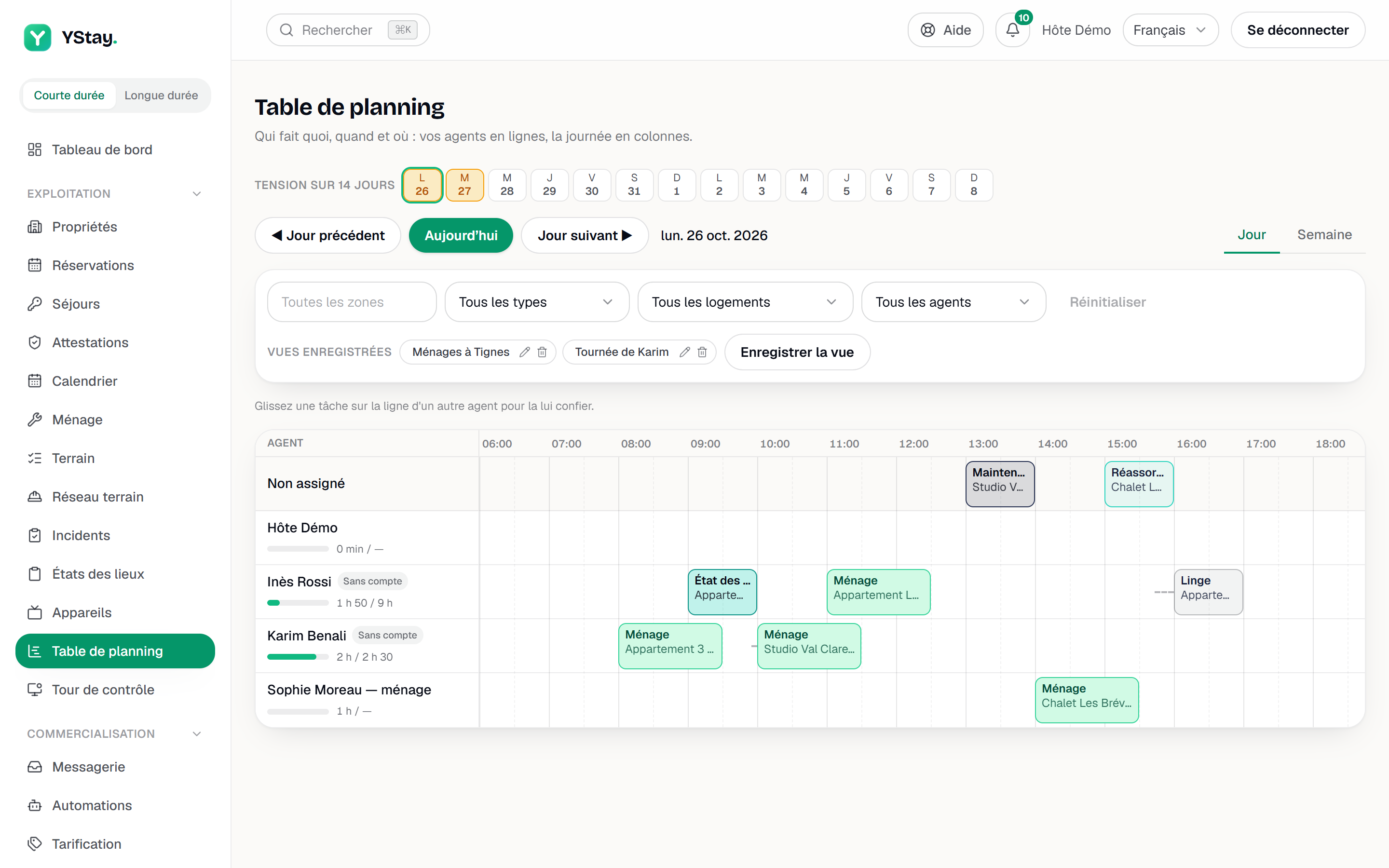
La Tabella di pianificazione risponde a una sola domanda: chi fa cosa, quando e dove? I tuoi agenti sono in riga, la giornata in colonna dalle 6:00 alle 23:00, e tutte le attività del giorno vi compaiono, di qualunque tipo — pulizia, ripristino, ispezione, manutenzione, accoglienza, verbale di uscita, biancheria, rifornimento, consegna delle chiavi, pulizia durante il soggiorno. Vedi anche il carico di ciascuno, il tragitto stimato tra due attività e la tensione dei prossimi quattordici giorni, e puoi affidare un'attività a un altro agente con un solo gesto.
Si apre dal menu Operatività › Tabella di pianificazione. Per seguire ciò che accade adesso invece di pianificare, vedi la Torre di controllo.
Chi può aprirla
Tre condizioni, verificate in quest'ordine.
- Il livello di interfaccia Team. La tabella è per chi ha persone da coordinare: compare dal livello Team, raggiunto non appena il tuo account conta almeno due agenti — tu conti per uno — o cinque immobili. Puoi anche alzare il livello da solo con l'impostazione Livello di interfaccia forzato della scheda Impostazioni Terrain: vedi Terrain: il piano di soggiorno e La mia giornata. Sotto questo livello la voce non compare nel menu; se apri la pagina dal suo indirizzo, mostra «Disponibile a partire dal livello Team» e un link Apri Terrain.
- L'opzione di piano Agent Ops. La tabella fa parte dell'opzione di piano Agent Ops, la stessa che toglie anche il limite di due agenti senza account: vedi Aggiungere un agente sul campo senza account. Senza l'opzione la voce resta nel menu — vedi cosa porta — e la pagina mostra «La tabella di pianificazione fa parte dell'opzione di piano Agent Ops» con un link Vedere le offerte verso la pagina Abbonamento.
- Un ruolo che possa leggerla. Il titolare dell'account può. Un membro vi accede con il modello Concierge, Ménage o Manager; Compta e Co-investisseur non aprono la pagina — vedi Invitare il team e impostare i ruoli. Un membro limitato ad alcuni immobili vede solo le attività di quegli immobili.
Spostare un'attività richiede inoltre l'accesso in scrittura a Operazioni soggiorni o Pulizie e turnover — lo stesso diritto del pulsante Assegna. Senza di esso la tabella resta leggibile e lo dice: «Sola lettura: il vostro ruolo non consente di riassegnare le attività.»
Leggere la tabella
Ogni riga è un agente, ogni colonna un'ora nel fuso orario del tuo account. A sinistra la colonna Agente resta visibile quando scorri la griglia; a destra la colonna Senza orario raccoglie le attività senza fascia oraria.
- Non assegnato apre la griglia, su uno sfondo distinto: le attività che non hanno ancora un agente.
- Poi viene una riga per agente: i membri del team — tu compreso —, i fornitori con account e gli agenti senza account, questi ultimi contrassegnati Senza account. Un agente senza attività quel giorno conserva la sua riga: lì puoi affidargliene una.
- Ogni attività è un blocco, posato sulla sua fascia e colorato secondo il tipo. Riporta il tipo, l'alloggio e gli orari, più un badge per le priorità alta e urgente. Un'attività bloccata ha un bordo rosso; un'attività terminata o annullata resta visibile, attenuata. Passa il cursore su un blocco per leggere il tipo, l'immobile e l'alloggio, la fascia, lo stato e il tragitto stimato.
- Un'attività che inizia prima delle 6:00 o finisce dopo le 23:00 viene tagliata al bordo della griglia, con una freccia; il suggerimento dice «Inizia prima delle 06:00» o «Finisce dopo le 23:00».
I tragitti. Tra due attività consecutive dello stesso agente, una linea tratteggiata mostra il tragitto stimato, con la sua durata quando c'è spazio («Tragitto stimato: 25 min» nel suggerimento). È una stima in linea d'aria, maggiorata e convertita a una velocità media che dipende dalla città: né un itinerario, né il tempo di viaggio del giorno. Tra due alloggi dello stesso immobile, o quando uno dei due immobili non ha coordinate, non viene tracciata alcuna linea.
L'indicatore di carico. Sotto il nome di ogni agente, una barra e due durate: il tempo pianificato sul tempo disponibile del giorno, per esempio 4 h / 8 h. Il pianificato somma le durate stimate delle attività del giorno ancora aperte — in attesa, assegnate, in corso o bloccate — o, in mancanza, la durata predefinita del loro tipo. Il disponibile deriva dalle disponibilità che l'agente sul campo ha dichiarato, la Settimana tipo e le Eccezioni: vedi Aggiungere un agente sul campo senza account. La barra passa all'ambra oltre l'80 % del disponibile, al rosso oltre il 100 %.
Quando non è dichiarato nulla, l'indicatore mostra «—» al posto del disponibile e la barra resta grigia. È il caso dei membri del team e del titolare, che non hanno disponibilità da dichiarare: «—» significa non dichiarato, mai non disponibile. Le durate vengono ricalcolate ogni ora, e subito dopo ogni riassegnazione fatta dalla tabella.
La tensione su 14 giorni. Sopra la griglia, un badge per giorno, a partire dal giorno mostrato. Un badge ambra segnala un giorno da riequilibrare: almeno un agente il cui carico supera ciò che ha dichiarato disponibile, o almeno un'attività senza agente. Il passaggio del cursore dà il dettaglio — «2 agenti sovraccarichi · 3 attività senza agente», oppure «Nessuna tensione» — e un clic apre quel giorno. La banda ignora i filtri: descrive l'intero account.
Affidare un'attività a un altro agente
Trascinare un blocco sulla riga di un altro agente equivale a usare il pulsante Assegna dell'attività, senza aprirla: vedi Terrain: il piano di soggiorno e La mia giornata.
Prendere il blocco
Con il mouse, tieni premuto il clic sul blocco e spostalo. Con la tastiera, premi Spazio o Invio, cambia riga con le frecce, poi premi di nuovo Spazio o Invio per rilasciarlo, oppure Esc per annullare.
Rilasciarlo sulla riga dell'agente
La riga si evidenzia. «Riassegnazione in corso…» compare sopra la griglia.
Leggere il risultato
«Attività affidata a Léa.» conferma il cambio e il blocco passa alla riga dell'agente. Al suo posto compare un rifiuto, con il suo motivo: vedi sotto.
Cosa fa il trascinamento, e cosa non fa:
- Cambia l'agente, mai l'orario: il blocco conserva la sua fascia e il suo giorno.
- Sposta solo le attività ancora aperte. Un'attività terminata o annullata non si può prendere, e la riga Non assegnato non accetta rilasci: da lì si prendono attività, non se ne toglie una a un agente dalla tabella.
- Rilasciare un blocco sull'agente che lo ha già non cambia nulla e non avvisa nessuno.
- L'agente viene avvisato come con Assegna: una notifica per un membro o un fornitore con account, un messaggio — SMS o WhatsApp — per un agente senza account, e nulla quando sei tu.
- La riassegnazione è sottoposta ad audit: il Registro dell'attività la mostra come una normale assegnazione, e l'audit dell'account annota che viene dalla tabella e, se del caso, che è stata forzata.
Quando la tabella rifiuta uno spostamento
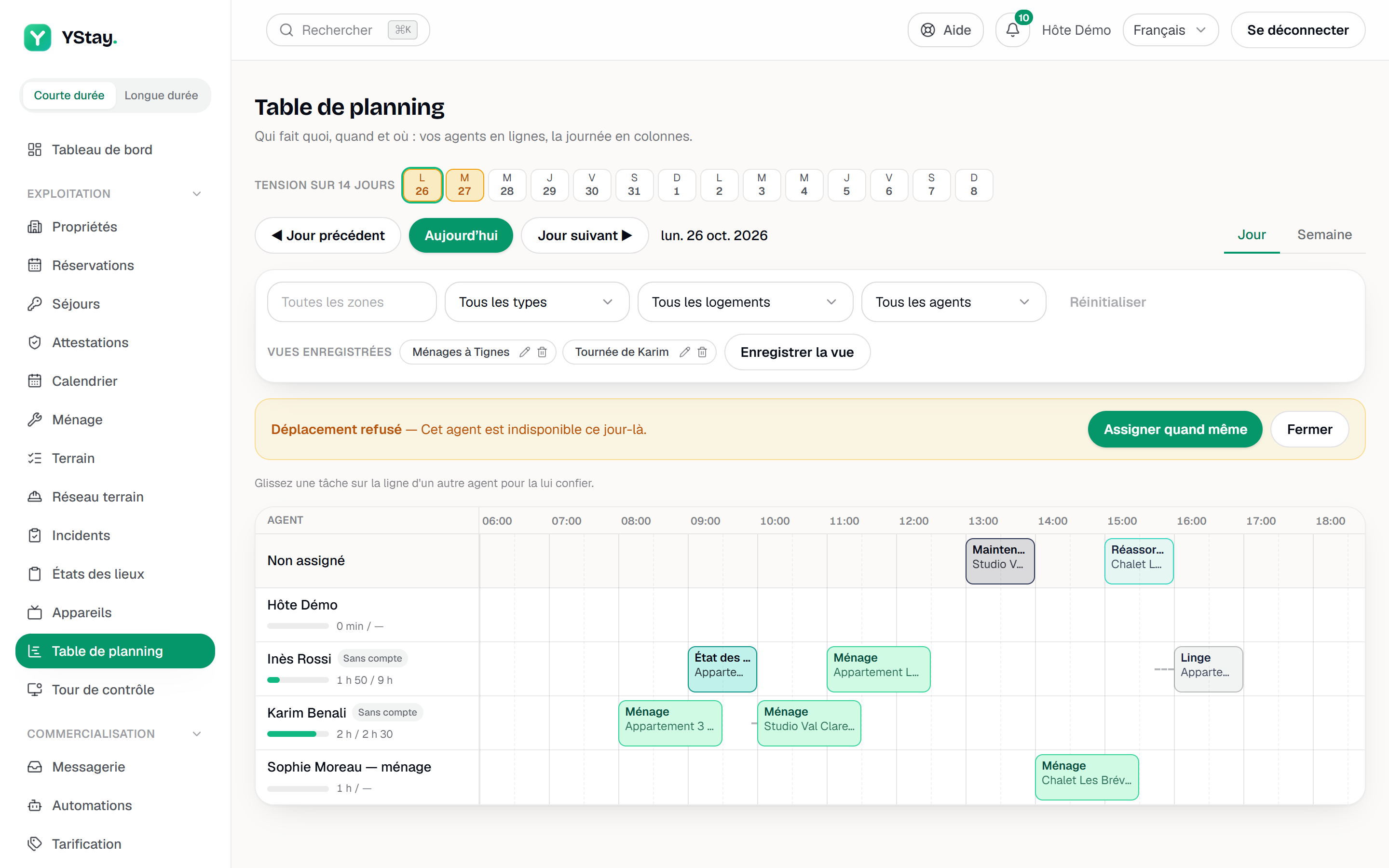
Prima di salvare, YStay controlla tre punti, in quest'ordine. Al primo che fallisce, il blocco non si muove e sopra la griglia compare un avviso Spostamento rifiutato.
- L'accesso all'immobile. «Questo membro non ha accesso a questo immobile.» — punti a un membro limitato ad alcuni immobili, e questo non ne fa parte: non potrebbe aprire l'attività. Questo rifiuto non si può forzare.
- La disponibilità. «Questo agente non è disponibile in quel giorno.» — l'agente sul campo ha dichiarato un'eccezione Non disponibile per quel giorno, o la sua Settimana tipo non copre la fascia dell'attività.
- La capacità del giorno. «Questo agente supererebbe la sua capacità del giorno (9 h previste per 8 h disponibili).» — le sue attività aperte del giorno, più questa, superano ciò che ha dichiarato disponibile.
Solo gli agenti sul campo dichiarano disponibilità: un membro del team non viene quindi mai rifiutato per indisponibilità né per capacità. Per i due rifiuti aggirabili, l'avviso propone Assegna comunque, che ripete lo stesso rilascio con cognizione di causa, e Chiudi, che lo abbandona. Il rifiuto di accesso ha solo Chiudi.
Se l'attività è cambiata nel frattempo — terminata, annullata o riassegnata da un collega —, la tabella ricarica il giorno e lo dice: «Questa attività è cambiata nel frattempo: la tabella è stata aggiornata.»
Filtrare e salvare viste
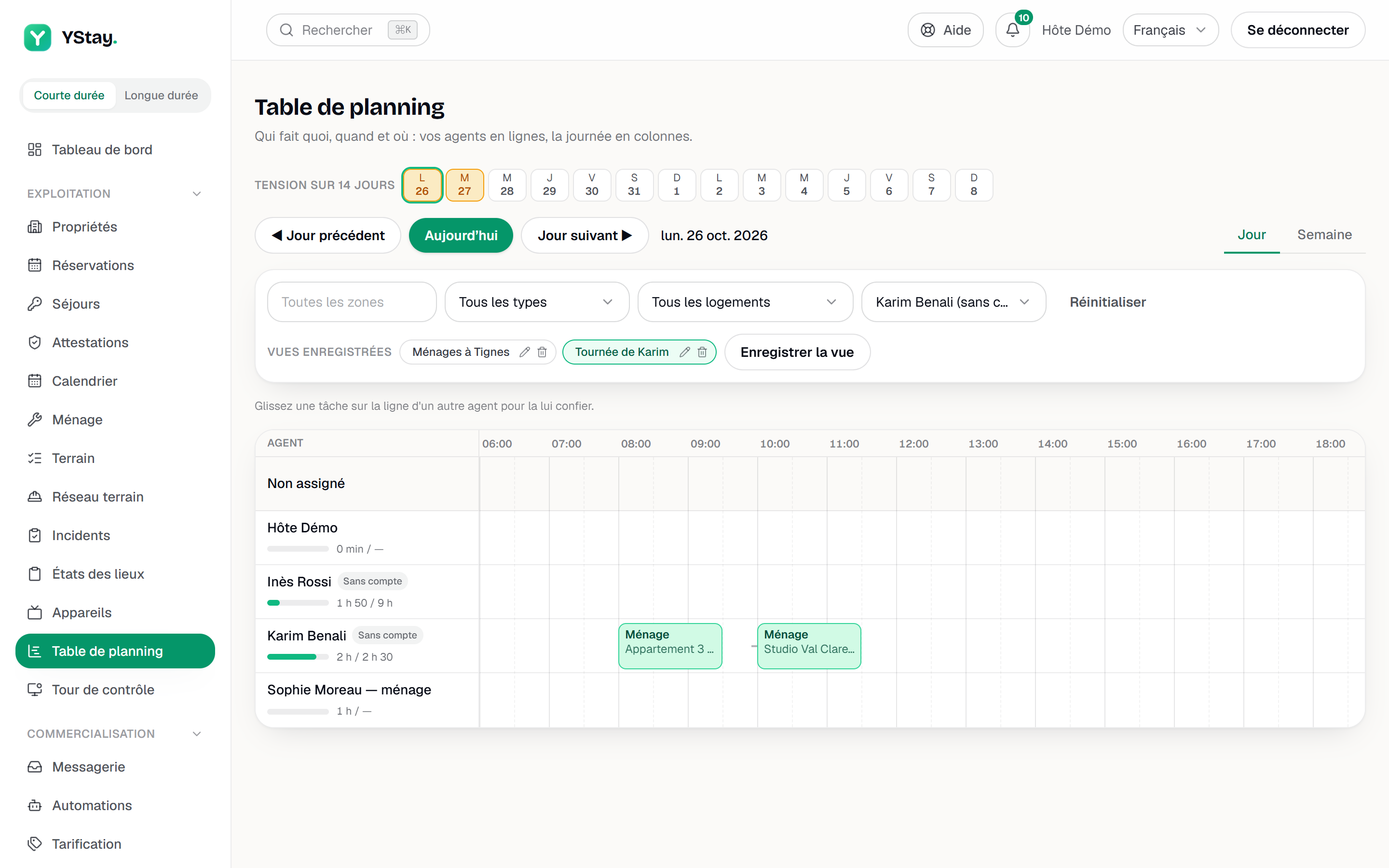
Quattro filtri si trovano sopra la griglia. Si combinano, e restano visibili solo i blocchi corrispondenti: le righe degli agenti restano tutte, per poterci rilasciare un'attività.
- Zona — la città dell'immobile. Digitala o scegline una dall'elenco delle città del giorno; il filtro si applica quando confermi con Invio, esci dal campo o scegli una città proposta, non a ogni lettera. La città viene confrontata per intero, senza distinguere le maiuscole.
- Tipo di attività — uno dei dieci tipi; «Tutti i tipi» li mostra tutti.
- Alloggio — un alloggio, elencato con il suo immobile; «Tutti gli alloggi».
- Agente — un agente, oppure Non assegnato per tenere solo le attività da distribuire; «Tutti gli agenti».
Gli elenchi propongono ciò che contengono le attività mostrate. Reimposta riporta tutti i filtri a zero.
La riga Viste salvate conserva le tue combinazioni preferite — per esempio «Lione, pulizie».
- Salvare una vista. Imposta i filtri, fai clic su Salva la vista, dai un Nome della vista (al massimo 40 caratteri), poi Salva.
- Applicarla. Fai clic sul suo nome; la vista che corrisponde ai filtri del momento è evidenziata.
- Rinominarla con la matita: la finestra Rinomina la vista propone Rinomina.
- Eliminarla con il cestino: una conferma chiede se vuoi eliminare la vista e precisa che le attività non vengono modificate.
- Dieci viste al massimo. Oltre, Salva la vista resta spento e un messaggio lo dice: «Al massimo 10 viste: eliminatene una per salvarne una nuova.»
Una vista conserva solo i filtri, non il giorno né la visualizzazione Giorno o Settimana. È propria del tuo utente su questo account: i tuoi colleghi non vedono le tue viste, e tu non vedi le loro. Se l'elenco non si carica («Impossibile caricare le vostre viste.»), Salva la vista resta spento, per non sovrascrivere le viste esistenti.
Giorno e settimana
La visualizzazione Giorno è quella predefinita. ◀ Giorno precedente, Oggi e Giorno successivo ▶ cambiano giorno, e un clic su un badge della banda di tensione apre quel giorno. Quando un giorno non ha alcuna attività, «Nessuna attività in questo giorno» lo indica, e le righe degli agenti restano visualizzate.
La visualizzazione Settimana impila sette griglie, da lunedì a domenica, ciascuna sotto la sua data; un giorno vuoto riporta la dicitura «Nessuna attività». ◀ Settimana precedente, Questa settimana e Settimana successiva ▶ cambiano settimana, e «Settimana dal … al …» dice quale stai leggendo. Il trascinamento funziona in ogni griglia; una riassegnazione ricarica solo il giorno interessato.
E poi
- Torre di controllo — ciò che accade adesso: attività in corso, in ritardo, eccezioni, agenti e arrivi non pronti.
- Terrain: il piano di soggiorno e La mia giornata — il livello di interfaccia, le impostazioni ereditate e l'assegnazione da un'attività.
- Aggiungere un agente sul campo senza account — aggiungere una persona, dichiarare le sue disponibilità, l'opzione Agent Ops.
- Pulizie e turnover — il quadro del giorno e il ciclo di vita di un'attività.
Aggiornato il