Guida stanza per stanza e foto di riferimento
Ciò che vede l'operatore sul campo — agente senza account o fornitore — da 24 ore prima della sua attività: la scheda dell'alloggio senza i contatti, la checklist ordinata stanza per stanza, le foto di riferimento, il comparatore e la cornice fantasma. L'impostazione che apre o chiude la condivisione, le segnalazioni di qualità delle foto e il lavoro senza rete.
Hai descritto un alloggio nella sua scheda: le stanze nell'ordine di passaggio, i punti utili, le istruzioni, le foto di riferimento. La guida stanza per stanza mette questa scheda nelle mani della persona che interviene — un agente che lavora dal suo link, un fornitore che lavora da I miei interventi — nel momento in cui ne ha bisogno: 24 ore prima della sua attività. La sua checklist si ordina allora stanza per stanza, ogni punto può avere la foto di riferimento di ciò che ti aspetti, e un comparatore e una cornice fantasma (la tua foto di riferimento sovrapposta, in trasparenza, alla fotocamera) lo aiutano a riprendere la stessa vista.
Questa guida dice che cosa vede l'operatore, come aprire o chiudere questa condivisione, che cosa significano le segnalazioni di qualità che possono accompagnare una foto e che cosa succede senza rete.
Che cosa vede l'operatore, e da quando
La scheda dell'alloggio si apre all'operatore 24 ore prima dell'inizio della sua attività — la stessa finestra dell'indirizzo (vedi Il tuo programma tramite link). Resta leggibile finché l'attività è nel suo programma: un'attività annullata non la mostra più, e un'attività terminata la mostra fino alla fine della giornata.
Prima che la finestra si apra, l'operatore legge solo un avviso: «Scheda dell'alloggio disponibile a partire da …» sul link dell'agente, «La scheda dell'alloggio (istruzioni, stanze, foto di riferimento) sarà disponibile dal …» in I miei interventi.
A finestra aperta, legge:
- le Istruzioni di accesso per la squadra della scheda, sotto «Istruzioni di accesso»;
- Dove trovare il Wi-Fi (mai la password), sotto «Dove trovare il Wi-Fi» sul link dell'agente e «Riferimento Wi-Fi» in I miei interventi;
- la Raccolta differenziata e le Particolarità dell'alloggio;
- i punti utili, con la loro nota e la loro foto;
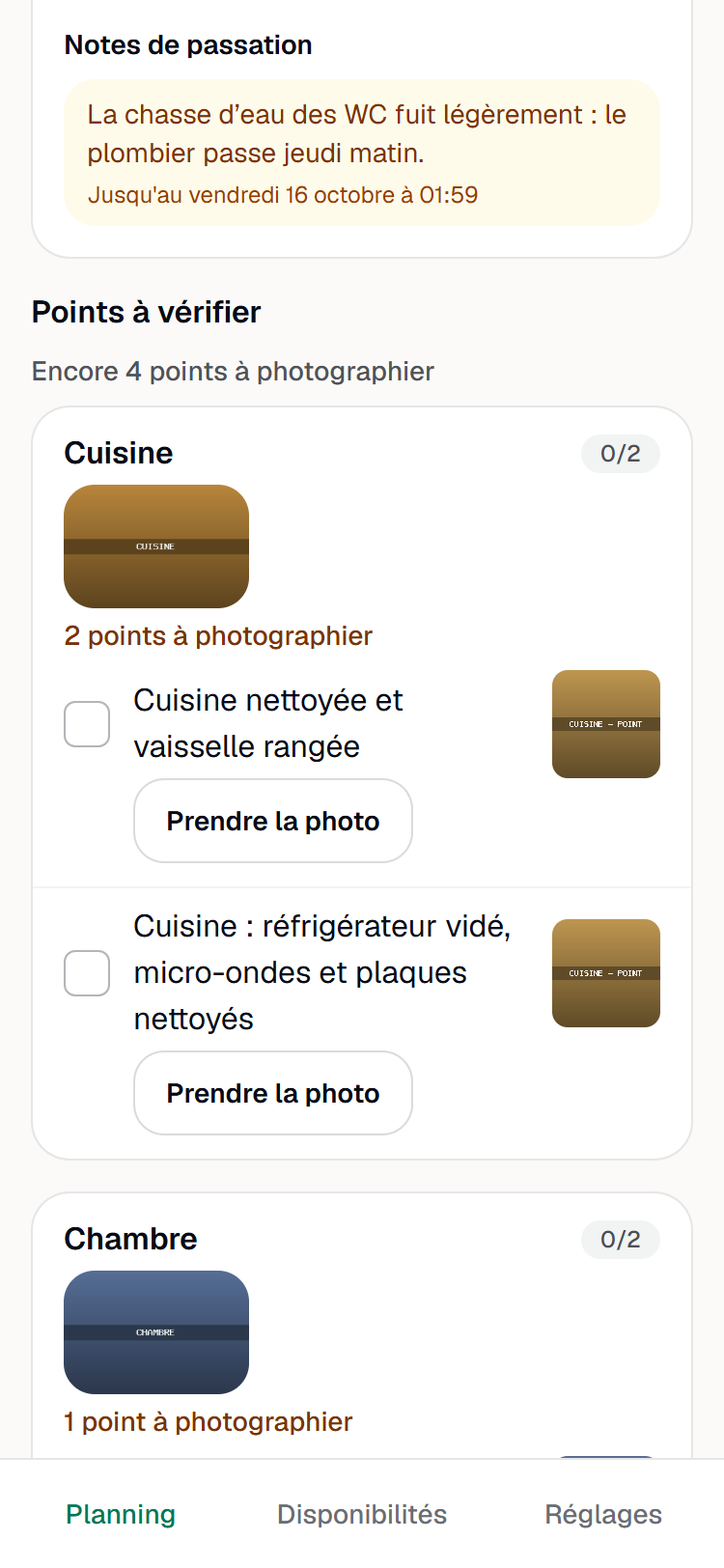
- le note di passaggio di consegne in corso, senza il loro autore: il testo e, quando c'è, «Fino a» seguito dalla scadenza;
- le stanze, con la loro foto di riferimento, e la foto di riferimento di ogni punto della checklist che ne ha una.
Non legge mai i contatti utili, il nome della persona che ha convalidato la scheda, l'autore di una nota né le proposte di scheda in corso — e, come ovunque in YStay, nessun dato dell'ospite.
Aprire o chiudere la condivisione
L'impostazione si chiama Condividere la scheda dell'alloggio con gli operatori sul campo. Si trova nel menu Terrain, scheda Impostazioni Terrain, riquadro Impostazioni dell'account. Il suo testo di aiuto dice che cosa copre: «Istruzioni di accesso, riferimento Wi-Fi, raccolta differenziata, stanze, punti utili e foto di riferimento, note di consegna: forniti ai tuoi agenti e fornitori 24 ore prima dell'intervento. Mai i contatti utili.»
È attiva per impostazione predefinita: finché non la tocchi, i tuoi operatori leggono la scheda degli alloggi in cui hanno un'attività. Un interruttore si applica non appena lo cambi, e Ripristina il predefinito YStay ripristina l'impostazione di partenza.
Scende fino all'alloggio. Sulla pagina di un alloggio, il riquadro Impostazioni di questo alloggio permette di chiuderla (o riaprirla) per quel solo alloggio: il badge Personalizzato per questo alloggio lo indica, e Torna alle impostazioni dell'account annulla la personalizzazione. Come le altre impostazioni Terrain, si modifica con il diritto di modificare i piani di soggiorno (vedi Terrain: il piano di soggiorno e La mia giornata).
Quando la condivisione è chiusa, l'operatore ritrova ciò che aveva prima: la checklist piatta, senza scheda, senza foto di riferimento e senza avviso. La tua scelta vale solo per i tuoi alloggi: un fornitore che lavora per più host legge la scheda degli account che la condividono, e non quella degli altri.
La guida stanza per stanza
Quando la scheda è condivisa, la checklist di un'attività si ordina per stanza, nell'ordine delle stanze della scheda. Ogni stanza mostra il suo nome, il suo avanzamento — «1/3» sul link dell'agente, «1 su 3» in I miei interventi — e la sua foto di riferimento, che un tocco ingrandisce. I punti non collegati ad alcuna stanza vengono per ultimi, sotto «Altri punti»; se nessun punto ha una stanza, l'elenco resta d'un pezzo, come prima.
Ogni punto mantiene la sua casella. Accanto, la miniatura della sua foto di riferimento mostra ciò che ti aspetti, e il pulsante Scatta la foto avvia la ripresa; una volta tenuta la foto, il punto mostra «Foto scattata». Sotto il nome di una stanza, una riga come «2 punti da fotografare» ricorda quanti punti con foto di riferimento non hanno ancora la propria: un promemoria che non blocca nulla.
La guida non chiede nulla di più della scheda: legge le stanze e le foto che hai messo sui punti del modello dell'alloggio (vedi «Le checklist dell'alloggio» in La scheda dell'alloggio: stanze, punti utili, istruzioni e checklist). Due conseguenze:
- un'attività riprende i punti del modello alla creazione: un'attività creata prima che tu colleghi una stanza o una foto conserva la sua vecchia checklist;
- rimuovere una foto di riferimento dalla scheda la fa sparire dalla schermata dell'operatore, anche per un'attività già creata.
Il comparatore e la cornice fantasma
Per un punto che ha una foto di riferimento, la ripresa si fa con una cornice fantasma: la foto di riferimento viene sovrapposta, in trasparenza, alla fotocamera, per riprendere la stessa inquadratura. Poi un comparatore mette a confronto il riferimento e la foto scattata.
Scattare la foto
Scatta la foto apre un mirino a schermo intero: la fotocamera posteriore del telefono, con sopra la foto di riferimento in trasparenza. Il cursore Trasparenza del riferimento regola l'opacità dal 20 all'80 % — il telefono ricorda l'impostazione — e Scatta scatta la foto. Per un punto senza foto di riferimento, si apre direttamente la fotocamera del telefono. Nessuna immagine della fotocamera lascia il telefono, tranne la foto che l'operatore sceglie di tenere.
Se la fotocamera non si apre
Quando il browser rifiuta la fotocamera o non sa aprirla, il mirino lo dice — «La fotocamera non si apre in questa pagina: usa la fotocamera del telefono.» — e Usa la fotocamera del telefono apre la fotocamera abituale. Il resto è uguale: la foto segue lo stesso percorso.
Controllare la foto
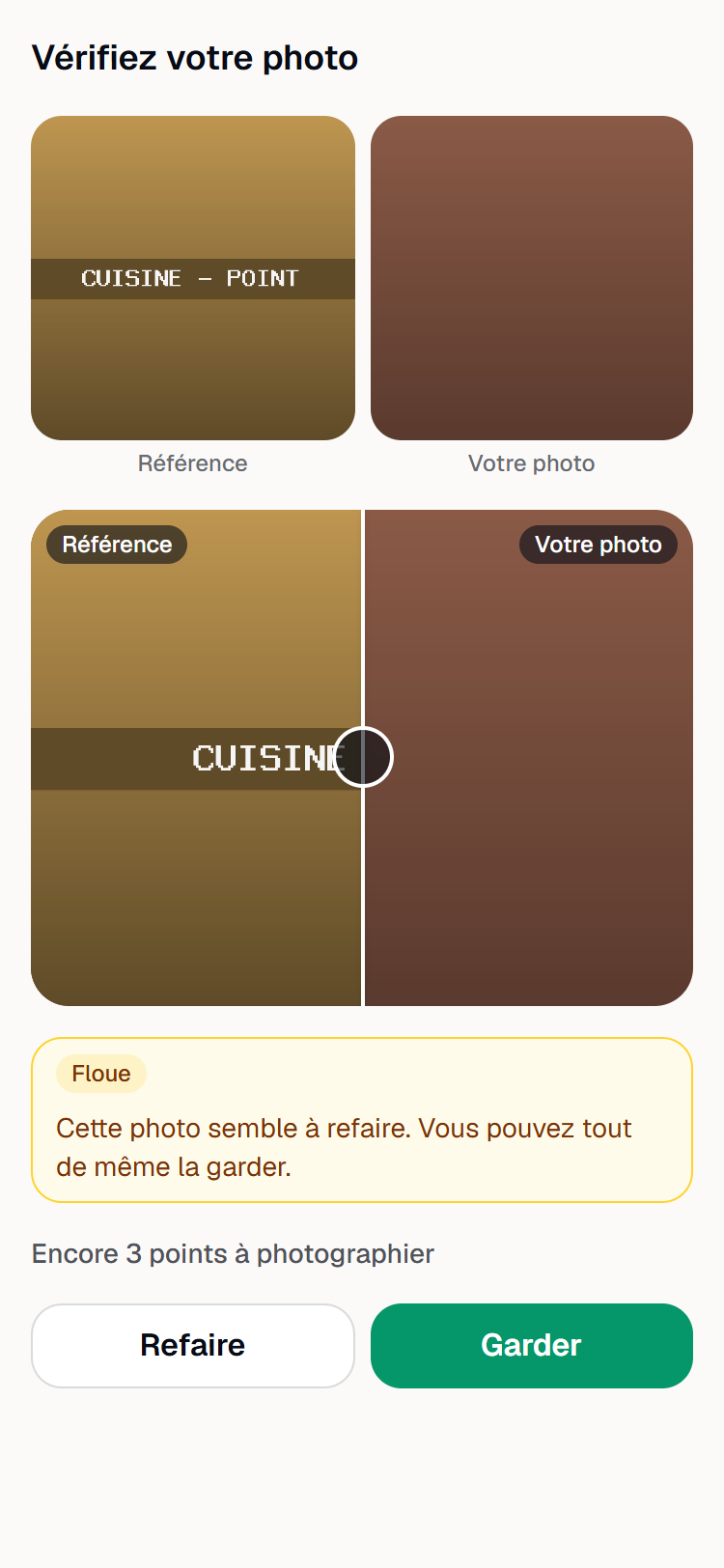
La schermata Controlla la tua foto mostra il riferimento e la foto affiancati, poi il comparatore: un cursore da trascinare tra Riferimento e La tua foto. Una riga ricorda ciò che resta da fotografare — «Ancora 1 punto da fotografare» — oppure dice «Tutte le foto di riferimento sono state scattate».
Rifare o tenere
Rifai riapre la ripresa; Tieni mette la foto in coda di invio, come qualsiasi foto di prova. Tieni resta sempre attivo.
In I miei interventi, il percorso è lo stesso, con etichette diverse:
- il cursore si chiama Trasparenza della foto di riferimento e il pulsante alternativo Scatta o scegli una foto;
- la schermata di controllo si intitola Verifica la foto;
- il promemoria di ciò che resta da fotografare dice «Ancora 1 punto con foto di riferimento da fotografare.» oppure «Tutti i punti con foto di riferimento sono fotografati.»;
- la miniatura del riferimento di un punto apre la foto in una nuova scheda del browser invece di ingrandirla sul posto.
Le segnalazioni di qualità
Prima che la foto venga tenuta, il telefono la guarda e può apporle fino a tre segnalazioni. La schermata di controllo le accompagna con una frase che ricorda che non obbligano a nulla: «Questa foto potrebbe essere da rifare. Puoi comunque tenerla.» sul link dell'agente, «È un suggerimento, non un obbligo: rifai la foto se puoi, oppure tienila così com'è.» in I miei interventi. Le tre segnalazioni sono:
- Sfocata — alla foto mancano dettagli nitidi: un movimento, una messa a fuoco mancata;
- Scura — la foto non è abbastanza luminosa;
- Angolazione diversa — la foto è in verticale mentre il riferimento è in orizzontale, o il contrario. Questa segnalazione non giudica né l'inquadratura né ciò che si vede: confronta solo l'orientamento della foto con quello del riferimento, e vale quindi solo per un punto che ne ha uno.
Tre garanzie accompagnano queste segnalazioni:
- non bloccano mai: Tieni resta attivo, anche durante la verifica, e Termina non dipende da alcuna segnalazione;
- non sono mai un voto: una segnalazione qualifica la foto, non la persona. YStay non attribuisce alcun voto a un operatore e non ne trae alcuna classifica;
- non passano per alcuna intelligenza artificiale: il calcolo avviene sul telefono, con soglie fisse di nitidezza e di luminosità, e solo il suo risultato accompagna la foto. Può sbagliarsi — una cantina è scura, una foto di dettaglio a volte non è nitida: è un suggerimento di rifarla, nulla di più.
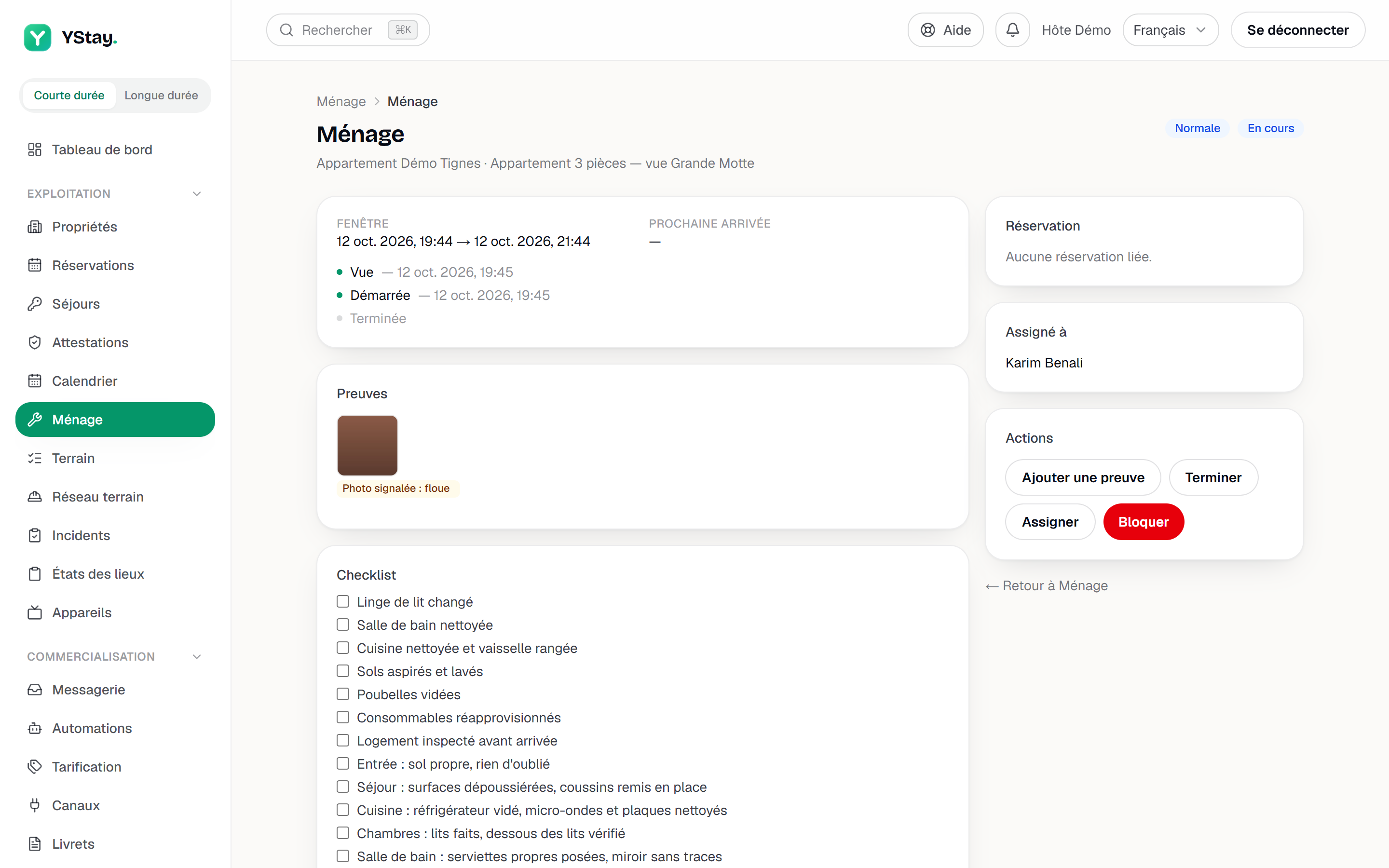
Le vedi nel dettaglio dell'attività, sotto Prove: una foto segnalata porta il badge «Foto segnalata: sfocata · scura» (secondo ciò che è stato rilevato), il cui suggerimento ricorda «Rilevato sul dispositivo dell'operatore al momento dello scatto: un suggerimento di rifarla, mai un voto.» Una foto senza segnalazioni non ne porta. Il badge informa: non cambia né lo stato dell'attività né il diritto di terminarla.
Senza rete
Sul link di un agente, la scheda e le foto di riferimento vengono conservate sul telefono. Quando l'agente apre il suo programma con la rete, il suo telefono salva la scheda e le foto di riferimento delle attività aperte che iniziano entro 24 ore — al massimo 60 foto. Senza rete, può quindi rileggere la scheda, vedere i riferimenti, confrontare la sua foto con il riferimento e tenere la sua foto, che parte da sola al ritorno della rete, come le altre foto in attesa (vedi Il tuo programma tramite link).
Questa copia si trova su un telefono che non controlli, da cui tre regole:
- una copia di oltre 14 giorni non viene mai più servita;
- la copia si aggiorna a ogni apertura del programma con la rete, e le schede e le foto che non hanno più motivo di esserci — condivisione chiusa, attività terminata o annullata — ne vengono tolte;
- se interrompi l'accesso dell'agente, tutto ciò che il suo telefono conserva del suo link viene cancellato appena ritrova la rete e riapre il link. Finché non ha rete, la copia resta leggibile sul suo telefono, entro il limite di 14 giorni.
In I miei interventi, nulla viene conservato sul dispositivo: la scheda, i riferimenti e la guida richiedono la rete, come il resto della pagina.
Se la schermata non avanza
- «Scheda dell'alloggio disponibile a partire da …» — la finestra di 24 ore non è ancora aperta: la scheda comparirà da sola.
- L'operatore non vede né scheda né foto di riferimento — verifica che Condividere la scheda dell'alloggio con gli operatori sul campo sia attivo per l'alloggio (account, poi personalizzazione dell'alloggio), che la scheda contenga qualcosa e che l'attività sia quella di quell'alloggio. Può anche ricaricare la pagina.
- I punti non sono ordinati per stanza, o non hanno miniatura — l'attività è stata creata prima che il modello dell'alloggio portasse le sue stanze e le sue foto: conserva la vecchia checklist. Le prossime attività riprenderanno il modello aggiornato.
- Un punto non apre alcuna cornice fantasma — non ha una foto di riferimento: aggiungila sul punto del modello, nella scheda dell'alloggio.
- «La fotocamera non si apre in questa pagina: usa la fotocamera del telefono.» — il browser non ha accesso alla fotocamera (autorizzazione rifiutata, o pagina aperta in un contesto che lo vieta): il pulsante Usa la fotocamera del telefono porta alla stessa foto.
- Una segnalazione che sembra sbagliata — è un suggerimento calcolato sul telefono: l'operatore può tenere la sua foto così com'è.
E poi
- La scheda dell'alloggio: stanze, punti utili, istruzioni e checklist — comporre le stanze, le foto di riferimento e i modelli che la guida riprende.
- Il tuo programma tramite link — ciò che l'agente legge sul suo telefono, da indicargli.
- Rete field: partner e missioni — i fornitori con account e la loro pagina I miei interventi.
- Aggiungere un agente sul campo senza account — affidare queste attività a una persona che lavora da un link.
- Terrain: il piano di soggiorno e La mia giornata — le impostazioni Terrain e il dettaglio di un'attività.
- Operatività — tutte le schermate del soggiorno e del dopo.
Aggiornato il