Il tuo programma tramite link
Per gli agenti sul campo senza account: aprire il tuo link, leggere il tuo programma, accettare, iniziare e terminare un'attività, confermare i passaggi dell'arrivo o della partenza, far firmare la consegna delle chiavi, segnalare un blocco, leggere la scheda dell'alloggio e le sue foto di riferimento, scansionare un tag, scrivere al tuo gestore, lavorare senza rete, impostare le tue disponibilità e i tuoi messaggi.
Questa guida è per te, se il tuo gestore ti ha inviato un link via SMS o WhatsApp. Non devi creare alcun account né ricordare alcuna password: quel link è il tuo accesso. Apre il tuo programma — le attività che ti sono state affidate — e nient'altro.
Aprire il tuo link
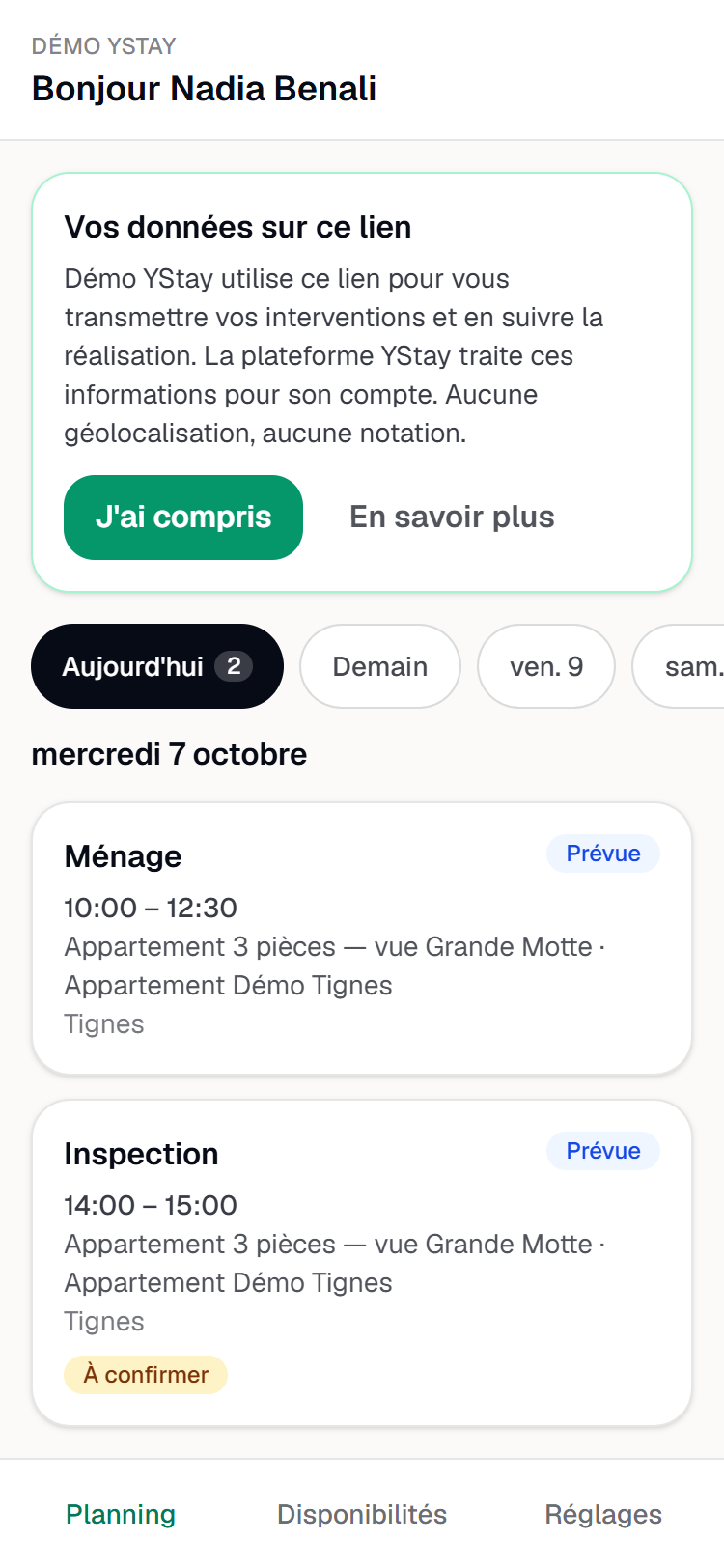
Tocca il link nell'SMS o nel messaggio WhatsApp: si apre nel browser del telefono, sulla pagina Il mio programma, che ti saluta con il tuo nome. La lingua è quella che il tuo gestore ha scelto per te.
Alla prima apertura, in alto compare una scheda I tuoi dati su questo link: spiega chi usa le tue informazioni e perché (vedi «I tuoi dati», più sotto). Il tuo programma resta leggibile sotto. Ho capito mette via la scheda; Scopri di più apre i dettagli.
Tre schede, in basso sullo schermo, strutturano la pagina: Programma, Disponibilità e Impostazioni.
Leggere il tuo programma
La scheda Programma mostra le tue attività di oggi e dei sette giorni successivi, con una scheda per giorno: Oggi, Domani, poi le date. Un giorno senza attività indica «Niente in programma quel giorno».
Ogni riquadro dà l'ora, il tipo di attività, l'alloggio e la sua città, con uno stato: Da assegnare, Prevista, In corso, Bloccata, Completata o Annullata. Possono aggiungersi due badge:
- Da confermare — l'attività attende la tua risposta: aprila per accettarla o rifiutarla.
- Ospite presente — l'alloggio è occupato durante l'attività. Non vedi nient'altro sull'ospite.
Quando l'orario non è fissato, il riquadro indica «Orario da definire». Tocca un riquadro per aprire l'attività.
Un'attività, dall'inizio alla fine
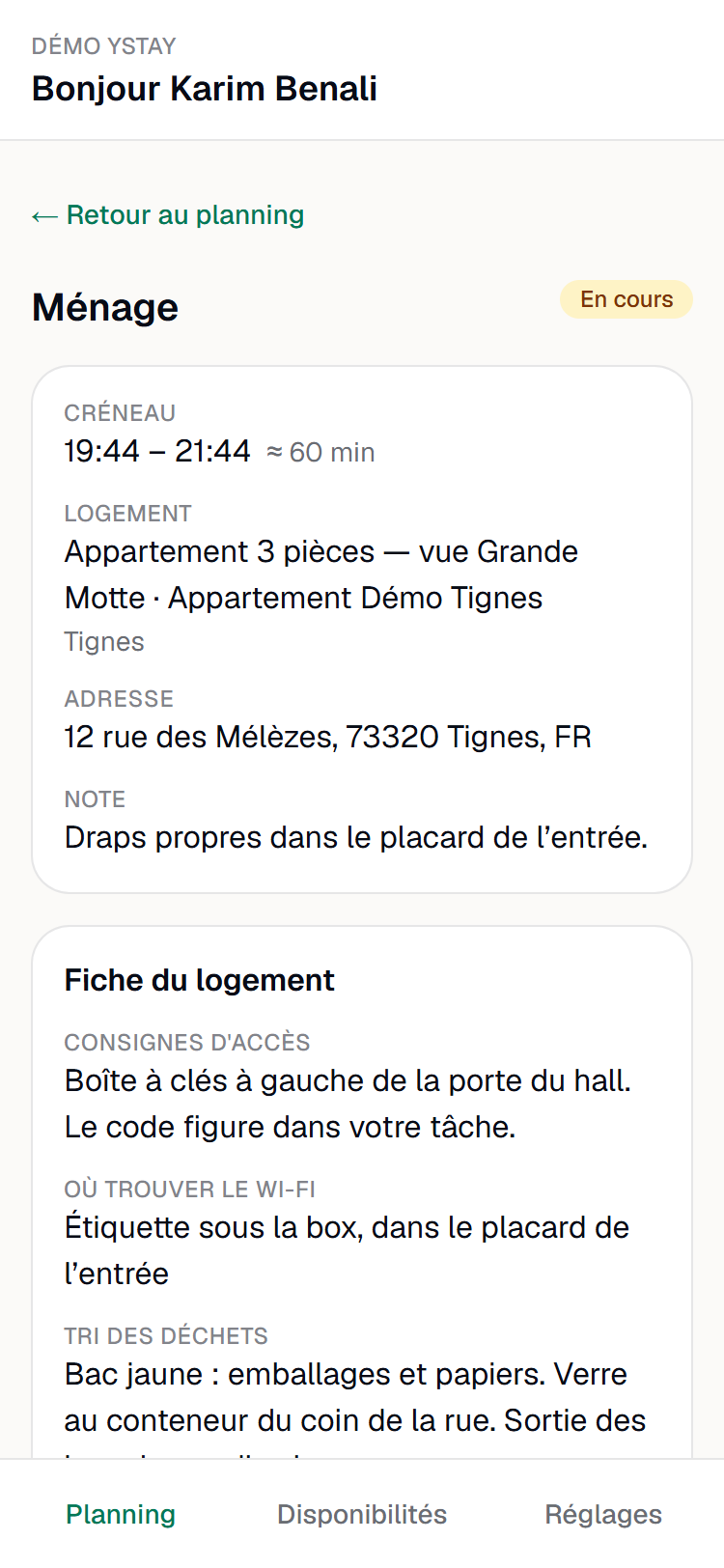
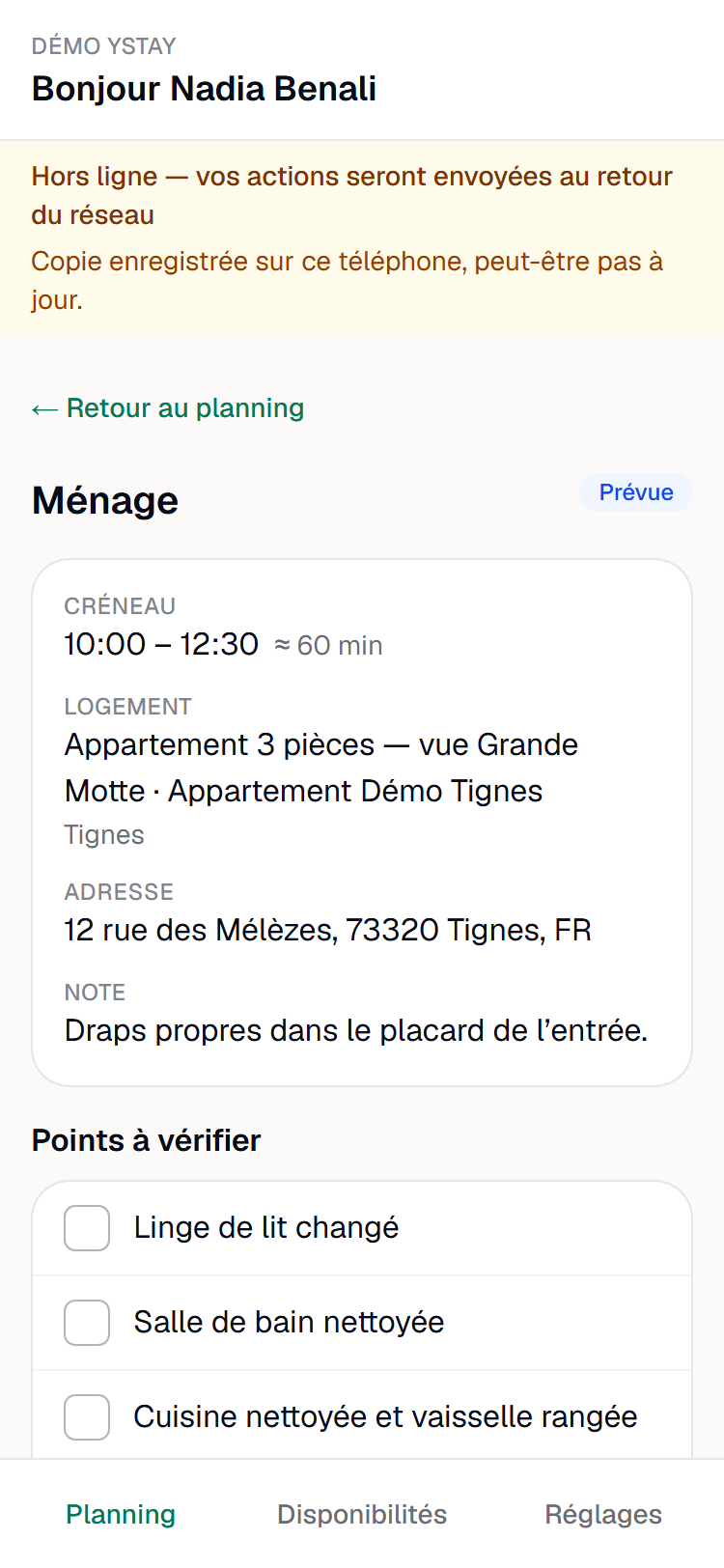
Il dettaglio di un'attività riunisce la Fascia oraria, l'Alloggio, l'Indirizzo, una Nota del tuo gestore, i Punti da verificare (la checklist, ogni punto segnato Fatto o Da fare) e le Foto. Finché mancano più di 24 ore all'attività, l'indirizzo non viene mostrato: «Indirizzo visibile 24 h prima». Passato questo termine, compare l'indirizzo completo. La scheda dell'alloggio si apre nello stesso momento (vedi sotto).
Accettare o rifiutare
Accetta conferma al tuo gestore che prendi l'attività. Rifiuta chiede una conferma —«Rifiutare questa attività?»— poi restituisce l'attività al tuo gestore, che la affiderà a qualcun altro. Non viene chiesto alcun motivo. Un rifiuto non è più possibile una volta iniziata l'attività. Su alcune attività, Visto sostituisce Accetta.
Iniziare
Inizia porta l'attività a In corso.
Confermare i passaggi
Su un'accoglienza all'arrivo o un'ispezione di uscita, compare una sezione Passaggi dell'arrivo — Passaggi della partenza per una partenza — appena hai avviato l'attività, sopra i tuoi Punti da verificare. All'arrivo confermi «Accesso all'alloggio verificato» e poi «Arrivo dell'ospite confermato»; alla partenza «Partenza dell'ospite confermata» e poi «Accesso chiuso». Tocca Conferma sulla riga: il passaggio si spunta e mostra la sua ora — «Fatto alle …». Un passaggio non si deseleziona: confermare è constatare. Gli altri due passaggi, «Stato d'ingresso rilevato» e «Stato di uscita verificato», non sono tuoi: si spuntano con il verbale di stato, e la schermata lo dice — «Si spunta con il verbale di stato». Finché i tuoi passaggi non sono confermati, Termina resta grigio — «Conferma ogni passaggio per terminare».
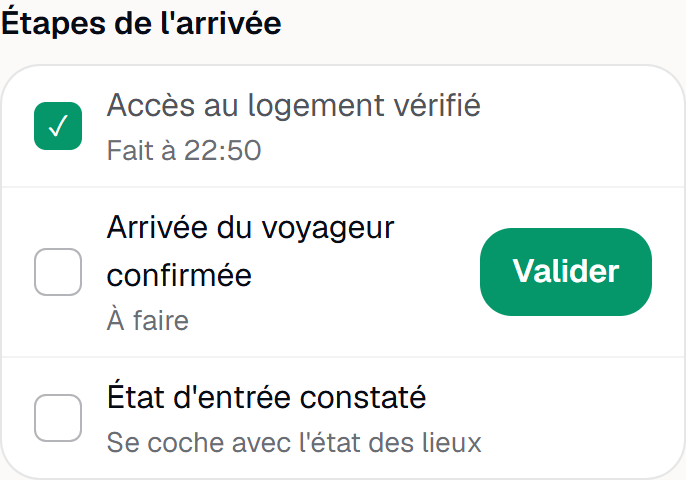
I passaggi dell'arrivo su un telefono: Accesso all'alloggio verificato già fatto con la sua ora, Arrivo dell'ospite confermato con il suo pulsante Conferma, Stato d'ingresso rilevato in sola lettura e il pulsante Termina grigio. Scattare una foto
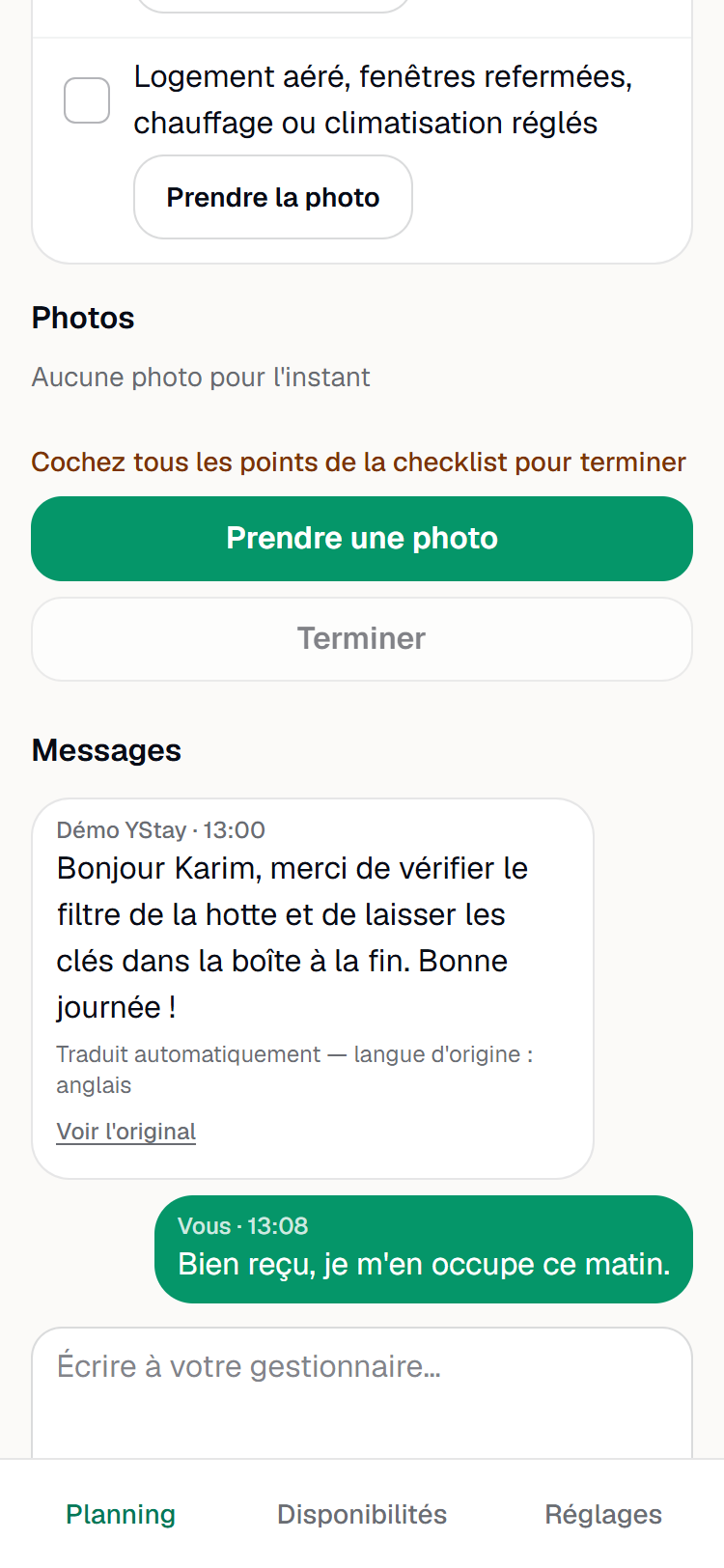
Scatta una foto apre la fotocamera; la foto si aggiunge sotto Foto. Quando l'attività chiede una prova —«È richiesta una foto di prova»—, Termina resta grigio finché il tuo gestore non ha ricevuto una foto.
Far firmare la consegna delle chiavi
All'arrivo, la sezione Consegna delle chiavi, sotto le Foto, ti invita a far firmare l'ospite: «L'ospite firma su questo telefono per confermare di aver ricevuto le chiavi.» Tocca Fai firmare la consegna delle chiavi: si apre una schermata a tutto schermo, Firma dell'ospite. Porgi il telefono all'ospite, che firma con il dito nell'Area della firma dell'ospite — «L'ospite firma nel riquadro perché tu possa confermare.» Cancella ricomincia, Conferma la firma la invia, Annulla chiude senza inviare nulla. La sezione dice poi «Consegna firmata alle …». La firma viene consegnata al tuo gestore: «Non viene mai mostrata all'ospite né agli operatori.» Tu stesso non puoi rileggerla.
Quando il tuo gestore non richiede la firma per questo alloggio, la sezione lo dice — «Firma facoltativa per questo alloggio.» — e Termina non aspetta. In caso contrario, Termina resta grigio finché manca — «Fai firmare la consegna delle chiavi per terminare». Se la firma viene rifiutata, la sezione mostra «Firma non accettata» — o «Firma non inviata» — e «Questa firma non verrà inviata. Fai firmare di nuovo.»: tocca Fai firmare di nuovo e l'ospite firma ancora. Una firma rifiutata non si reinvia mai così com'è.
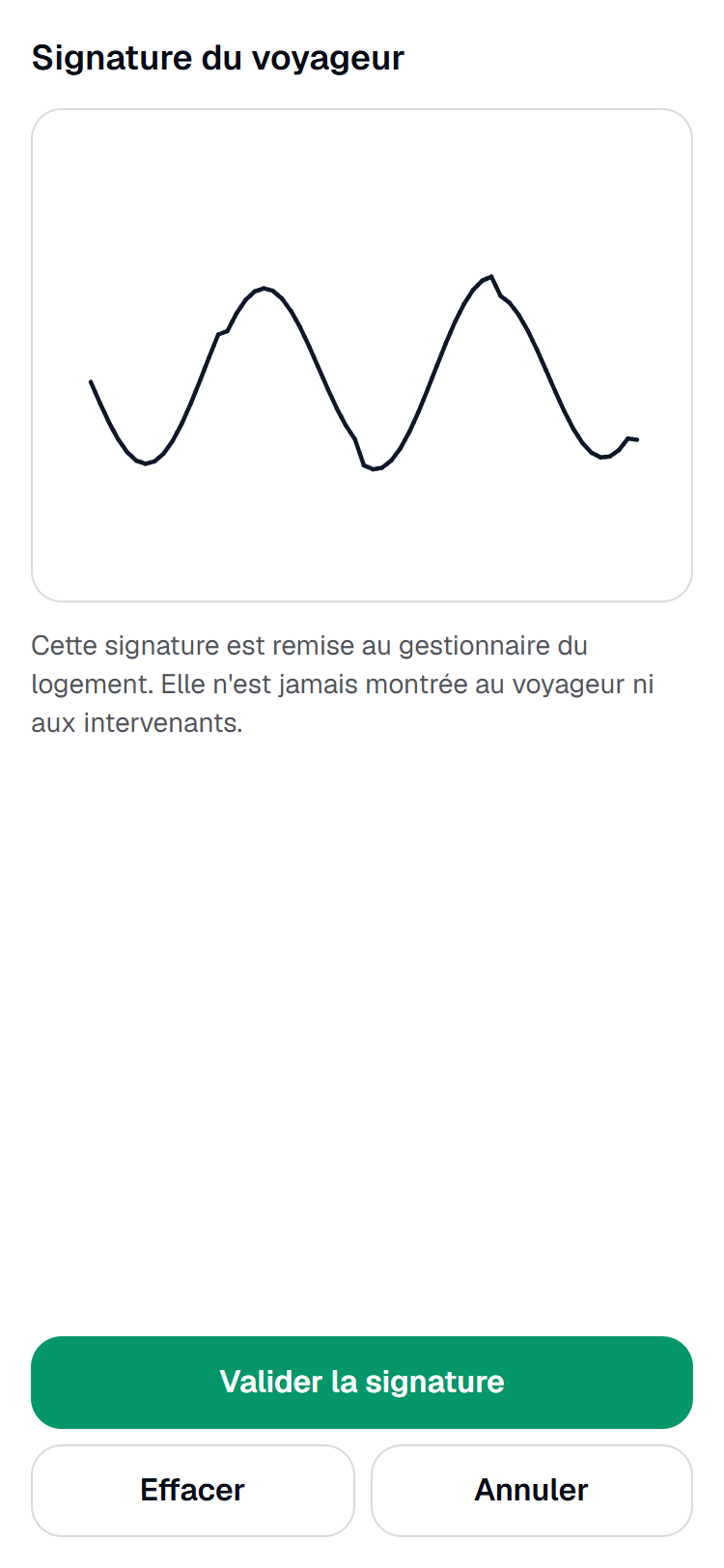
La schermata Firma dell'ospite su un telefono: l'area della firma con un tratto, l'indicazione che la firma viene consegnata al gestore e non viene mai mostrata all'ospite né agli operatori, e i pulsanti Cancella e Conferma la firma. Terminare
Termina apre «Terminare l'attività?» con un campo facoltativo, «Nota per il tuo gestore (facoltativa)», poi chiude l'attività: il badge diventa Attività completata. Su un'accoglienza o una partenza, Termina attende anche i tuoi passaggi e, all'arrivo, la firma della consegna delle chiavi, come descritto sopra.
Se il tuo gestore ha modificato o chiuso l'attività nel frattempo, la schermata te lo dice —per esempio «Questa azione non è più possibile: l'attività è cambiata.»— e si aggiorna. Un'attività completata o annullata non mostra più alcun pulsante.
Segnalare un blocco
Una chiave introvabile, un ospite ancora nei locali, un danno: Bloccato / SOS, in fondo all'attività, avvisa subito il tuo gestore. Il pulsante è proposto finché l'attività è prevista o in corso.
Scegliere il motivo
Tocca Bloccato / SOS: si apre «Segnala un blocco» — «Il tuo gestore viene avvisato subito. Scegli il motivo.» Il Motivo si sceglie da un elenco chiuso: Problema di accesso, Forniture mancanti, Danno riscontrato, Ospite ancora presente o Altro.
Precisare, se serve
Il campo «Dettagli (facoltativo)» accetta al massimo 500 caratteri. Questa precisazione finisce nei Messaggi dell'attività: la leggete solo tu e il tuo gestore, ed è tradotta come gli altri tuoi messaggi se le vostre lingue sono diverse.
Inviare
Segnala il blocco invia la segnalazione; la schermata conferma — «Blocco segnalato: il tuo gestore è stato avvisato.» L'attività passa a Bloccata finché il tuo gestore non la sblocca.
La segnalazione richiede la rete: offline il pulsante è grigio e la schermata dice «Offline: chiama il tuo gestore.» Un blocco messo in attesa arriverebbe troppo tardi per servire. Se l'invio fallisce, «La segnalazione non è andata a buon fine. Riprova o chiama il tuo gestore.»
La scheda dell'alloggio e le foto di riferimento
Se il tuo gestore condivide la scheda dell'alloggio, la leggi nella tua attività, 24 ore prima del suo inizio — come l'indirizzo. Prima di quel momento, un avviso lo dice: «Scheda dell'alloggio disponibile a partire da …». Se la scheda non è condivisa, o è vuota, non si aggiunge nulla: i tuoi Punti da verificare restano un semplice elenco.
La sezione Scheda dell'alloggio riunisce ciò che il tuo gestore ha annotato per te: Istruzioni di accesso, Dove trovare il Wi-Fi, Raccolta differenziata, Particolarità dell'alloggio, Posizioni utili (con la loro foto) e Note di passaggio di consegne, con «Fino a …» quando hanno una scadenza. Non vi trovi mai recapiti di terzi né alcun dato dell'ospite.
I tuoi Punti da verificare sono allora ordinati stanza per stanza. Ogni stanza mostra il suo nome, il tuo avanzamento («1/3»), la sua foto di riferimento — toccala per ingrandirla — e, se ne restano, «2 punti da fotografare». Ogni punto mantiene la sua casella e può avere una miniatura: la sua foto di riferimento, che mostra ciò che il tuo gestore si aspetta; toccala per ingrandirla, Chiudi per tornare. I punti che non sono in nessuna stanza vengono per ultimi, sotto «Altri punti».
Scattare la foto
Tocca Scatta la foto sotto il punto. Se il punto ha una foto di riferimento, la fotocamera si apre con quella foto sovrapposta in trasparenza: posizionati in modo che le due coincidano — Trasparenza del riferimento regola la trasparenza — poi tocca Scatta. Se la fotocamera non si apre — «La fotocamera non si apre in questa pagina: usa la fotocamera del telefono.» —, tocca Usa la fotocamera del telefono.
Confrontare
Controlla la tua foto mostra il riferimento e la tua foto affiancati; trascina il cursore tra Riferimento e La tua foto per confrontarli. Se la foto sembra sfocata, scura o scattata da un'angolazione diversa da quella del riferimento, compare una segnalazione — Sfocata, Scura o Angolazione diversa — con queste parole: «Questa foto potrebbe essere da rifare. Puoi comunque tenerla.»
Rifare o tenere
Rifai ricomincia; Tieni mette la foto in coda di invio e segna il punto come «Foto scattata». Una segnalazione è un suggerimento, mai un blocco: Tieni è sempre possibile e non ti viene attribuita alcuna valutazione.
Il controllo avviene sul tuo telefono; il suo risultato accompagna la foto come indicazione e non valuta il tuo lavoro. Sotto Foto, una foto segnalata porta lo stesso contrassegno.
Senza rete, la scheda e le foto di riferimento restano leggibili: quando apri il tuo programma con la rete, il tuo telefono ne conserva una copia per le attività che iniziano entro 24 ore. Puoi così rileggere la scheda, confrontare la tua foto con il riferimento e tenerla; parte al ritorno della rete, come le altre foto in attesa. La copia è conservata al massimo 14 giorni; se il tuo gestore interrompe il tuo link, viene cancellata appena il tuo telefono ritrova la rete.
Senza rete
Uno scantinato, una tromba delle scale, un paese con poca copertura: il programma continua ad aprirsi.
- Un banner ti avvisa: «Offline — le tue azioni saranno inviate al ritorno della rete». Il programma e le attività già aperte si mostrano da una copia salvata sul telefono («Copia salvata su questo telefono, potrebbe non essere aggiornata.»). Perché un'attività sia disponibile offline, apri il tuo programma una volta con la rete.
- Le foto scattate senza rete restano sul telefono —«Foto salvata, in attesa di invio»— e partono da sole appena la rete torna. Un contatore («1 invio in attesa») le segue.
- Le altre azioni —accettare, iniziare, terminare— richiedono la rete: «Nessuna rete: riprova appena sei connesso.»
- Anche una scansione di tag viene conservata: «Scansione salvata, verrà inviata al ritorno della rete». Parte appena la rete torna, datata al momento della scansione; la stanza, invece, non si apre senza rete.
- I passaggi che confermi senza rete restano conservati con la loro ora — «In attesa di invio» — e partono al ritorno della rete; Termina attende che siano stati ricevuti: «I tuoi passaggi sono in attesa di invio: potrai terminare quando saranno ricevuti.»
- Anche la firma dell'ospite viene conservata — «Firma salvata, verrà inviata al ritorno della rete» — e Termina attende che sia stata ricevuta: «La firma è in attesa di invio: potrai terminare quando sarà ricevuta.» Bloccato / SOS, invece, richiede la rete (vedi sopra).
- I messaggi richiedono la rete: il tuo testo resta nel campo e la schermata dice «Offline: messaggio non inviato. Riprova al ritorno della rete.»
- Se una foto viene rifiutata all'invio —«1 foto non è stata inviata»—, Riprova la reinvia, Rimuovi la elimina.
Alcuni browser non conservano le foto in attesa dopo la chiusura della pagina. Quando è così, la schermata lo segnala: «Questo browser non conserva le foto in attesa dopo la chiusura: tieni la pagina aperta fino all'invio.»
Scansionare un tag
Quando il tuo gestore ha attivato i tag di passaggio, nelle stanze dell'alloggio sono attaccate etichette QR. All'arrivo, scansioni quella della stanza in cui ti trovi: il tuo passaggio viene registrato — l'ora e la stanza, mai la tua posizione — e la checklist della stanza viene messa in evidenza. Non è una valutazione: nessuno ti classifica e non ti viene chiesto altro.
Il pulsante Scansiona un tag compare nella tua attività, sopra la checklist, finché l'attività non è né terminata né annullata. Se non c'è, il tuo gestore non ha attivato i tag, oppure l'attività è chiusa.
Inquadrare il QR
Tocca Scansiona un tag: si apre la fotocamera posteriore. Inquadra il QR attaccato nella stanza — «Inquadra il codice QR attaccato nella stanza.» Il lettore ignora un QR che non è quello di un tag e continua a cercare.
Oppure digitare il codice
Se la fotocamera non si apre — «La fotocamera non si apre in questa pagina: inserisci il codice stampato sotto il QR.» — o se il QR è rovinato, digita il codice stampato sotto il QR nel campo «Oppure inserisci il codice stampato sotto il QR», poi tocca Conferma. Maiuscole, spazi e trattini non contano. Un codice che non può essere quello giusto viene segnalato subito: «Questo codice non è valido. Controlla i 16 caratteri stampati.» Annulla chiude il lettore.
Leggere il risultato
Il banner dice «Passaggio registrato»; quando la scheda dell'alloggio è condivisa, la schermata scorre fino alla checklist della stanza, messa in evidenza (con un tag «alloggio intero», compare solo il banner). «Questo codice non corrisponde a questo alloggio o non è più attivo» significa che l'etichetta non è di questo alloggio, che è stata sostituita o che i tag sono appena stati disattivati: avvisa il tuo gestore. «Non è stato possibile registrare il passaggio. Riprova.»: tocca di nuovo Scansiona un tag.
Senza rete, la scansione viene conservata sul tuo telefono con la sua ora — «Scansione salvata, verrà inviata al ritorno della rete» — e parte da sola quando la rete torna. La stanza si apre solo con la rete.
Se leggi un QR con la fotocamera del telefono anziché con il pulsante, si apre una pagina: «Etichetta riservata al team di intervento.» Non mostra altro. Sul telefono in cui hai già aperto il tuo link, tocca Apri il mio programma: la schermata registra il tuo passaggio sull'intervento del giorno (se ne hai più di uno, chiede «Per quale intervento?»). I dettagli sono in Tag NFC / QR.
Messaggi con il tuo gestore
Ogni intervento ha il suo thread di messaggi tra il tuo gestore e te: una precisazione sulla chiave, sull'orario, un imprevisto. La sezione Messaggi si trova in fondo alla tua attività.
- Leggere. I messaggi del tuo gestore portano il suo nome (altrimenti «Il tuo gestore»), i tuoi «Tu», ciascuno con la sua ora. Il thread si aggiorna quando apri l'attività, ogni 30 secondi finché la schermata è visibile, e quando ci torni. Nel programma, un badge «1 nuovo messaggio» o «3 nuovi messaggi» segnala un'attività con messaggi non letti del tuo gestore.
- Scrivere. Il campo «Scrivi al tuo gestore…», poi Invia — «Invio…» mentre parte. Al massimo 2000 caratteri: «Messaggio troppo lungo: massimo 2000 caratteri.» Serve la rete: offline, il tuo testo resta nel campo e la schermata dice «Offline: messaggio non inviato. Riprova al ritorno della rete.»
- Traduzione automatica. Ogni messaggio è tradotto nella lingua dell'altro — la tua è quella del tuo link. Leggi la traduzione, con «Tradotto automaticamente — lingua originale: …»; Vedi l'originale mostra il testo com'è stato scritto, Vedi la traduzione torna indietro; «Traduzione in corso…» compare finché non arriva. La traduzione è fatta da un fornitore di intelligenza artificiale: gli indirizzi e-mail e i numeri di telefono sono mascherati prima dell'invio, e può sbagliare. Se il tuo gestore ha disattivato questa funzione, leggi il messaggio nella lingua in cui è stato scritto.
- Quando è chiuso. «I messaggi sono chiusi per questo intervento.» — l'attività è stata annullata. Terminare un'attività non ne chiude il thread.
- Un SMS per avvisarti. Se il tuo gestore ti scrive e non apri l'attività, ricevi dopo dieci minuti un SMS «Nuovo messaggio sul tuo intervento del …», con il link all'app — mai il testo del messaggio. Lo ricevi solo se hai lasciato attivo l'SMS per «Nuovo intervento» nella scheda Impostazioni; mai tra le 22:00 e le 8:00 (aspetta le 8:00), e al massimo un SMS ogni quattro ore per la stessa attività.
- Che cosa non contiene mai. Il thread è tra il tuo gestore e te: non vi passa alcun dato dell'ospite.
- Conservato con l'intervento. I messaggi e la loro traduzione sono conservati con l'intervento (vedi «I tuoi dati»).
Le tue disponibilità
La scheda Disponibilità («Le mie disponibilità») serve a dire quando puoi lavorare: «Indica quando sei disponibile. È un'informazione per il tuo gestore, non un impegno.»
- Ogni settimana — spunta i giorni in cui sei Disponibile, con un Inizio e una Fine; un giorno non spuntato è Non disponibile.
- Date particolari — Aggiungi una data per un'eccezione (un giorno libero, un giorno in più), Rimuovi questa data per toglierla.
Salva conferma: «Disponibilità salvate». L'ora di fine deve essere successiva all'ora di inizio, e ogni data particolare deve avere una data. Niente di tutto ciò impedisce che ti venga assegnata un'attività: è un riferimento per il tuo gestore.
I tuoi messaggi
La scheda Impostazioni mostra la Lingua —scelta dal tuo gestore per questo link— e i tuoi Messaggi: per ogni tipo di messaggio, attivi o meno ciascun canale.
- Nuovo intervento — il messaggio che ti avvisa di un'attività assegnata;
- Riepilogo del mattino — l'elenco delle tue attività del giorno.
I canali sono SMS e WhatsApp. Se WhatsApp non è proposto per ora, la schermata lo dice: «WhatsApp non è disponibile per ora.» Preferenze salvate conferma la modifica.
Il foglio di viaggio in PDF
Sotto le attività del giorno mostrato, Foglio di viaggio (PDF) apre un documento da stampare o conservare: il percorso della giornata, attività dopo attività. Come funziona apre questa guida.
Link scaduto o revocato
Se il tuo gestore ha interrotto il tuo link —o se è scaduto perché non lo apri da molto tempo (un link dura 180 giorni e ogni apertura lo rinnova)—, la pagina mostra Questo link non è più valido: «Chiedi un nuovo link al tuo gestore.» Basta che te lo reinvii via SMS o WhatsApp; le tue attività e la tua cronologia sono conservate.
Se apri la pagina senza link, ti invita ad aprire quello ricevuto: «Apri il link ricevuto via SMS o WhatsApp per accedere al tuo programma».
I tuoi dati
Quanto segue riassume la scheda I tuoi dati su questo link, mostrata alla prima apertura.
- Chi è il titolare? Il gestore che ti ha aggiunto. YStay ospita e tratta le tue informazioni per suo conto, e non le utilizza per scopi propri.
- Quali dati? Il tuo nome, il tuo numero di telefono e la tua lingua, per inviarti il link e le tue attività; le tue risposte, le tue disponibilità e le tue foto, per seguire gli interventi; un registro delle aperture del link, per la sua sicurezza. Le tue foto vengono analizzate sul tuo telefono (nitidezza, luminosità) per proporti di rifarle; questo risultato accompagna la foto. Quando scansioni un tag attaccato in una stanza, vengono registrati l'ora del passaggio e la stanza, mai la tua posizione. I messaggi che scambi con il tuo gestore sono tradotti automaticamente da un fornitore di intelligenza artificiale quando le vostre lingue differiscono; gli indirizzi e-mail e i numeri di telefono che contengono sono mascherati prima dell'invio. I passaggi di arrivo o di partenza che confermi (accesso verificato, ospite accolto, partenza confermata, accesso chiuso) vengono registrate con l'ora. All'arrivo, l'ospite può firmare la consegna delle chiavi sul tuo telefono: questa firma viene trasmessa al tuo gestore, non resta sul tuo telefono dopo l'invio e non viene mai mostrata agli ospiti. Al termine dell'intervento, una prova di servizio viene consegnata al tuo gestore: raccoglie le foto, le spunte della lista di controllo, i passaggi scansionati, i passaggi di arrivo o di partenza, la firma e la cronologia del tuo intervento, senza il tuo nome. In caso di blocco, la segnalazione «Bloccato / SOS» (un motivo e, se vuoi, una nota) viene inviata al tuo gestore. Nessuna geolocalizzazione, nessuna valutazione.
- Per quanto tempo? Il registro delle aperture viene cancellato dopo 90 giorni. I tuoi dati di contatto sono conservati finché il gestore lavora con te, poi cancellati. Le foto di prova, la firma di consegna delle chiavi e la prova di servizio seguono la durata di conservazione degli interventi stabilita dal tuo gestore. I passaggi scansionati, i passaggi di arrivo o di partenza confermati e i messaggi, con la loro traduzione, sono conservati con l'intervento.
- I tuoi diritti. Accesso, rettifica, cancellazione, limitazione e opposizione: rivolgiti al tuo gestore. Per qualsiasi domanda su YStay: privacy@ystay.app. Puoi presentare reclamo alla tua autorità per la protezione dei dati (in Francia, la CNIL — cnil.fr).
E poi
- Aggiungere un agente sul campo senza account — la guida del tuo gestore, per capire che cosa vede dal suo lato.
- Operatività — tutte le schermate del soggiorno e del dopo.
Aggiornato il