Il verbale di consegna: politica, link ospite, modelli
Chi rileva lo stato dell'alloggio, come consegnare il link all'ospite — senza email automatica — e come inquadrare il rilievo con un modello.
Il verbale di consegna si gestisce dalla scheda del soggiorno, nel pannello Verbale di consegna dell'ospite. Lì si prendono tre decisioni: chi rileva, come l'ospite riceve il suo link e che cosa va ispezionato. Il rilievo che fai tu passa invece da StayProof: vedi StayProof: creare e condividere la prova.
Questo pannello si legge con la casella Lecture di Operazioni soggiorni (prenotazioni, check-in/out); impostarlo — politica, link ospite, sollecito, co-validazione, modelli — richiede la casella Écriture, senza la quale questi comandi non vengono mostrati.
Il percorso, schermata per schermata
Scegliere chi effettua il rilievo
In cima al pannello, la carta Chi effettua l'inventario? propone tre politiche: L'host / il servizio di portineria, L'ospite (dalla sua app) e Co-validazione ospite + host. Questa impostazione appartiene all'annuncio, non al soggiorno: varrà anche per i soggiorni successivi dello stesso alloggio.
Non c'è alcun pulsante di salvataggio: la scelta si applica appena cambi il valore, confermata da «Politica dell'inventario salvata.»
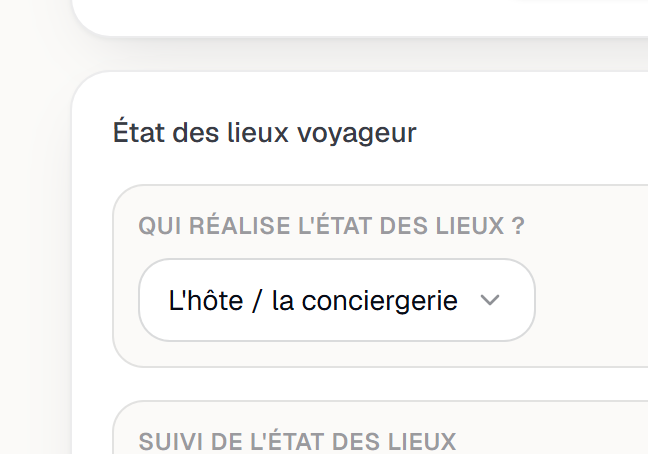
La carta Chi effettua l'inventario? e le sue tre politiche. Emettere il link ospite
Una volta che la politica è passata all'ospite o alla co-validazione, il blocco Link ospite propone Genera il link ospite. Il link compare allora in un campo di sola lettura, con Copia, l'etichetta Attivo e il pulsante Revoca il link.
Non fissi nessuna scadenza: il pannello non ne propone e il blocco non ne mostra. La validità la limita la piattaforma a partire dalla prenotazione: il link smette di funzionare 90 giorni dopo la data di partenza, e subito se la prenotazione viene annullata o passa a no-show. L'unico gesto nelle tue mani è Revoca il link.
Screenshot da produrre
captures/etats-des-lieux/02-lien-voyageur.png
Inquadrare il rilievo con un modello
Un modello è l'elenco di ciò che va ispezionato: foto, letture, sì/no, punti da giudicare conformi o no. Il menu Stati dei luoghi apre la pagina Modelli di verbale e il suo pulsante Nuovo modello; la pagina vuota mostra «Nessun modello». La pagina si legge con la casella Lecture di Operazioni soggiorni, e creare, modificare o eliminare un modello richiede la casella Écriture.
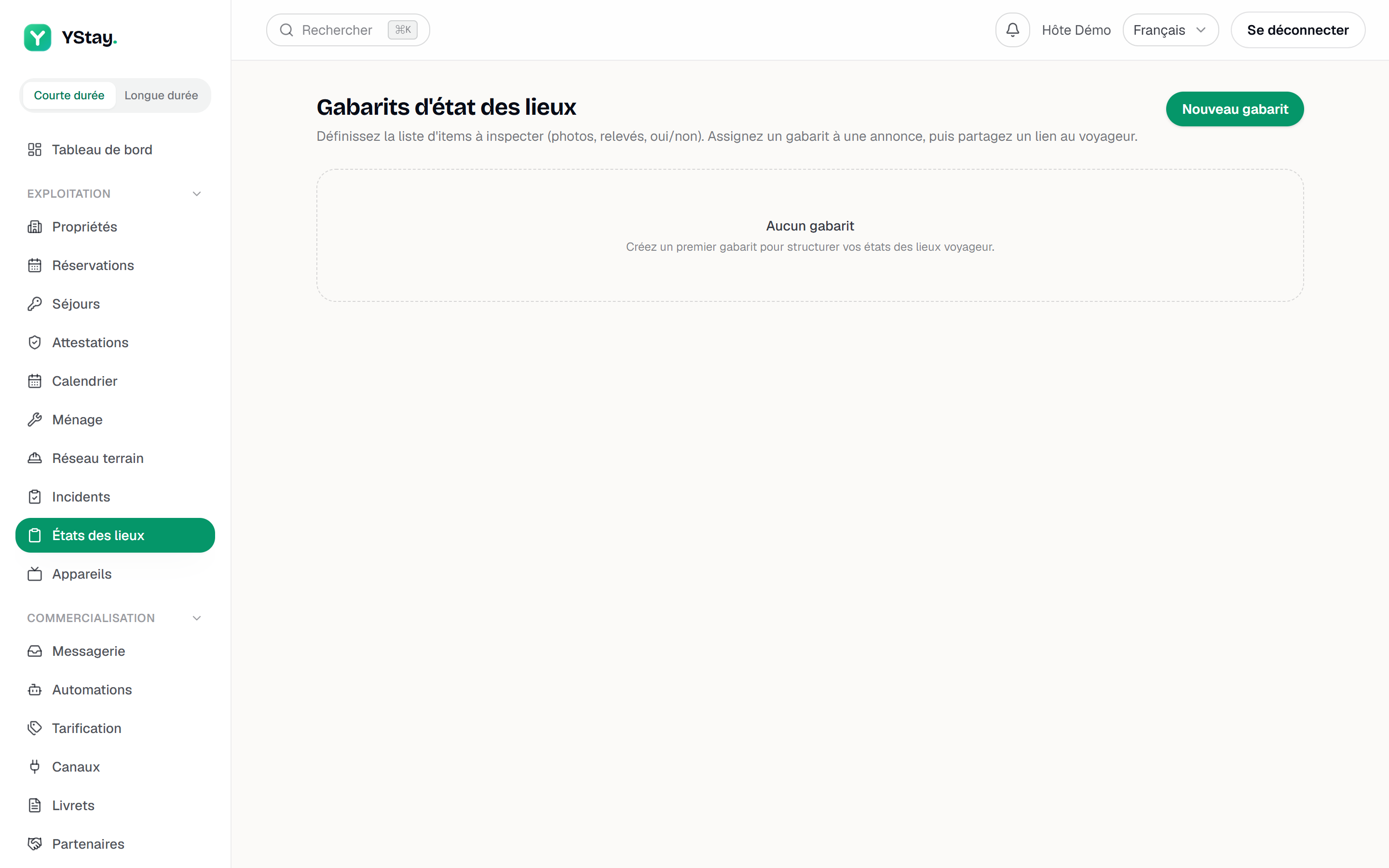
La pagina Modelli di verbale. Parti da un esempio. Quando crei un modello, il pulsante Parti da un esempio apre una galleria di tre carte — Verifica — Monolocale, Verifica — Appartamento e Verifica — Casa — che indicano ciascuna il proprio contenuto: sezioni, elementi e controlli OK/KO. Usa questo esempio compila l'editor (nome, sezioni ed elementi) nella lingua della tua interfaccia; nulla viene salvato prima di Crea modello e tutto resta modificabile. Il modello salvato conserva questi testi così come sono. Se l'editor contiene già del testo, la finestra Sostituire il contenuto dell'editor? chiede di confermare con Sostituisci. La galleria esiste solo in creazione: non compare quando modifichi un modello esistente.
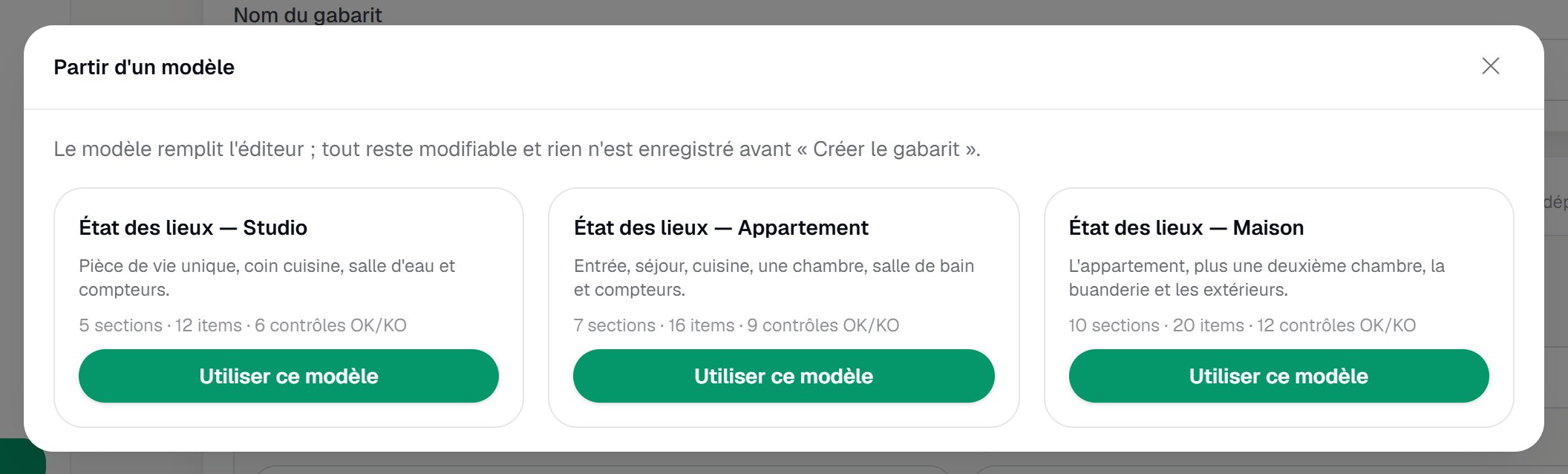
La galleria Parti da un esempio: i tre esempi Monolocale, Appartamento e Casa. I tipi di elemento. Ogni riga ha un Tipo: Foto obbligatoria, Foto facoltativa, Foto + conformità OK/KO, Sì / No, Testo o Lettura contatore. Un elemento Foto + conformità OK/KO si giudica: verdetto OK o KO, osservazione e più foto; un KO deve essere sostenuto da una foto o da un'osservazione. La casella Obbligatorio esiste solo su questo tipo ed è spuntata di default: un elemento obbligatorio richiede almeno una foto e un verdetto prima della convalida. Il tipo Foto obbligatoria non ha casella — la sua riga indica «Sempre obbligatorio»: l'ospite non può attestare senza quella foto. Gli altri tipi non bloccano mai la convalida.
Sezioni e ordine. Il campo Sezione (facoltativa) di una riga raggruppa gli elementi: l'editor mostra allora un'intestazione per sezione — il suo nome e il numero di elementi — nell'ordine in cui compaiono, e raccoglie sotto Altro (senza sezione), sempre in fondo, gli elementi che non ne hanno. Per spostare un elemento in un'altra sezione, modifica quel campo: la modifica si applica quando lasci il campo (o premi Invio) e l'elemento passa in fondo alla sezione scelta; + Aggiungi un elemento in «Cucina» ne aggiunge uno direttamente in una sezione. Senza alcuna sezione, l'editor resta un semplice elenco, senza intestazioni. Per riordinare, trascina un elemento dalla maniglia all'interno della sua sezione, oppure usa Sposta su e Sposta giù; le frecce dell'intestazione di una sezione la spostano per intero. L'ordine mostrato è l'ordine salvato, quindi quello che seguirà l'ospite.
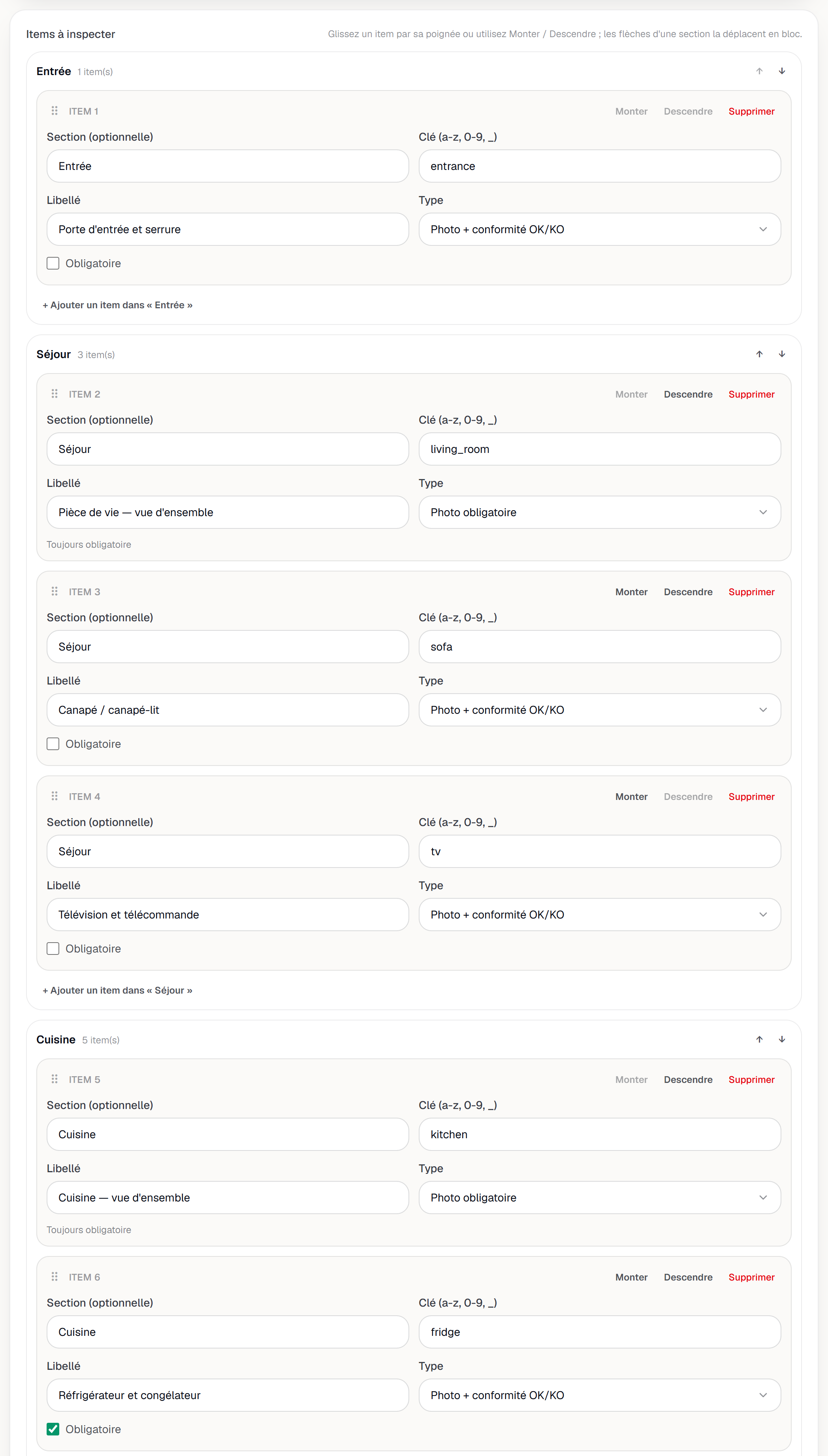
L'editor dopo l'esempio Appartamento: intestazioni di sezione, un elemento Foto + conformità OK/KO con la sua casella Obbligatorio, un elemento Foto obbligatoria (Sempre obbligatorio), pulsanti Sposta su e Sposta giù. Assegnare il modello all'annuncio. La carta Modello di verbale della pagina dell'annuncio mostra Modello in vigore — il nome del modello assegnato, o Modello standard quando non ce n'è nessuno — con il selettore Scegli un modello…, poi Assegna — oppure Scollega per tornare indietro. Gestisci i miei modelli porta alla pagina dei modelli. La carta si legge con la casella Lecture di Operazioni soggiorni; il selettore e i pulsanti richiedono la casella Écriture. La scheda del soggiorno, nel blocco Modello dell'annuncio, mostra lo stesso modello in vigore e offre gli stessi gesti; finché non esiste alcun modello, quel blocco rimanda alla pagina dei modelli. Una modifica non tocca i verbali già avviati: ciascuno conserva il modello in vigore al suo avvio.

La carta Modello di verbale della pagina dell'annuncio: modello in vigore, selettore, pulsanti Assegna e Scollega. La schermata usa più parole per la stessa cosa: il menu dice «Stati dei luoghi», il pannello «Verbale di consegna», la carta «inventario». È lo stesso oggetto.
Seguire l'avanzamento
Il blocco Monitoraggio del verbale mostra Ingresso e Uscita con il loro stato: Da fare, In corso, Completato, Convalidato o In ritardo. Un'etichetta Prova disponibile compare non appena la prova è creata.
Accanto ci sono due pulsanti: Sollecita l'ospite, inattivo finché nessun link è attivo — il pannello precisa allora «Emetti un link ospite qui sotto per poter inviare solleciti.» — e Forza la modalità concierge, che riprende il rilievo per quel soggiorno.
Co-convalidare in modalità duale
In Co-validazione ospite + host, ogni verbale attestato dall'ospite compare in un blocco Co-convalida richiesta (modalità duale), contrassegnato Da co-convalidare, con le sue Discrepanze segnalate — oppure «Nessuna discrepanza segnalata.»
Co-convalida chiude il verbale. Rifiuta… richiede una motivazione obbligatoria, trasmessa all'ospite: «Rifiuto inviato — l'ospite dovrà riattestare dopo la correzione.»
Che cosa vede il viaggiatore
L'app dell'ospite è proposta in francese e in inglese: i testi a schermo sono citati qui in francese, seguiti dalla versione inglese tra parentesi. Il modello si percorre stanza per stanza. Il campo Sezione (facoltativa) che compili su ogni elemento del modello raggruppa i punti per stanza: l'ospite apre prima la schermata Pièces à contrôler (Rooms to check), che mostra l'avanzamento di ogni stanza — per esempio «3/5 points» (3/5 items) — e un badge Terminé (Done) quando tutti i suoi punti sono trattati. Sceglie una stanza, la percorre punto per punto, poi torna a questo elenco. I punti senza sezione sono raggruppati in fondo sotto Autres (Other). Se nessun elemento del modello ha una sezione, non c'è un elenco di stanze: l'ospite procede punto per punto, nell'ordine del modello.
Prima di firmare, Vérifier et signer (Review and sign) apre un Récapitulatif (Summary) che elenca ogni punto con il suo stato: Répondu (Answered), Manquant (Missing), KO (Not OK), KO sans photo ni remarque (Not OK without photo or note), Photo en attente d'envoi (Photo waiting to upload) oppure Photo non envoyée (Photo not uploaded). Finché un punto blocca la firma, un riquadro Avant de signer (Before you sign) lo segnala e il pulsante Valider et signer (Confirm and sign) resta disattivato; l'ospite tocca un punto dell'elenco per correggerlo.
Un punto che l'ospite segnala come KO (Not OK) deve essere sostenuto da una foto o da una nota. Senza nessuna delle due, compare come KO sans photo ni remarque (Not OK without photo or note) e non può essere firmato; la piattaforma applica la stessa regola alla ricezione dell'attestazione e, in caso contrario, la rifiuta. Una volta ricevuta l'attestazione, ogni punto KO diventa una rilevazione della scheda del soggiorno, contrassegnata Segnalato dall'ospite — vedi StayProof: creare e condividere la prova.
Il link ospite apre anche un modulo web, il ripiego dell'app: riunisce gli stessi punti in un'unica pagina, senza elenco di stanze. Il modulo web è tradotto nelle cinque lingue; qui sono citati i testi in italiano. Le sezioni del modello vi compaiono come semplici sottotitoli, e i punti senza sezione, in fondo, sotto Altro. Per un punto Foto + conformità OK/KO, l'ospite aggiunge una o più foto con Scatta / aggiungi foto, sceglie Conforme o Non conforme e può scrivere un'Osservazione. Rimuovi toglie una foto — dopo la conferma Rimuovere questa foto? — finché il verbale non è convalidato; una foto già collegata a una constatazione non ha questo pulsante («Collegata a una constatazione»). Se l'ospite preme Convalida il verbale con punti incompleti, compare l'elenco Prima di convalidare, completa questi punti: — per esempio «foto mancante», «indica se è conforme o no» o «non conforme senza foto né osservazione» — e il verbale non viene convalidato finché l'elenco non è vuoto.
Che cosa significa «In ritardo»
La scadenza non è la mezzanotte. Viene calcolata, nel fuso orario dell'alloggio, a partire dall'ora reale di arrivo o di partenza quando è nota. In mancanza di questa, ricade sugli orari annunciati dal tuo annuncio e, come ultima risorsa, sulle 17 per l'ingresso e sulle 11 per l'uscita.
Questa scadenza riguarda il verbale, non il link: fa passare il monitoraggio a In ritardo e condiziona il passaggio automatico descritto qui sotto, ma non fa mai scadere il link ospite.
E poi
- StayProof: creare e condividere la prova — il rilievo che conduci tu e il pacchetto solido che ne esce.
- Gestire un soggiorno: check-in e checkout — le sessioni in cui questi rilievi si inseriscono.
- Incidenti e contestazioni — quando una discrepanza diventa una pratica.
- Operatività — tutte le operazioni del soggiorno e del dopo-soggiorno.
Aggiornato il