Regolare ciò che mostra una TV
L'immagine di attesa che fa anche da sfondo di benvenuto, il messaggio mostrato agli ospiti, la fascia di spegnimento — e perché queste impostazioni appartengono all'alloggio.
Una TV associata mostra due cose diverse a seconda del momento. Fuori soggiorno resta in attesa: un orologio, il nome dell'alloggio e la tua immagine, che ruota lentamente per non marcare il pannello. Durante un soggiorno passa alla schermata iniziale: un saluto, le date, il tuo messaggio e fino a quattro riquadri verso la guida, il Wi-Fi, i tuoi contatti e il compagno di soggiorno.
Questa guida copre ciò che governi dalla dashboard: l'immagine, il messaggio e gli orari di spegnimento.
Il percorso, schermata per schermata
Aprire la finestra delle impostazioni
Nella pagina Dispositivi, la riga dello schermo propone l'azione Schermo in attesa e sfondo di benvenuto. Apre le impostazioni dell'alloggio a cui quello schermo appartiene.
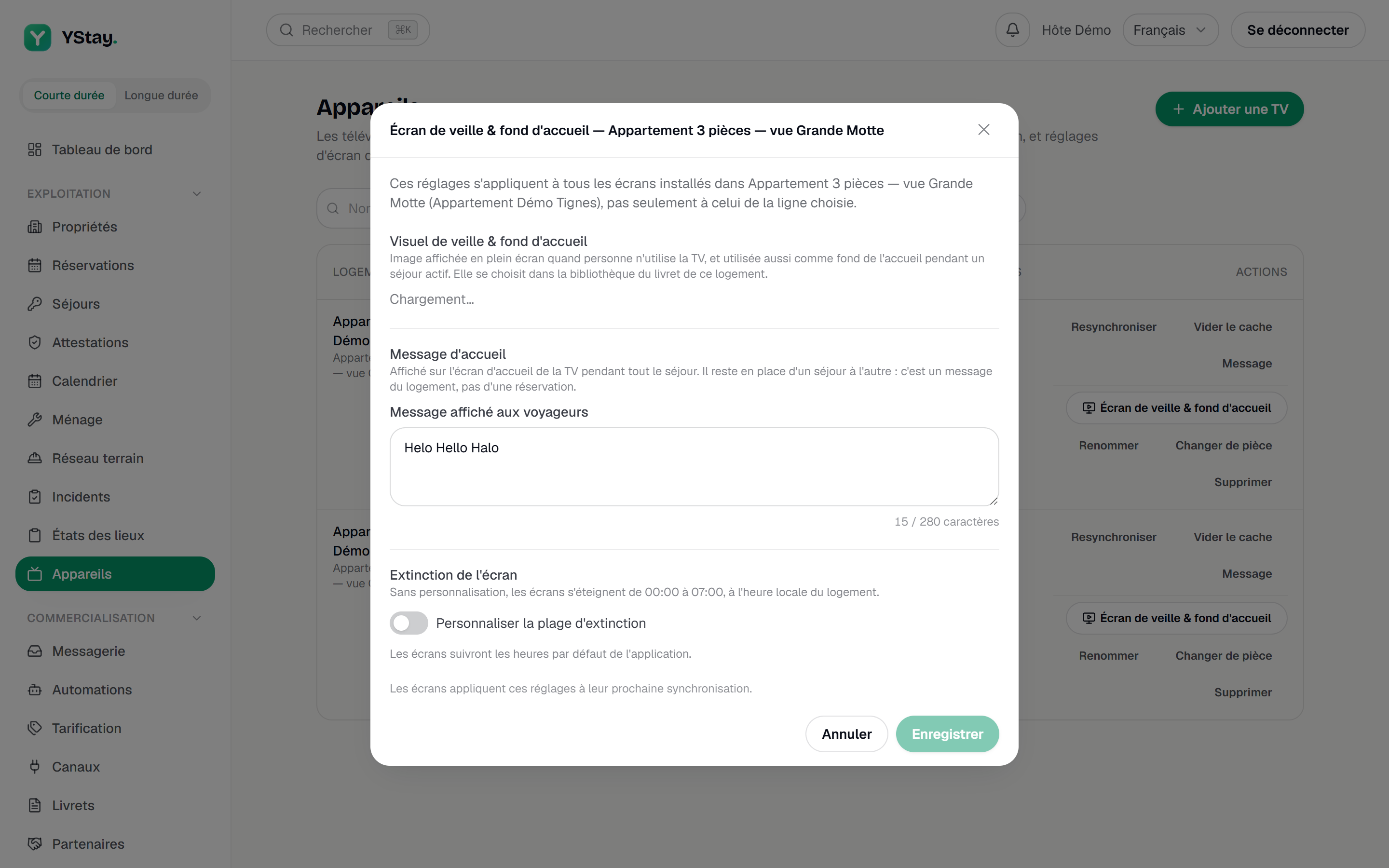
La finestra «Schermo in attesa e sfondo di benvenuto» di un alloggio. Scegliere l'immagine di attesa
La carta Immagine di attesa e sfondo di benvenuto ne spiega il doppio impiego: «Immagine a tutto schermo quando nessuno usa la TV, utilizzata anche come sfondo della schermata Home durante un soggiorno attivo.» Una sola immagine serve i due momenti: sceglila leggibile sotto un testo, non solo bella a tutto schermo.
Si sceglie nella libreria della guida di questo alloggio, con Scegli un'immagine, oppure si carica sul posto con Carica un'immagine. Senza scelta, la carta mostra «Nessuna immagine scelta: gli schermi mostrano l'immagine predefinita dell'applicazione.» Se l'alloggio non ha ancora una guida, la carta lo segnala e ti rimanda a crearla; la fascia di spegnimento, invece, resta impostabile.
Scrivere il messaggio di benvenuto
Il campo Messaggio mostrato agli ospiti accetta 280 caratteri, contati da un contatore sotto il campo; oltre quel limite il salvataggio viene rifiutato invece di troncare il testo in silenzio. Compare sulla schermata iniziale per tutta la durata del soggiorno e, come ricorda la carta, «Resta valido da un soggiorno all'altro: è un messaggio dell'alloggio, non di una prenotazione.» Scrivi quindi un'indicazione duratura — il pane, le bici, i rifiuti — mai il nome di un ospite né una data.
Svuotare il campo cancella il messaggio: in quel punto della schermata iniziale non compare più nulla.
Impostare la fascia di spegnimento
Senza un tuo intervento, la carta Spegnimento dello schermo annuncia il comportamento predefinito dell'applicazione: «gli schermi si spengono dalle 00:00 alle 07:00, nell'ora locale dell'alloggio». Nulla viene salvato finché non la tocchi.
Personalizza la fascia di spegnimento apre due campi, Spegnimento alle e Riaccensione alle. La fascia può attraversare la mezzanotte — 23:00 e poi 06:00 — e lo schermo te lo conferma. I due orari devono essere diversi; per non spegnere mai, basta disattivare la personalizzazione.
Salvare, poi attendere la sincronizzazione
Il salvataggio conferma la modifica, ma sulla TV non cambia nulla all'istante: «Gli schermi applicano queste impostazioni alla prossima sincronizzazione.» Non è un comando da remoto e non esiste alcun pulsante per forzarlo.
Se ti serve vedere subito il risultato — un collaudo, una foto da validare — invia Risincronizza allo schermo dalla pagina Dispositivi, poi verifica che il comando arrivi davvero a Eseguito.
Gli spazi dei partner in attesa
Se censisci esercenti locali e la diffusione è aperta sul tuo account, l'attesa può inserire spazi dei partner tra le tue immagini. Sono etichettati come tali e non offrono all'ospite alcun pulsante di azione: la TV informa, non vende. Quella diffusione si governa nella sezione dei partner, non qui: la finestra dello schermo comanda solo la tua immagine, il tuo messaggio e i tuoi orari.
E poi
- Installare una TV e associarla al tuo account — l'associazione, gli stati del parco e i comandi da remoto.
- Creare e pubblicare la tua prima guida — la libreria della guida fornisce l'immagine, e la guida alimenta i riquadri della schermata iniziale.
- Partner locali — censire un esercente e governarne la diffusione.
Aggiornato il