Collegare una serratura a un alloggio
Collegare un fornitore di serrature da Integrazioni, poi collegare una serratura a un alloggio perché YStay possa emettere i codici di accesso.
Una serratura connessa cambia il giorno dell'arrivo: nessuna chiave da consegnare a mano, nessun codice unico condiviso da tutti i soggiorni. YStay emette un codice per prenotazione, valido solo attorno a quel soggiorno, e lo invia all'ospite. Una volta collegata la serratura, non ti resta nulla da fare.
Due impostazioni, in due punti diversi. Il fornitore si collega una sola volta per tutto l'account, da API e integrazioni. La serratura, invece, si collega a un alloggio — una serratura, una porta: tutti gli annunci posati su quell'alloggio condividono la stessa. È questa seconda impostazione a comandare l'emissione dei codici.
Il percorso, schermata per schermata
Guardare i fornitori disponibili
Nel gruppo Account del menu, apri API e integrazioni. La carta Serrature connesse dichiara il proprio ruolo: «Collega il tuo fornitore di serrature per generare automaticamente i codici di accesso dell'ospite alla conferma.»
Quattro righe, sempre le stesse. Serratura virtuale porta il badge Attiva per impostazione predefinita e un pulsante Prova la connessione. Nuki propone Collega, che apre un campo Token API Nuki — il token viene verificato presso Nuki prima di essere salvato, e «Il token è cifrato e non verrà mai più mostrato.» Yale Home e SwitchBot portano il badge Presto disponibile: il loro pulsante è inattivo, questi fornitori oggi non sono collegabili.
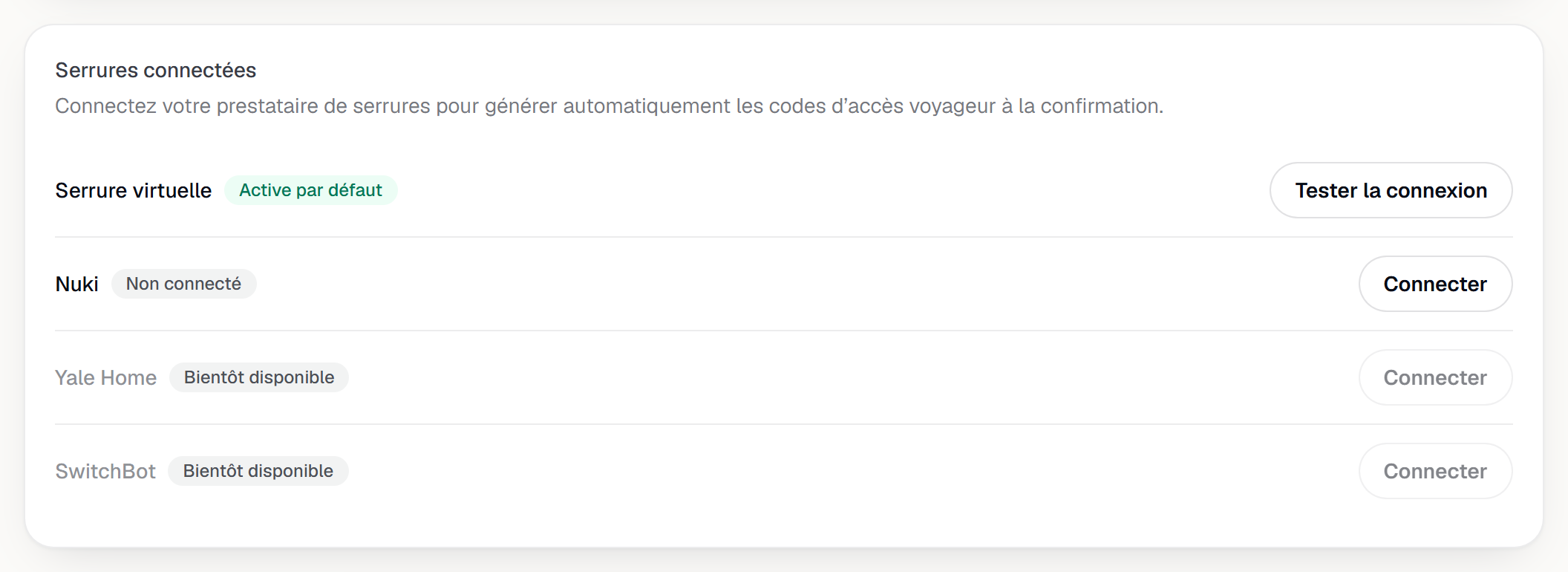
La carta Serrature connesse della pagina Integrazioni: i quattro fornitori e il loro stato. Aprire la carta Serratura connessa dell'annuncio
Apri la scheda dell'annuncio e scendi fino alla carta Serratura connessa. Lì è scritto l'impegno: «Collega la serratura di questo alloggio: i codici di accesso dell'ospite verranno emessi automaticamente alla conferma di ogni prenotazione.»
Finché nessuna serratura è collegata, la carta mostra Nessuna serratura collegata. e la sua conseguenza: «Senza serratura, nessun codice di accesso automatico viene emesso per questo alloggio.» Il link Gestisci i fornitori riporta alla schermata precedente.
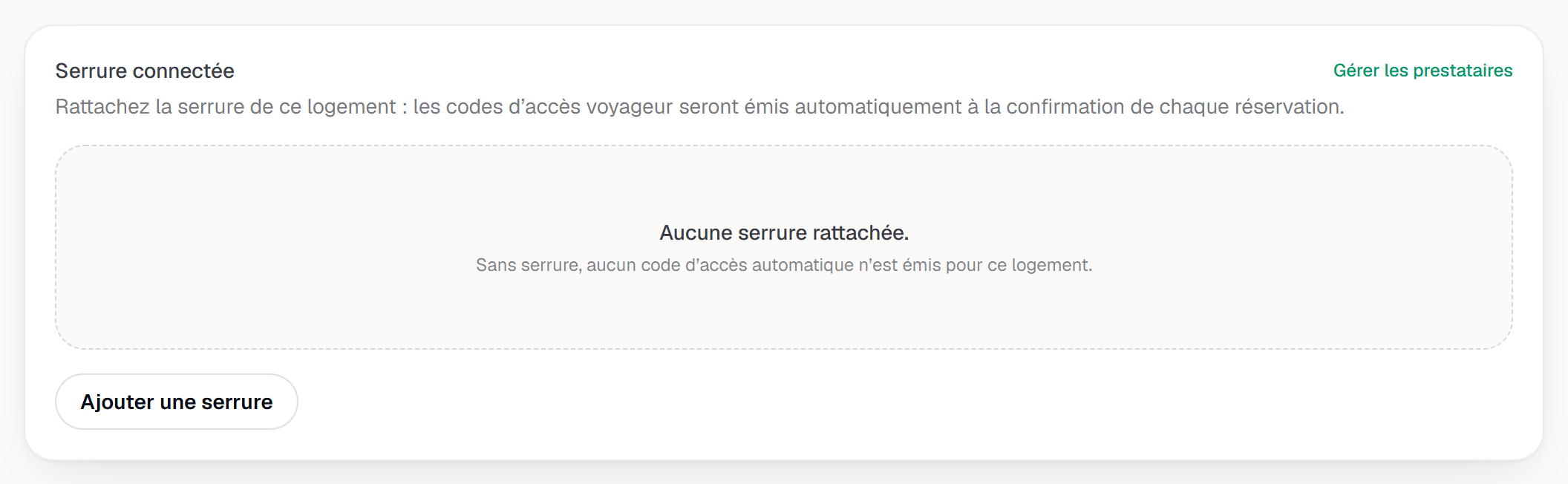
La carta Serratura connessa di un annuncio senza serratura: lo stato vuoto e il pulsante Aggiungi una serratura. Compilare il modulo di aggiunta
Aggiungi una serratura apre due campi. Nome della serratura è libero — il suggerimento Es. Porta d'ingresso dice bene che cosa ci si aspetta: il nome della porta, non quello dell'alloggio. Fornitore elenca soltanto i fornitori collegati e non bloccati; su un account nuovo l'unica opzione è quindi Serratura virtuale.
Con un fornitore reale, YStay interroga il tuo account e mostra Serrature del tuo account Nuki: ogni serratura porta Libera, oppure Assegnata a seguito dall'alloggio che la occupa già — e in quel caso non è selezionabile. Se il fornitore non risponde o non ha nulla da elencare, subentra un campo per inserire l'identificativo a mano. Collega conferma.
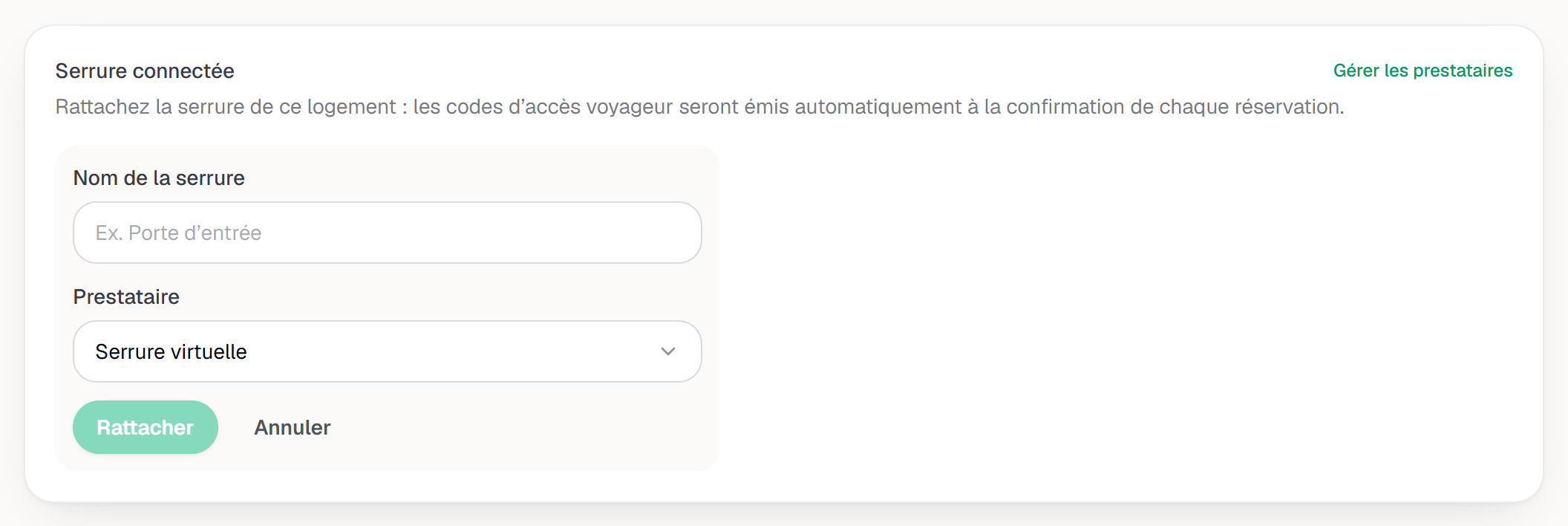
Il modulo di aggiunta: nome della serratura e scelta del fornitore. Verificare la serratura collegata
La serratura compare in elenco con il nome, il fornitore e un badge di stato: Attiva, Inattiva o Irraggiungibile. La accompagnano tre pulsanti: Prova — che chiama davvero il fornitore e risponde Connessione OK oppure Serratura irraggiungibile —, Modifica e Scollega. Vedere questo elenco richiede la casella Lecture di Operazioni soggiorni, e questi tre gesti la casella Écriture. Quando il team di YStay interviene sul tuo account, vede questo elenco e può usare Prova per aiutarti nella diagnosi; non collega, non modifica né scollega invece alcuna serratura al posto tuo. Né questa prova né la sua consultazione delle serrature del tuo account Nuki cambiano lo stato della connessione mostrato nella carta Serrature connesse.
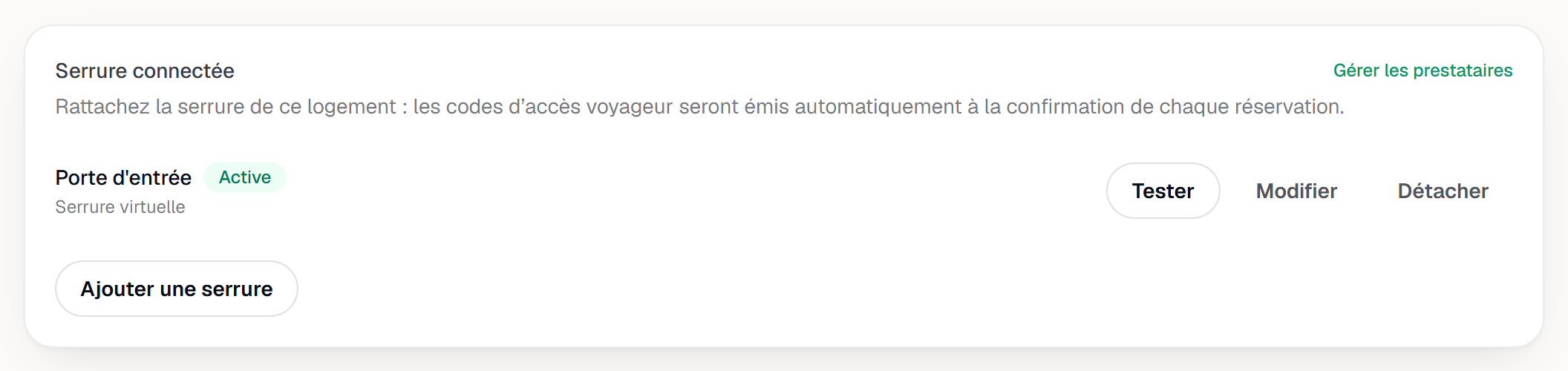
La serratura collegata: nome, fornitore e badge di stato.
E poi
- Codici di accesso dell'ospite: emissione, monitoraggio e risoluzione dei problemi — il seguito: che cosa succede alla conferma, come vedere o revocare un codice, e che cosa fare se non compare nulla.
- Ricevere la prima prenotazione e gestire il calendario — il percorso che porta una prenotazione fino alla conferma.
- Creare e pubblicare la prima guida — le informazioni pratiche che il tuo ospite leggerà arrivando.
- Annunci — le altre carte della scheda dell'annuncio.
Aggiornato il