Tradurre e distribuire l'annuncio
Scegliere la lingua dell'annuncio, seguire lo stato di ogni traduzione e correggerla a mano, poi aggiungere l'annuncio a una piattaforma già collegata dalla carta Distribuzione.
Due carte della scheda annuncio ne preparano l'uscita oltre il tuo sito: Traduzioni dell'annuncio, in fondo, e Distribuzione, subito dopo la galleria. Entrambe danno per scontato che il contenuto sia già scritto; se non lo è, comincia da Descrizione, dotazioni e punteggio annuncio.
Tradurre l'annuncio
Aprire la carta Traduzioni dell'annuncio
Porta il titolo Traduzioni dell'annuncio. La sua prima riga, Lingua dell'annuncio, dice in quale lingua hai scritto l'annuncio: è il testo originale, quello che le altre lingue traducono. Il francese è la lingua predefinita; per cambiarla, scegline un'altra nel selettore — ogni lingua compare con la sua bandiera e il suo nome — poi fai clic su Salva.
Questa impostazione non traduce nulla: indica soltanto in quale lingua è il tuo testo. Non cancella nemmeno alcuna traduzione: quella che corrisponde alla nuova lingua dell'annuncio semplicemente non viene più usata né proposta.
Screenshot da produrre
captures/traduire-et-diffuser/01-traductions.png
Leggere la tabella delle lingue
Sotto, la tabella elenca le lingue che puoi tradurre, ciascuna con la sua bandiera e il suo nome: le cinque lingue della piattaforma — Français, English, Español, Deutsch, Italiano —, le lingue di destinazione dei tuoi siti di prenotazione, pubblicati o no, e quelle che hai già tradotto, meno la lingua dell'annuncio stesso. Un badge Sito segnala una lingua che viene solo dai tuoi siti.
Ogni riga porta uno stato:
- Da tradurre — per questa lingua non esiste ancora nulla: gli ospiti vedono il testo originale.
- In corso — una traduzione di questa lingua è in preparazione; gli ospiti continuano a vedere ciò che era mostrato finora.
- Tradotta — la traduzione corrisponde al testo originale attuale.
- Non aggiornata — il testo originale è cambiato dopo la traduzione. Resta mostrata agli ospiti finché non viene aggiornata.
- Corretta a mano — hai inserito o corretto tu stesso questa traduzione: non viene mai sovrascritta. Le traduzioni che avevi già inserito nella vecchia carta sono riprese con questo stato.
Inserire o correggere una lingua
Modifica, sulla riga di una lingua, apre l'editor. Ha sei campi — Titolo, Riassunto, L'alloggio, Accesso, Il quartiere e Da sapere — su due colonne: a sinistra il tuo testo originale, in sola lettura, sotto l'etichetta Riferimento seguita dalla lingua dell'annuncio (per esempio Riferimento (Français)); a destra il campo da compilare nella lingua tradotta.
Salva salva i sei campi in una volta, purché almeno uno sia compilato («Compila almeno un campo.» altrimenti); Annulla chiude l'editor senza tenere nulla. Sotto i campi, una nota lo ricorda: «I campi vuoti riprendono il testo originale.» — un campo lasciato vuoto mostrerà quindi all'ospite il tuo testo originale, non un buco. Una volta salvata, la lingua passa a Corretta a mano.
Ripartire da zero
Su una lingua che ha una traduzione, Ripristina la rimuove, dopo una conferma: la riga torna a Da tradurre e gli ospiti rivedono il testo originale. Le altre lingue non vengono toccate.
Distribuire l'annuncio
Individuare dove si collegano gli account
La sezione Distribuzione ricorda subito che la connessione non si fa qui: «La connessione dei tuoi account (Airbnb, Booking.com, Vrbo) e la mappatura si gestiscono nella pagina Canali, con un percorso guidato per piattaforma.» Il pulsante Gestisci i canali ti ci porta direttamente.
Aggiungere l'annuncio a una piattaforma
Distribuisci su una piattaforma apre la scelta: Scegli una piattaforma, poi tre pastiglie — Airbnb, Booking, Vrbo. L'etichetta della pastiglia dice «Booking» dove il testo della carta dice «Booking.com»: è la stessa piattaforma.
Se il canale è collegato, l'annuncio vi viene preparato e un messaggio lo conferma. Altrimenti il riquadro di avviso lo dice senza giri di parole — «Nessun annuncio è stato distribuito» — e propone il link Collega Airbnb in Canali, col nome della piattaforma scelta.
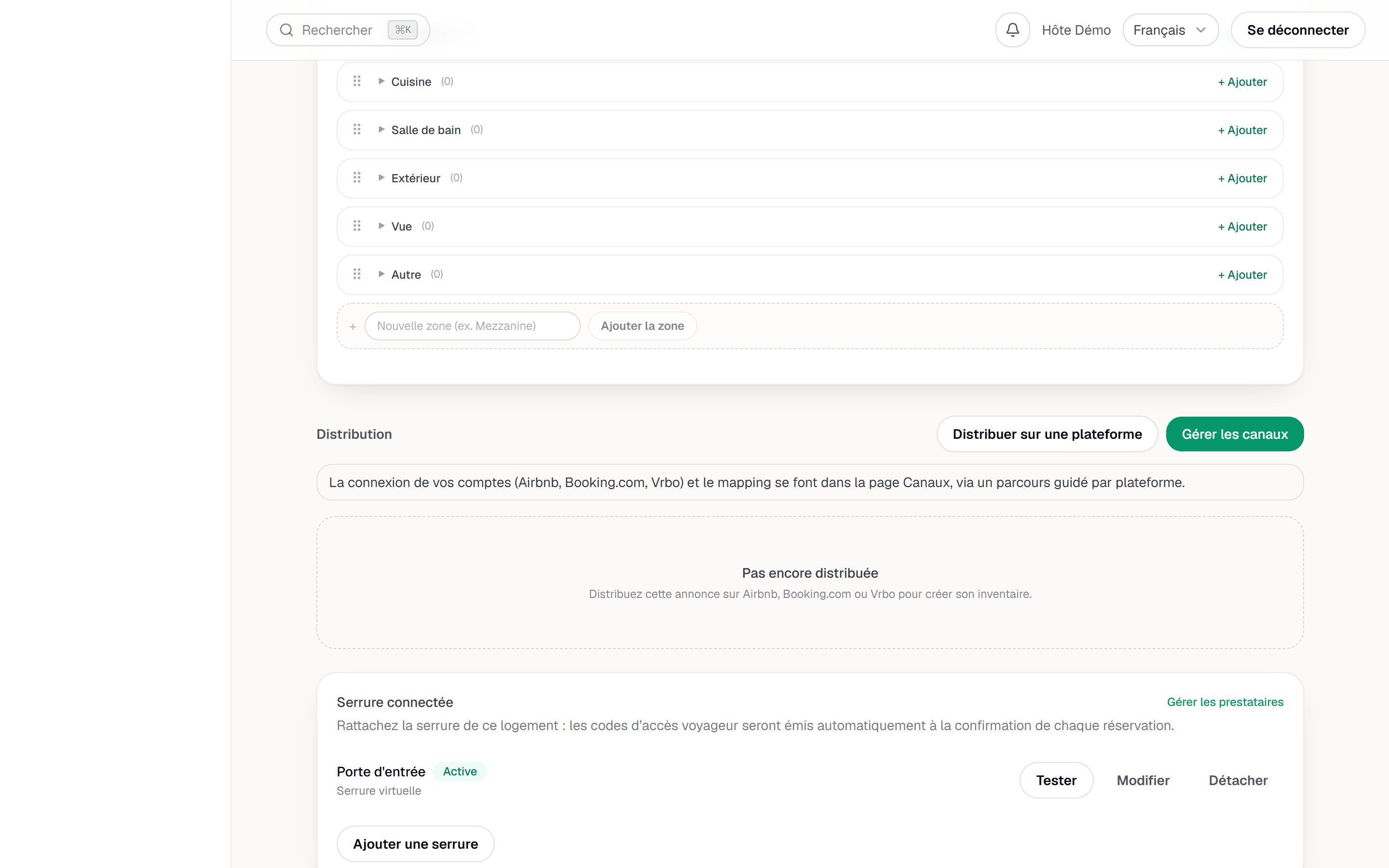
La carta Distribuzione e la scelta della piattaforma. Seguire lo stato della distribuzione
Sotto la scelta della piattaforma, ogni distribuzione esistente diventa una riga con un badge: Da mappare finché la corrispondenza con l'annuncio del canale non è fatta, Distribuito una volta posato l'annuncio, Sincronizzato quando i dati circolano e Conflitto quando qualcosa diverge e chiede il tuo arbitrato.
Finché non esiste alcuna riga, la sezione resta su Non ancora distribuito.
E poi
- Collegare i tuoi canali di distribuzione — il percorso guidato, piattaforma per piattaforma.
- Fissare le tue tariffe — ciò che i canali riprenderanno dei tuoi prezzi.
- Tariffazione dinamica (PriceLabs) — il piano di sopra, una volta avviata la distribuzione.
- Annunci — tornare all'insieme delle carte della scheda.
Aggiornato il