Creare e pubblicare la tua prima guida
Dalla pagina Vademecum di benvenuto al link per gli ospiti: costruire una guida, riempirla blocco per blocco, tradurla e pubblicarla.
La guida è ciò che i tuoi ospiti aprono prima di arrivare e tengono a portata di mano durante il soggiorno: il Wi-Fi, l'accesso, gli orari, gli indirizzi che consigli. Riempita bene, sostituisce quasi tutti i messaggi di arrivo — e resta disponibile quando tu non lo sei.
Questa guida la costruisce dall'inizio alla fine: aprire lo Studio, montare una struttura, scriverci dentro dei blocchi e infine pubblicare un link da inviare all'ospite. Calcola un'ora per una prima guida onesta, meno se parti da un modello.
Il percorso, schermata per schermata
Aprire la pagina Guide
Nel menu, gruppo Commercializzazione, apri Guide. La pagina Vademecum di benvenuto elenca tutti i tuoi annunci: una carta ciascuno, con il titolo, un'anteprima della descrizione e un'etichetta Modifica vademecum. Qui non c'è nulla da creare: l'elenco segue i tuoi annunci.
Se la schermata mostra Nessun annuncio, vuol dire che non ne esiste ancora uno, e ti rimanda al passaggio giusto: «Crea un annuncio su un'unità per associarle un vademecum.»
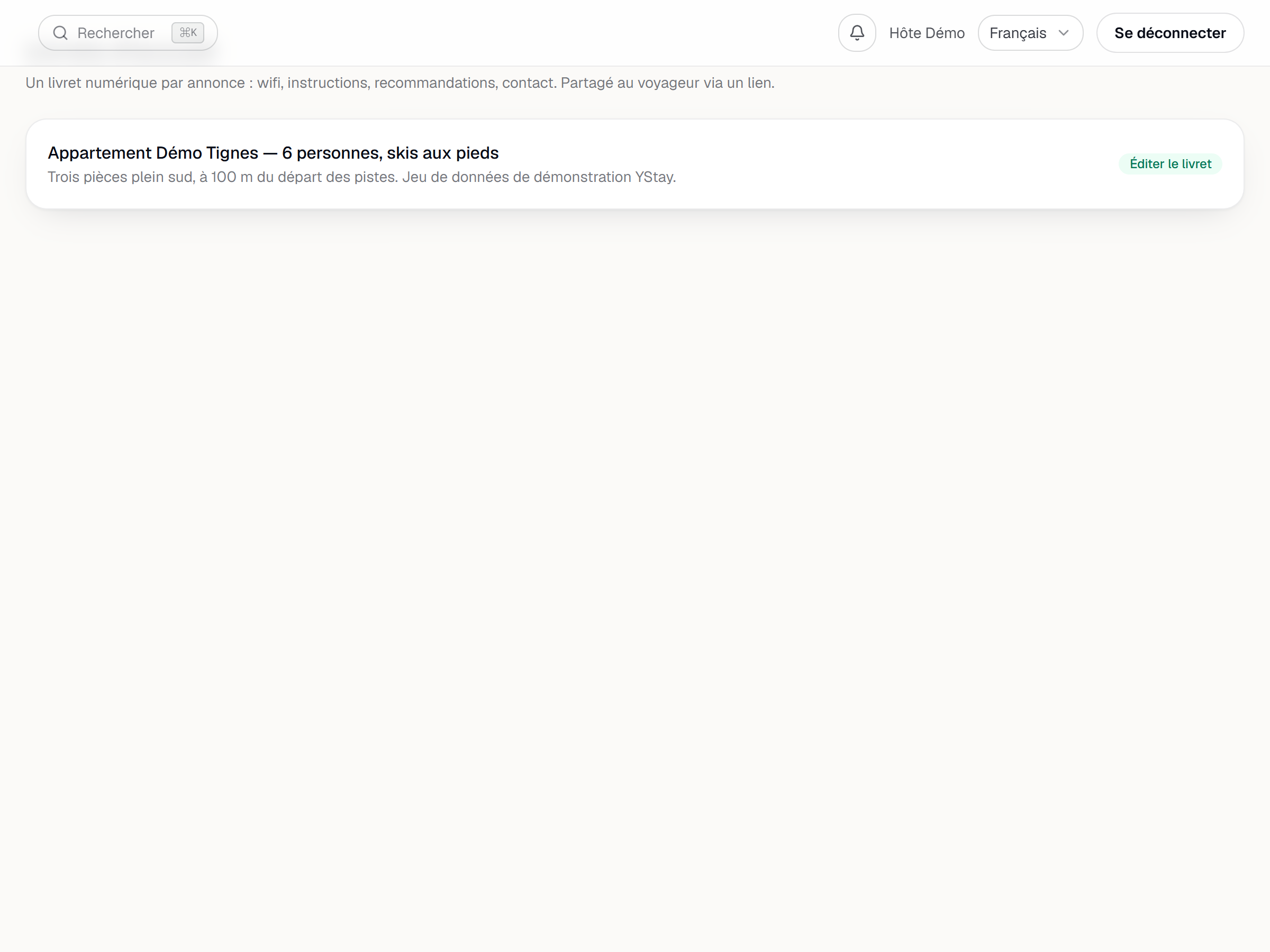
La pagina Vademecum di benvenuto: la carta dell'annuncio con l'etichetta Modifica vademecum. Creare la guida
L'etichetta Modifica vademecum apre lo Studio a schermo intero. Finché l'annuncio non ha una guida, lo Studio mostra Guida non ancora configurata e un solo pulsante, Crea la guida. Basta un clic: la guida nasce vuota, poi si apre subito la galleria Scegli un modello.
Ogni modello porta un'atmosfera di colori e una struttura di partenza; Applica la installa. Puoi anche chiudere la galleria e partire da una pagina bianca: resta raggiungibile dal pulsante Modelli nella barra dello Studio. Attenzione più avanti: applicare un modello a una guida già piena chiede una conferma, Sostituisci il contenuto, perché la struttura esistente salta.
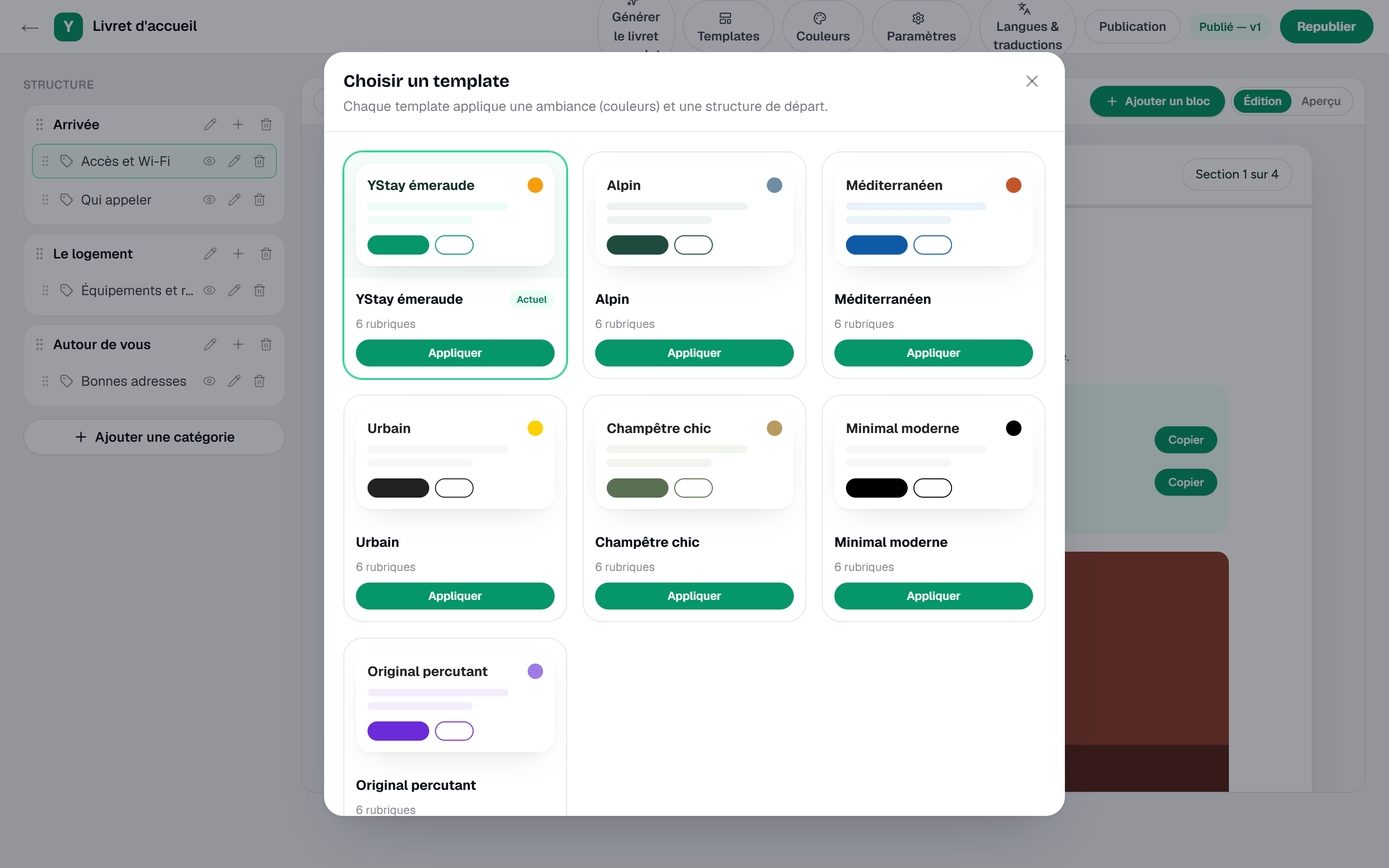
La galleria di modelli dello Studio della guida. Montare la struttura
Lo Studio si legge su due colonne. A sinistra, Struttura: le tue categorie e, sotto ciascuna, le sue sezioni. Aggiungi una categoria e Aggiungi una sezione le creano, il nome si cambia sul posto, l'ordine si regola trascinando, e un occhio nasconde una sezione, che prende l'etichetta Nascosta. A destra, la resa reale della guida dell'ospite, che si aggiorna mentre scrivi.
In alto, la barra dello Studio allinea Genera la guida completa, Modelli, Colori, Impostazioni, Lingue e traduzioni e Pubblicazione, con l'etichetta di stato — all'inizio Mai pubblicata — e il pulsante Pubblica la guida.
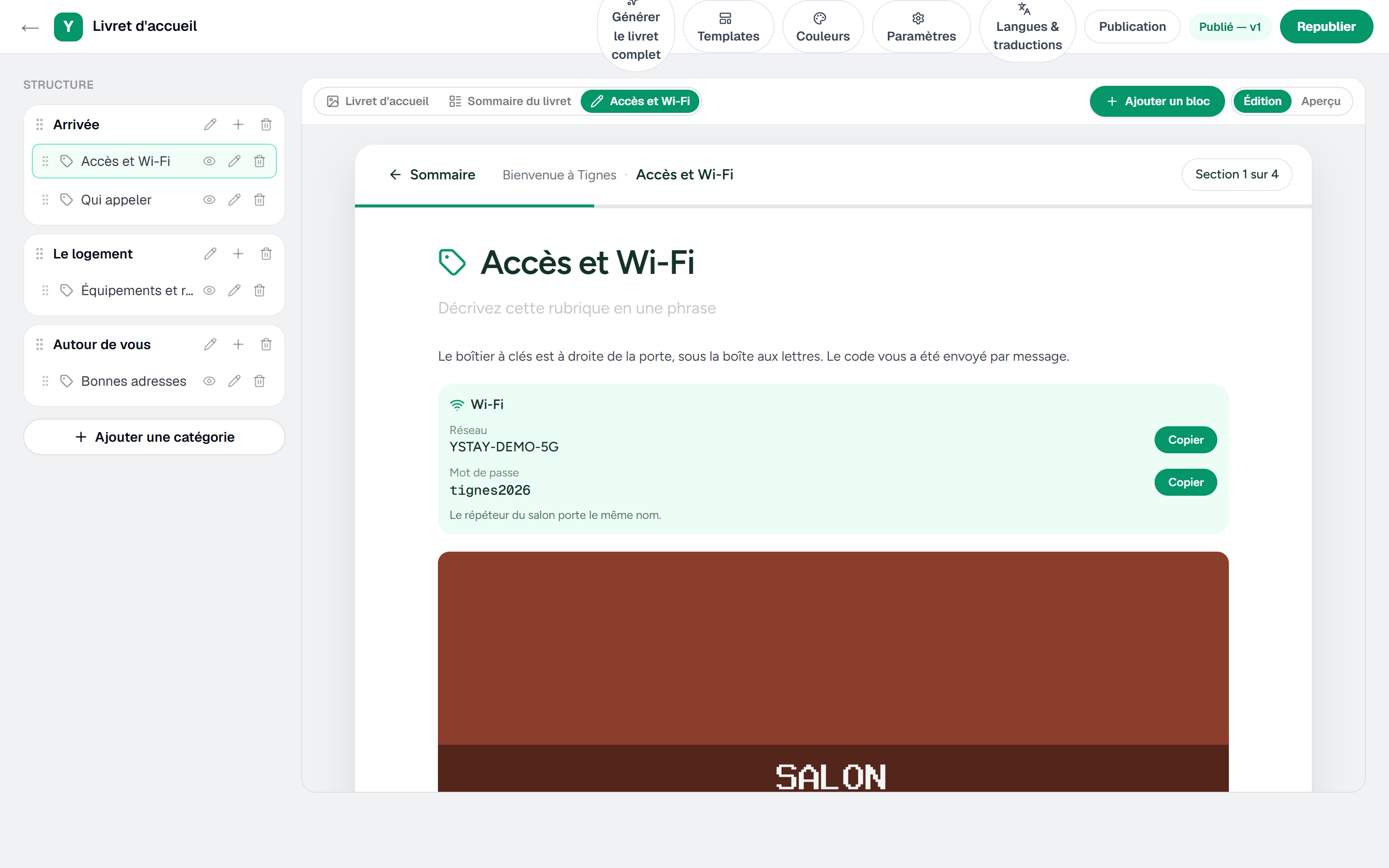
Lo Studio della guida: la struttura a sinistra, la resa per l'ospite a destra, la barra degli strumenti in alto. Riempire le sezioni con i blocchi
Una sezione si riempie di blocchi. Aggiungi un blocco apre una griglia di quattordici tipi di base: Testo formattato, Immagine, Galleria, Video, Mappa / indicazioni, Contatti, Wi-Fi, Dotazioni, Regole della casa, Consigli, FAQ, Documenti, Pulsanti / link e Tabella.
I titoli e i testi formattati si scrivono direttamente nella resa di destra; le altre impostazioni di un blocco — un link di mappa, una password Wi-Fi, le righe di una tabella — si aprono in un pannello laterale. Non c'è nulla da salvare a mano: la barra passa da «Salvataggio…» a «Salvato».
I blocchi immagine, galleria e documenti attingono da File della guida: Carica importa un file, entro i limiti annunciati a schermo — «Immagini JPG, PNG o WebP — max 10 MB.» e «Documenti PDF — max 10 MB.» Una foto HEIC (o HEIF), anche se rinominata in .jpg, viene rifiutata per ora con il messaggio «Il formato HEIC non è ancora supportato: importa la foto in JPEG o PNG.»
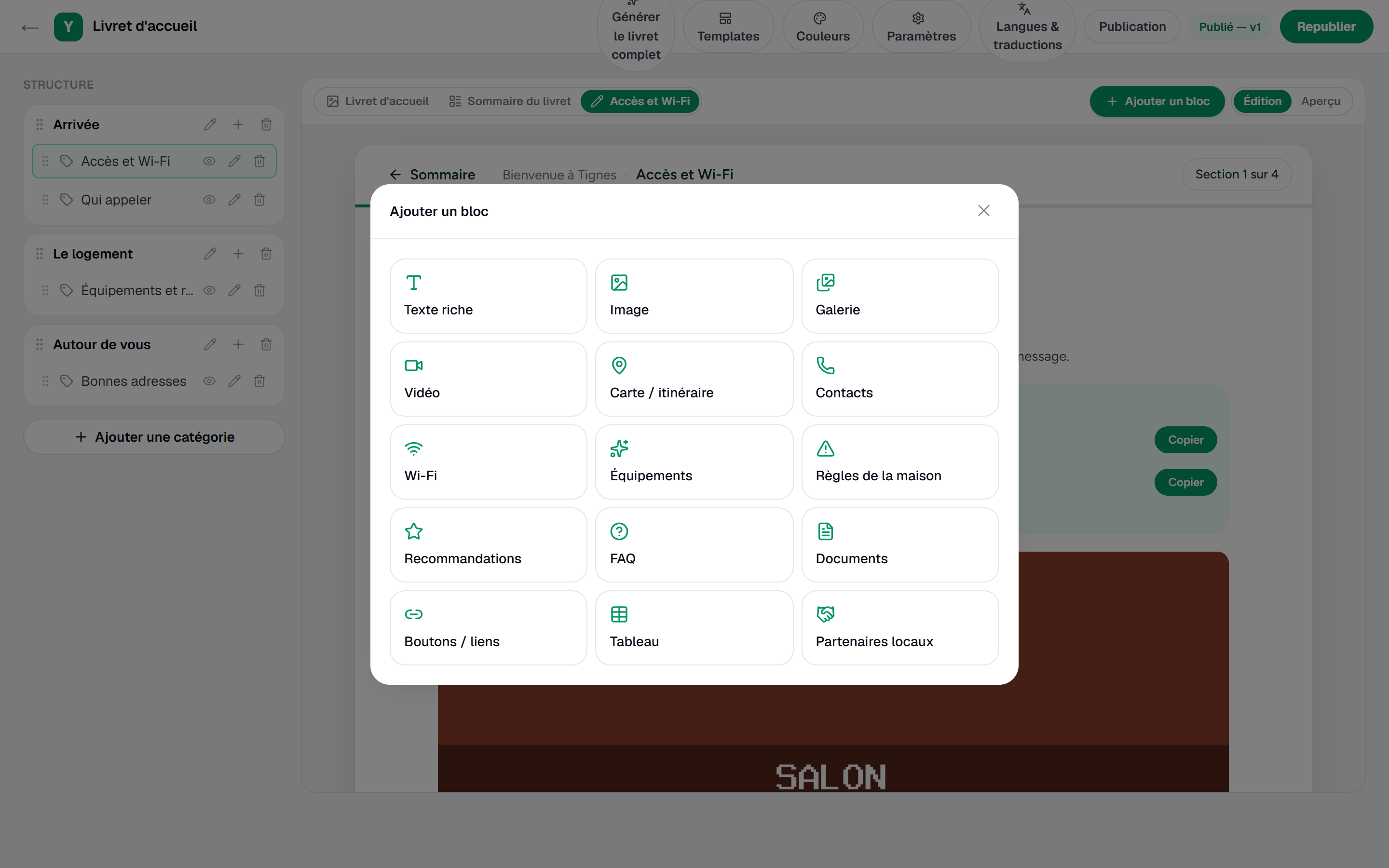
La finestra Aggiungi un blocco e la sua griglia di tipi di blocco. Il blocco Wi-Fi ha le sue impostazioni, nel pannello laterale: Nome della rete (SSID), Password, Indicazione (posizione del router…) e la casella Mostra un codice QR di connessione (pagina web e PDF). Altre due impostazioni descrivono la rete al codice QR: l'elenco Crittografia (WPA/WPA2, WEP o Nessuna) e la casella Rete nascosta. Per un router normale, lasciale così come sono: il codice QR descrive allora una rete WPA/WPA2 visibile — oppure una rete senza password quando il campo Password è vuoto.
L'ospite inquadra questo codice QR con la fotocamera del telefono ed entra nella rete senza digitare nulla. YStay lo genera alla visualizzazione della guida, a partire dai valori del blocco: compare nello Studio, nell'anteprima, nella pagina web della guida e nel PDF. L'editor lo ricorda: «Il codice QR viene generato alla visualizzazione della guida (pagina web e PDF), non nell'app dell'ospite né sulla TV.» Senza nome di rete, o con la casella deselezionata, non viene mostrato alcun codice QR.
La casella è selezionata di default: un blocco Wi-Fi la cui casella non è mai stata deselezionata mostra quindi il suo codice QR, anche in una versione già pubblicata, senza ripubblicare. Per toglierlo dalla versione pubblicata, deseleziona la casella e ripubblica.
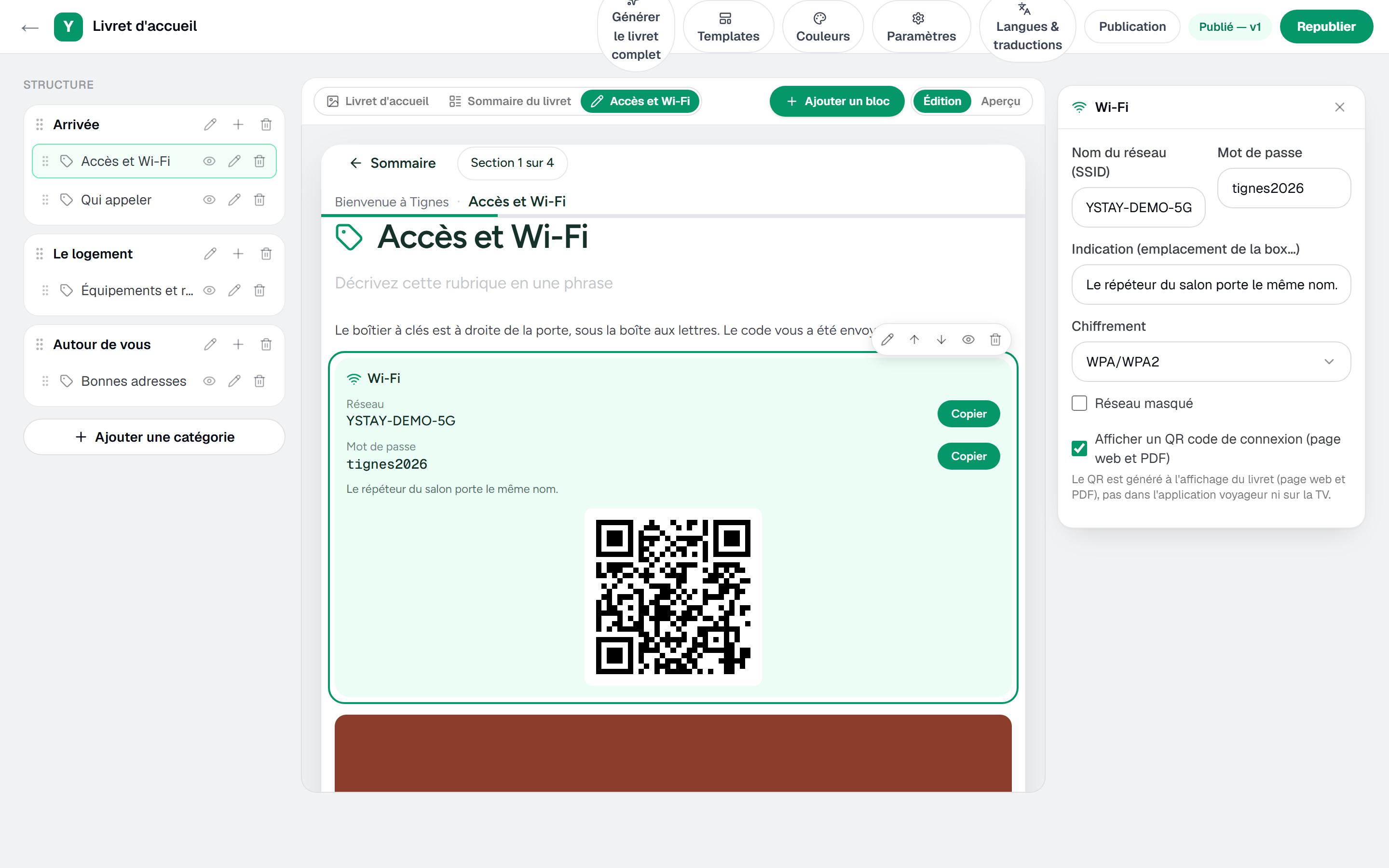
L'editor del blocco Wi-Fi: nome della rete, password, Crittografia, Rete nascosta e casella del codice QR di connessione. Tradurre la guida
Lingue e traduzioni apre la Lingua di origine e le lingue di destinazione. La lingua di origine è sempre mostrata all'ospite; attivare una lingua avvia la traduzione dei blocchi, seguita in una tabella di copertura. Disattivare una lingua non elimina le sue traduzioni: semplicemente non viene più proposta.
Pubblicare
Pubblicazione apre il pannello di destra. Finché non c'è nulla di pubblicato, mostra «Nessuna pubblicazione per ora.» e ricorda: «Pubblica la guida per attivare il link per gli ospiti, il codice QR e il PDF.» Pubblica la guida congela allora una versione numerata: una fotografia completa della guida, che porta con sé soltanto le sezioni e i blocchi visibili.
Il pannello ti dà poi il Link per gli ospiti, un indirizzo in
/g/…che Copia mette negli appunti, il Codice QR da stampare nell'alloggio e il PDF stampabile nella Lingua del PDF scelta. Sotto si riempie una Cronologia delle versioni.Questo Codice QR codifica il link per gli ospiti: non è il codice QR di connessione Wi-Fi, che viene dal blocco Wi-Fi e si genera alla visualizzazione della guida. L'uno non sostituisce l'altro.

Il pannello Pubblicazione: link per gli ospiti, codice QR, PDF per lingua e pulsante Pubblica. Verificare che cosa vede l'ospite
Apri il link per gli ospiti in un'altra scheda. È l'unica verifica che conta: lo Studio mostra la tua bozza, il link mostra la versione pubblicata. Guarda lì i blocchi che dipendono da qualcosa di diverso dal tuo testo, e il selettore di lingua se ne hai attivate più d'una.
Il pulsante Indietro del browser segue lì il percorso dell'ospite: torna alla schermata precedente, da una sezione all'indice e dall'indice alla copertina, senza ricaricare la pagina. Ricaricare la pagina, invece, riapre la sezione mostrata. Questo comportamento è quello del link per gli ospiti; lo Studio non lo applica, e la sua anteprima non aggiunge nulla alla cronologia del tuo browser.
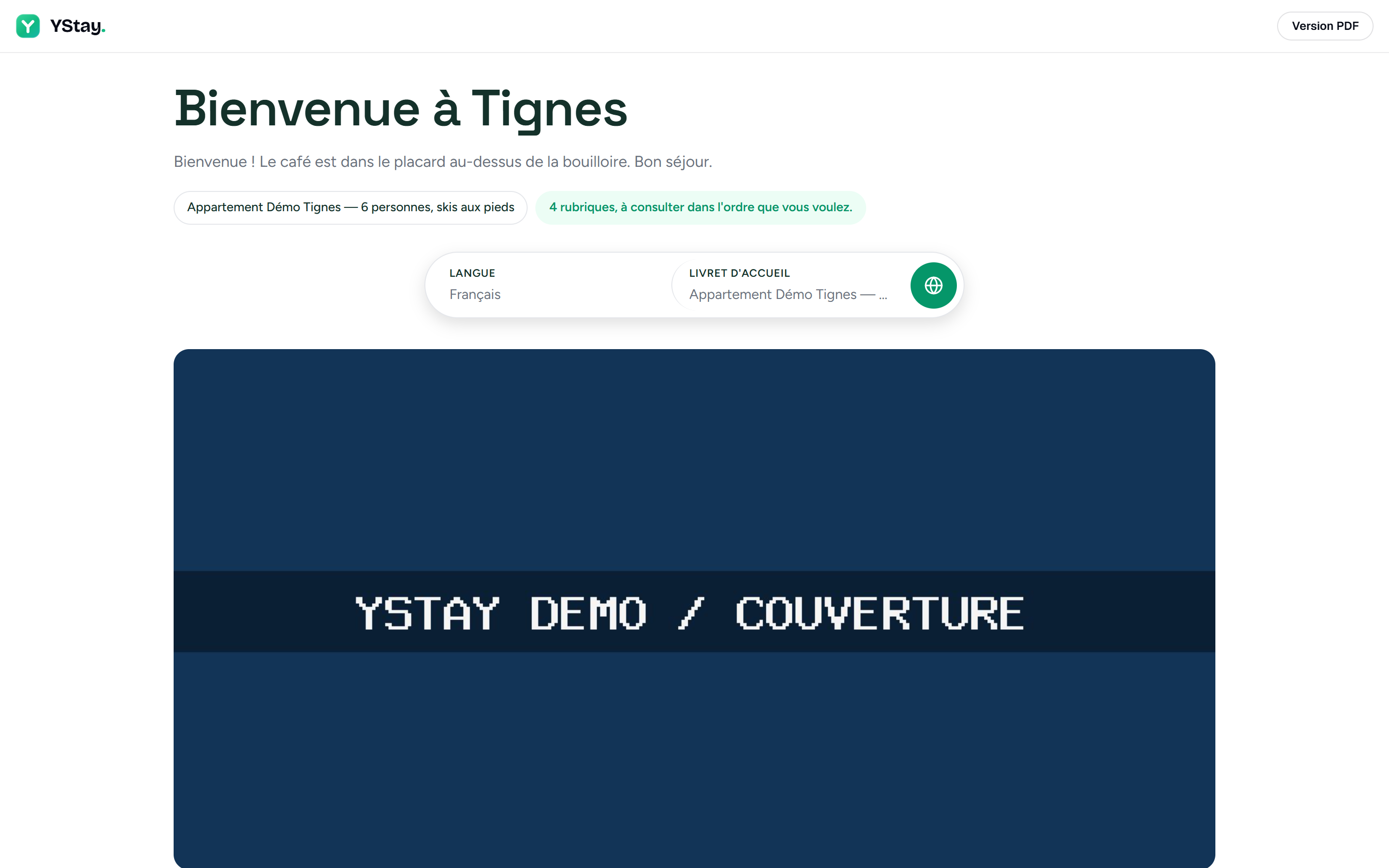
La guida così come la vede l'ospite, aperta dal link pubblico.
Disattivare queste funzioni
Il titolare dell'account può disattivare separatamente, per tutto l'account dalla pagina Funzioni IA (pagina Il mio account), la Redazione delle guide di accoglienza e la Traduzione delle guide di accoglienza. Genera la guida completa e la traduzione dei blocchi sotto Lingue e traduzioni smettono allora di trasmettere qualsiasi cosa al fornitore di IA: continui a scrivere e tradurre ogni blocco a mano. La zona interessata mostra «Questa funzione IA è disattivata per il tuo account.» e, per il titolare, il link «Riattiva in Funzioni IA». Dettagli: Funzioni IA: attivare e disattivare.
Se la guida non si comporta come previsto
- Il link per gli ospiti mostra una pagina non trovata. Quattro cause danno la stessa schermata: guida mai pubblicata, guida ritirata, account sospeso o guida rimossa dalla piattaforma. YStay non le distingue di proposito: un link pubblico non deve rivelare nulla. Controlla lo stato in Pubblicazione. Quel pannello, però, non sa nulla di una rimozione da parte della piattaforma: continua a mostrare la guida come online. Se lì sembra tutto normale mentre il link resta non trovato, contatta l'assistenza.
- Una sezione non compare dall'ospite. Nella versione pubblicata entrano solo gli elementi visibili: una sezione o un blocco Nascosto ne resta fuori, anche dopo aver ripubblicato.
- Un file si rifiuta di essere eliminato. La schermata lo spiega: «Questo contenuto è usato dalla versione pubblicata della guida: ripubblica senza di esso prima di eliminarlo.» Toglilo dai blocchi, ripubblica, poi eliminalo.
- Il PDF non mostra le tue ultime correzioni. È generato «dall'ultima versione pubblicata, nella lingua scelta»: ripubblica prima, riaprilo dopo.
- Il codice QR di connessione Wi-Fi non compare. Controlla che la casella Mostra un codice QR di connessione (pagina web e PDF) del blocco Wi-Fi sia selezionata e che il Nome della rete (SSID) sia compilato. Non compare nell'app dell'ospite né sulla TV: «Il codice QR viene generato alla visualizzazione della guida (pagina web e PDF), non nell'app dell'ospite né sulla TV.»
- Compare un avviso «Codice in chiaro: …». YStay ha individuato, in un testo della guida, qualcosa che somiglia a un codice di accesso, e lo mostra — mascherato, tranne gli ultimi due caratteri — nel pannello della sezione e, alla pubblicazione, nel pannello di pubblicazione. L'avviso non impedisce di pubblicare. Rimuovi dal testo apre il blocco interessato per cancellare il codice; invialo piuttosto all'ospite con un messaggio, come spiega la sezione «Non scrivere mai il codice nella guida» della pagina Codici di accesso dell'ospite.
E poi
- Ricevere la prima prenotazione e gestire il calendario — il soggiorno a cui questa guida sarà consegnata.
- Collegare una serratura e dare accesso agli ospiti — l'accesso che la guida annuncia ma non gestisce.
- Guide — che cosa copre una guida, sezione per sezione.
- Installare una TV e associarla al tuo account — mostrare questa guida su uno schermo dell'alloggio.
- Registrare un partner e diffondere il suo riquadro — gli indirizzi che consigli, questa volta dal lato dei partner locali.
Aggiornato il