Certificati assicurativi: accettare, rifiutare, sbloccare l'accesso
La coda di revisione dei certificati caricati dai tuoi ospiti — e che cosa governa esattamente la tua decisione sul codice di porta.
La pagina Certificati assicurativi — voce di menu Certificati — raccoglie i certificati di responsabilità civile villeggiatura caricati dai tuoi ospiti. Il sottotitolo riassume il gesto atteso: «Accetta o rifiuta i certificati di assicurazione vacanze caricati dai tuoi ospiti.»
Nel corso normale delle cose non carichi nulla al posto loro: il documento arriva dall'ospite, dal suo spazio, quando l'annuncio lo chiede. A te spetta decidere.
Da dove arriva il certificato
L'impostazione vive sull'annuncio, nella carta Percorso diretto, al campo Attestato di assicurazione villeggiatura. Tre valori, uno per volta: Non richiesto, Richiesto (facoltativo), Obbligatorio. La carta avverte che queste impostazioni valgono solo per le prenotazioni dirette, «mai alle prenotazioni OTA»: un ospite arrivato da una piattaforma non è mai interessato.
All'occorrenza, la scheda di una prenotazione ti permette anche di caricare tu un attestato ricevuto per altra via — Carica un attestato, «JPG, PNG o PDF — max 10 MB». In quel caso è accettato d'ufficio e vale solo per quella prenotazione.
Il percorso, schermata per schermata
Aprire la coda di revisione
La pagina si apre sul filtro Stato preimpostato su In attesa, cioè su ciò che ti aspetta. Le altre scelte sono Accettato, Rifiutato, Scaduto e Tutti gli stati.
Una coda vuota mostra «Nessun certificato in attesa di revisione.»; con un altro filtro il messaggio diventa «Nessun certificato per questo filtro.»
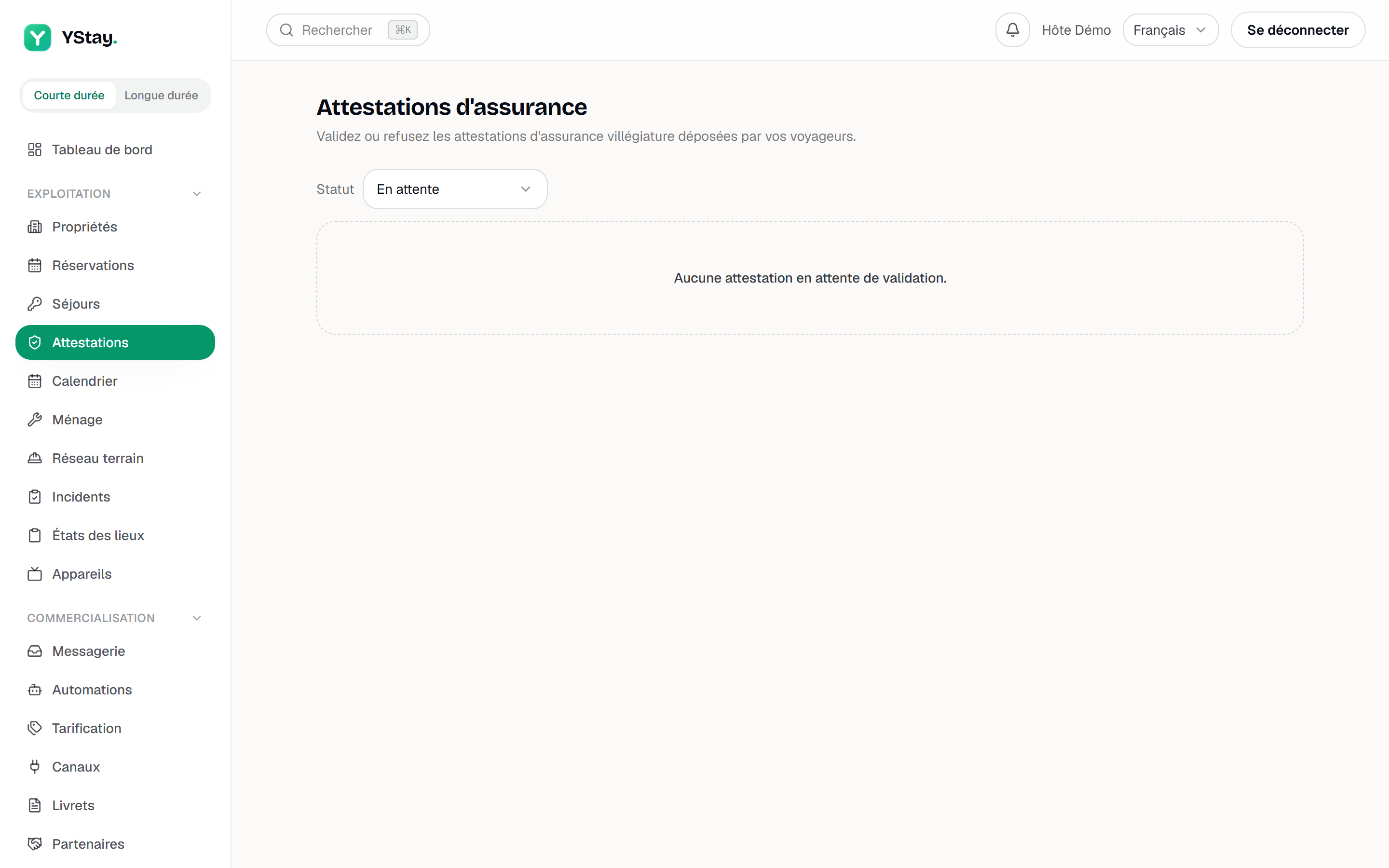
La pagina Certificati: coda di revisione e filtri. Guardare il file prima di decidere
Vedi file apre il documento. YStay lo serve su richiesta, solo a te: un certificato non ha mai un indirizzo pubblico, e un link copiato non funzionerà altrove. Se il download fallisce, la pagina mostra «Download non riuscito.»
Il nome mostrato sopra non è quello del file inviato dall'ospite: YStay lo sostituisce al caricamento con un nome tecnico. Per sapere di quale soggiorno si tratta, affidati al nome dell'ospite sotto il file, che rimanda alla sua prenotazione.
Accettare — e delimitare la validità
Accetta apre la finestra Accettare questo certificato?, che precisa: «Puoi indicare il periodo di validità coperto dal certificato (facoltativo).» Seguono due campi, Valido dal e Valido fino al.
Screenshot da produrre
captures/attestations-assurance/02-attestation-en-attente.png
Rifiutare, con un motivo che l'ospite leggerà
Rifiuta apre Rifiutare questo certificato?, che annuncia il seguito: «Il motivo sarà comunicato all'ospite, che potrà caricare un nuovo documento.»
Il campo Motivo del rifiuto è obbligatorio, e il suo esempio — «Es.: documento illeggibile, periodo non coperto…» — dà il tono atteso. Scrivilo per essere letto: viene restituito tale e quale, nella forma «Motivo del rifiuto: …», ed è su quella frase che l'ospite regolerà il secondo tentativo.
I quattro stati
- In attesa — caricato, non ancora deciso. Unico stato in cui compaiono i pulsanti Accetta e Rifiuta.
- Accettato — validato da te, con il suo periodo di validità in evidenza.
- Rifiutato — il motivo sta sotto il documento; l'ospite può caricarne un altro.
- Scaduto — un certificato accettato la cui validità è passata. Il passaggio avviene da solo, ogni notte: non devi fare nulla, ma un soggiorno coperto da un certificato scaduto non è più coperto.
E poi
- Codici di accesso dell'ospite: emissione, monitoraggio e risoluzione dei problemi — il codice di porta, la sua emissione e il suo invio.
- Pulizie e turnover — ciò che viene dopo, una volta entrato l'ospite.
- Operatività — tutte le schermate del soggiorno e del dopo.
Aggiornato il