Collegare i tuoi canali di distribuzione
Il catalogo di piattaforme in due aree — Le tue piattaforme, Aggiungi una piattaforma —, Booking.com e Airbnb oggi, il resto su richiesta: l'assistente in sei passaggi, stati che avanzano solo con una prova e le segnalazioni Booking.com di una prenotazione.
La pagina Canali di distribuzione — menu Commercializzazione, voce Canali — ha due aree. Le tue piattaforme mostra una scheda per ogni piattaforma configurata, con il suo stato, la sua ultima sincronizzazione e le sue impostazioni; vuota all'inizio. Aggiungi una piattaforma propone, in un menu a tendina, le piattaforme ancora da connettere — oggi Booking.com e Airbnb, le uniche due davvero aperte; il resto del catalogo è elencato più sotto, senza promesse. Più sotto ancora, Calendari iCal e altri canali copre le piattaforme senza connessione diretta: importare ed esportare le disponibilità, nulla di più. Un principio governa l'intera schermata: nessuno stato avanza su una promessa. Il badge di una scheda viene dal server, e Ultima sincr. compare solo dopo un invio davvero riuscito; altrimenti la scheda dice Mai sincronizzato.
L'assistente di connessione, passaggio per passaggio
Aprire la pagina Canali
La pagina si apre sulle sue due aree. Le tue piattaforme resta vuota finché nessuna piattaforma è configurata. In Aggiungi una piattaforma, il menu a tendina elenca solo le piattaforme non ancora configurate — oggi Booking.com e Airbnb; sceglierla e confermare apre l'assistente al passaggio che il tuo account ha davvero raggiunto, mai oltre, e fa comparire la sua scheda in Le tue piattaforme. Una configurazione già avviata mostra lì Continua la configurazione, una connessione in errore Riprendi la connessione, una connessione conclusa Gestisci.
Screenshot da produrre
captures/connecter-canaux-ota/01-catalogue-deux-zones.png
Introduzione
L'assistente si apre, intitolato Connessione seguito dal nome della piattaforma, con la sua sequenza di passaggi: Introduzione, Annunci, Connessione, Conferma, Mappatura, Sincronizzazione. Inizia porta al successivo.
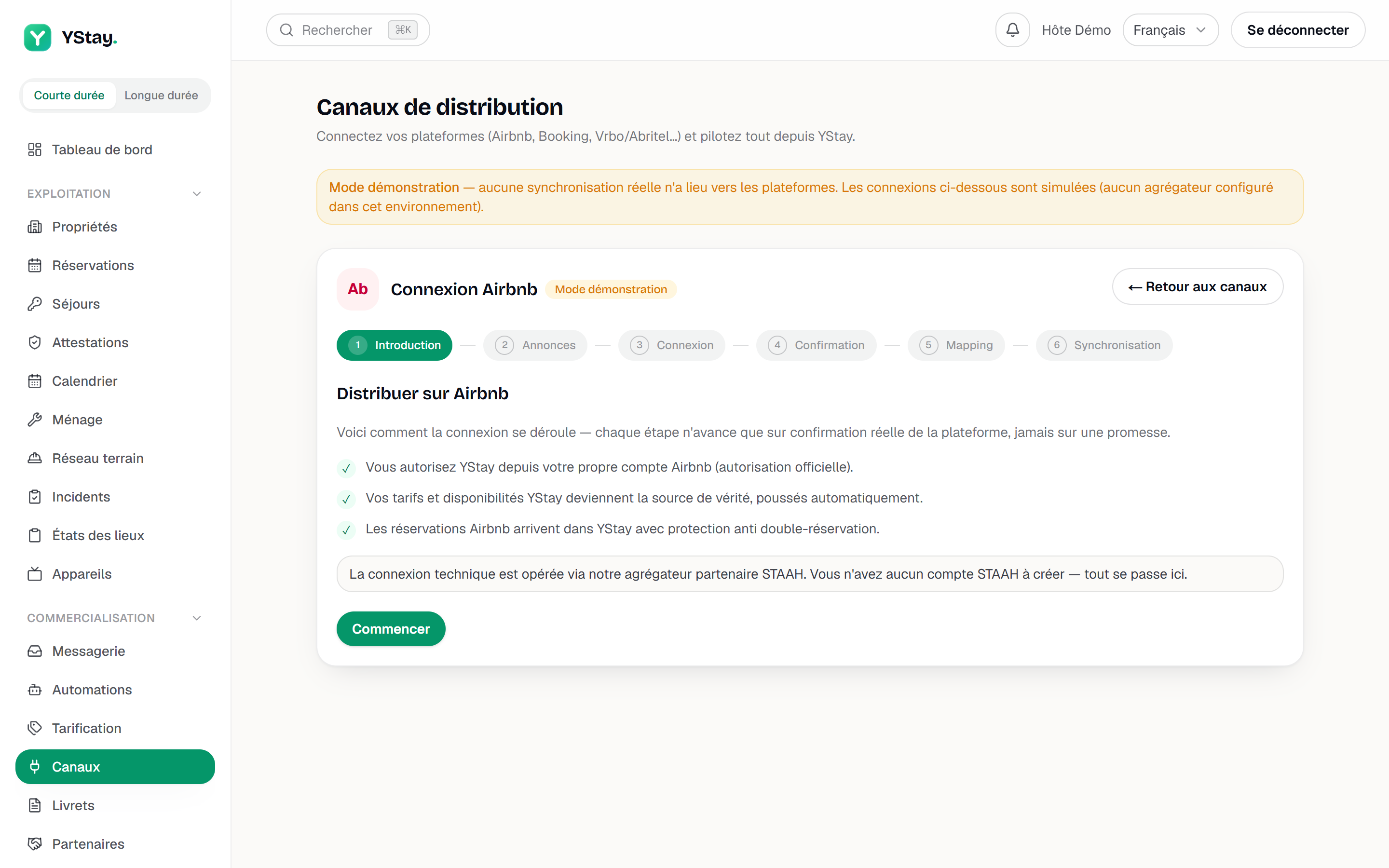
Il primo passaggio dell'assistente di connessione. Annunci
Scegli gli annunci da distribuire elenca soltanto i tuoi annunci pubblicati. Distribuisci, su una riga, crea l'inventario remoto — struttura, tipo di camera, piano tariffario — e la riga passa a Provisionato; lato piattaforma non c'è nulla da fare. Senza alcun annuncio pubblicato il passaggio lo dice e non ti lascia proseguire. Distribuisci non invia le foto: partono verso i canali insieme al resto del contenuto dell'annuncio quando quel contenuto viene sincronizzato — alla (ri)pubblicazione di un annuncio già distribuito e a ogni modifica dell'annuncio, delle sue foto o delle sue dotazioni; dopo Distribuisci è quindi la prima modifica dell'annuncio, delle sue foto o delle sue dotazioni (o una nuova pubblicazione) a inviarle — solo per un annuncio pubblicato, e in quest'ordine: prima la foto di copertina, poi le zone dell'annuncio.
Connessione
Questo passaggio cambia completamente da una piattaforma all'altra. Su Airbnb, Autorizza su Airbnb apre l'autorizzazione ufficiale sul sito di Airbnb: accedi lì, confermi l'accesso e torni qui. Se Airbnb risponde che un altro channel manager gestisce già il tuo account, disconnettilo prima su Airbnb; e su un ambiente di test l'assistente dichiara che quell'autorizzazione non è disponibile.
Su Booking.com, tutto si prepara nel tuo extranet: apri « Account » e poi « Provider di connettività », seleziona il provider indicato dall'assistente, accetta l'accordo di connettività (XML) e annota il tuo Hotel ID Booking.com. Inserito nel campo omonimo, Testa la connessione risponde subito: « Connessione verificata: la struttura è raggiungibile. » oppure « Struttura non trovata ». Partita la richiesta, la scheda mostra In attesa dell'OTA: YStay controlla da solo a intervalli regolari, Riavvia la verifica richiede di nuovo una prova, e senza quella prova lo stato non avanzerà mai.
Conferma, mappatura e prima sincronizzazione
Ricevuta la prova, il passaggio mostra Connessione confermata e propone Vai alla mappatura: l'unico momento in cui lo stato passa a Connesso. Collega i tuoi annunci mette allora a confronto gli annunci del canale con i tuoi alloggi YStay — Collega su ogni riga, poi un pulsante conferma tutte le mappature sulla piattaforma; Importa gli annunci del canale fa scendere quelli che esistevano prima di YStay. Resta Avvia la prima sincronizzazione, che passa da una coda: Aggiorna segue lo stato reale, Sincronizzazione attiva compare solo al primo invio davvero riuscito, e Fine chiude l'assistente.
Che cosa dice lo stato di un canale
La tabella seguente descrive la scheda di una piattaforma in Le tue piattaforme, una volta configurata.
| Lo stato mostrato | Che cosa significa |
|---|---|
| Non connesso | Su quella piattaforma non è ancora stato tentato nulla. |
| Pronto per la connessione | Almeno un annuncio è provisionato; la connessione può partire. |
| In attesa dell'OTA | La richiesta è partita, la piattaforma non ha ancora confermato. |
| Connesso | La piattaforma ha confermato: si apre la mappatura. |
| Annunci mappati | Gli annunci sono collegati e confermati; resta da avviare la sincronizzazione. |
| Sincronizzazione attiva | Un invio di tariffe e disponibilità è davvero andato a buon fine. |
| Connessione rifiutata | La piattaforma ha respinto la richiesta; la scheda propone Riprendi la connessione. |
| Errore di sincronizzazione | Un invio non è riuscito; stesso pulsante per riprendere. |
Disconnetti elimina la connessione presso l'aggregatore, ma conserva i tuoi annunci provisionati e la cronologia delle prenotazioni importate.
Quando una sincronizzazione fallisce
Un pannello Errori di sincronizzazione compare in cima alla pagina non appena un invio è fallito. Ogni riga nomina l'annuncio e il canale, mostra il messaggio della piattaforma, raggruppa i tentativi ripetuti in un contatore e data l'ultimo; Riprova rilancia quell'invio preciso. Archivia gli errori risolti toglie dalla vista i fallimenti già superati da una sincronizzazione riuscita dello stesso flusso, conservando lo storico — e se l'archiviazione risponde « Nessun errore risolto da archiviare: i fallimenti mostrati sono ancora attivi. », nulla è stato riparato: rilancia invece di nascondere.
Rifiuti segnalati dai canali
Un pannello Rifiuti segnalati dai canali può comparire nella pagina Canali, accanto al pannello Errori di sincronizzazione visto più sopra. I due si distinguono per il momento del fallimento: un errore di sincronizzazione è uno scambio con l'aggregatore che non è andato a buon fine, in un senso o nell'altro — connessione impossibile, formato rifiutato, invio respinto subito dall'aggregatore, risposta, recupero o segnalazione Booking.com non consegnati, recensione ricevuta impossibile da collegare a un annuncio; un rifiuto segnalato da un canale, invece, arriva dopo un invio accettato — l'aggregatore aveva preso in carico l'aggiornamento, poi il canale lo ha respinto in un secondo momento — rifiuto che l'aggregatore registra nel suo registro di errori.
Il motivo esatto non viene mostrato: la riga indica che il canale non lo ha comunicato. La registrazione tecnica del fornitore, quando esiste, non viene resa nell'interfaccia: è conservata nei nostri registri per l'assistenza. Se il blocco persiste, il riferimento da copiare (qui sotto) identifica presso l'assistenza la struttura e il canale interessati.
Riavvia la sincronizzazione rilancia — per l'intera struttura, su tutti i suoi canali — tutti gli invii attualmente in errore, non solo quello mostrato sulla riga; una conferma nomina la struttura prima dell'invio. Tra due riavvii sulla stessa struttura occorrono 10 minuti: richiesto troppo presto, la richiesta lo segnala invece di partire. Se è il canale stesso a rifiutare un nuovo riavvio, il pannello lo mostra in modo esplicito e propone un riferimento da copiare (campo Riferimento da inviare all'assistenza, pulsante Copia il riferimento), da trasmettere al tuo referente se il blocco persiste.
Segnalazioni Booking.com
Questa parte non vive nella pagina Canali ma nella scheda di una prenotazione, nella carta Segnalazioni Booking.com, che compare solo su una prenotazione arrivata da Booking.com. Sono azioni ufficiali del canale, trasmesse tramite il nostro partner di connettività: YStay non se le inventa.
Le azioni sono quattro, in questo ordine logico. Dichiara un no-show attesta che l'ospite non si è presentato e protegge le tue tariffe; questa segnalazione fa comparire la riga Tariffe di no-show, che chiede una scelta esplicita e unica — Esonera le tariffe oppure Mantieni le tariffe, e una volta trasmessa non torna mai a essere due pulsanti. Segnala una carta non valida chiede a Booking.com di farne inserire un'altra. Infine Cancella la prenotazione, unica cancellazione lato Booking.com avviabile da YStay, richiede quella segnalazione di carta non valida e poi il termine imposto dal canale.
Ogni azione apre una conferma prima di essere trasmessa. Una volta partita, smette di essere un pulsante e mostra il suo riferimento esatto: « Trasmesso a Su il … — in coda di elaborazione »; la carta non sostiene mai che Booking.com abbia confermato, perché la risposta del canale è asincrona. Una riga che il canale non consente in questo momento mostra Al momento non disponibile, idoneità calcolata lato server sulle finestre reali di Booking.com. Un rifiuto si legge in chiaro: finestra scaduta, segnalazione già trasmessa, cancellazione senza carta non valida segnalata, termine non ancora trascorso, azione non disponibile per quel canale — oppure prenotazione importata prima dell'attivazione delle segnalazioni, quindi senza riferimento canale.
E poi
- Tradurre e distribuire l'annuncio — la carta di distribuzione dell'annuncio, a monte di questa pagina.
- Ricevere la prima prenotazione e gestire il calendario — una prenotazione arrivata da un canale resta guidata dal suo canale.
- Rispondere ai tuoi ospiti (messaggi) — i messaggi delle piattaforme e le risposte rilanciate verso il canale di origine.
- Annunci — il resto della sezione.
Aggiornato il