Capire la prova e l'abbonamento
Che cosa apre la prova ShortStay, che cosa richiude la sua fine e come leggere la pagina Abbonamento: offerte, stati, fatture e tariffa originale.
Ogni account YStay parte con una prova ShortStay: durante quella prova pubblichi e ricevi prenotazioni esattamente come un account abbonato. Questa guida spiega che cosa apre la prova, che cosa richiude la sua fine e come leggere la pagina Abbonamento. Quella voce vive nel gruppo Account del menu, accanto a Pagamenti e Il mio account; la sua descrizione lo annuncia: «Gestisci le tue offerte YStay Classic e ShortStay.» Lì convivono due carte, una per ambiente — tutto quel che segue riguarda la ShortStay.
La pagina Abbonamento, schermata per schermata
Aprire la pagina Abbonamento
Menu Account, poi Abbonamento. La carta ShortStay porta il sottotitolo «Affitto breve — pubblicazione, prenotazioni e operazioni sul campo.»; la carta Classic, «Affitto a lungo termine — pratiche, contratti e firme.»
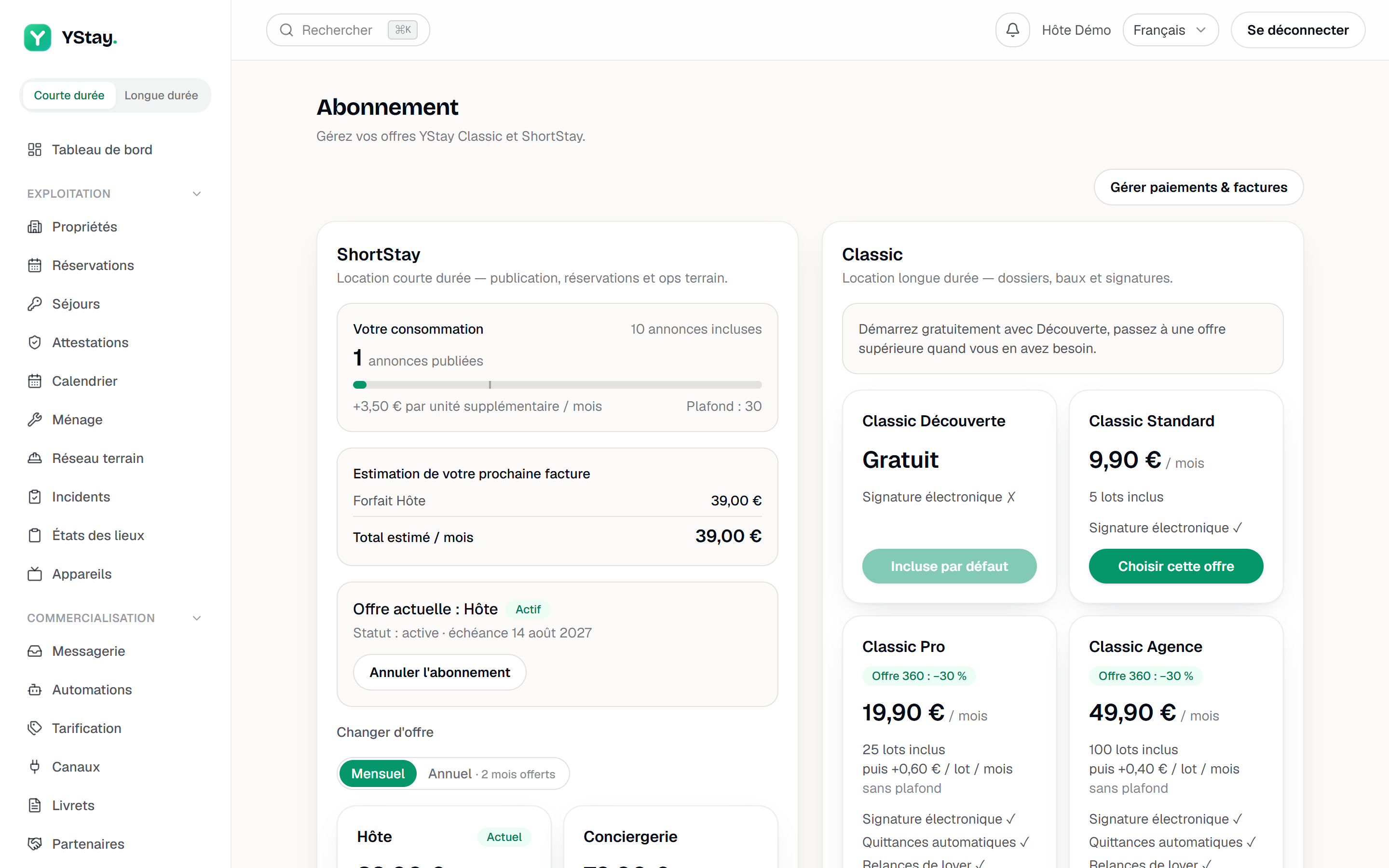
La pagina Abbonamento: banner di prova e offerte. Leggere il banner di prova
Finché la prova corre e nessun abbonamento a pagamento è in corso, la carta ShortStay si apre con un banner ambra: «Prova — N giorni rimasti · abbonati per non perdere l'accesso.» (all'ultimo giorno la frase passa al singolare).
Quando la prova si esaurisce senza abbonamento, quel banner diventa: «Prova terminata — abbonati per pubblicare e ricevere prenotazioni.» Lo stesso stato viene ricordato in cima a tutte le altre pagine, con un banner rosso «Prova terminata — abbonati per pubblicare i tuoi annunci e ricevere prenotazioni.» seguito da un link Abbonati.
Scegliere un'offerta e registrare la tua carta
Sotto i banner, la carta mostra Il tuo consumo, una Stima della tua prossima fattura e poi la griglia delle offerte. Il selettore Mensile / Annuale comanda ciò che vedi; l'annuale porta la menzione 2 mesi gratis. Il pulsante di un'offerta dice Scegli questa offerta, oppure Passa a questa offerta se un abbonamento è già in corso in quell'ambiente.
Sottoscrivere apre poi un pannello Registra la tua carta. Se la tua prova è ancora in corso, la riga sotto è esplicita: «La tua carta sarà addebitata solo alla fine della prova, il …» Altrimenti annuncia l'addebito immediato della prima scadenza.
Se la tua banca chiede di autenticare questo primo pagamento (3D Secure), la sottoscrizione non viene rifiutata: si apre invece un pannello Autenticazione bancaria — …, con la frase «La tua banca chiede di confermare questo primo pagamento (3D Secure). Confermalo per attivare il tuo abbonamento.» Il pulsante Conferma con la mia banca apre la finestra della tua banca. Una volta approvato il pagamento, la pagina mostra «Pagamento confermato — il tuo abbonamento sarà attivo a breve.»: l'attivazione segue pochi istanti dopo. Se l'autenticazione non va a buon fine, il pannello lo dice: «L'autenticazione non è andata a buon fine. Riprova o usa un'altra carta.» Se annulli, la pagina mostra «Pagamento annullato. Nessun abbonamento è stato attivato.» Una carta davvero rifiutata resta invece un rifiuto, con un messaggio in francese: «Paiement refusé par votre banque : vérifiez votre carte ou utilisez-en une autre.»
Seguire lo stato del tuo abbonamento
Una volta sottoscritto, la carta mostra Offerta attuale, la scadenza e un'etichetta di stato: Attivo, In attesa di pagamento, Pagamento in ritardo o Annullato. In attesa di pagamento segnala una prima fattura non saldata: l'abbonamento non è ancora in corso, quindi lo stato di prova continua a mostrarsi. Pagamento in ritardo, invece, resta un abbonamento in corso: l'accesso non viene tagliato durante i solleciti.
Un abbonamento Pagamento in ritardo si regolarizza sottoscrivendo di nuovo con una carta: il nuovo abbonamento sostituisce quello non pagato. Se questa sostituzione fallisce (carta rifiutata, errore tecnico) o resta incompiuta (autenticazione bancaria non completata), compare un banner di avviso: «La sostituzione del tuo abbonamento non pagato non è andata a buon fine. Abbonati entro il …, altrimenti il tuo account sarà disdetto e gli strumenti di terze parti perderanno l'accesso.» La data cade 14 giorni dopo la sostituzione. Senza un nuovo abbonamento entro quella data, l'account viene chiuso per disdetta: l'eliminazione dei dati dei tuoi ospiti è prevista 90 giorni dopo e gli strumenti di terze parti perdono l'accesso all'istante, per sempre — vedi I tuoi dati e il tuo account.
Ritrovare le tue fatture
In fondo alla pagina, la sezione Fatture elenca «Le tue fatture di abbonamento YStay, numerate e archiviate.» Sono le fatture di YStay, tenute da YStay, e non quelle che emetti tu ai tuoi ospiti.
Le colonne sono Numero, Periodo, Importo (IVA incl.), Stato, PDF; gli stati vanno da Emessa a Pagata, Annullata o Rimborsata. Su un account senza ancora alcun addebito, la sezione dice «Nessuna fattura al momento.»
Quando la prova finisce
Non è il tuo account a chiudersi: è la pubblicazione che si blocca. Sulla scheda di un annuncio non pubblicato, la carta Pubblicazione conserva la sua checklist ma il pulsante Pubblica l'annuncio non risponde più, e sotto l'elenco compare questo messaggio: «Prova terminata — è richiesto un abbonamento ShortStay per pubblicare.», con un link Abbonarsi. Il server oppone lo stesso rifiuto dalla sua parte, con un messaggio in francese.
Le prenotazioni sono bloccate dalla stessa regola: una richiesta sulla tua pagina pubblica, come una prenotazione importata da un canale, viene rifiutata finché nessun abbonamento a pagamento è in corso. I tuoi dati restano intatti: sottoscrivere riapre tutto.
Screenshot da produrre
captures/comprendre-essai-abonnement/02-essai-termine.png
Se la pagina ti viene negata
La voce Abbonamento compare solo ai ruoli autorizzati a gestire la fatturazione. Un collega senza quel diritto non la vede nel menu, e aprire la pagina direttamente mostra un rifiuto a pagina intera: Accesso negato, poi «Il tuo ruolo non consente di consultare l'abbonamento e la fatturazione di questo account.» Non è un guasto: è il perimetro del ruolo. Si corregge dal lato team, non dalla fatturazione.
E poi
- Invitare il team e regolare i ruoli — dare (o togliere) il diritto di gestire la fatturazione.
- Seguire i tuoi ricavi — gli incassi e il monitoraggio, una volta aperto l'accesso.
- Creare l'account e il primo annuncio — il percorso completo fino al pulsante Pubblica.
- Team e account — le altre impostazioni dell'account.
Aggiornato il