Aggiungere un agente sul campo senza account
Affidare attività a una persona che non ha un account YStay: aggiungerla nella pagina Team, inviarle il suo link personale via SMS o WhatsApp, assegnarle un'attività, poi seguire, rinviare o interrompere il suo accesso.
Una collaboratrice delle pulizie occasionale, un artigiano chiamato per un solo giorno, un vicino di fiducia: nessuno di loro ha — né vuole — un account YStay. La sezione Agenti sul campo della pagina Team li accoglie comunque. Tu aggiungi un nome e un numero di telefono; la persona riceve un link personale via SMS o WhatsApp e lavora da quel link: il suo programma, il dettaglio di ogni attività, una foto di prova, un pulsante per accettare o terminare. Nessuna password, nessuna registrazione.
Agente senza account o fornitore con account?
Due tipi di persone compaiono nello stesso elenco, distinte da un badge.
- Contatto — l'agente senza account. Lo aggiungi tu, con un nome e un telefono; lavora solo dal suo link. È la scelta giusta per chi svolgerà solo poche attività o non vuole un account.
- Fornitore — una persona o un'azienda che ha un account YStay, invitata via e-mail dalla pagina Rete field. Lavora dal proprio accesso e ritrova le sue attività nella sua pagina I miei interventi. Vedi Rete field: partner e missioni.
Entrambi compaiono nella sezione Agenti sul campo e nella scelta dell'assegnatario di un'attività. Un contatto può diventare fornitore in seguito: vedi «Invitare un agente a creare un account», più sotto.
Aggiungere un agente
Aprire la sezione Agenti sul campo
Nel gruppo Account della navigazione, apri la pagina Team. La scheda Agenti sul campo —«Persone sul campo senza account YStay, che lavorano da un link inviato via SMS o WhatsApp.»— compare anche se il tuo piano non include il lavoro in team: non dipende dal piano Team. Finché è vuota, indica «Nessun agente sul campo».
Il pulsante Aggiungi un agente compare solo ai membri con scrittura sul modulo Agenti sul campo della matrice degli accessi (i modelli Concierge e Manager ce l'hanno; il modello Ménage ha solo la lettura). Vedi Invitare il team e impostare i ruoli.
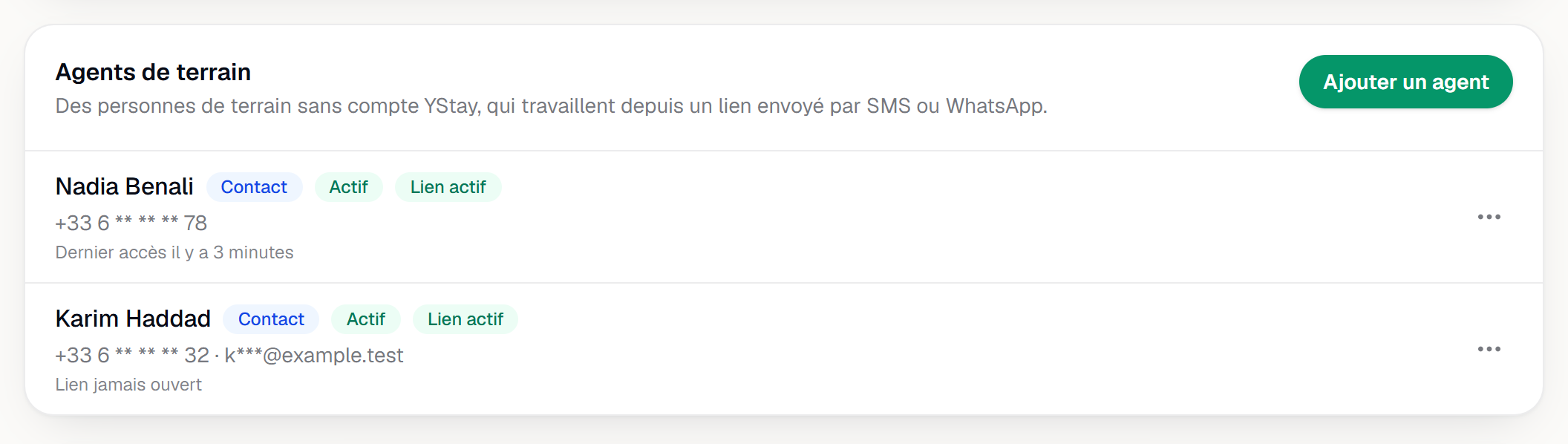
La pagina Team, scheda Agenti sul campo: un contatto con i suoi badge, lo stato del link e l'ultimo accesso, e un fornitore. Compilare la finestra di aggiunta
Aggiungi un agente apre Aggiungi un agente sul campo. Chiede:
- Nome — obbligatorio («Indica un nome.»).
- Cellulare — obbligatorio, con selezione del paese (Francia di default). Un numero non valido viene rifiutato («Indica un numero di cellulare valido.»), e anche un numero già usato da un altro agente del tuo account («Questo numero è già usato da un altro agente del tuo account.»).
- E-mail (facoltativa) — utile soprattutto per invitare in seguito l'agente a creare un account.
- Lingua dei messaggi — una delle cinque lingue di YStay, mostrata con il suo nome (Français, English, Español, Deutsch, Italiano). Imposta la lingua degli SMS, dei messaggi WhatsApp e della pagina del link. La tua lingua è preselezionata.
- Invia il link tramite — SMS o WhatsApp. Se WhatsApp non è disponibile per il tuo account, il link parte via SMS, e la schermata lo dice («Se WhatsApp non è disponibile per il tuo account, il link parte via SMS.»).
- Riepilogo del mattino via SMS — casella spuntata di default: l'agente riceve ogni mattina l'elenco delle sue attività del giorno.
Sotto il modulo, un avviso ti ricorda i tuoi obblighi: «Sei responsabile dell'informazione dei tuoi collaboratori: avvisali che nome e numero vengono registrati per inviare loro la pianificazione.» Vedi «I tuoi obblighi», più sotto.
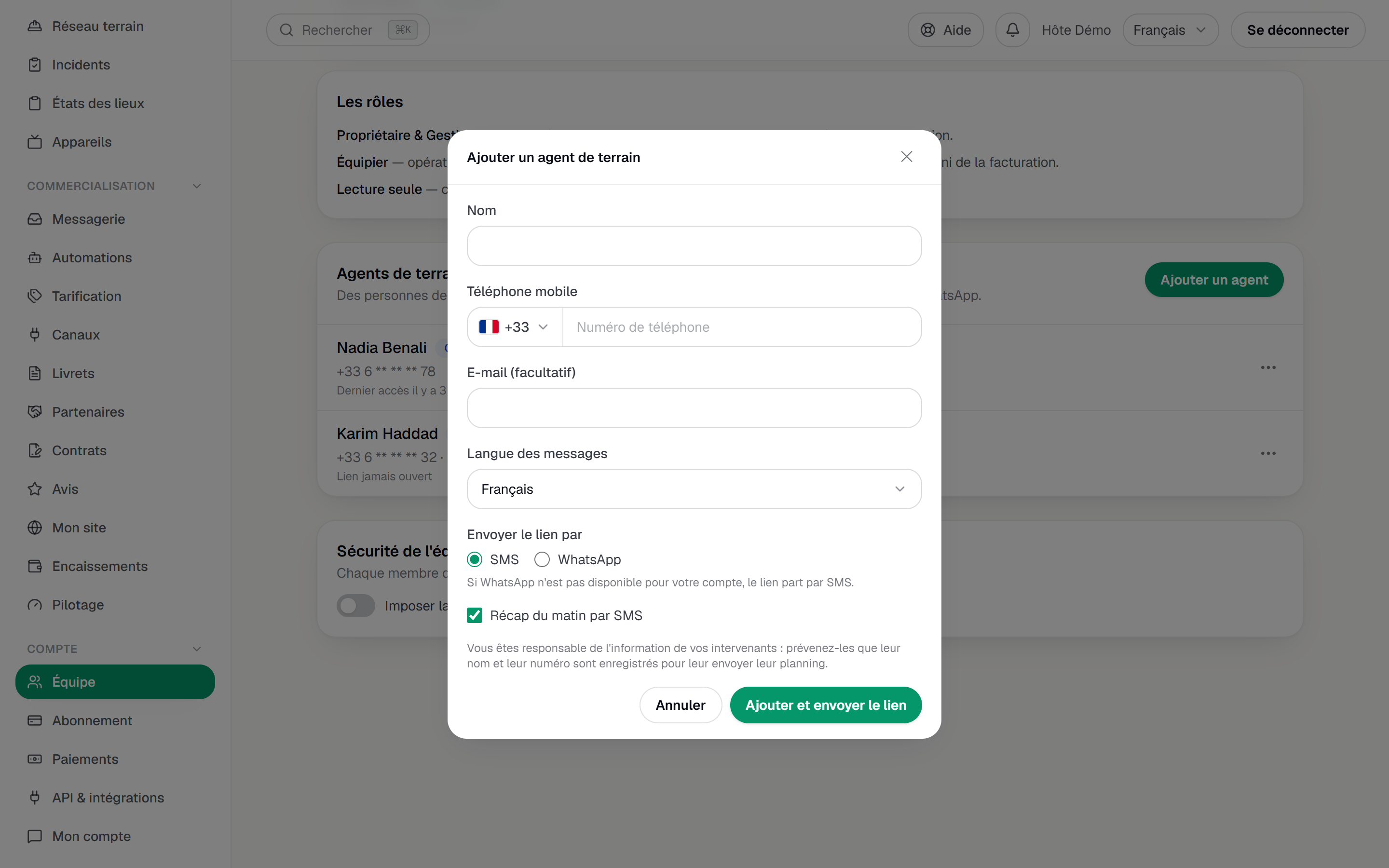
La finestra Aggiungi un agente sul campo compilata: nome, cellulare, lingua, invio via SMS o WhatsApp, casella Riepilogo del mattino e avviso informativo. Inviare il link
Aggiungi e invia il link crea l'agente e invia subito il suo link: la schermata conferma con «… è stato aggiunto e il suo link è stato inviato.» La riga dell'agente compare con i badge Contatto, Attivo e Link attivo.
Che cosa riceve l'agente
Un SMS (o un messaggio WhatsApp) nella lingua scelta, con il suo link personale. Quel link è la sua unica chiave: chi lo possiede vede il programma dell'agente, da qui la raccomandazione di non inoltrarlo. Apre una pagina, Il mio programma, che mostra:
- le sue attività di oggi e dei sette giorni successivi;
- per ogni attività, la fascia oraria, l'alloggio, l'indirizzo —rivelato solo 24 ore prima dell'inizio—, l'eventuale nota e la checklist;
- le azioni Accetta, Rifiuta, Inizia e Termina, e Scatta una foto per la prova;
- a partire da 24 ore prima dell'inizio dell'attività, la scheda dell'alloggio: istruzioni di accesso per la squadra, riferimento Wi-Fi, raccolta differenziata, particolarità, stanze con le loro foto di riferimento, punti utili e note di consegna —mai i contatti utili— e una checklist guidata stanza per stanza (vedi Guida stanza per stanza e foto di riferimento);
- se il tuo account ha attivato i tag di passaggio, il pulsante Scansiona un tag per registrare il suo passaggio in una stanza e aprire la relativa checklist, e un filo di Messaggi con te, tradotto automaticamente nella sua lingua (vedi Tag NFC / QR);
- le sue disponibilità, le sue impostazioni dei messaggi e il foglio di viaggio del giorno in PDF.
Quello che vede finisce lì. Non vede mai alcun dato dell'ospite: né nome, né contatto, né messaggio, né importo. Solo un badge Ospite presente lo avvisa che l'alloggio è occupato. La pagina che ha sotto gli occhi è descritta, dal suo lato, in Il tuo programma tramite link — è la guida da indicargli.
Il link è valido 180 giorni. Ogni apertura negli ultimi 30 giorni lo rinnova per altri 180 giorni: un agente che lavora con regolarità non deve mai richiederlo, mentre un link che nessuno apre più finisce per scadere.
Assegnare un'attività a un agente
Un agente attivo compare ovunque si scelga un assegnatario, in un gruppo separato dal tuo team.
Scegliere l'attività
Dal menu Pulizie (la pagina Operazioni), apri l'attività e clicca su Assegna: si apre la finestra Assegna l'attività. Per una nuova attività, il campo Assegnata a del modulo Nuova attività offre la stessa scelta.
Scegliere l'agente
L'elenco Scegli una persona ha due gruppi: Team (tu e i tuoi membri) e Agenti sul campo. Un agente senza account compare con il suffisso (senza account) — il promemoria che l'attività partirà via SMS o link, non in un'app. Conferma con Assegna.
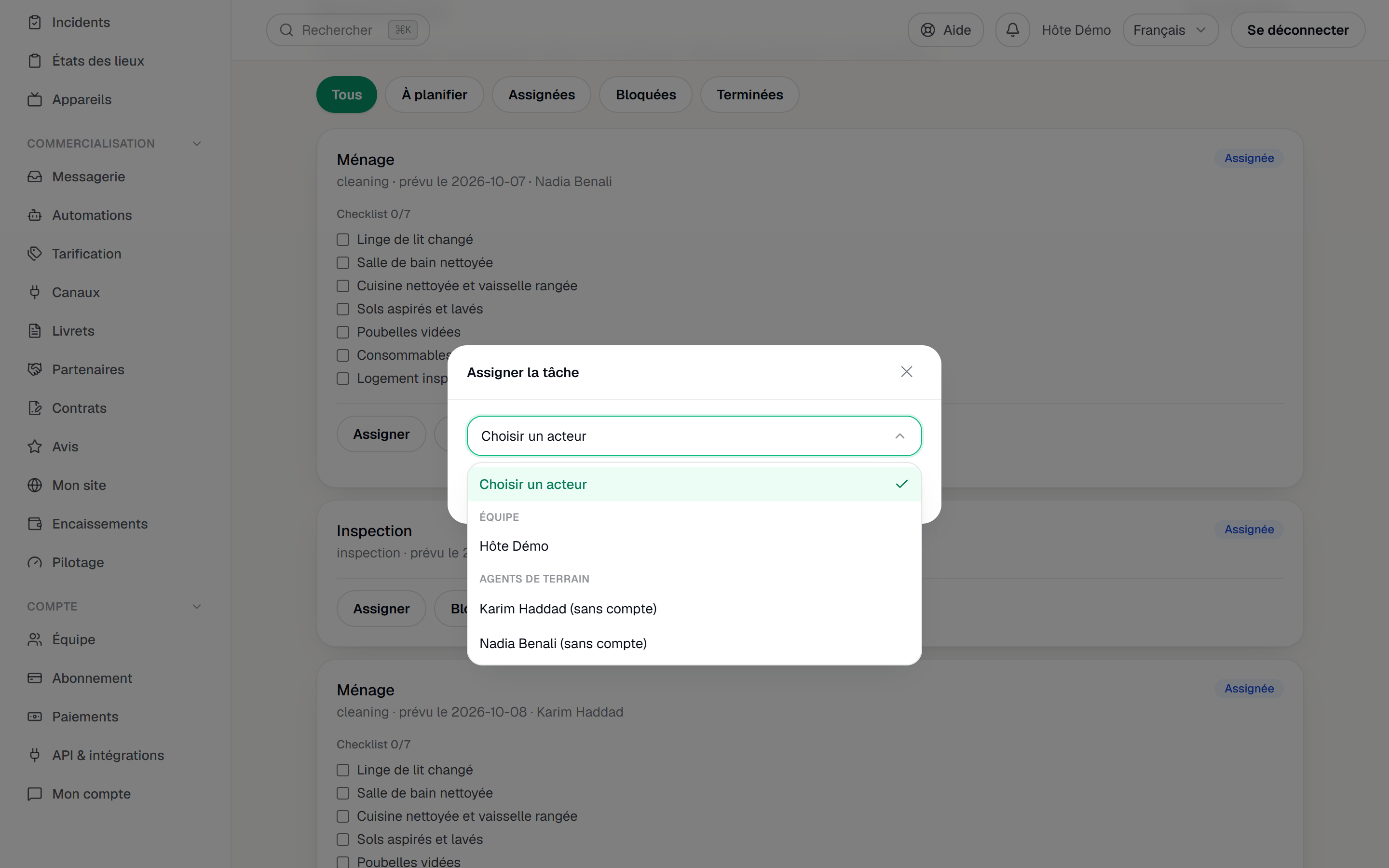
La finestra Assegna l'attività: l'elenco a discesa con i gruppi Team e Agenti sul campo, un agente con il suffisso senza account. L'agente viene avvisato
L'agente riceve una notifica Nuovo intervento sul canale scelto all'aggiunta (SMS o WhatsApp) e trova l'attività nel suo programma. Può Accettarla o Rifiutarla, senza dover dare alcun motivo. Un rifiuto restituisce l'attività al tuo team, che deve affidarla a qualcun altro: YStay non la riassegna al posto tuo.
Su Host Ops, il dettaglio di un'attività porta un pulsante «Assigner» (Assegna) — o «Réassigner» (Riassegna) se l'attività ha già un assegnatario. Il foglio che si apre separa allo stesso modo «Équipe» (Team) e «Agents de terrain» (Agenti sul campo), e segna un agente senza account con «sans compte · travaille par lien» (senza account, lavora tramite link); un tap spunta una riga, ed è il pulsante «Assigner à» seguito dal nome a inviare. Vedi Terrain: il piano di soggiorno e La mia giornata.
Seguire i tuoi agenti
Ogni riga della scheda Agenti sul campo riassume:
- il nome, con telefono ed e-mail parzialmente nascosti;
- il tipo —Contatto o Fornitore— e lo stato —Invitato, Attivo o Sospeso—;
- per un contatto — e per un contatto diventato fornitore —, lo stato del link: Link attivo, Link scaduto, Link revocato o Nessun link;
- il suo ultimo accesso («Ultimo accesso» seguito dalla data relativa) o Link mai aperto, il segno che l'agente non ha ancora cliccato;
- il numero di Disponibilità dichiarate, quando ne ha;
- il badge Account creato quando un contatto è diventato fornitore.
Rinviare, revocare, sospendere
Il menu a tre puntini della riga (Azioni per seguito dal nome) raccoglie le azioni. Richiedono la scrittura sul modulo Agenti sul campo; senza, si possono solo consultare le Disponibilità.
- Modifica — cambia il nome, la lingua dei messaggi e il Riepilogo del mattino via SMS (Invariato, Attivato o Disattivato). Il numero di telefono non si modifica da questa finestra.
- Invia di nuovo un link — un nuovo link sostituisce il precedente, «che smette subito di funzionare». Da usare quando l'agente ha perso il messaggio, cambia telefono o il suo link è scaduto.
- Revoca il link (proposto finché il link è attivo) — il link smette subito di funzionare, l'agente resta nel tuo elenco e potrai inviargliene uno nuovo. Sul suo telefono, l'agente vede allora «Questo link non è più valido».
- Sospendi — l'agente non può più ricevere attività e il suo link smette di funzionare. Una sospensione libera un posto nel limite descritto più sotto.
- Riattiva — rende di nuovo assegnabile l'agente, ma non rinvia alcun link: un SMS non parte mai per un semplice cambio di stato. Dopo una riattivazione, usa Invia di nuovo un link. Oltre il limite del piano, la riattivazione incontra lo stesso avviso di un'aggiunta.
- Disponibilità — apre Disponibilità di seguito dal nome: la Settimana tipo (un Inizio e una Fine per giorno) e le Eccezioni (Aggiungi una data, poi Disponibile o Non disponibile per quel giorno). L'agente può compilarle da solo dal suo link. Sono informative, mai bloccanti.
- Invita a creare un account — vedi sotto.
Un contatto diventato fornitore conserva il suo link del programma, e la sua riga lo mostra ancora (stato del link, ultimo accesso). Il suo menu propone Invia di nuovo un link — quando il suo numero di telefono è registrato —, Revoca il link finché il link è attivo, Disponibilità e Sospendi; Modifica e Invita a creare un account non sono più proposti. Un fornitore che non è mai stato contatto non ha un link del programma: queste due azioni non gli vengono offerte.
Invitare un agente a creare un account
Invita a creare un account (proposto per un contatto attivo) invia all'agente un invito via e-mail; se non è registrato alcun indirizzo, la finestra lo chiede (E-mail dell'agente). L'invito è valido sette giorni. La sua cronologia è conservata e il suo link resta valido finché non accetta: per lui non cambia nulla finché non ha risposto.
Una volta accettato l'invito, la stessa riga diventa un Fornitore, con il badge Account creato, ed entra nella rete descritta in Rete field: partner e missioni. Non conta più nel limite degli agenti senza account.
Il suo link del programma resta valido dopo l'accettazione: puoi inviarlo di nuovo o revocarlo, il che interrompe quell'accesso senza toccare il suo account. Ritrova inoltre le sue attività in I miei interventi, dal suo account (vedi Rete field: partner e missioni). Quando la persona lavora ormai dal suo account, puoi revocare il link.
Il limite di due agenti e l'opzione Agent Ops
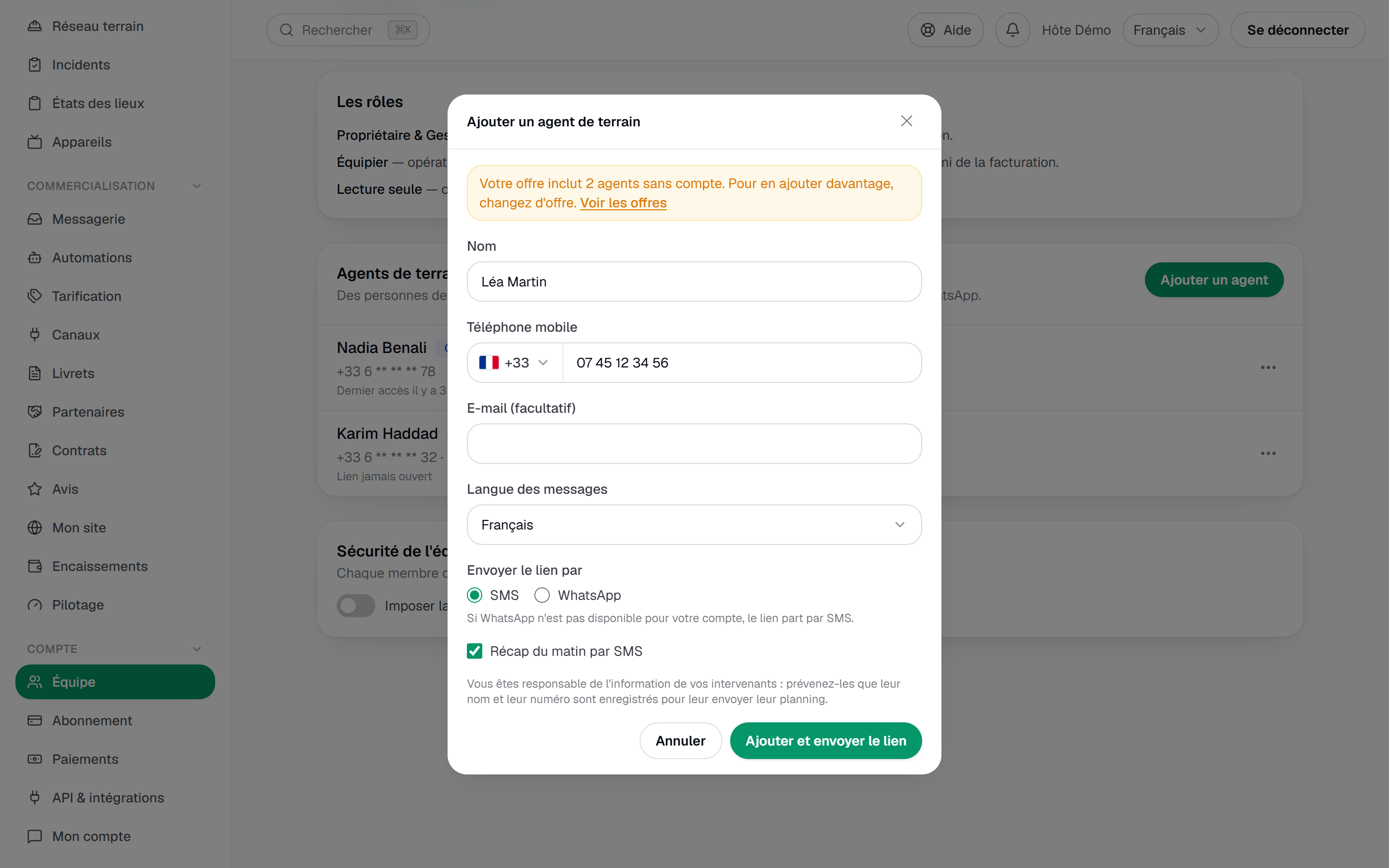
Tutti i piani includono due agenti senza account attivi. Aggiungerne un terzo richiede l'opzione di piano Agent Ops: invece di creare l'agente, la finestra mostra un avviso —«Il tuo piano include 2 agenti senza account. Per aggiungerne altri, cambia piano.»— con un link Vedi i piani verso la pagina Abbonamento. Non è un errore: quello che hai digitato resta nella finestra. La prova gratuita non include l'opzione.
Contano solo gli agenti senza account attivi: un agente sospeso libera il suo posto, e un contatto diventato fornitore non conta più. I fornitori con account non hanno tetto. Per l'abbonamento in sé, vedi Capire la prova e l'abbonamento.
I tuoi obblighi
Un agente non è un utente di YStay: l'hai scelto tu, e i suoi dati —nome, numero, risposte, disponibilità, foto di prova— sono registrati per il tuo account. La schermata lo formula così: sei responsabile dell'informazione dei tuoi collaboratori. In concreto:
- prima di aggiungere una persona, avvisala che nome e numero verranno registrati per inviarle il programma;
- alla prima apertura del link, l'agente vede inoltre una scheda informativa («I tuoi dati su questo link») che indica il tuo account come titolare e YStay come responsabile del trattamento. La chiude con Ho capito; il suo programma resta leggibile sotto. Questa scheda completa la tua informazione, non la sostituisce;
- il prodotto non geolocalizza l'agente, non lo valuta e non gli chiede un motivo per un rifiuto.
Questa guida descrive ciò che fa lo strumento; non costituisce consulenza legale. Per la tua situazione —dipendenti, autonomi, collaboratori stranieri— rivolgiti al tuo consulente.
Riservatezza: ciò che l'agente non vede
L'agente vede solo le proprie attività, nei sette giorni successivi, e mai:
- il nome, il contatto, i messaggi o i pagamenti di un ospite;
- le attività degli altri agenti, le tue o il resto del tuo account;
- l'indirizzo di un'attività prima delle 24 ore che la precedono.
Quando il team YStay interviene sul tuo account, vede l'elenco dei tuoi agenti in sola lettura e può revocare o rinviare un link; non ne aggiunge né ne modifica alcuno.
Se la schermata si rifiuta di procedere
- «Impossibile caricare gli agenti sul campo.» — ricarica la pagina; l'elenco non si è potuto leggere.
- «Questo numero è già usato da un altro agente del tuo account.» o «Questo indirizzo e-mail è già usato nel tuo account.» — la persona è probabilmente già nell'elenco, con un altro nome: cercala prima.
- «Controlla i campi segnalati.» — uno dei campi obbligatori è vuoto o non valido.
- «L'azione non è andata a buon fine. Riprova.» — lo stato dell'agente è cambiato dopo la visualizzazione; ricarica prima di riprovare.
E poi
- Il tuo programma tramite link — la guida da passare al tuo agente.
- Terrain: il piano di soggiorno e La mia giornata — da dove nascono le attività che assegni.
- Pulizie e turnover — la bacheca del giorno e il ciclo di vita di un'attività.
- Rete field: partner e missioni — i fornitori con account.
- Operatività — tutte le schermate del soggiorno e del dopo.
Aggiornato il