Tag NFC / QR
Attaccare etichette QR nelle stanze di un alloggio perché i tuoi operatori sul campo registrino il passaggio e aprano la checklist della stanza: attivare l'impostazione, aggiungere i tag dalla scheda dell'alloggio, stampare il foglio, revocare un'etichetta persa e che cosa registra YStay — l'ora e la stanza, mai la posizione.
Un tag è un'etichetta attaccata in una stanza dell'alloggio. L'operatore sul campo — un agente che lavora dal suo link, un fornitore che lavora da I miei interventi — la scansiona all'arrivo: YStay registra allora il suo passaggio nel registro dell'attività (l'ora e la stanza) e apre la checklist di quella stanza. È il tag a dire «sono passato di qui»: dietro non c'è alcun tracciamento della posizione.
Oggi sono etichette QR che stampi tu stesso. I chip NFC arriveranno con l'app Host Ops, secondo lo stesso principio (le stesse stanze, lo stesso registro); nessuna data è stata annunciata.
Attivare i tag di passaggio
I tag sono disattivati per impostazione predefinita: è un'impostazione dell'account, da attivare prima di stampare qualunque cosa. Si chiama Tag di passaggio (QR) negli alloggi e si trova nel menu Terrain, scheda Impostazioni Terrain, riquadro Impostazioni dell'account. Il suo aiuto dice che cosa fa: «Stampi etichette QR da attaccare nelle stanze. I suoi operatori le scansionano per registrare il passaggio e aprire la checklist della stanza. Nessuna geolocalizzazione.»
Un interruttore si applica non appena lo cambi, e Ripristina il predefinito YStay lo rimette su spento. A differenza di diverse altre impostazioni Terrain, questa vale per tutto l'account: non scende fino all'alloggio. Come le altre, si modifica con il diritto di modificare i piani di soggiorno (vedi Terrain: il piano di soggiorno e La mia giornata).
Da spento, non si perde nulla ma nulla si stampa né si scansiona più: i tag già posati restano elencati e si possono ancora revocare, non se ne può più aggiungere né stampare il foglio, il pulsante Scansiona un tag scompare dalla schermata degli operatori e un codice scansionato viene rifiutato come un codice sconosciuto.
Aggiungere i tag di un alloggio
I tag si gestiscono alloggio per alloggio, dal riquadro Tag di passaggio della pagina Scheda dell'alloggio (vedi La scheda dell'alloggio: stanze, punti utili, istruzioni e checklist). Si trova sotto il riquadro Stato della scheda. La sua prima riga ricorda l'uso — «Etichette QR da attaccare nelle stanze: i tuoi operatori le scansionano per registrare il passaggio e aprire la checklist della stanza. Nessuna geolocalizzazione.» — e un contatore dice quanti tag sono attivi, per esempio «3 / 40 tag attivi». Finché l'impostazione è spenta, il riquadro lo dice — «I tag di passaggio sono disattivati per il tuo account.» — e il suo link Apri le impostazioni Terrain porta alla pagina Terrain.
Scegliere il posto
Il campo Stanza da attrezzare propone i posti che non hanno ancora un tag attivo: Alloggio intero, poi le stanze della scheda, nell'ordine della scheda. Una stanza compare solo una volta salvata: aggiungila prima nel riquadro Stanze. Un tag di stanza apre la checklist di quella stanza; un tag Alloggio intero registra il passaggio nell'alloggio, senza stanza.
Aggiungere il tag
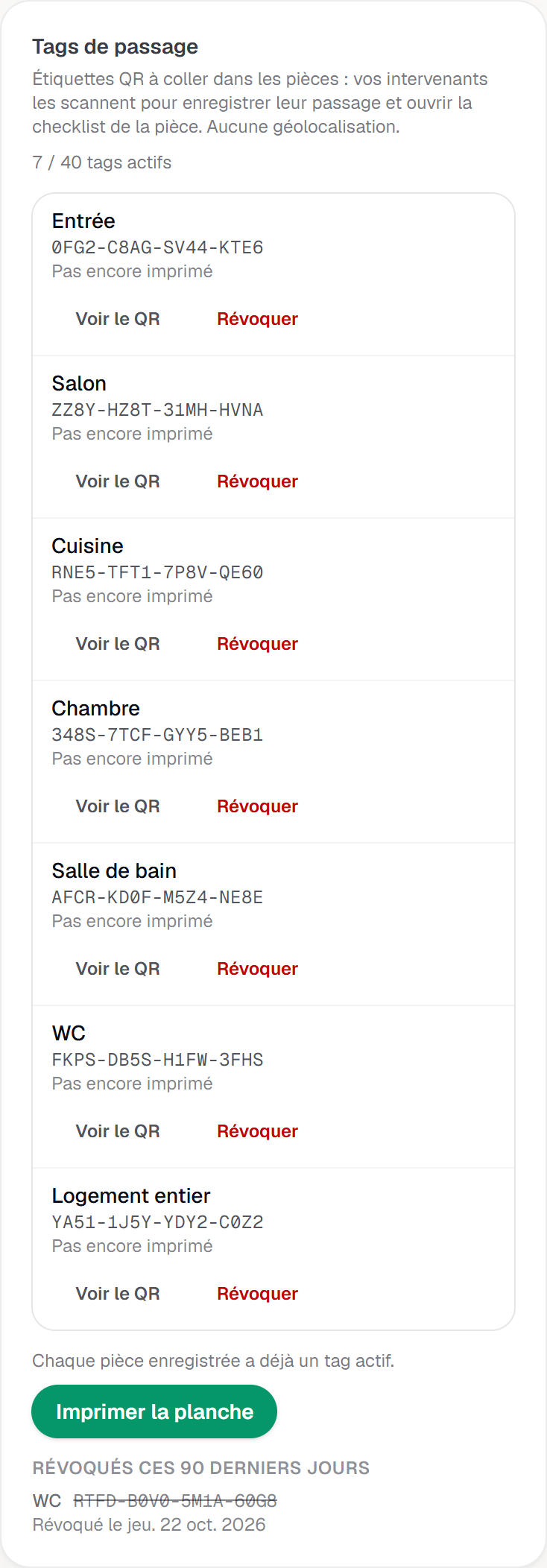
Aggiungi un tag crea l'etichetta — «Tag aggiunto». La riga del tag indica la stanza (o Alloggio intero), il codice di 16 caratteri, presentato in gruppi di quattro —
XXXX-XXXX-XXXX-XXXX— e «Non ancora stampato». Mostra il QR apre un'anteprima dell'etichetta, Nascondi il QR la richiude. Il codice e l'anteprima sono mostrati solo ai membri che possono modificare le schede (diritto di scrittura Terreno); gli altri membri e il supporto YStay vedono la riga senza il codice. Ogni posto porta un solo tag attivo e un alloggio ne porta 40 al massimo: «Limite raggiunto: al massimo 40 tag attivi per alloggio.» Quando tutti i posti sono attrezzati, il riquadro dice «Ogni stanza salvata ha già un tag attivo.»Stampare, poi attaccare
Stampa il foglio produce le etichette (vedi la sezione seguente). Attaccane una in ogni stanza, in un punto che l'operatore trovi senza cercare.
Aggiungere un tag, revocarlo e stampare il foglio richiedono il diritto di modificare i piani di soggiorno. Senza di esso, il riquadro si può leggere — l'elenco e l'anteprima dei QR — ma non compare alcun pulsante di scrittura.
Stampare il foglio
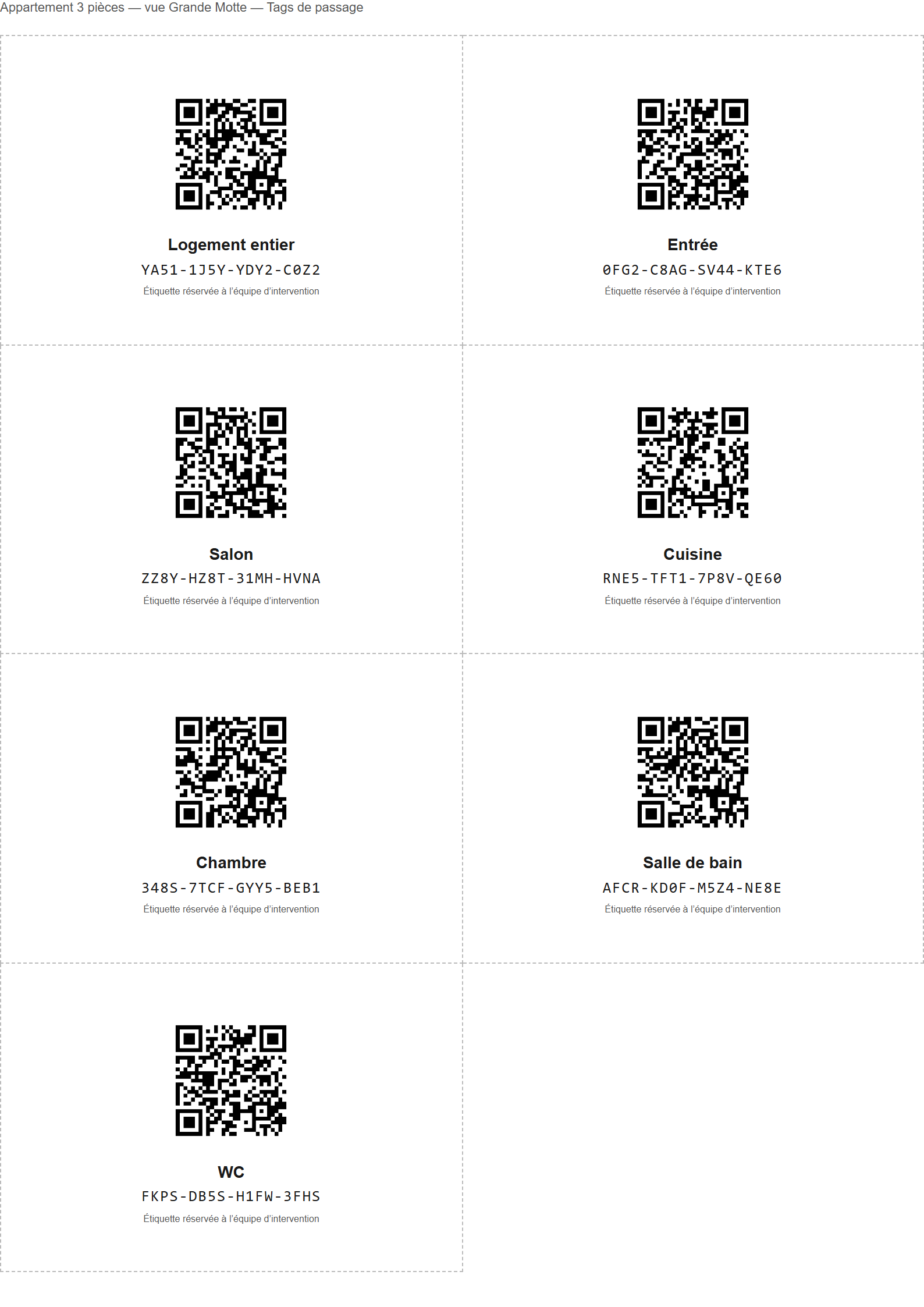
Stampa il foglio prepara un PDF in formato A4 — «Preparazione del foglio…» — e lo scarica. Riunisce tutti i tag attivi dell'alloggio, otto etichette per pagina: prima il tag Alloggio intero, poi le stanze nell'ordine della scheda. Il foglio viene stampato nella lingua di chi lo richiede.
Ogni etichetta porta il QR, il nome della stanza (o «Intero alloggio»), il codice breve XXXX-XXXX-XXXX-XXXX — quello che l'operatore può inserire a mano — e la dicitura «Etichetta riservata al team di intervento». Né il nome dell'alloggio, né il suo indirizzo, né il tuo account compaiono su un'etichetta: resta attaccata a casa tua, a portata degli ospiti. Il nome dell'alloggio compare solo in testa alla pagina stampata, per riconoscere il foglio prima di ritagliarlo.
Una volta prodotto il foglio, la riga di ogni tag indica «Stampato il …». Il foglio è un file riservato ai membri connessi che hanno il diritto di modificare i piani di soggiorno: non si trova a nessun indirizzo aperto a tutti, perché porta i codici dell'alloggio.
Revocare un'etichetta
Un'etichetta persa, rovinata o strappata si revoca: Revoca, sulla riga del tag, apre «Revocare questo tag?» e ricorda «Il codice stampato non funzionerà più. Togli l'etichetta dalla stanza.» Una volta confermato — «Tag revocato» —, il codice è morto: un tag revocato, come un codice che non è mai esistito, viene rifiutato alla scansione, e il rifiuto non dice altro.
Il tag revocato resta elencato 90 giorni, a parte, sotto «Revocati negli ultimi 90 giorni» e «Revocato il …». Un tag la cui stanza è stata rimossa dalla scheda vi compare come «Stanza eliminata — nome». Per sostituire l'etichetta, revoca il vecchio tag, poi Aggiungi un tag per lo stesso posto: torna disponibile non appena è revocato. Togliere una stanza dalla scheda revoca allo stesso modo i suoi tag attivi. Revoca resta possibile anche quando l'impostazione è spenta.
Che cosa fa l'operatore
L'operatore scansiona il tag dall'attività, dove la legge: il pulsante Scansiona un tag vi compare finché i tag sono attivati e l'attività non è né terminata né annullata.
- L'agente senza account lo trova nell'attività del suo link (vedi Il tuo programma tramite link). Il telefono apre la fotocamera posteriore: inquadra il QR attaccato nella stanza. Il lettore ignora un QR estraneo — un QR Wi-Fi attaccato lì accanto, per esempio — e continua a cercare.
- Il fornitore con account lo trova nel dettaglio dell'attività in I miei interventi (vedi Rete field: partner e missioni), con lo stesso lettore.
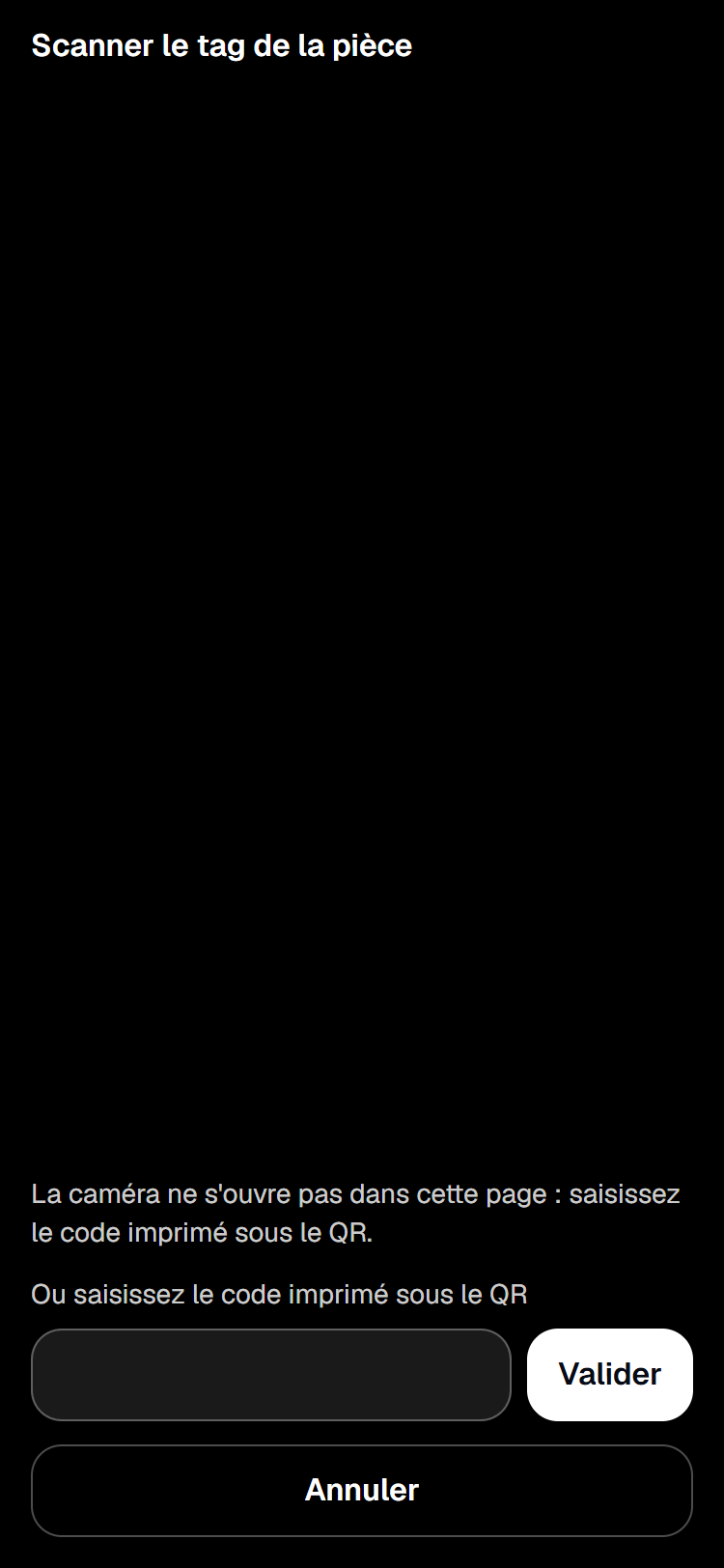
Se la fotocamera non si apre, o se il QR è rovinato, l'inserimento del codice c'è sempre: sotto «Oppure inserisci il codice stampato sotto il QR», l'operatore digita i 16 caratteri letti sull'etichetta, poi Conferma. Maiuscole, minuscole, spazi e trattini non contano. Un codice impossibile viene segnalato subito — «Questo codice non è valido. Controlla i 16 caratteri stampati.» — e non viene inviato nulla. Una scansione termina con uno di questi avvisi:
- «Passaggio registrato» — il passaggio è nel registro dell'attività, con l'ora della scansione. Se la scheda dell'alloggio è condivisa, la checklist della stanza del tag viene messa in evidenza (vedi Guida stanza per stanza e foto di riferimento); con un tag Alloggio intero compare solo il banner;
- «Questo codice non corrisponde a questo alloggio o non è più attivo» — il tag è revocato, viene da un altro alloggio, i tag sono appena stati disattivati o il codice non è mai esistito: i casi non si distinguono;
- «Non è stato possibile registrare il passaggio. Riprova.» — l'invio non è riuscito.
Senza rete, la scansione di un agente non va persa: il telefono la conserva con la sua ora, il banner dice «Scansione salvata, verrà inviata al ritorno della rete» e il passaggio parte non appena la rete torna, datato al momento della scansione. La stanza non si apre finché non c'è rete. In I miei interventi, nulla viene conservato sul dispositivo: la scansione richiede la rete.
Un QR letto con la fotocamera del telefono
Il QR di un'etichetta contiene solo un indirizzo neutro, senza nome di account, di alloggio o di agente: solo il codice. Un QR letto con la fotocamera del telefono — da un ospite curioso, per esempio — apre quindi una pagina senza nulla da vedere: «Etichetta riservata al team di intervento.», poi «Niente da fare qui per gli ospiti.» Non mostra mai il codice né l'alloggio, nella lingua del browser.
Sul telefono di un agente che ha già aperto il suo link, la stessa pagina propone Apri il mio programma. La schermata che si apre registra il passaggio per l'intervento del giorno: se ce n'è uno solo aperto, lo apre direttamente con «Passaggio registrato»; se ce n'è più di uno, chiede «Per quale intervento?»; se nessuno prevede la scansione, lo dice — «Nessun intervento aperto oggi prevede la scansione.» Un link di tag illeggibile mostra «Questo link del tag non è leggibile.»
Che cosa vedi
Ogni scansione compare nel Registro del dettaglio dell'attività (vedi Terrain: il piano di soggiorno e La mia giornata), con l'operatore e l'ora: «Passaggio scansionato — Soggiorno», oppure «Passaggio scansionato — alloggio intero» per un tag senza stanza. Quando il codice è stato inserito a mano anziché letto dalla fotocamera, la dicitura lo dice: «· codice inserito a mano». Il nome della stanza viene dalla scheda dell'alloggio; se non è più leggibile — la stanza è stata tolta nel frattempo, o il tuo ruolo non consente di leggere la scheda —, il registro conserva «Passaggio scansionato», senza stanza.
Un passaggio è un riferimento, mai una valutazione: YStay non ne ricava alcuna classifica né sanzione, e non sostituisce le foto di prova dell'attività.
Il supporto YStay
Durante una sessione di assistenza, il supporto YStay legge il riquadro Tag di passaggio e i registri delle attività, ma non può scrivere nulla: né aggiungere o revocare un tag, né stampare il foglio. Il riquadro lo dice — «Sola lettura: questa azione è impossibile in modalità supporto.» La presenza di un operatore non si fabbrica dalla console.
Se la schermata si rifiuta di procedere
- «I tag di passaggio sono disattivati per il tuo account.» — attiva Tag di passaggio (QR) negli alloggi nelle impostazioni Terrain.
- «Questa stanza ha già un tag attivo.» — il posto è attrezzato: revoca il vecchio tag prima di aggiungerne un altro.
- «Questo alloggio ha raggiunto il numero massimo di tag attivi.» — 40 tag attivi al massimo: revocane uno prima di aggiungere.
- «Nessun tag attivo da stampare.» — non c'è nulla da mettere sul foglio: aggiungi prima un tag.
- «Questa stanza non è più nella scheda. Ricarica la pagina.» — la scheda è cambiata dopo la visualizzazione.
- «L'operazione non è andata a buon fine. Riprova.» e «Non è stato possibile caricare i tag.» — ricarica o riprova; il secondo messaggio propone Riprova.
- L'operatore non vede Scansiona un tag — i tag sono disattivati, o l'attività è terminata o annullata, o la sua pagina mostra una copia più vecchia, fatta prima dell'attivazione dei tag: con la rete, la ricarica.
- Una scansione viene rifiutata anche se l'etichetta è nuova — il tag appartiene a un alloggio diverso da quello dell'attività, o è stato revocato per errore: controlla la riga del tag nel riquadro.
E poi
- La scheda dell'alloggio: stanze, punti utili, istruzioni e checklist — comporre le stanze i cui tag aprono la checklist.
- Guida stanza per stanza e foto di riferimento — la checklist che la scansione mette in evidenza.
- Il tuo programma tramite link — ciò che l'agente legge sul suo telefono, scansione compresa.
- Rete field: partner e missioni — i fornitori con account e la loro pagina I miei interventi.
- Terrain: il piano di soggiorno e La mia giornata — l'impostazione, il registro e i messaggi di un'attività.
- Operatività — tutte le schermate del soggiorno e del dopo.
Aggiornato il