StayProof: creare e condividere la prova
Registrare le anomalie, generare il pacchetto con la sola ispezione d'ingresso, confrontare ingresso e uscita e precompilare un incidente che non nasce mai da solo.
StayProof è il pannello StayProof — prova della scheda del soggiorno. Raccoglie le ispezioni — ciò che rilevi, a parole e con le foto — e il Pacchetto di prova, un documento datato che puoi scaricare o condividere.
Il pannello si legge con la casella Lecture di Operazioni soggiorni (prenotazioni, check-in/out); tutto ciò che vi crea o vi modifica qualcosa — avviare o terminare un'ispezione, registrare un'anomalia, generare il pacchetto, creare il link di condivisione, analizzare lo scarto, correggerlo, creare un incidente — richiede la casella Écriture.
Finché nessuna sessione è aperta, il pannello mostra «Nessun verbale di consegna» e «Apri una sessione di check-in / checkout per avviare un'ispezione.»: la prova è sempre agganciata a una sessione, vedi Gestire un soggiorno: check-in e checkout.
Il percorso, schermata per schermata
Avviare l'ispezione
Da una sessione aperta, Avvia l'ispezione crea l'ispezione corrispondente, d'ingresso o d'uscita. Si apre vuota, con la riga «Nessuna foto o anomalia registrata al momento.»
Registrare anomalie e foto
+ Anomalia aggiunge una rilevazione: una categoria — Pulizia, Danno, Oggetto mancante, Manutenzione, Altro —, una gravità Minore o Grave e una nota libera. + Foto allega un'immagine alla rilevazione in corso.
Termina l'ispezione la congela. È questo gesto, e solo questo, a renderla utilizzabile dalla prova.
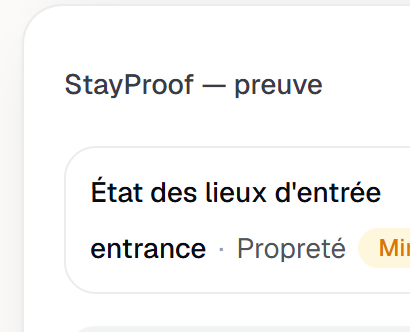
L'ispezione d'ingresso completata: il suo rilievo Pulizia, gravità minore. Dare un verdetto OK / KO sui punti controllati
Quando l'annuncio affida il verbale a L'host / il servizio di portineria e il suo modello contiene punti Foto + conformità OK/KO, l'ispezione in corso mostra il blocco Conformità OK / KO. Elenca quei punti per sezione, con il numero di foto («2 foto») e l'etichetta Obbligatorio quando il punto lo è. Per ciascuno, scegli OK o KO, aggiungi se serve un'Osservazione (facoltativa), poi clicca Salva il verdetto — il pulsante resta inattivo finché non è scelto un verdetto. Ogni punto si salva separatamente, verdetto e osservazione insieme: «Salvato» conferma, «Modifica non salvata» segnala una bozza. Le foto di un punto si aggiungono come le altre, con + Foto, dopo aver scelto il punto nell'elenco.
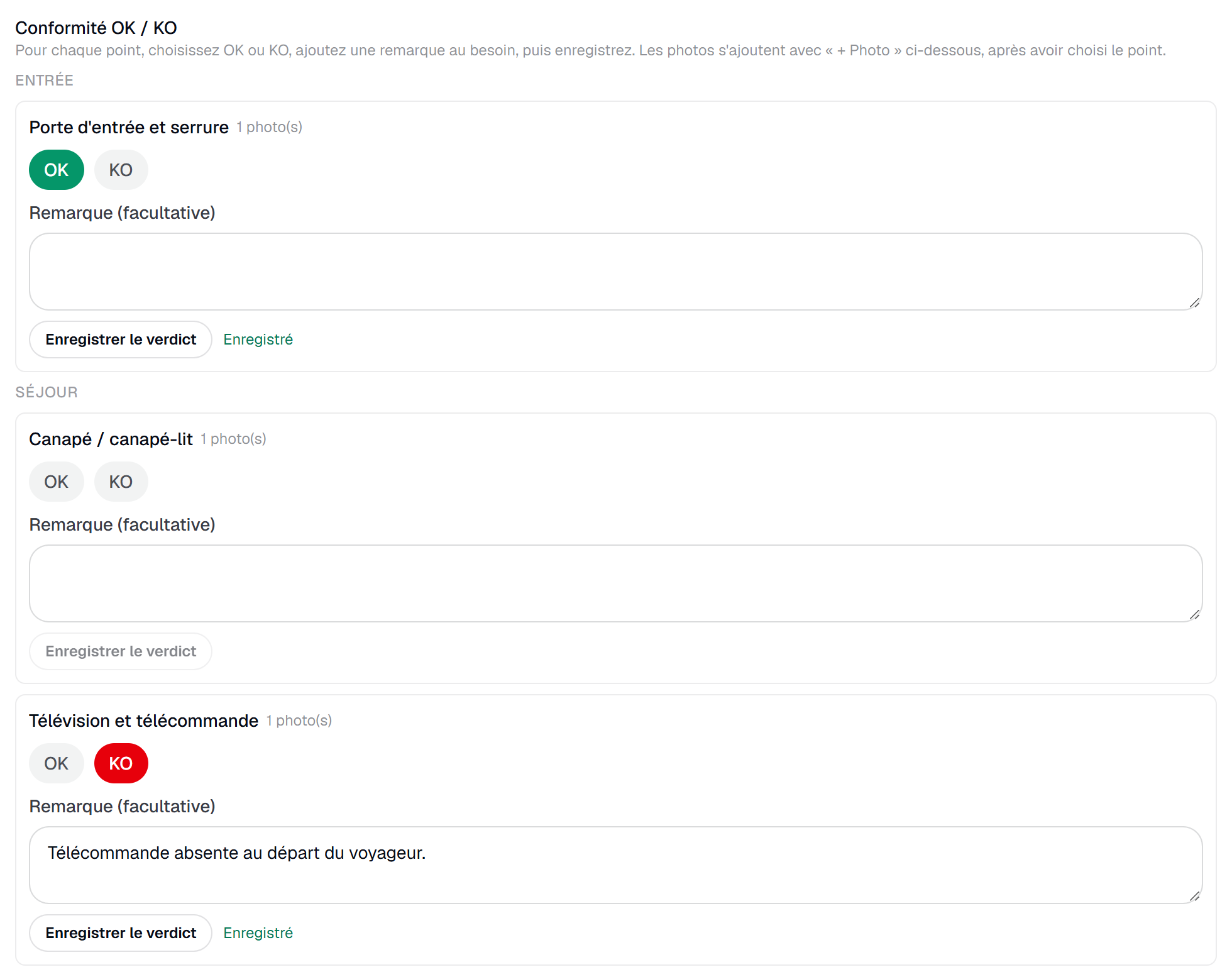
Il blocco Conformità OK / KO di un'ispezione dell'host in corso: pulsanti OK e KO, osservazione, un punto KO salvato. Un KO senza foto né osservazione viene segnalato in anticipo: «Un KO senza foto né osservazione sarà rifiutato alla chiusura: aggiungi una foto o un'osservazione.» Termina l'ispezione applica queste regole. Se ne manca una, l'ispezione resta in corso e il pannello risponde «L'ispezione non può ancora essere completata:» seguito da tutti i punti in causa:
- «Foto obbligatoria mancante: …» — un punto Obbligatorio senza foto;
- «Verdetto mancante: …» — un punto Obbligatorio senza verdetto né osservazione;
- «« … » è segnalato KO senza foto né osservazione.» — un KO che non ha né l'una né l'altra.
I punti di tipo Foto obbligatoria non bloccano la chiusura di un'ispezione dell'host. Alla chiusura, ogni punto giudicato KO diventa una rilevazione — categoria Altro, gravità Minore, l'osservazione come nota — contrassegnata KO rilevato dall'host (vedi «Che cosa trattiene la prova»). Il blocco rilegge poi i verdetti salvati (OK, KO o Nessun verdetto) senza permettere di modificarli; diventa anche di sola lettura, con un promemoria, se l'annuncio non è più impostato su L'host / il servizio di portineria.
Generare il pacchetto di prova
Genera il pacchetto produce la carta Pacchetto di prova: il conteggio dopo «Nuove anomalie all'uscita:», il suffisso «(di cui grave)» quando c'è e la marca temporale «Generato il …».
Il PDF arriva quando è pronto: Scarica il PDF oppure il messaggio di attesa «Il PDF probatorio sarà disponibile una volta finalizzato il pacchetto.» Una generazione non riuscita non perde mai il pacchetto: il riepilogo resta consultabile.
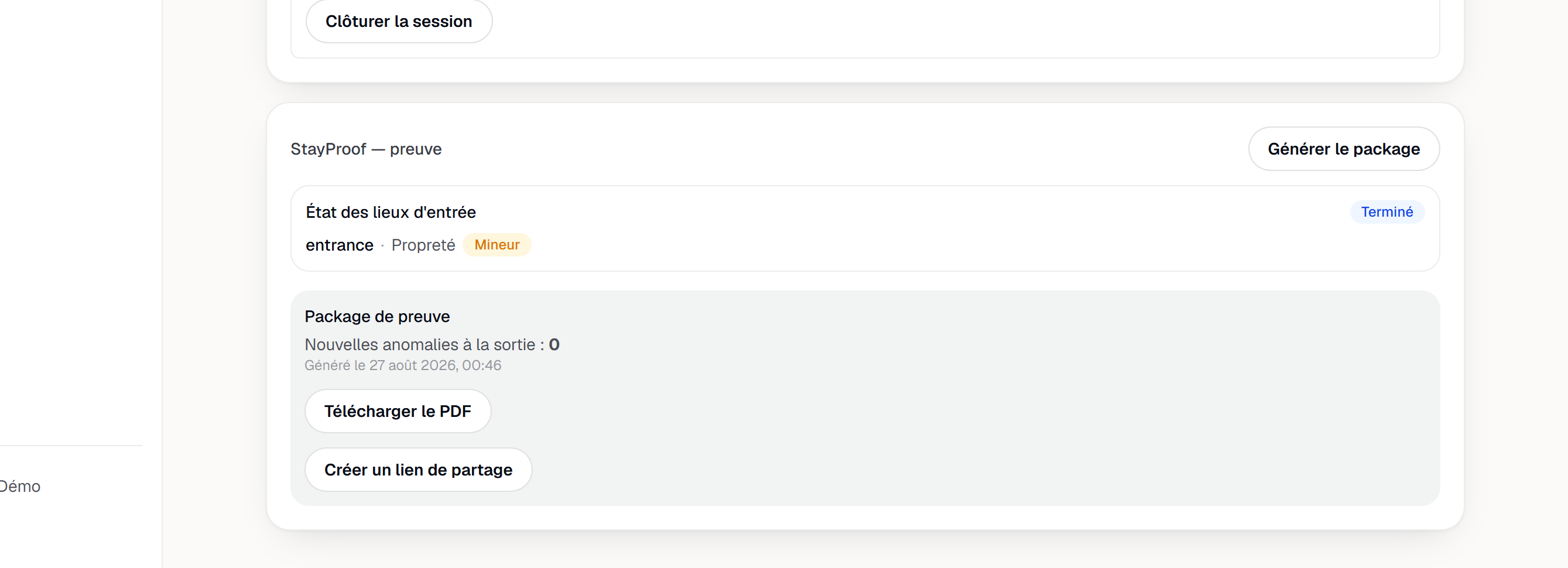
Il pacchetto di prova: discrepanze, PDF, invio all'assicurazione. Condividere con l'assicurazione
Sotto il pacchetto, Crea un link di condivisione produce un link a durata limitata — Rinnova il link di condivisione ne emette uno nuovo. Invia all'assicurazione copia quel link perché tu lo trasmetta al tuo assicuratore o alla tua piattaforma.
Il link porta una scadenza, mostrata come «Scade il …»: è un accesso di circostanza, non una pubblicazione.
Confrontare ingresso e uscita
La carta Confronto ingresso / uscita è agganciata all'ispezione di uscita. Il suo pulsante Analizza lo scarto ingresso/uscita — poi Rilancia l'analisi — resta inattivo finché l'uscita non è completata, con l'indicazione «Completa l'inventario di uscita per avviare l'analisi.»
L'analisi elenca le rilevazioni nuove all'uscita, in ordine di priorità (Prioritario, Da monitorare, Minore), applica un'etichetta Scarto grave quando serve e segnala con Riepilogo IA ciò che ha redatto l'assistente. Un contatore mostra le analisi consumate.
Screenshot da produrre
captures/stayproof-preuve/03-comparaison-incident.png
Precompilare un incidente
Quando l'analisi è stata salvata e porta almeno una rilevazione, compare un pulsante Crea un incidente. Apre il modulo Incidente precompilato dall'analisi, con il suo avviso: «Tutto è modificabile prima della creazione: nulla viene creato automaticamente.»
Titolo, Gravità, Rilevazioni da includere, Descrizione: tutto si corregge prima di Crea l'incidente. La conferma «Incidente creato.» propone poi Vedi l'incidente.
Sigillatura
Alla chiusura di un'ispezione — la tua, quella dell'ospite, o la loro co-convalida — YStay calcola un'impronta del suo contenuto (rilevazioni, foto, marche temporali) e la registra nel registro di audit. L'etichetta Sigillato compare allora sull'ispezione: attesta che il suo contenuto non è più cambiato da quella data. Se una foto arriva in seguito su un'ispezione già sigillata, l'impronta viene ricalcolata e il registro conserva la traccia di entrambe le sigillature.
Scaricare il fascicolo completo
Sotto il pacchetto di prova, il pulsante Scarica il fascicolo completo (ZIP) produce un archivio completo del soggiorno: foto e media grezzi, risposte e rilevazioni, il PDF probatorio e il manifesto di sigillatura con la sua impronta. Il link di download è valido 7 giorni.
Questo pulsante è riservato al titolare e ai membri il cui accesso comprende Operazioni soggiorni (prenotazioni, check-in/out) in lettura — i ruoli Gestore, Operatore e Sola lettura, i modelli Concierge, Compta, Co-investisseur e Manager. Un membro Ménage, o un accesso Personalizzato che non spunta quella casella, non può scaricarlo. Il ruolo Sola lettura invece può: preparare l'archivio è una lettura, che non modifica nulla nel tuo account.
Un soggiorno senza alcun verbale — che porta solo foto di attività — non ha questi elementi da dare: il suo fascicolo contiene allora solo le foto di attività e il loro elenco di impronte, niente PDF probatorio, niente risposte, niente rilevazioni.
Che cosa trattiene la prova
- Un'ispezione completata, la più recente. Per tipo — ingresso o uscita — il pacchetto trattiene l'ultima ispezione Completato. Un'ispezione in corso, in attesa di co-convalida o rifiutata non entra mai nella prova.
- L'ordine delle foto e il momento in cui sono state aggiunte. Una foto caricata dopo l'attestazione dell'ospite è contrassegnata «Aggiunta dopo l'attestazione dell'ospite» e segnalata con «+ dopo»: la cronologia resta leggibile.
- Il confronto grezzo, anche senza IA. Se l'assistente non è disponibile, la quota è esaurita o l'analisi è riservata a un piano a pagamento, il messaggio lo dice — «L'assistente IA è temporaneamente non disponibile: il confronto deterministico resta visibile.» — e l'elenco degli scarti rimane.
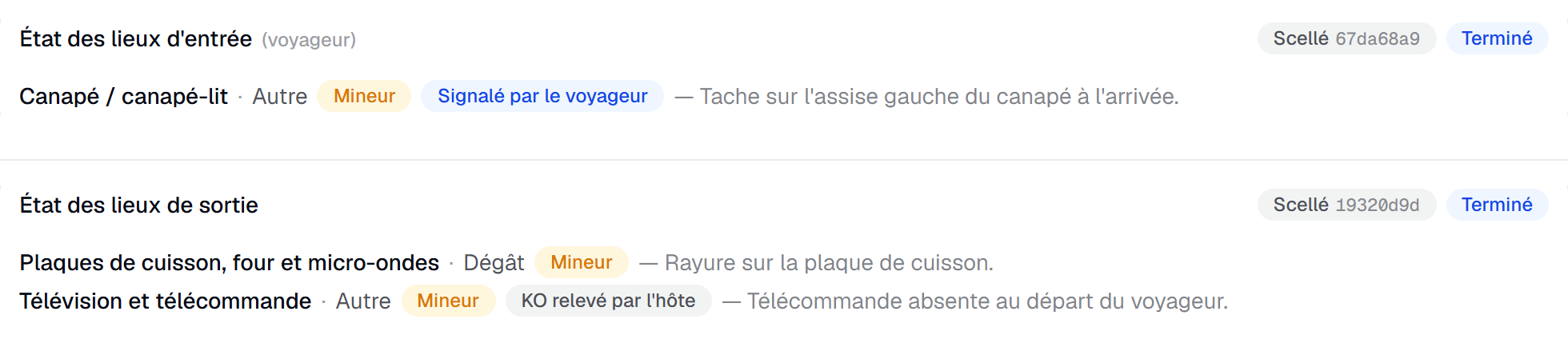
- Da dove viene ogni rilevazione. Una rilevazione inserita con + Anomalia non ha etichetta. Un punto giudicato KO diventa una rilevazione alla chiusura dell'ispezione, con un'etichetta che dice chi l'ha rilevato: Segnalato dall'ospite quando l'ospite l'ha attestato KO, KO rilevato dall'host quando la tua ispezione si è conclusa con un KO. Se rifiuti un'attestazione in co-convalida, le rilevazioni Segnalato dall'ospite che aveva creato vengono rimosse: l'ospite dovrà attestare di nuovo.
Conservazione e cancellazione
Le prove StayProof — ispezioni, foto, PDF — sono conservate 24 mesi dopo il soggiorno per impostazione predefinita. Da Account › Conservazione delle prove StayProof, il titolare dell'account può estendere questo periodo fino a 60 mesi.
30 giorni prima della cancellazione, ricevi un'e-mail e una notifica che ti invitano a scaricare il fascicolo completo se desideri conservarlo.
Una volta eseguita la cancellazione, il pannello mostra Prove cancellate il …: le foto, le risposte e il PDF sono spariti, ma la riga dell'ispezione e la sua impronta di sigillatura restano nel registro di audit, a prova che il verbale di consegna ha avuto luogo.
Le foto di prova delle attività del soggiorno — pulizie, accoglienza — seguono esattamente lo stesso periodo e lo stesso avviso, ed entrano in questo stesso fascicolo scaricabile. Poiché quel fascicolo è riservato a Operazioni soggiorni in lettura, un membro Ménage, il cui accesso copre solo le attività, non può scaricarlo. Un soggiorno senza alcun verbale, ma che porta foto di attività, riceve anch'esso l'avviso a J-30 e propone il proprio fascicolo: il pannello StayProof mostra lì Foto di prova delle attività, con lo stesso pulsante Scarica il fascicolo completo (ZIP).
La firma della consegna delle chiavi che l'ospite appone all'arrivo sul telefono dell'operatore segue lo stesso periodo, lo stesso avviso e lo stesso fascicolo: è un documento dell'attività, come le sue foto. La prova di servizio — il PDF che riunisce le foto, la firma e la cronologia dell'attività — segue anch'essa le foto dell'attività: viene eliminata non appena lo sono quelle, e non può più essere ricreata dopo. Il fascicolo ZIP contiene le foto e la firma, non questo PDF: vedi Prova di servizio.
Disattivare questa funzione
Il titolare dell'account può disattivare l'Analisi degli scostamenti StayProof per tutto l'account, dalla pagina Funzioni IA (pagina Il mio account): il confronto delle ispezioni tramite codici di rilevazione resta visualizzato, senza il riepilogo redatto dall'IA né nulla trasmesso al fornitore — il pulsante Analizza lo scarto ingresso/uscita è disattivato finché la funzione resta disattivata o sospesa. La zona interessata mostra «Questa funzione IA è disattivata per il tuo account.» e, per il titolare, il link «Riattiva in Funzioni IA». Dettagli: Funzioni IA: attivare e disattivare.
E poi
- Il verbale di consegna: politica, link ospite, modelli — quando è l'ospite a rilevare lo stato.
- Incidenti e contestazioni — il seguito di una rilevazione che diventa una pratica.
- Pulizie e turnover — rimettere in ordine l'alloggio tra due soggiorni.
- Prova di servizio — il PDF che prova il lavoro dell'operatore su un'attività, e il periodo di conservazione che condivide con StayProof.
- Operatività — tutte le operazioni del soggiorno e del dopo-soggiorno.
Aggiornato il