Automatizzare i messaggi agli ospiti
Quattro trigger, un passaggio quotidiano alle 9, sei token — e ciò che una regola non farà mai al posto tuo.
Un'automazione invia un messaggio all'ospite senza di te. Vive nel menu Commercializzazione, voce Automazioni, e la pagina dichiara la sua promessa: «Invia automaticamente un messaggio all'ospite in base a un trigger (arrivo, partenza, conferma, annullamento).»
Una regola si riduce a quattro decisioni: quando parte, su quali annunci, che cosa dice e se è attivata. Nessuna sequenza, nessuna condizione, nessuna diramazione.
Il percorso, schermata per schermata
Aprire Automazioni
Menu Commercializzazione, voce Automazioni. Su un account senza regole, la schermata mostra Nessuna automazione e la traccia «Crea un promemoria prima dell'arrivo, una richiesta di recensione dopo la partenza o un messaggio alla conferma.»
Ogni regola in elenco porta due pastiglie — Attivata o Disattivata, poi Basato su evento oppure G±scostamento — seguite da Inviata: e Ambito:, e dai pulsanti Modifica ed Elimina.
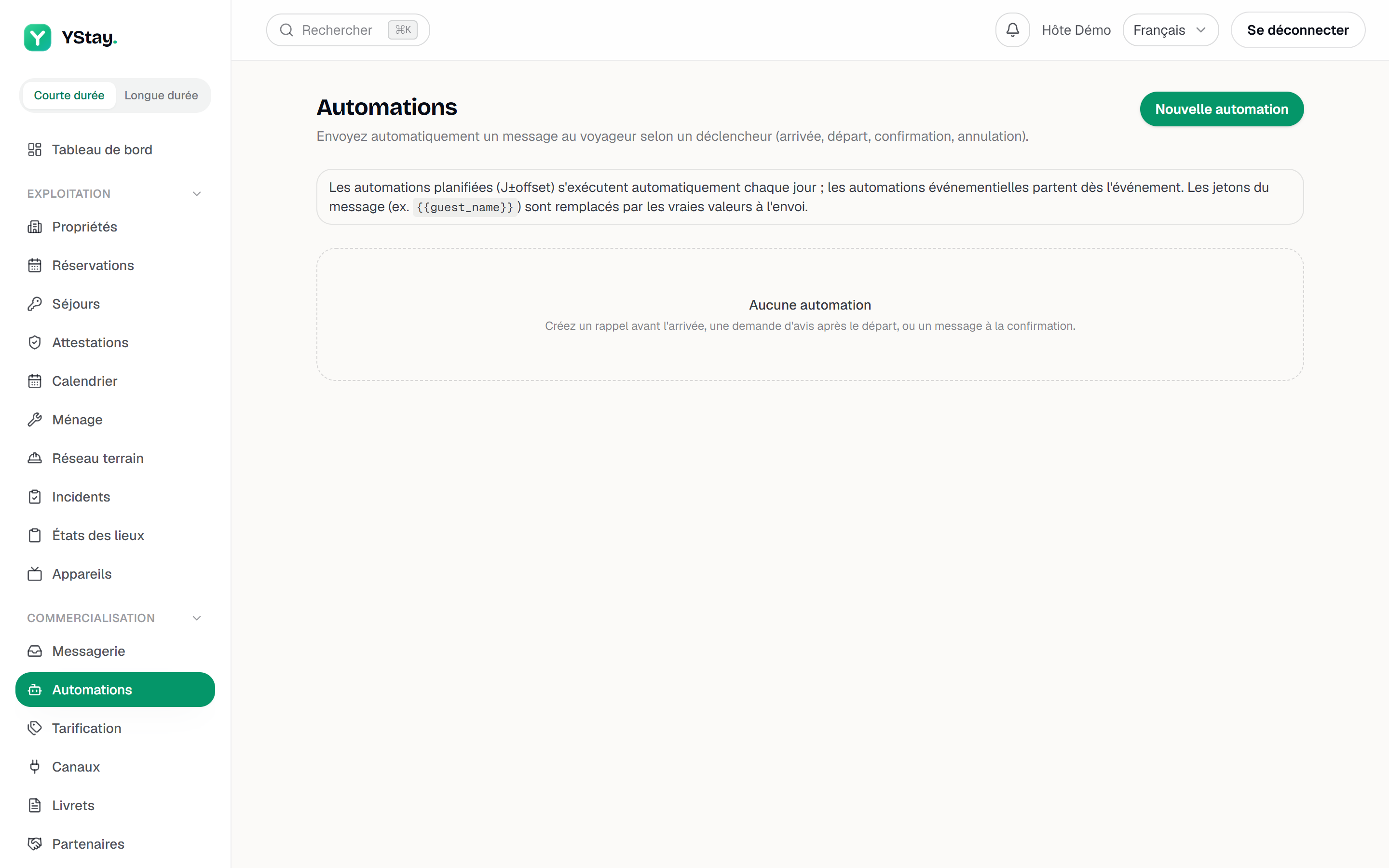
La pagina Automazioni e le sue regole. Scrivere la regola
Nuova automazione apre il modulo. Nome è un'etichetta solo per te (l'esempio proposto è «Promemoria arrivo G-1»). Attivazione offre i quattro valori, Scarto (giorni) accetta da 0 a 365 — e 0 significa il giorno stesso dell'arrivo o della partenza, non «subito». Annuncio mirato resta su Tutti i miei annunci finché non restringi.
Una frase azzurra riassume la tua scelta man mano — «Verrà inviato 1 giorno prima dell'arrivo.» — e poi arrivano il Messaggio, la casella Attivata e il pulsante Crea.
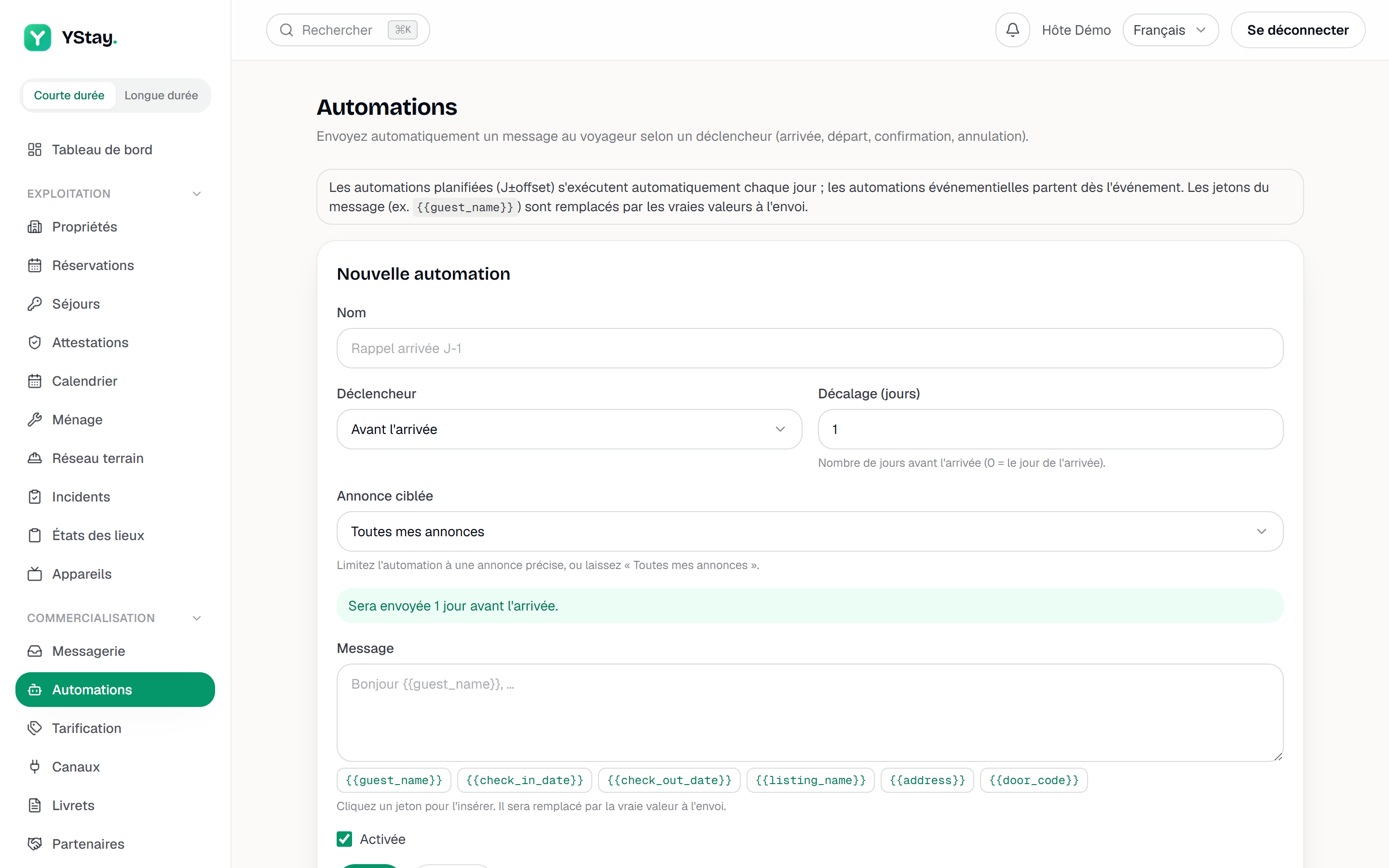
Il modulo della regola: trigger, scarto, token inseribili. Inserire i token
Sotto il messaggio, sei pulsanti inseriscono un token nel punto del cursore. Ognuno mostra il proprio nome tecnico tra doppie parentesi graffe, e il suggerimento lo nomina in chiaro: Nome dell'ospite, Data di arrivo, Data di partenza, Nome dell'annuncio, Indirizzo dell'alloggio e Codice di accesso. La schermata lo riassume così: «Clicca un token per inserirlo. Verrà sostituito con il valore reale all'invio.»
Verificare che cosa è partito
La verifica non avviene sulla pagina delle regole ma sulla prenotazione: la sua scheda porta in fondo una carta Messaggi automatici inviati, che marca l'ora di ogni invio, lo nomina e ne ricorda il trigger. Finché non è partito nulla, mostra Nessun messaggio automatico e «I promemoria e le conferme inviati automaticamente appariranno qui.»
Screenshot da produrre
captures/automatiser-les-messages/03-journal-envois.png
Dove atterra il messaggio
Un invio automatico non è un canale a parte: prende la strada di un messaggio che avresti scritto a mano.
- Nella conversazione della prenotazione, dove appare come i tuoi stessi messaggi — il codice di accesso vi è mascherato per alcuni membri, vedi sopra.
- Via email all'ospite, non appena il suo indirizzo è noto.
- Verso il canale di origine, se la conversazione arriva da Airbnb, Booking o Abritel/Vrbo — con gli stessi stati di consegna delle tue risposte manuali, descritti in Rispondere ai tuoi ospiti.
Ciò che una regola non farà mai
- Inviare due volte. Una stessa regola scrive una sola volta per prenotazione, anche se lo stato oscilla o due esecuzioni si incrociano.
- Scrivere a una prenotazione in attesa. Solo le prenotazioni confermate, in corso o concluse ricevono un messaggio pianificato.
- Tradurre il tuo testo. Il corpo parte così com'è: una regola porta una sola lingua. Per scrivere a ospiti di lingue diverse, crea una regola per lingua e mirale per annuncio.
- Recuperare gli invii passati. Modificare o eliminare una regola agisce solo sul futuro: un messaggio partito è partito.
- Segnalare un carrello abbandonato. Una prenotazione che scade per mancata conferma non fa scattare la tua regola Alla cancellazione: la fa scattare solo una prenotazione già confermata e poi annullata.
E poi
- Rispondere ai tuoi ospiti (messaggi) — il filo in cui atterrano questi invii, accanto alle tue risposte manuali.
- Ricevere la prima prenotazione e gestire il calendario — gli stati su cui si appoggiano i tuoi trigger.
- Le altre guide operative — il soggiorno, gli incidenti e il dopo.
Aggiornato il