Seguire i tuoi ricavi
Dove leggere quello che hai davvero incassato: la pagina Incassi, la pagina di monitoraggio e il blocco del mese della dashboard.
YStay tiene separate due domande che spesso si confondono: quanto è entrato e come va l'attività. La prima ha la sua pagina, Incassi; la seconda ha la sua pagina di monitoraggio. La dashboard ne dà uno sguardo rapido, ma non sostituisce né l'una né l'altra.
Leggere i tuoi incassi
Aprire la pagina Incassi
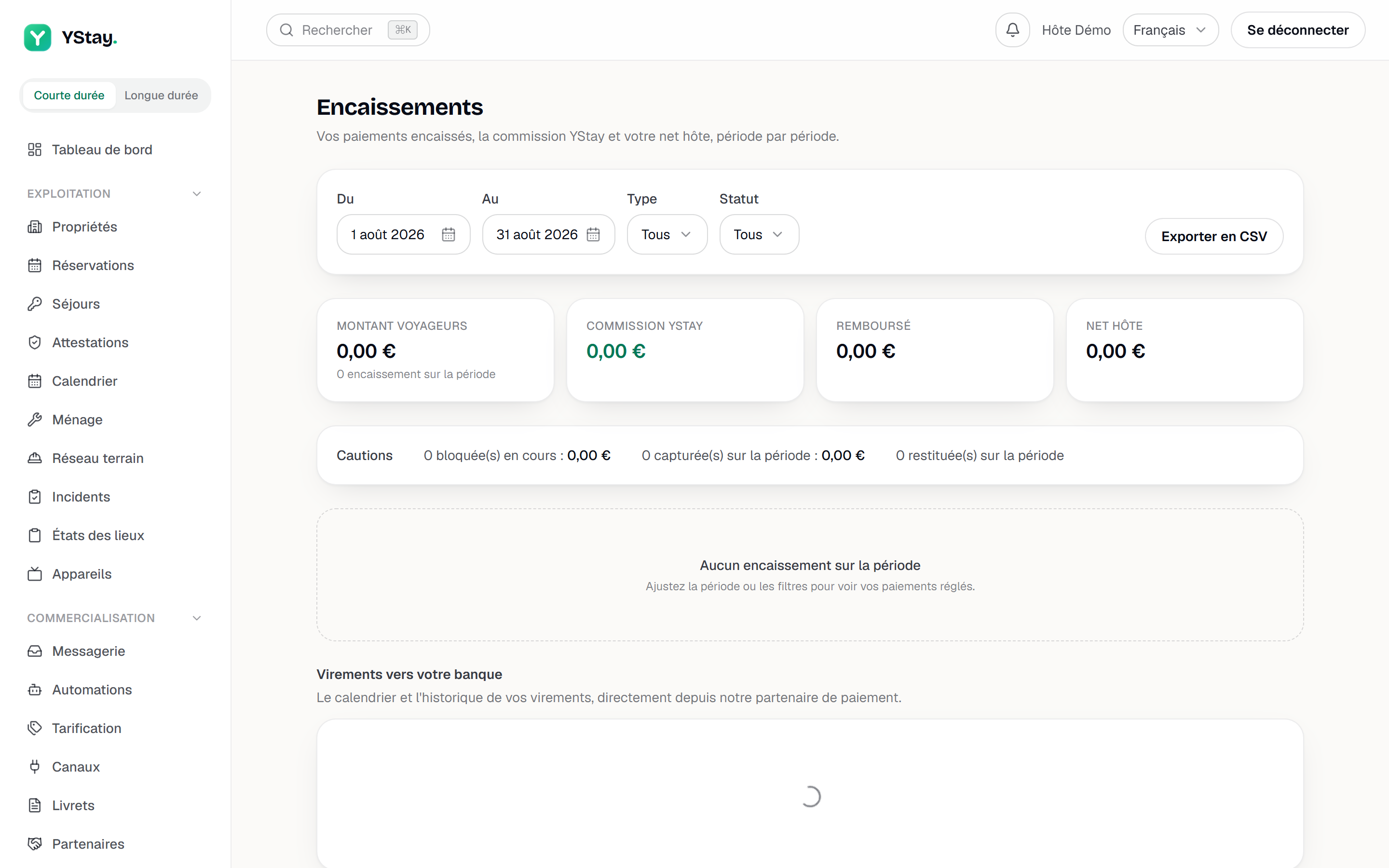
Menu Commercializzazione, poi Incassi. La pagina si presenta così: «I tuoi pagamenti incassati, la commissione YStay e il tuo netto host, periodo per periodo.» È riservata ai ruoli che gestiscono la fatturazione o che hanno accesso alle finanze ShortStay; senza quel diritto la voce non compare nel menu.
La pagina Incassi: pagamenti, commissione, netto host. Leggere i quattro totali del periodo
In cima, quattro carte riassumono il periodo scelto: Importo ospiti, Commissione YStay, Rimborsato e Netto host. La prima porta come sottotitolo il numero di incassi contati nel periodo.
Il Netto host è ciò che ti resta una volta dedotte la commissione e i rimborsi. Delle quattro cifre, è l'unica che risponda a «quanto ho guadagnato».
Seguire le cauzioni a parte
Subito sotto, una riga Cauzioni conta separatamente le pre-autorizzazioni bloccate in corso, quelle trattenute nel periodo e quelle svincolate. Una cauzione non è un ricavo: entra nei totali solo se è stata addebitata.
Filtrare, poi esportare
La barra in alto porta i campi Dal e Al, un filtro Tipo e un filtro Stato, entrambi impostati su Tutti per impostazione predefinita. Il pulsante Esporta in CSV riprende esattamente la selezione visualizzata.
Se nulla corrisponde, la pagina lo dice senza ambiguità: «Nessun incasso nel periodo», con il consiglio di modificare il periodo o i filtri. È un risultato vuoto, non un errore.
Scendere riga per riga
La tabella dà Pagato il, Prenotazione, Tipi, Canale, Stato, poi Importo, Commissione, Rimborsato e Netto. La colonna Tipi distingue un Soggiorno saldato in una volta da un Acconto, da un Saldo, da una Rata di pagamento frazionato o da un Extra venduto durante il soggiorno.
Verificare i bonifici verso la tua banca
In fondo alla pagina, la sezione Bonifici verso la tua banca mostra «Il calendario e la cronologia dei tuoi bonifici, direttamente dal nostro partner di pagamento.» Finché i tuoi pagamenti non sono collegati, dice «Collega i tuoi pagamenti per vedere i tuoi bonifici.» con un link Collega i miei pagamenti.
Un incasso compare non appena l'ospite ha pagato; il bonifico verso la tua banca segue il calendario del nostro partner di pagamento. Uno scarto fra le due viste in un dato momento è dunque normale: confronta su un periodo, mai su una sola giornata.
Prendere le distanze con il monitoraggio
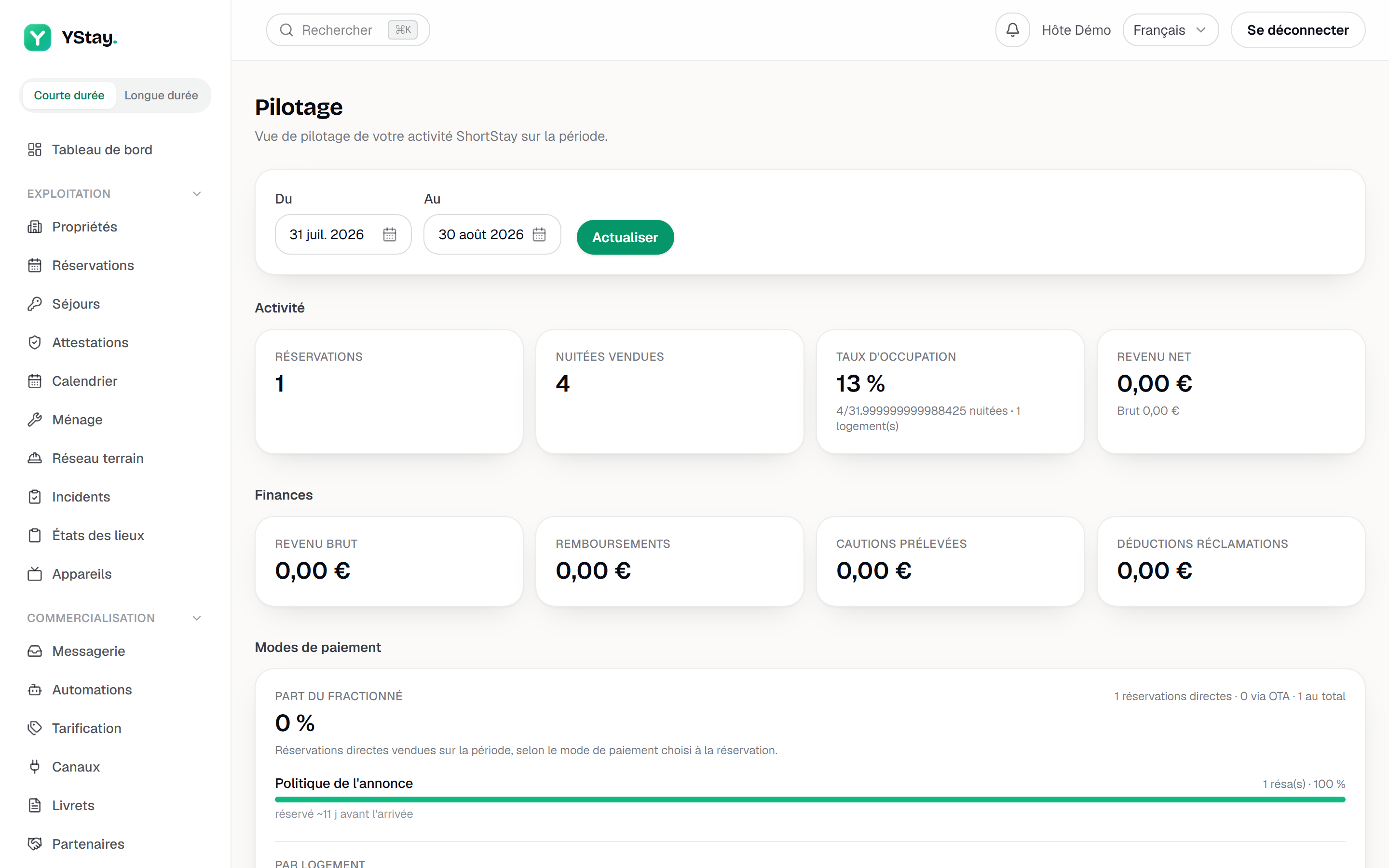
La voce Analisi, nello stesso gruppo Commercializzazione, apre una pagina descritta come «Vista di monitoraggio della tua attività ShortStay nel periodo.» Richiede il diritto di lettura sui rapporti ShortStay.
La barra in alto porta i campi Dal e Al — preimpostati sul mese in corso — e un pulsante Aggiorna. Le date si applicano da sole dopo una breve pausa; Aggiorna forza subito il ricaricamento.
Seguono poi quattro blocchi. Attività dà Prenotazioni, Notti vendute, Tasso di occupazione e Ricavo netto. Finanze dà Ricavo lordo, Rimborsi, Cauzioni addebitate e Detrazioni reclami. Operazioni dà Turnover aperti, Turnover bloccati, Incidenti e Reclami risolti. Migliori alloggi, infine, ordina i tuoi alloggi per numero di prenotazioni, oppure mostra «Nessuna prenotazione nel periodo» se la finestra è vuota.
In fondo, la carta Esportazioni produce due file sul periodo che scegli: Prenotazioni (CSV), «Esportazione tabellare delle prenotazioni del periodo, per la contabilità o un foglio di calcolo.», e Rendiconto proprietario (PDF), «Rendiconto di attività e ricavi per immobile, pronto da inviare al proprietario.» Quest'ultimo si genera immobile per immobile, non per tutto l'account in una volta.
E poi
- Attivare gli incassi (Stripe) — senza un conto di pagamento collegato, la pagina Incassi resta vuota.
- Capire la prova e l'abbonamento — la commissione YStay e le tue fatture di abbonamento, sulla pagina Abbonamento.
- Invitare il team e regolare i ruoli — aprire queste due pagine a un contabile o a un gestore.
- Team e account — le altre impostazioni dell'account.
Aggiornato il