Terrain: il piano di soggiorno e La mia giornata
Il modulo Terrain: il piano di soggiorno per alloggio, le impostazioni ereditate, le tue notifiche, e il punto della giornata su Host Ops.
Il modulo Terrain è quello da cui nascono le attività di pulizia, accoglienza e partenza: non appena una prenotazione è confermata, YStay le crea da sola, secondo il piano di soggiorno dell'alloggio interessato — vedi Pulizie e turnover. Puoi anche aggiungerne una a mano, vedi più sotto. Due superfici si dividono il lavoro: il web per impostare — il piano di ogni alloggio, le impostazioni ereditate, le tue notifiche — e Host Ops per fare — "Ma journée" (La mia giornata) elenca le tue attività, un gesto alla volta.
Il piano di soggiorno per alloggio
Dal menu Terrain, la scheda Piani di soggiorno apre tre blocchi: il Piano dell'account, l'elenco dei tuoi Alloggi — ciascuno con il suo badge di origine — e il Catalogo dei tipi.
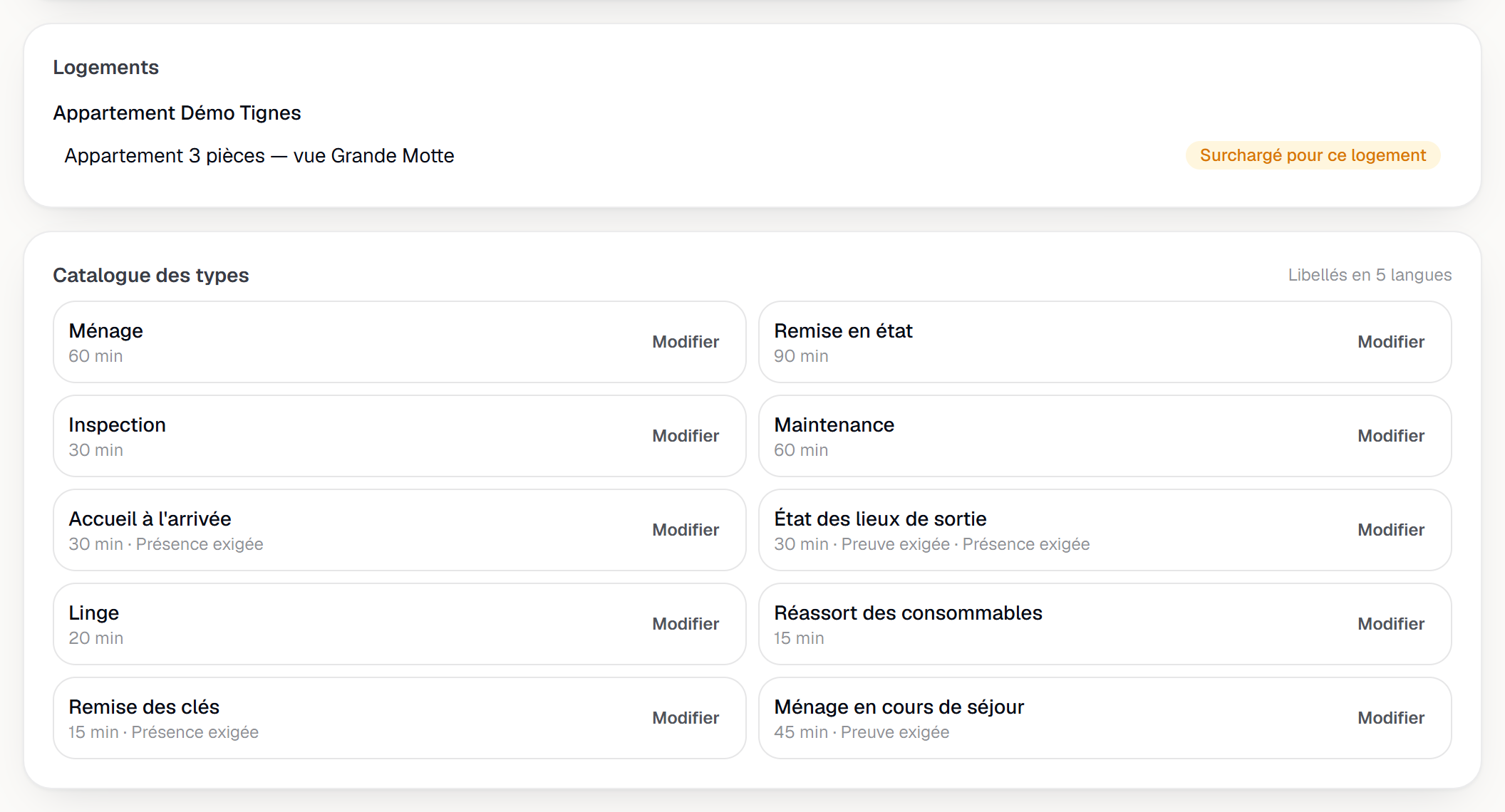
Un badge di origine accompagna un piano così come un'impostazione: Predefinito YStay (la base fornita dalla piattaforma), Ereditato dall'account (non appena esiste un piano o un'impostazione a questo livello), Personalizzato per questo immobile o Personalizzato per questo alloggio (una personalizzazione a questo livello esatto — un piano di soggiorno non scende mai oltre l'alloggio; un'impostazione, invece, può fermarsi anche all'immobile, vedi più sotto).
Aprire un alloggio porta alla sua pagina Piano di soggiorno. Finché non esiste alcuna personalizzazione, le fasi mostrate sono quelle dell'account (o, in mancanza, la base YStay), in sola lettura; Personalizza per questo alloggio ne crea una copia propria di questo alloggio, ora modificabile, e Torna al piano dell'account la cancella, restituendo il controllo al livello superiore.
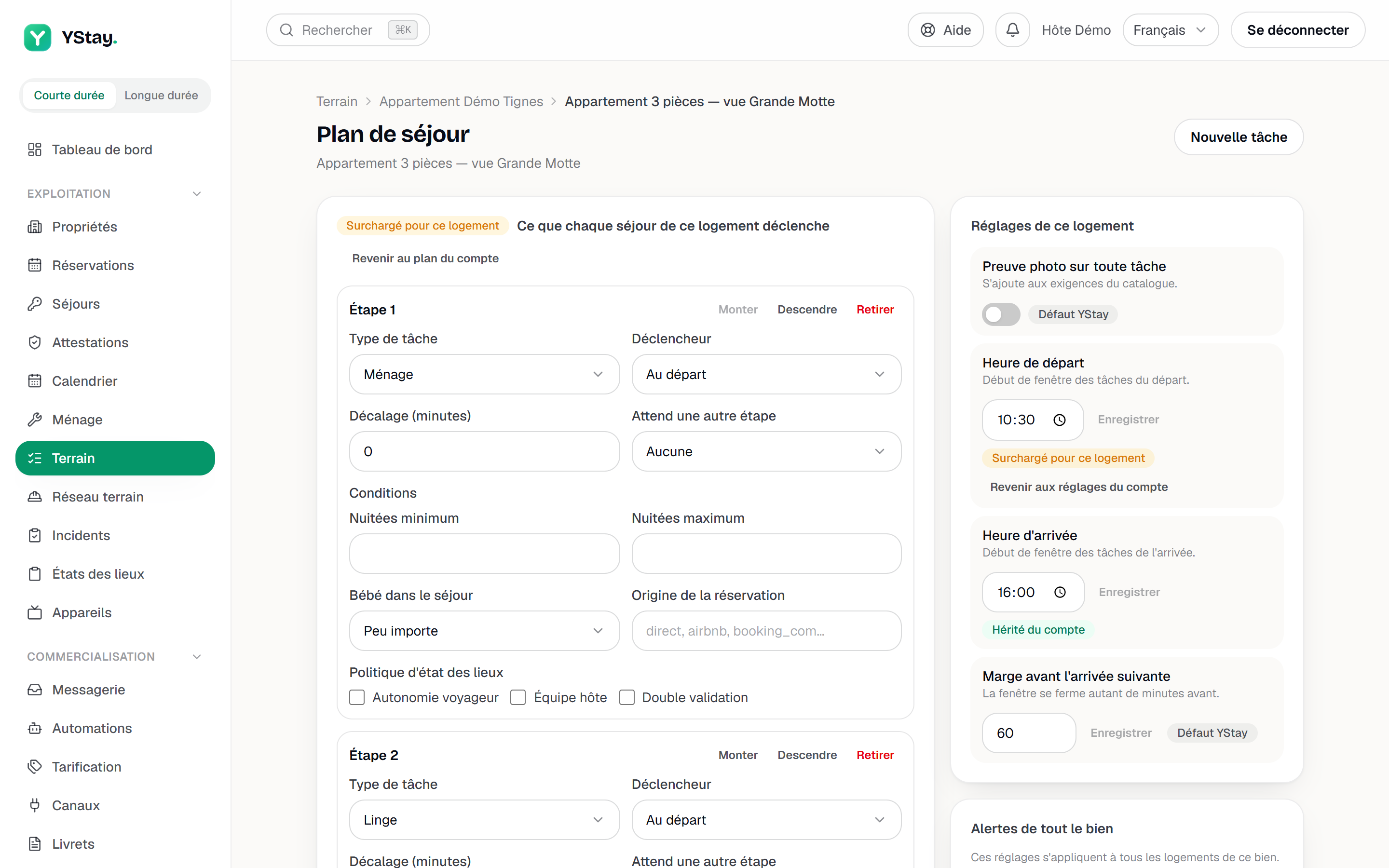
Ogni fase di un piano definisce:
- un tipo di attività, scelto dal catalogo;
- un innesco — non appena la prenotazione è confermata, all'arrivo, alla partenza, o durante il soggiorno (ricorrente ogni N giorni);
- uno scarto, in minuti, prima o dopo questo innesco;
- condizioni facoltative — notti minime o massime, neonato nel soggiorno (indifferente, sì o no), origine della prenotazione, politica dello stato dei luoghi (autonomia del viaggiatore, team dell'host, doppia convalida) — una fase le cui condizioni non sono soddisfatte semplicemente non si attiva per quel soggiorno;
- una dipendenza facoltativa verso un'altra fase dello stesso piano, che deve terminare per prima.
Aggiungi una fase ne crea una nuova, le frecce riordinano l'elenco, e Salva il piano convalida l'insieme.
Il Catalogo dei tipi, in fondo alla scheda, elenca tutti i tipi disponibili con la loro durata predefinita e due possibili requisiti, Prova richiesta e Presenza richiesta. Puoi modificare un tipo per il tuo account — il suo testo nelle cinque lingue, la sua durata, i suoi requisiti, se è attivo; un badge Il tuo tipo segnala allora la personalizzazione, con un gesto Ripristina il valore predefinito per annullarla. Sulla pagina di un alloggio, lo stesso catalogo appare in sola lettura: la personalizzazione vale per tutto l'account, mai per un solo alloggio.
Creare un'attività puntuale
Oltre a ciò che il piano attiva da solo, il pulsante Nuova attività — su Pulizie così come sulla pagina Piano di soggiorno di un alloggio, dove l'alloggio è già scelto — apre un modulo per aggiungere un'attività puntuale: Alloggio (nascosto e precompilato dalla pagina di un alloggio), Tipo (tra i tipi attivi del catalogo), Data (oggi per impostazione predefinita), Inizio della finestra e Fine della finestra, Durata stimata (minuti), Assegnata a e Nota — tutto è facoltativo tranne l'alloggio e il tipo. Gli orari della finestra sono l'ora locale dell'alloggio, non la tua: il modulo lo ricorda («L'ora locale dell'alloggio, non la tua.»). Crea l'attività la salva e apre direttamente il suo dettaglio.
Creare un'attività è aperto agli stessi ruoli che hanno un accesso in scrittura ai moduli Pulizie e turnover o Operazioni soggiorni (prenotazioni, check-in/out) — non necessariamente a chi può modificare il piano di soggiorno, un diritto più ampio e distinto (vedi Impostazioni Terrain, più sotto). L'elenco Assegnata a, da parte sua, propone solo persone che vedono le attività: il titolare e i membri attivi con accesso ai moduli Operazioni soggiorni o Pulizie e turnover — un fornitore della rete Field non vi compare, viene assegnato tramite il proprio canale.
Impostazioni Terrain
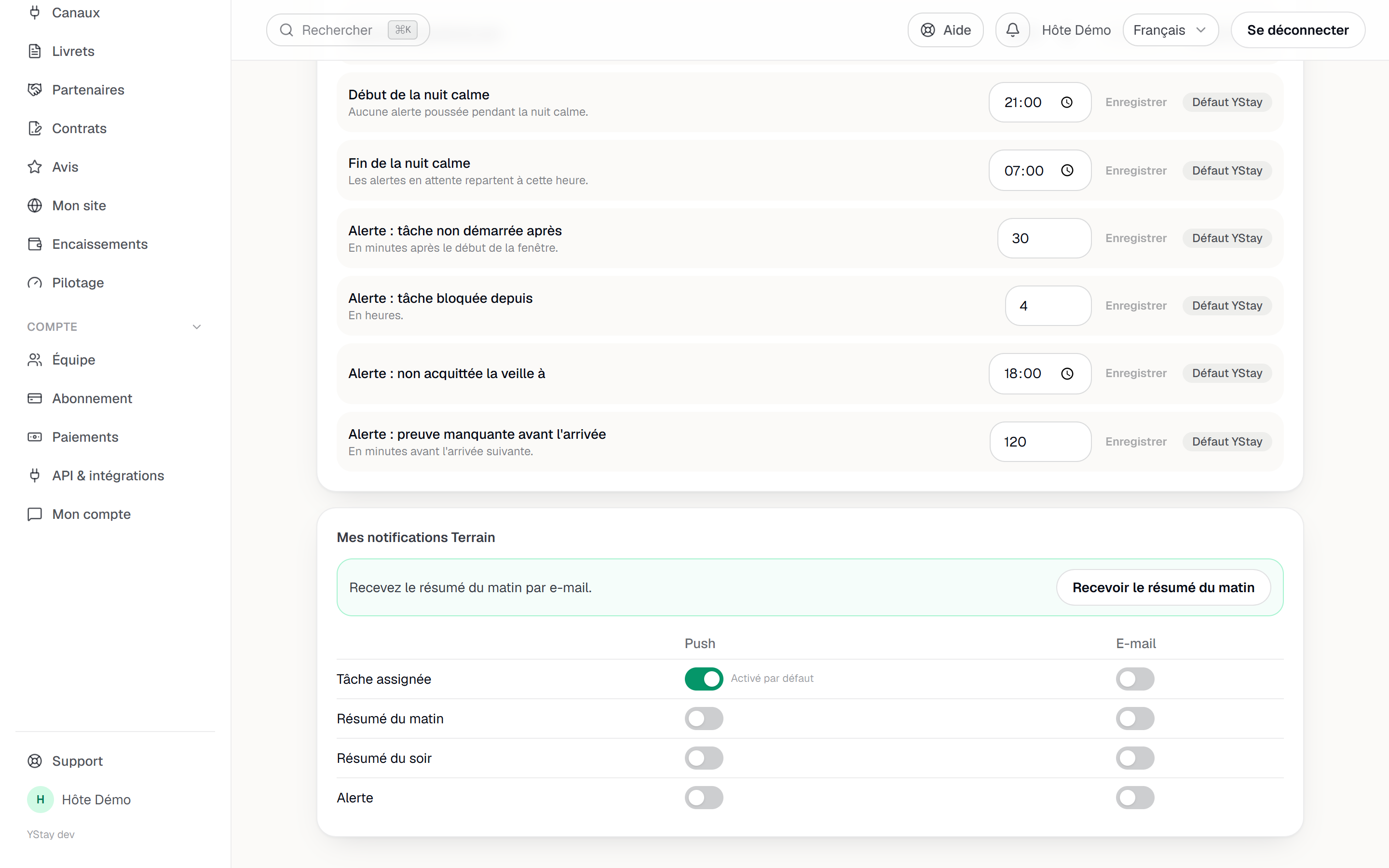
Impostazioni dell'account riunisce quindici impostazioni: orario di partenza e orario di arrivo (l'inizio della finestra delle attività corrispondenti), margine prima del prossimo arrivo, foto di prova su ogni attività, assegnazione automatica in modalità solo, livello di interfaccia forzato (Solo / Team / Pro — può solo salire rispetto al livello calcolato automaticamente), notifiche Terrain attivate, orario dei due riepiloghi (7:00 e 19:00 per impostazione predefinita), e i limiti del silenzio notturno (21:00 → 7:00 per impostazione predefinita) — riepiloghi e avvisi sono descritti nel paragrafo seguente. Ogni impostazione porta il proprio badge di origine; Ripristina il predefinito YStay la cancella qui. Un'impostazione oraria o numerica si modifica come bozza, da confermare con il pulsante Salva della sua riga (o Invio) — nulla parte a ogni battitura; un interruttore o un elenco a discesa, invece, si applicano non appena li cambi.
Quattro di esse scendono fino all'alloggio — foto di prova su ogni attività, orario di partenza, orario di arrivo, margine prima del prossimo arrivo: sulla pagina di un alloggio, la scheda Impostazioni di questo alloggio mostra un'eventuale personalizzazione con Personalizzato per questo alloggio, e Torna alle impostazioni dell'account per annullarla. I quattro avvisi di soglia, invece, si fermano all'immobile: una scheda separata, Avvisi di tutto l'immobile — «Queste impostazioni si applicano a tutti gli alloggi di questo immobile.» —, li mostra su questa stessa pagina e permette di modificarli, con il badge Personalizzato per questo immobile non appena vi è impostato un valore.
Le tue notifiche Terrain
Sotto Impostazioni Terrain, il blocco Le mie notifiche Terrain incrocia quattro categorie — Attività assegnata, Riepilogo del mattino, Riepilogo della sera, Avviso — con due canali, Push e E-mail. Niente parte senza la tua scelta: l'unica eccezione è il push Attività assegnata, attivo per impostazione predefinita (puoi disattivarlo come gli altri). Questo blocco, come gli invii stessi, esiste solo per chi vede le attività — accesso ai moduli Operazioni soggiorni o Pulizie e turnover, la stessa soglia dell'elenco Assegnata a di un'attività: senza questo accesso, un membro non riceve né riepilogo, né avviso, né push di assegnazione, e quindi non trova nulla da regolare qui.
Finché non hai attivato il riepilogo del mattino via e-mail, un banner propone di farlo con un gesto, Ricevi il riepilogo del mattino. La stessa idea esiste su Host Ops, questa volta per il push — vedi più sotto.
I riepiloghi partono a un orario fisso, regolabile a livello di account — 7:00 e 19:00 per impostazione predefinita: quello del mattino riunisce le tue attività del giorno e le tue attività in ritardo; quello della sera, le tue attività del giorno ancora aperte e quelle a cui manca ancora la prova richiesta. Gli avvisi, invece, si sollevano man mano, ciascuno una sola volta per attività: non avviata 30 minuti dopo l'apertura della finestra, bloccata da 4 ore, non confermata la sera prima alle 18:00, o prova mancante 2 ore prima del prossimo arrivo — passato quell'arrivo, non scatta più e si richiude se era ancora aperto. Queste quattro soglie sono regolabili. Nessun avviso push tra le 21:00 e le 7:00 (il silenzio notturno, regolabile): un avviso ancora attivo al mattino parte allora. Si aggiungono anche alla campanella della bacheca, che non invia nient'altro — è un elenco, non un canale.
La mia giornata, su Host Ops
La scheda "Ma journée" (La mia giornata) di Host Ops mostra le tue attività del giorno scelto — ieri, oggi, domani — ripartite in quattro sezioni: "En retard" (In ritardo), "Maintenant" (Ora), "Plus tard" (Più tardi), e "Terminées" (Completate, ripiegata, con il suo contatore). Ogni scheda mostra l'orario, il tipo, l'alloggio e, per un'accoglienza, l'arrivo che prepara; un unico pulsante propone il prossimo passo possibile, senza lasciare l'elenco.
Screenshot da produrre
captures/terrain-plan-de-sejour-et-ma-journee/04-ma-journee-host-ops.png
Finché non hai attivato il riepilogo del mattino su questo telefono, un banner propone "Recevoir le résumé du matin sur ce téléphone" (Ricevere il riepilogo del mattino su questo telefono): "Activer" (Attiva) registra il dispositivo, "Plus tard" (Più tardi) chiude il banner per questa sessione — torna alla prossima apertura dell'app.
Sotto le tue attività, "Arrivées et départs" (Arrivi e partenze) resta al suo posto, invariato: gli stessi elenchi di prima di questa tranche, per aprire direttamente una prenotazione.
Il dettaglio di un'attività
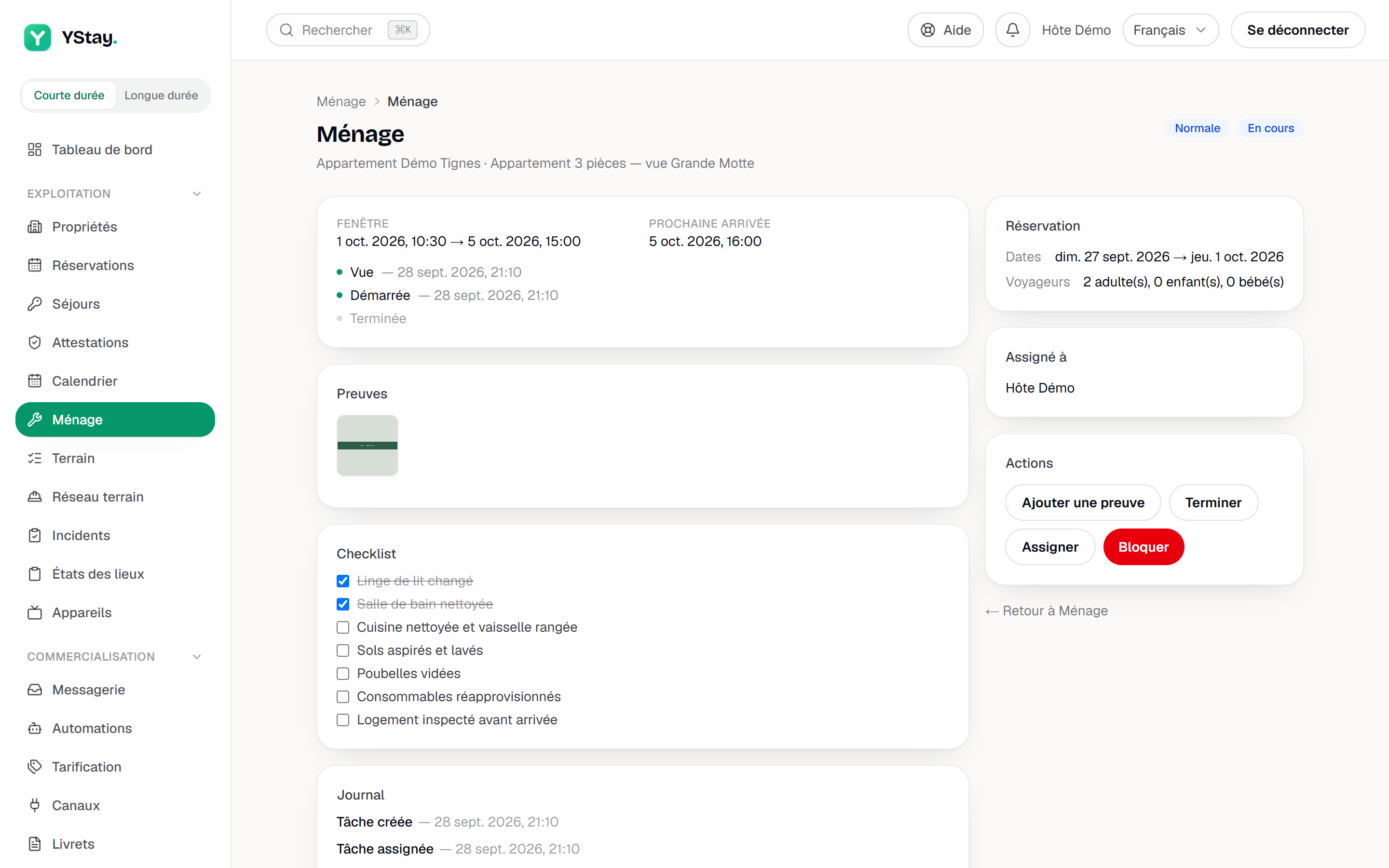
Il titolo in cima a ogni scheda, tanto su Pulizie e turnover quanto su La mia giornata, apre il dettaglio completo di un'attività: finestra, prenotazione riassunta (solo date e numero di persone — mai nome o contatto del viaggiatore), assegnazione, prove, checklist e registro.
Visto
Visto ("Vu" su Host Ops) conferma che hai preso atto dell'attività — spesso il primo gesto, passando davanti alla porta.
Avvia
Avvia ("Démarrer" su Host Ops) porta l'attività in corso.
Aggiungi una prova
Sul web, Aggiungi una prova sceglie un file; su Host Ops, "Prendre une photo" (Scattare una foto) apre direttamente la fotocamera — jpg, jpeg, png, heic o webp, 20 MB al massimo.
Termina, o forza con una nota
Termina ("Terminer" su Host Ops) chiude l'attività. Se la checklist non è completa, o manca una foto richiesta, YStay rifiuta e propone Forza la chiusura ("Forcer la clôture"): una nota diventa allora obbligatoria, e la forzatura resta registrata.
Bloccala, con motivo
Blocca ("Bloquer" su Host Ops) chiede un motivo scelto da un elenco chiuso — Problema di accesso, Forniture mancanti, Danno riscontrato, Viaggiatore ancora presente, Altro — con una nota facoltativa.
Annulla
Annulla ("Annuler la tâche", Annullare l'attività, su Host Ops) toglie l'attività dall'elenco delle cose da fare; l'annullamento resta registrato.
Per un'accoglienza o un'ispezione di uscita, l'attività non si chiude da sola: su Host Ops, "Ouvrir la session d'arrivée" (Aprire la sessione di arrivo) o "Ouvrir l'état des lieux de sortie" (Aprire l'ispezione di uscita) porta alla prenotazione, dove ha luogo la sessione o l'ispezione — è la sua chiusura a chiudere l'attività.
E poi
- Pulizie e turnover — la bacheca del giorno e il ciclo di vita di un'attività, sul web.
- StayProof: creare e condividere la prova — anche le foto di prova delle attività contano lì.
- Gestire un soggiorno: check-in e checkout — le sessioni che un'accoglienza o un'ispezione di uscita aprono da un'attività.
Aggiornato il