Creare l'account e il primo annuncio
Dalla registrazione alla pubblicazione: ogni schermata, i campi richiesti e il vincolo che trattiene il pulsante Pubblica.
Questa guida percorre il primo tragitto di un host su YStay: aprire un account e portare un annuncio fino alla pubblicazione. Calcola una ventina di minuti se le foto sono già pronte. Nulla obbliga a fare tutto in una volta: la carta Avvio della dashboard conserva il tuo avanzamento da una sessione all'altra.
Si creano tre oggetti, uno dopo l'altro, e l'ordine non è negoziabile: una proprietà (l'indirizzo, l'edificio), poi un alloggio al suo interno (ciò che affitti davvero) e infine un annuncio posato su quell'alloggio (ciò che vedono gli ospiti).
Il percorso, schermata per schermata
Creare l'account
Apri la pagina Crea un account. I campi, in quest'ordine: Nome, Email, Lingua predefinita, la scelta Sei: (Privato o Professionista / Azienda), la scelta Lei agisce in qualità di, il Numero SIREN se del caso, Password e Conferma password — poi la casella di accettazione delle condizioni. Il pulsante Crea il mio account conferma il tutto.
La Lingua predefinita è quella della tua dashboard; potrai cambiarla in seguito dal tuo account, senza alcuna conseguenza sui tuoi dati.
Lei agisce in qualità di propone tre risposte: Professionista (società, property manager, locatore professionale), Privato o Persona giuridica non professionale (SCI familiare…). È la schermata stessa a dirlo: «Questa dichiarazione determina le regole che si applicano al suo account. È distinta dal tipo di account richiesto sopra.» Decide il regime contrattuale, non il circuito di pagamento. Se rispondi Professionista, compare un campo Numero SIREN che diventa obbligatorio: nove cifre, senza spazi.
L'ultima casella riunisce i due documenti: «Ho letto e accetto le Condizioni generali di utilizzo, l'Accordo sul trattamento dei dati (allegato 1) e, se sono un privato o una persona giuridica non professionale, l'allegato 2.» Entrambi i link si aprono in una nuova scheda; Crea il mio account resta inattivo finché la casella non è selezionata, non è scelta una qualità o il SIREN è incompleto.
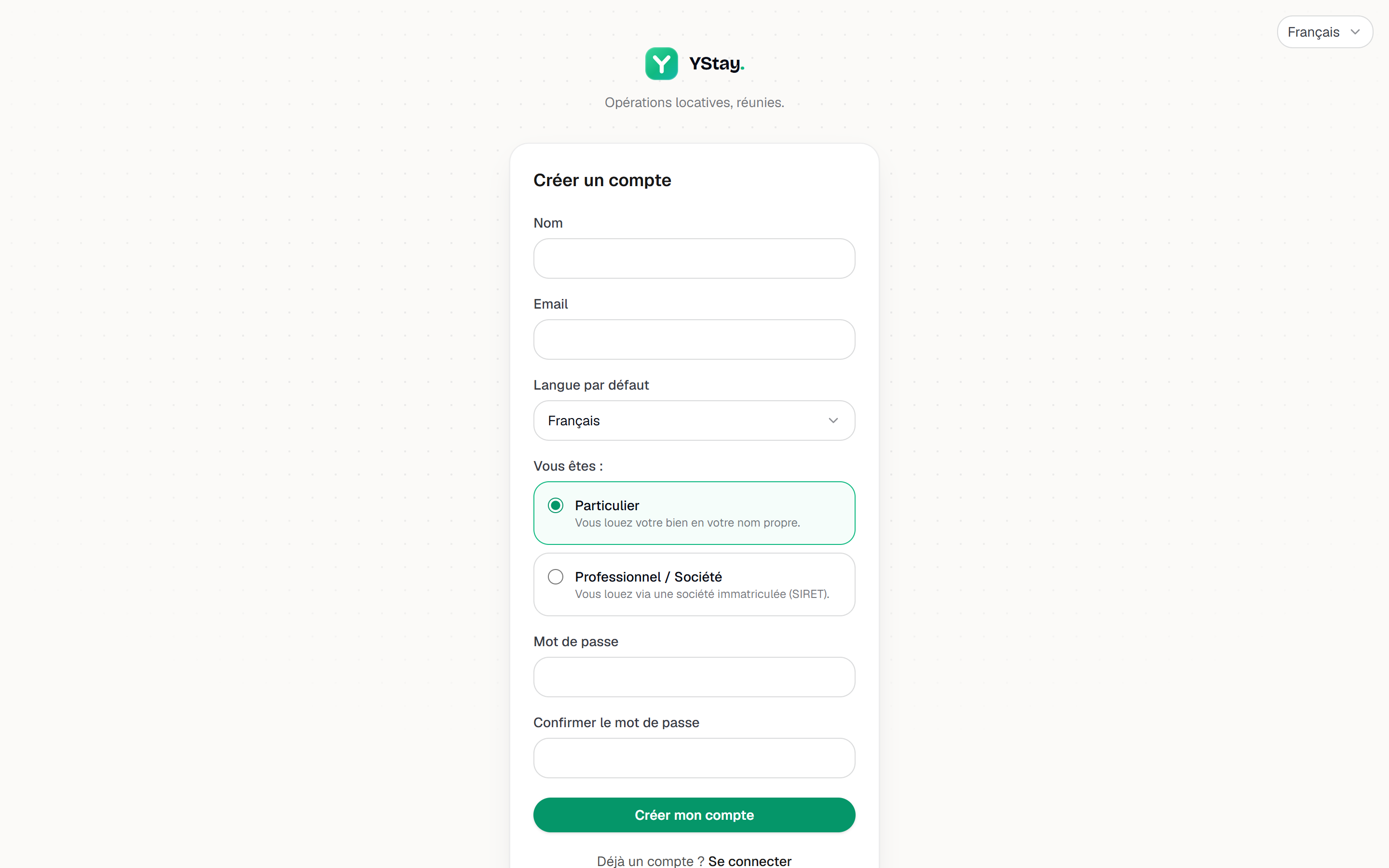
Il modulo «Crea un account» completo, con la scelta Privato / Professionista in evidenza. Ciò che accetti qui, e ciò che accade alla pubblicazione di una nuova versione, sono descritti in I tuoi dati e il tuo account.
Verificare l'indirizzo email
YStay invia un'email di verifica all'indirizzo indicato. Il suo link apre la pagina Verifica dell'email, che conferma l'avvenuta verifica e ti propone di andare all'accesso.
Quel link scade. Se non funziona più, accedi comunque: la dashboard segnala l'indirizzo non verificato e propone Reinvia l'email di verifica.
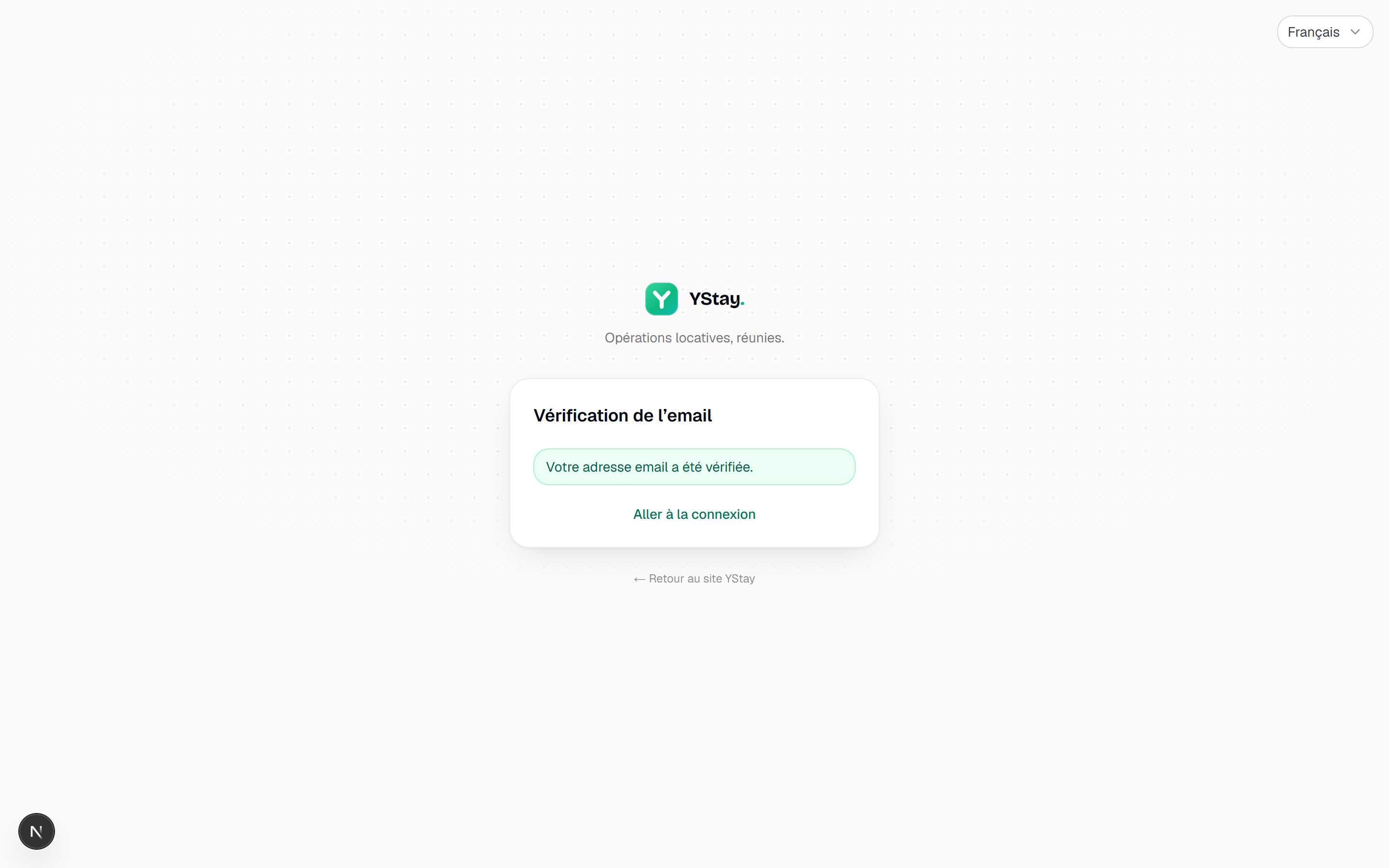
La pagina «Verifica dell'email» nel suo stato di successo. Creare una proprietà
Apri Proprietà, poi Nuova struttura. Soltanto tre campi: Nome della struttura, Città, Paese. Crea la registra e ne apre la scheda.
Una proprietà non si affitta da sola: è il raggruppamento — un indirizzo, un edificio — sotto cui vivranno i tuoi alloggi.
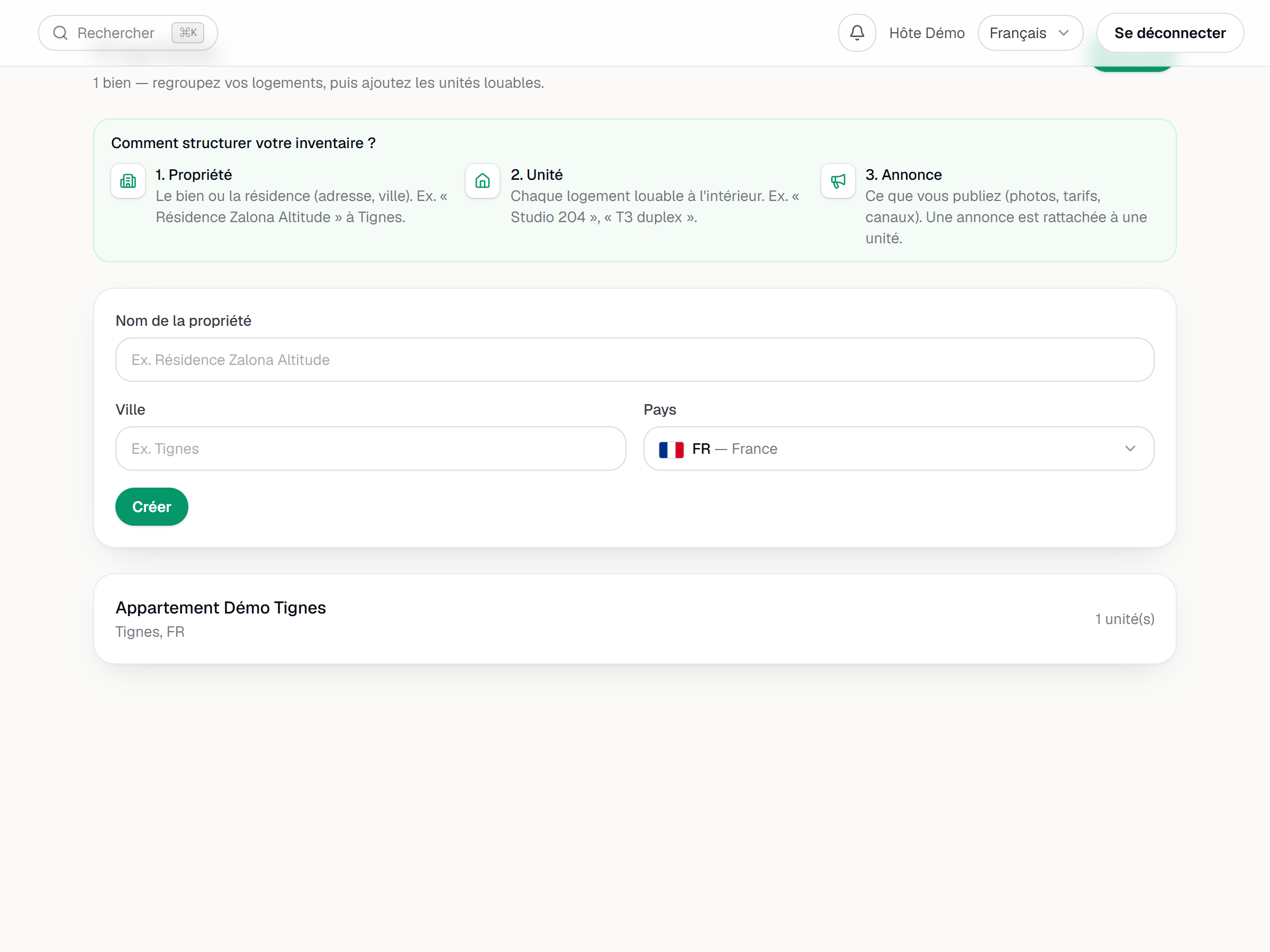
Il modulo «Nuova struttura» aperto sulla pagina Proprietà. Completare la configurazione dell'account
Appena esiste quella prima proprietà — e non un attimo prima — la dashboard aggiunge un banner Completa la configurazione del tuo account. Il suo pulsante Continua apre la pagina Configura il tuo account, la cui prima tappa è Completa il tuo profilo: tipo di account, denominazione e indirizzo.
Nulla di tutto ciò blocca quanto segue, ma queste informazioni alimentano i tuoi documenti commerciali: meglio inserirle ora che cercarle dopo.
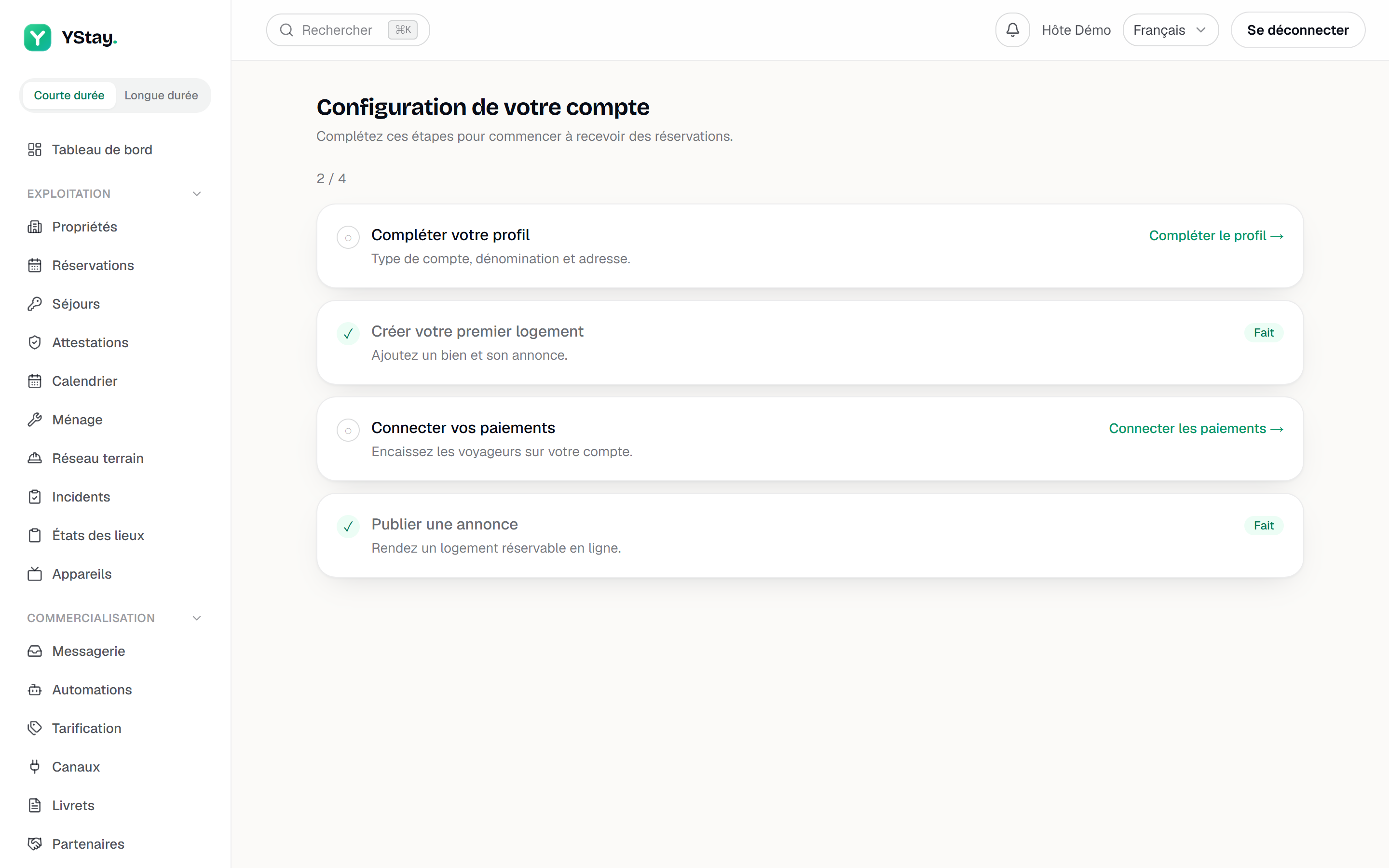
La pagina «Configura il tuo account», con la tappa «Completa il tuo profilo» in testa. Aggiungere un alloggio
Nella scheda della proprietà, la sezione Unità e annunci viene per prima, subito sotto la riga di riepilogo. Aggiungi un'unità apre il modulo: Nome dell'unità (alloggio), Capacità, Camere, Bagni. Aggiungi lo crea e compare sotto Unità e annunci.
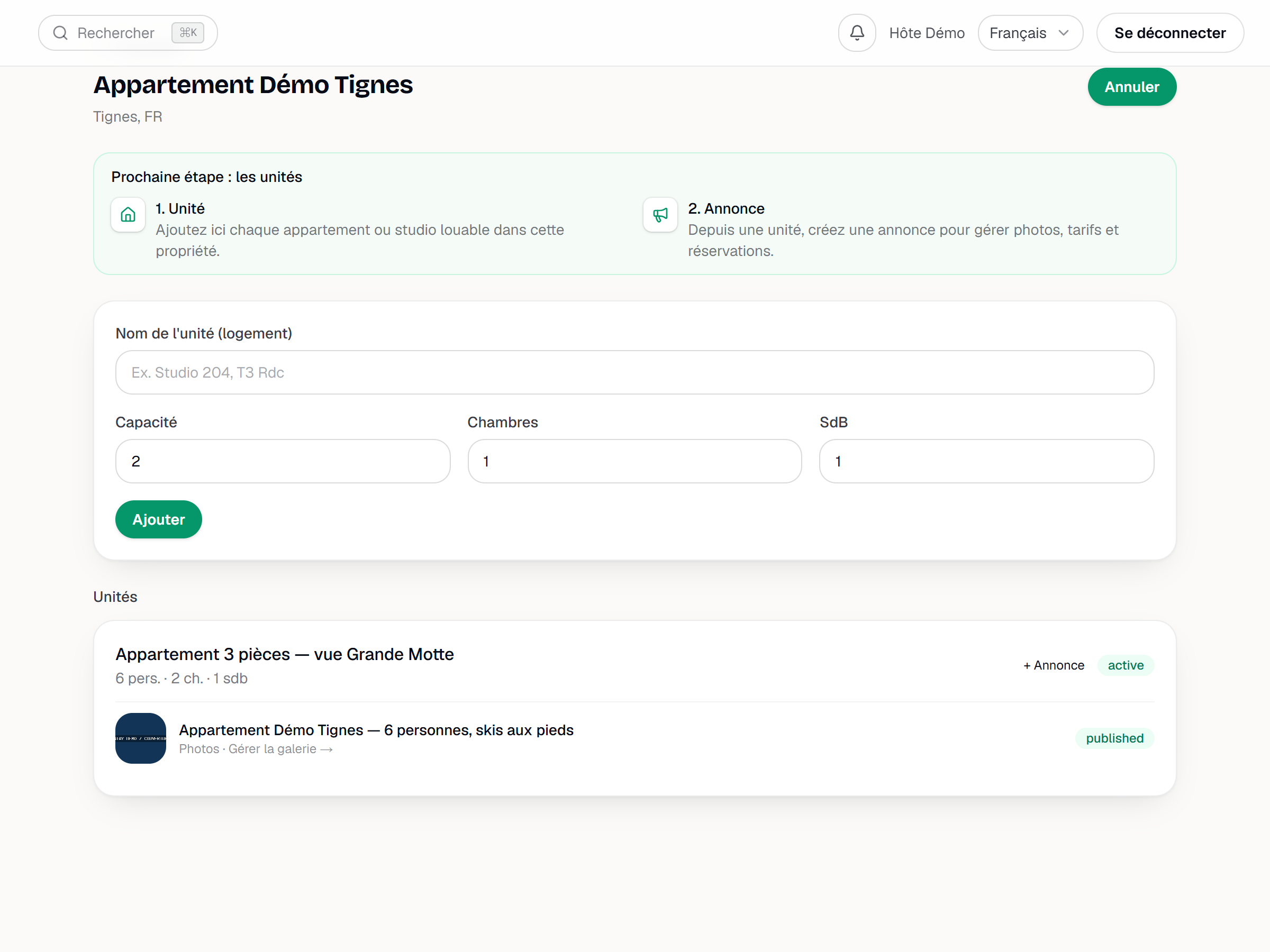
La scheda della proprietà con il modulo «Aggiungi un'unità» aperto. Creare l'annuncio
Sotto l'alloggio, il link + Annuncio crea l'annuncio e mostra una conferma che ti invita ad aprirlo per aggiungere le foto. Uno stesso alloggio può portare più annunci; per un primo giro ne basta uno.
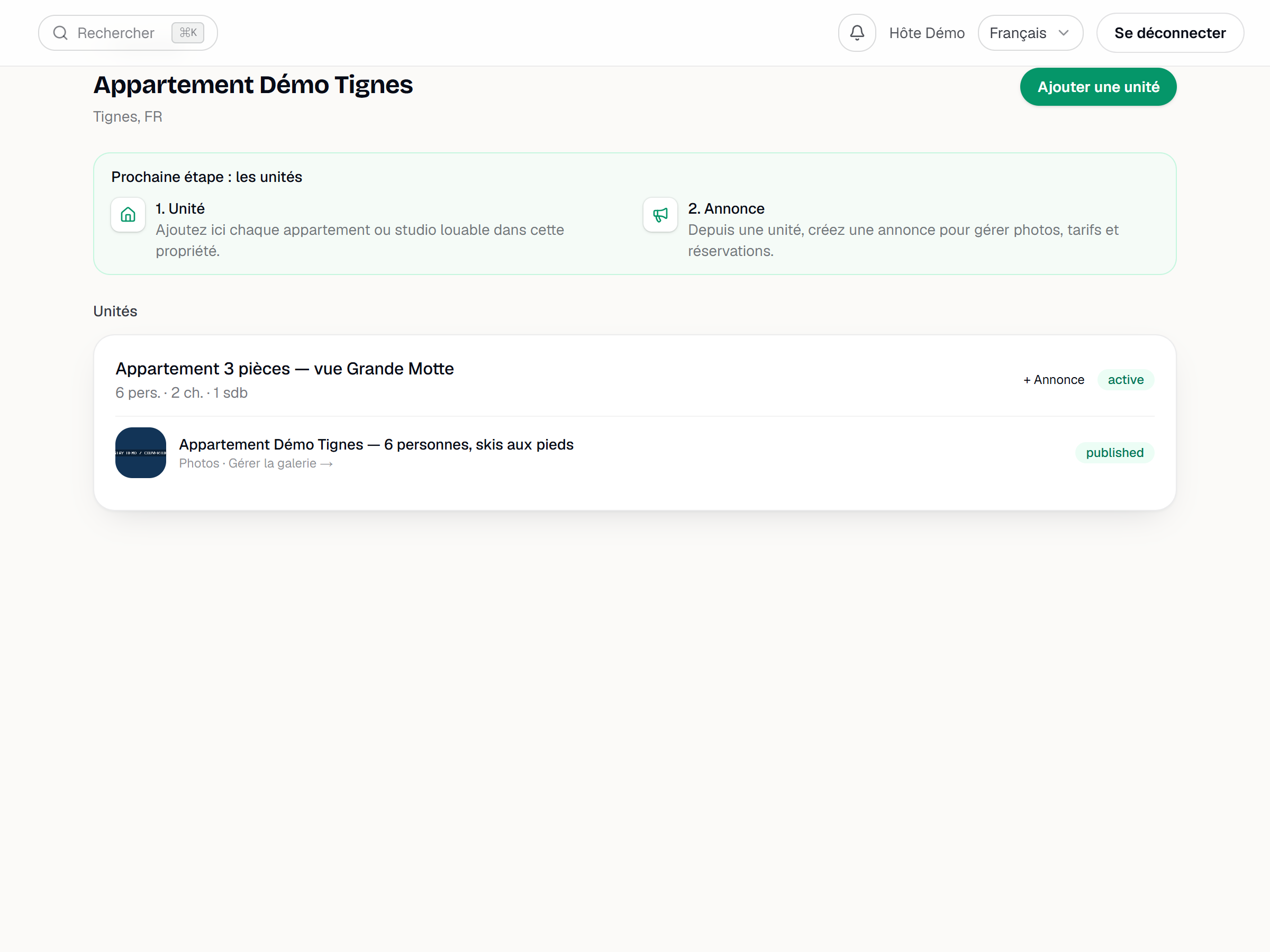
L'elenco delle unità con il link «+ Annuncio» su una di esse. Completare l'annuncio
La scheda dell'annuncio raccoglie tutte le carte di completamento: foto, descrizione, dotazioni, tariffe, distribuzione, serratura connessa e altre. Comincia dalle foto e dalla tariffa: sono i due soli elementi che comandano la pubblicazione.
Il requisito Una foto di copertina è soddisfatto non appena c'è almeno una foto nella galleria.
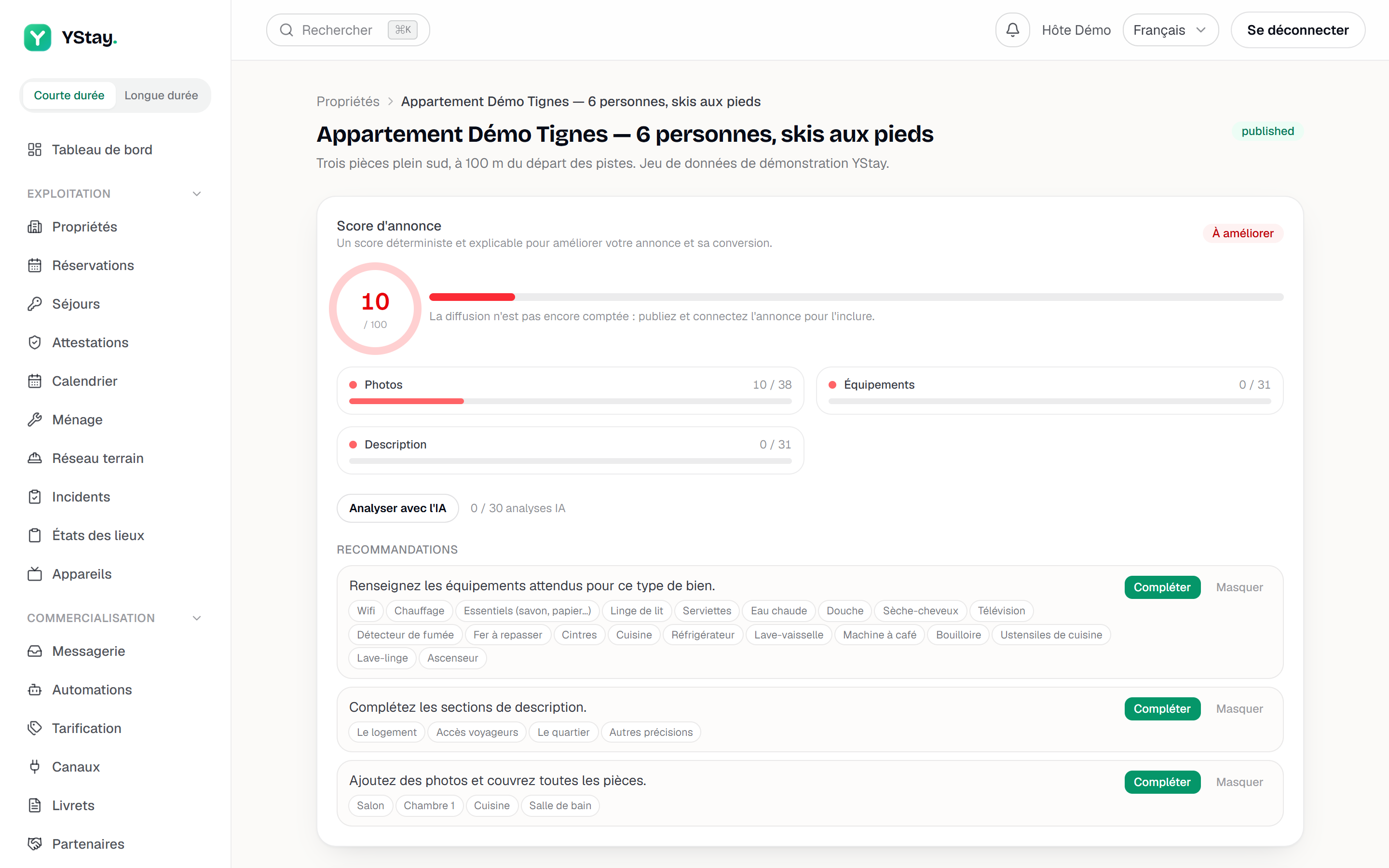
La scheda dell'annuncio vista dall'alto, con le sue carte di completamento. Pubblicare l'annuncio
La carta Pubblicazione mostra la checklist: Una foto di copertina, Una tariffa base configurata, Condizioni di pagamento (consigliato). Le prime due righe comandano il pulsante Pubblica l'annuncio; la terza è un consiglio, non una condizione.
Una volta pubblicato, la carta propone Vedi la pagina di prenotazione e Annulla pubblicazione: pubblicare non è mai una strada a senso unico.
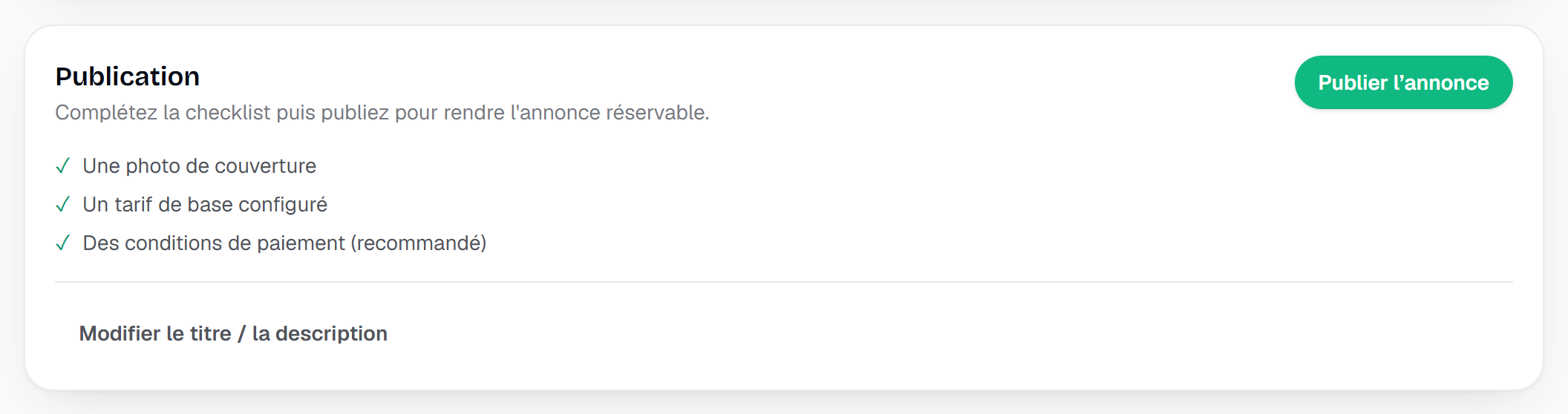
La carta Pubblicazione in stato bozza, checklist e pulsante Pubblica visibili.
Se il pulsante Pubblica resta inattivo
Tre cause possibili, e sullo schermo se ne manifesta una alla volta.
- Nessuna foto. La riga Una foto di copertina non offre scorciatoie: passa dalla carta delle foto della scheda e caricane almeno una.
- Nessuna tariffa base. La riga Una tariffa base configurata offre invece un link Completa, che apre direttamente le tariffe di quell'annuncio: ogni annuncio ha le proprie, anche quando più annunci condividono lo stesso alloggio.
- Periodo di prova terminato. La carta aggiunge allora, sotto la checklist, il messaggio «Prova terminata — è richiesto un abbonamento ShortStay per pubblicare.» e un link Abbonarsi. Un banner lo ricorda in cima alla dashboard.
Finché manca una foto o una tariffa, la carta mostra anche un promemoria discreto: «La pubblicazione richiede almeno una foto e una tariffa base.»
E poi
- Attivare gli incassi (Stripe) — collegare il tuo conto di pagamento per ricevere il denaro degli ospiti.
- Annunci — completare, tradurre e distribuire un annuncio già online.
- Guide — preparare le informazioni pratiche consegnate ai tuoi ospiti.
- Foto e zone dell'annuncio — organizzare la galleria per zone e designare la foto di copertina che comanda la pubblicazione.
- Descrizione, dotazioni e punteggio annuncio — scrivere le quattro sezioni della descrizione, spuntare le dotazioni e leggere il punteggio che ne deriva.
Aggiornato il