Prova di servizio
Il PDF che prova ciò che è stato fatto su un'attività sul campo: quando si crea da solo e quando chiederlo, che cosa contiene — ruoli, mai nomi —, l'impronta del contenuto e quella del file, rigenerarlo se non è aggiornato, chi può scaricarlo e per quanto tempo viene conservato.
La prova di servizio è un PDF che YStay crea per un'attività sul campo terminata. Riunisce ciò che mostra che l'intervento ha avuto luogo: le foto di prova, la checklist, i passaggi dell'accoglienza o della partenza, la firma della consegna delle chiavi quando l'ospite ne ha data una, e la cronologia dell'attività, ora per ora. È destinata all'host: né l'operatore né l'ospite lo ricevono. Risponde alla domanda «che cosa è stato fatto, e quando?» senza dover riaprire dieci schermate.
La prova di servizio non sostituisce StayProof. StayProof prova lo stato dell'alloggio — i verbali di ingresso e di uscita; la prova di servizio prova il lavoro dell'operatore su un'attività. Le due si completano, e le foto di prova di un'attività servono a entrambe.
Quando viene creata
Due casi, secondo l'attività.
- Da sola, alla chiusura — quando era richiesta una foto di prova, dal tipo di attività (Prova richiesta) o dall'impostazione Foto di prova su ogni attività, oppure quando l'ospite ha firmato la consegna delle chiavi. Niente da fare: la creazione parte appena l'attività è terminata, e la scheda precisa «Generata automaticamente alla chiusura dell'attività.»
- Su richiesta, altrimenti — su ogni altra attività terminata, il pulsante Genera la prova della scheda la crea quando ne hai bisogno.
In entrambi i casi deve esserci qualcosa da provare: almeno una foto di prova o una firma della consegna delle chiavi ancora conservata. Senza né l'una né l'altra, la scheda dice «Né foto di prova né firma della consegna: niente da provare per questa attività.» e non propone alcun pulsante. Un'attività chiusa a forza, senza una sola foto, rientra quindi in questo caso.
Dove trovarla e che cosa farne
Aprire l'attività terminata
Nel menu Pulizie, il blocco Pulizie e turnover elenca le attività; il titolo di una scheda apre il dettaglio dell'attività. La scheda Prova di servizio si trova lì, sotto la scheda Prove. Compare solo su un'attività terminata, e solo ai membri che hanno Operazioni soggiorni (prenotazioni, check-in/out) in lettura. Si consulta sul web, non su Host Ops.
Leggere lo stato
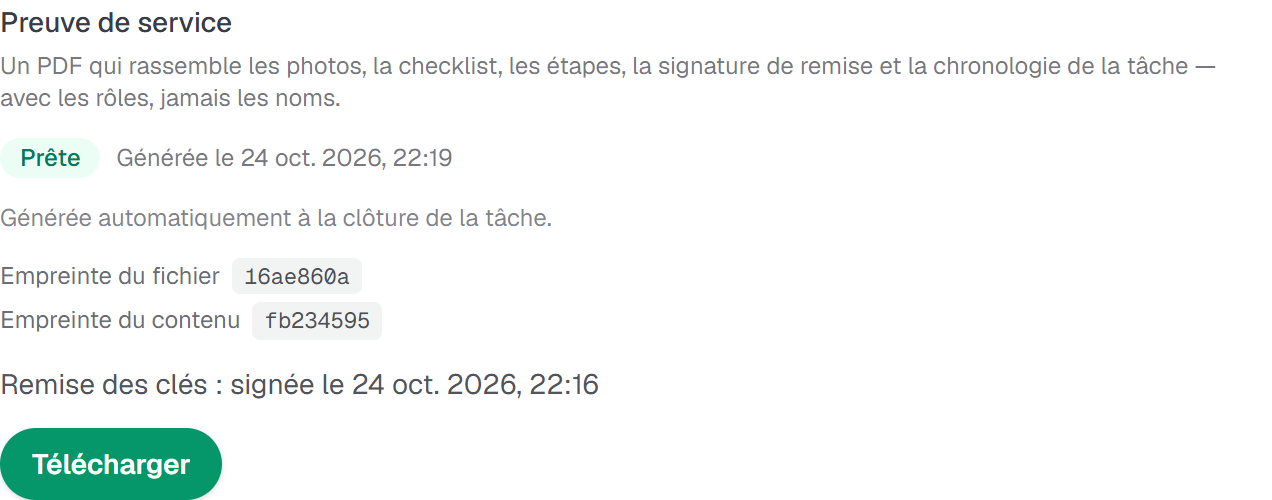
Il badge dice a che punto è il documento: «Non ancora generata», «In preparazione…», «Pronta», «Non riuscita — rigenerala» o «Eliminata». Durante la preparazione la scheda si aggiorna da sola, senza che tu ricarichi la pagina. Quando è pronta, indica la data — «Generata il …» —, le due impronte (vedi più avanti) e, per un'accoglienza all'arrivo, lo stato della consegna delle chiavi: «Consegna delle chiavi: firmata il …», «Consegna delle chiavi: attesa» o «Consegna delle chiavi: non richiesta».
Generarla, se non esiste
Genera la prova avvia la creazione — «Richiesta in corso…» —, che richiede qualche secondo. La scheda passa a «In preparazione…», poi a «Pronta».
Scaricarla
Scarica salva il PDF, chiamato
preuve-de-service-seguito dal numero dell'attività. Il file si scarica solo da questa schermata, con la tua connessione: non esiste alcun indirizzo aperto a tutti né alcun link da condividere. Sei tu a inviare il file a chi deve leggerlo.
Che cosa contiene il documento
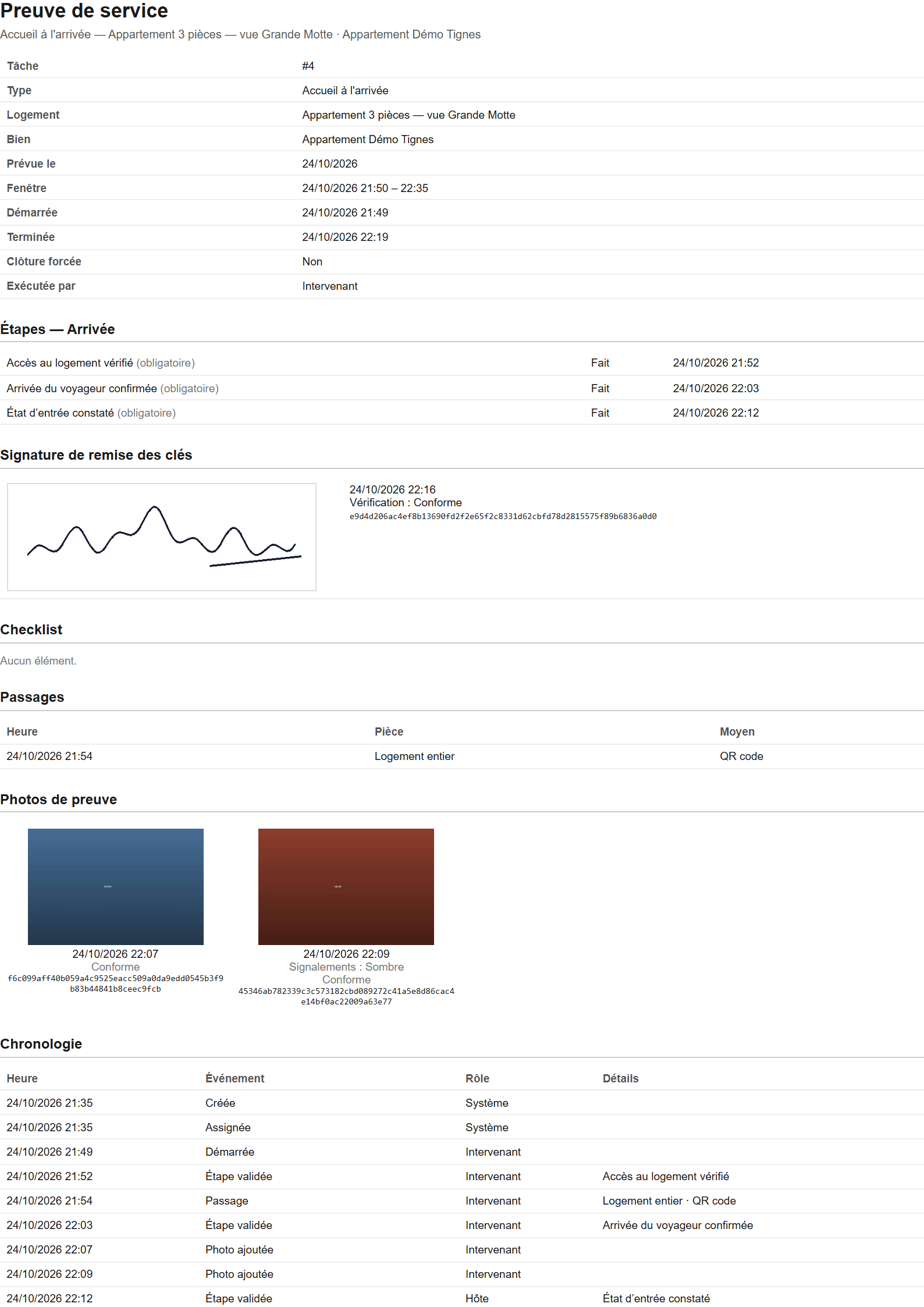
Il PDF è in formato A4, redatto nella lingua del titolare dell'account al momento della generazione, qualunque sia il membro che l'ha chiesto. Le sue ore sono quelle dell'alloggio. Si legge dall'alto in basso:
- L'intestazione — il tipo di attività, l'alloggio e la proprietà (il loro nome, mai il loro indirizzo), la fascia prevista, le ore di inizio e di fine, «Chiusura forzata» (Sì o No) ed «Eseguita da», che indica un ruolo.
- «Fasi» — per un'accoglienza o una partenza, ogni passaggio della sessione, «Fatto» o «Non fatto», con la sua ora.
- «Firma di consegna delle chiavi» — l'immagine della firma, la sua ora e la sua verifica, oppure «Nessuna firma di consegna.»
- «Checklist» — ogni punto nel suo stato finale, fatto o no, con la sua stanza. Il documento mostra lo stato finale, non l'ora in cui ogni casella è stata spuntata.
- «Passaggi» — i tag scansionati: l'ora, la stanza e il metodo (Codice QR, NFC o Inserimento manuale).
- «Foto di prova» — una miniatura per foto, con la sua ora e le eventuali segnalazioni (Sfocata, Scura, Angolazione mancante). Oltre 24 miniature, le foto successive non vengono più mostrate ma restano elencate più sotto; una foto che YStay non sa mostrare porta «Anteprima non disponibile» e conserva la sua impronta.
- «Cronologia» — tutti gli eventi dell'attività, in ordine: l'ora, l'evento, il ruolo e i dettagli.
- In fondo alla pagina — la tabella «Documenti e impronte» e l'«Impronta del contenuto».
Le due impronte
Un'impronta è un codice (uno SHA-256) calcolato a partire da dei dati: se quei dati cambiano, anche di un solo carattere, il codice cambia. È ciò che permette di provare che un documento non è stato modificato dalla sua creazione. La prova di servizio ne porta due, che non dicono la stessa cosa.
- L'impronta del contenuto — calcolata su tutto ciò che dice la prova: l'attività, i passaggi, la checklist, i passaggi scansionati, i documenti e la cronologia, senza l'ora di creazione. È stampata in fondo al documento, sotto «Impronta del contenuto», e ripresa sulla scheda. Due creazioni di un'attività che non è cambiata danno la stessa impronta; una foto, una casella o un evento in più la cambiano.
- L'impronta del file — lo SHA-256 del file PDF stesso, così come YStay l'ha registrato alla creazione. Un PDF non può portare la propria impronta: non è quindi nel documento, solo sulla scheda, sotto «Impronta del file». La scheda ne mostra solo i primi otto caratteri; passaci sopra con il puntatore per leggere il valore completo.
Per verificare una copia che hai conservato o trasmesso, calcola il suo SHA-256 sul tuo computer — shasum -a 256 preuve-de-service-12.pdf su Mac o Linux, certutil -hashfile preuve-de-service-12.pdf SHA256 su Windows — e confronta il risultato con l'impronta del file della scheda: se le due sono identiche, il file non è stato modificato. Il PDF riceve un'indicazione di data e ora a ogni creazione; la scheda dà quindi l'impronta dell'ultima versione. Se rigeneri la prova, il nuovo file ha una nuova impronta: annota quella della copia che archivi.
La tabella «Documenti e impronte» elenca ogni foto e ogni firma con la propria impronta e una «Verifica»: alla creazione, YStay rilegge il file e lo confronta con l'impronta registrata al suo invio. «Conforme» significa che il file riletto corrisponde all'impronta registrata, «Diversa» che non corrisponde, «File assente» che non è stato possibile leggerlo. Il documento lo dice invece di tacerlo.
Non aggiornata, non riuscita: rigenerare
- «Non aggiornata — rigenerala: l'attività è cambiata dalla generazione.» — qualcosa è stato aggiunto al registro dell'attività dopo la creazione, per esempio un passaggio scansionato da un telefono rimasto senza rete, ricevuto dopo la chiusura. Rigenera crea un nuovo documento, che sostituisce il vecchio, con nuove impronte.
- «Non riuscita — rigenerala» — la creazione non è andata a buon fine. Rigenera la rilancia. Se lo stato resta «In preparazione…» per più di un quarto d'ora, il pulsante ricompare allo stesso modo.
- Rigenerare non è più possibile — quando le foto dell'attività sono state eliminate: «Le foto di questa attività sono state eliminate alla fine del periodo di conservazione.» Rigenerare farebbe rinascere una copia di prove cancellate; YStay non lo fa.
Due clic ravvicinati avviano una sola creazione, e le richieste sono limitate: «Troppe richieste: riprova tra un minuto.»
Chi può leggerla
- Tu e il tuo team. Vedere la scheda e scaricare il PDF richiede di avere Operazioni soggiorni (prenotazioni, check-in/out) in lettura; Genera la prova e Rigenera richiedono la scrittura. Un membro Ménage, il cui accesso copre solo le attività, non vede la scheda.
- Gli operatori sul campo — l'agente senza account come il fornitore — non vi hanno mai accesso: nessuna delle loro schermate la mostra né la propone. Neppure l'ospite.
- Il supporto YStay. Durante una sessione di assistenza, legge la scheda e scarica il PDF con te. In sola lettura, non può generarla: «Sola lettura: impossibile generare la prova in modalità supporto.»
Per quanto tempo viene conservata
La prova di servizio segue le foto dell'attività: stessa durata delle prove StayProof, 24 mesi dopo il soggiorno per impostazione predefinita, che il titolare dell'account può estendere fino a 60 mesi da Account › Conservazione delle prove StayProof. 30 giorni prima della cancellazione, ricevi l'e-mail e la notifica di StayProof, che ti invitano a scaricare il fascicolo se desideri conservarlo (vedi StayProof: creare e condividere la prova). Una contestazione aperta sul soggiorno sospende la cancellazione.
Alla cancellazione, il PDF viene eliminato non appena lo sono le foto dell'attività. La scheda passa a «Eliminata» — «Eliminata con le foto dell'attività alla fine del periodo di conservazione.» Le impronte restano visibili, ma il documento non può più essere ricreato né scaricato.
Se la schermata non avanza
- «Impossibile caricare la prova di servizio.» — tocca Riprova.
- «La richiesta non è andata a buon fine. Riprova.» e «Il download non è andato a buon fine. Riprova.» — ripeti il gesto.
- «La prova di servizio non è ancora pronta.» — la creazione è in corso; la scheda si aggiorna da sola.
- «Impossibile trovare il file della prova. Rigenerala.» — rigenerala.
- «Questa attività non ha né foto di prova né firma della consegna: non c'è niente da provare.» — l'attività non ha nulla da mettere nel documento.
- «Le prove di questa attività sono state eliminate: la prova di servizio non esiste più.» — è sparita con le foto dell'attività.
- La scheda non compare — l'attività non è terminata, o il tuo accesso non comprende Operazioni soggiorni (prenotazioni, check-in/out) in lettura.
E poi
- StayProof: creare e condividere la prova — la prova dello stato dell'alloggio, e il periodo di conservazione che la prova di servizio condivide.
- Pulizie e turnover — il ciclo di vita dell'attività da cui nasce la prova.
- Il tuo programma tramite link — che cosa fa l'agente sul suo telefono: i passaggi, la firma della consegna delle chiavi, il blocco.
- Terrain: il piano di soggiorno e La mia giornata — l'impostazione della firma della consegna delle chiavi, e che cosa registra il registro di un'attività.
- Operatività — tutto sul soggiorno e su ciò che viene dopo.
Aggiornato il