Configurare l'account e le integrazioni
Due carte di profilo — la persona e l'entità proprietaria, con la tua qualità dichiarata, l'identità legale del tuo sito e i dati che finiscono sulle tue fatture ospite — e poi la panoramica di tutto ciò a cui l'account è collegato.
Il mio account raccoglie ciò che ti identifica: «Gestisci i tuoi dati di accesso e il tuo profilo proprietario.» Due carte e, in mezzo, la carta Sicurezza, trattata a parte in Attivare la verifica in due passaggi.
Le due carte non servono alla stessa cosa. Account utente descrive la persona che accede. Profilo proprietario descrive l'entità che affitta, incassa e fattura: ed è quella che i tuoi ospiti vedranno sui loro documenti.
Le due carte di profilo
Account utente: la persona
Due campi, Nome e Email, e un pulsante Salva. Cambiare l'indirizzo non è un gesto da poco: la schermata avvisa — «Email non verificata. Modificare l'email invierà un nuovo link di verifica.» — ed è il nuovo indirizzo a ricevere quel link.
Profilo proprietario: l'entità
Nome visualizzato, Tipo (Privato o SCI), Ragione sociale, Telefono, poi Indirizzo, Codice postale, Città e Paese (ISO 2). Il nome visualizzato è l'unico campo obbligatorio per salvare.
Questo blocco alimenta i tuoi documenti commerciali. Compilarlo presto evita di doverlo cercare proprio quando una fattura deve partire.
Qualità dichiarata e identità legale del tuo sito
Sotto una nuova linea di separazione, Lei agisce in qualità di offre tre scelte: Professionista (società, property manager, locatore professionale), Privato, o Persona giuridica non professionale (SCI familiare…) — è ciò che decide il tuo regime di consumatore e per quanto tempo si conservano le tue prove di accettazione. Un account Professionista rivela allora il campo Numero SIREN (nove cifre, senza spazi).
Più in basso, il blocco Identità legale compone le Note legali del suo sito del tuo sito di prenotazione (legge francese del 21 giugno 2004, art. 6-III): Forma giuridica, Capitale sociale, Rappresentante legale, poi Mediatore del consumo (Nome del mediatore, Sito web del mediatore — obbligatorio per un professionista). Un account non professionale vede in più Pubblicare la mia identità sul mio sito — deselezionata per impostazione predefinita, è lei sola a decidere se il tuo nome compare sulla pagina pubblica; un professionista non ha questa scelta, la sua identità vi figura comunque. Una carta riassume lo stato di questa pagina: completa, o l'elenco di ciò che manca ancora prima di poter pubblicare il tuo sito.
Emittente delle fatture ospite
Sotto una linea di separazione, la stessa carta porta Emittente delle fatture ospite: Codice azienda (SIRET), Partita IVA intracomunitaria e Menzioni legali della fattura. La schermata ne precisa la portata esatta: «Necessario per fatture conformi: queste informazioni compaiono sulle fatture emesse per le prenotazioni dirette.»
Il campo delle menzioni accetta testo libero, riportato a piè di fattura; l'esempio proposto dalla schermata è «IVA non applicabile, art. 293 B del CGI francese».
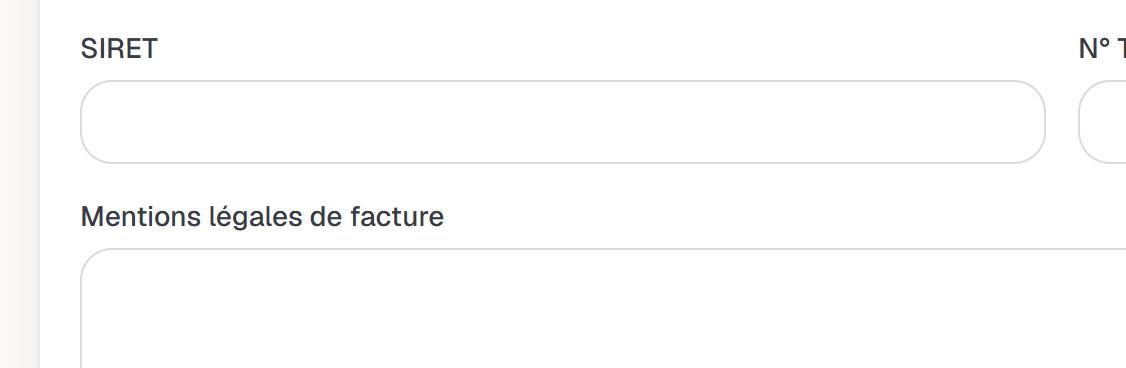
Le carte di profilo: utente e proprietario.
La pagina API e integrazioni
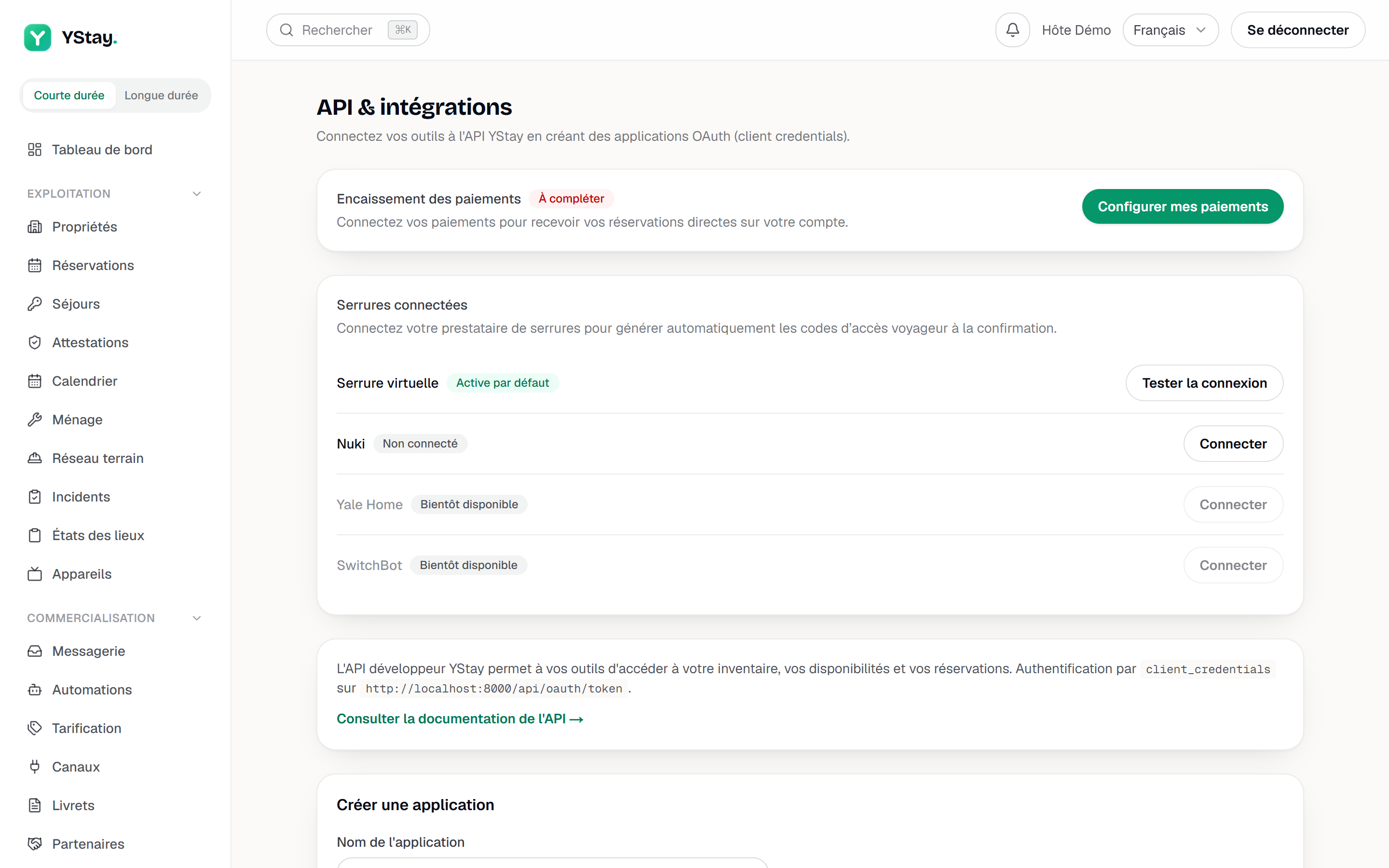
API e integrazioni è la panoramica delle connessioni dell'account. È visibile solo a chi può gestire la fatturazione: un Operatore o un ruolo Sola lettura non la trova nella propria navigazione. Vi si succedono tre blocchi.
Incasso dei pagamenti apre la pagina, in versione compatta: un'etichetta di stato — Da collegare, Attivo o uno degli stati intermedi — e il pulsante Configura i miei pagamenti, che porta alla procedura guidata della pagina Pagamenti. Il percorso completo è descritto lì; ciò che poi arriva sul tuo conto si legge in Seguire i tuoi ricavi.
Serrature connesse viene poi: «Collega il tuo fornitore di serrature per generare automaticamente i codici di accesso dell'ospite alla conferma.» Il dettaglio del percorso, fornitore per fornitore, vive in Collegare una serratura e dare l'accesso agli ospiti.
Applicazioni OAuth infine, per collegare i tuoi strumenti: «Collega i tuoi strumenti all'API YStay creando applicazioni OAuth (client credentials).» Crea un'applicazione chiede un nome e almeno uno scope sotto Scope (autorizzazioni), e il link Consulta la documentazione dell'API → apre il riferimento tecnico.
Un'applicazione apre l'intero account allo strumento che la usa. Per questo la sua creazione è riservata al proprietario e ai Gestori che hanno tutti i diritti su tutti gli immobili. Un gestore limitato ad alcuni immobili, o i cui diritti sono stati ridotti, vede ancora il modulo, ma la sua richiesta viene rifiutata e la pagina ne indica il motivo. Quando uno strumento esterno ti chiede di autorizzare il suo accesso al tuo account YStay, servono gli stessi diritti — tutti, su tutti gli immobili —, qualunque sia il ruolo. Gli accessi degli strumenti già autorizzati si interrompono più in basso, nella carta Applicazioni collegate.
Ogni riga di applicazione indica chi l'ha creata: «Creata da Marie Dupont», oppure «Creatore sconosciuto» quando non è registrato alcun creatore. Non è una semplice nota: un'applicazione segue i diritti del suo autore.
Applicazioni collegate
Sotto l'elenco delle tue applicazioni, la carta Applicazioni collegate mostra l'altro lato della relazione: non le applicazioni che hai creato, ma quelle di altri editori — «Applicazioni di altri editori che tu o il tuo team avete autorizzato ad accedere al tuo account.» Finché nessuna è collegata, scrive «Nessuna applicazione di terze parti ha accesso al tuo account.»
Ogni applicazione occupa una riga:
- il suo nome, con l'etichetta Disattivata dall'editore quando l'editore l'ha messa fuori servizio — l'accesso che ha ricevuto da te resta comunque da interrompere dal tuo lato;
- i suoi scope, con le etichette che vedi alla creazione di un'applicazione («Lettura prenotazioni», per esempio), o il codice grezzo quando uno scope non ha etichetta;
- «Collegata il» seguito dalla data dell'autorizzazione, poi «Ultimo utilizzo il» seguito dalla data — oppure «Mai utilizzata»;
- «Collegata da» seguito dai nomi delle persone che hanno dato l'autorizzazione;
- il limite dell'accesso: «Accesso valido fino al» seguito dalla data, poi la dicitura «poi è richiesto un nuovo collegamento».
Screenshot da produrre
captures/regler-son-compte/03-applications-connectees.png
Revoca l'accesso apre una conferma — «Revocare l'accesso di PriceTool?» — che ricorda l'effetto: «L'applicazione perde subito l'accesso all'account e non riceve più le notifiche. Per ricollegarla, sarà necessario autorizzarla di nuovo.» Confermare con Revoca l'accesso mostra «Accesso di PriceTool revocato.»; se l'azione fallisce, la schermata risponde «Impossibile revocare l'accesso.» e nulla è cambiato. Che cosa fa esattamente il gesto:
- Agisce subito. L'accesso dell'applicazione al tuo account e la sua possibilità di rinnovarlo spariscono insieme, così come le autorizzazioni concesse ma non ancora scambiate. Le notifiche che l'applicazione riceveva dal tuo account si interrompono.
- Tocca solo il tuo account. L'applicazione non viene eliminata, e gli accessi che altri account le hanno concesso non cambiano. Se provi la tua applicazione pubblica autorizzandola sul tuo account, compare anche in questa carta: revocare quell'accesso non la elimina e non tocca i suoi abbonamenti alle notifiche.
- Ricollegare significa autorizzare di nuovo. Non c'è un pulsante per ripristinare un accesso revocato: l'applicazione deve richiederti l'autorizzazione, e vale la stessa esigenza di diritti di cui sopra — tutti, su tutti gli immobili.
Il gesto è riservato al proprietario e ai Gestori, come il resto della pagina. A differenza della creazione di un'applicazione o dell'autorizzazione di uno strumento, però, non richiede di avere tutti i diritti su tutti gli immobili: revocare un accesso non dà nulla a nessuno.
Anche il team YStay può interrompere l'accesso di un'applicazione, dalla propria console: il gesto richiede un motivo, e viene registrato, motivo compreso, nel registro di audit del tuo account. Non può invece farlo collegandosi al tuo account al posto tuo: in quel caso Revoca l'accesso gli viene negato e resta consultabile solo l'elenco.
Un accesso concesso non dura per sempre. L'applicazione rinnova il suo accesso man mano che lo usa: senza alcun utilizzo per 90 giorni si spegne, e anche se usato ogni giorno si spegne al massimo un anno dopo la tua autorizzazione. Il limite è indicato sulla riga — «Accesso valido fino al» seguito dalla data — e scorre a ogni rinnovo, senza mai superare un anno dall'autorizzazione. Oltre quel termine l'applicazione deve chiederti di autorizzarla di nuovo; YStay non invia alcun promemoria prima della scadenza, lo strumento smette semplicemente di rispondere. Dal punto di vista dell'applicazione, la richiesta di rinnovo viene allora rifiutata con «Accès expiré ou révoqué : l'hôte doit reconnecter l'application.» — in francese, così come lo invia l'API —, senza altri dettagli.
Un accesso autorizzato da un membro del team cade con lui. Se lascia il team, o perde i suoi diritti sull'intero account, le sue autorizzazioni vengono interrotte — vedi Invitare il team e impostare i ruoli. Quelle del proprietario dell'account non vengono mai interrotte.
«Autorizzante non registrato» prende il posto del nome quando l'autorizzazione è anteriore al momento in cui YStay ha iniziato a registrare chi la dava. Quell'accesso si interrompe come gli altri e segue le stesse durate; tuttavia, poiché la persona non può essere rintracciata, non cade quando lascia il team.
Scegliere l'aspetto su Host Ops
Nell'app Host Ops, "Plus" (Altro) › "Compte" (Account) › "Apparence" (Aspetto) offre tre scelte: "Clair" (Chiaro, l'impostazione predefinita), "Sombre" (Scuro) e "Automatique" (Automatico). Sotto il controllo, una riga di aiuto precisa: «Automatique — comme le téléphone : l'app passe en clair ou en sombre avec lui.» (Automatico — come il telefono: l'app passa al chiaro o allo scuro con esso). La scelta si applica subito, senza riavviare l'app. Sopra compare «Mémorisée sur cet appareil» (Memorizzata su questo dispositivo): resta su questo telefono, non viene mai inviata a YStay, e un altro telefono mantiene la propria impostazione. La bacheca web resta chiara per ora.
Cambiare account su Host Ops
In alto in ogni scheda dell'app Host Ops, una pillola mostra il nome dell'account per cui lavori. Con un solo account, mostra soltanto quel nome.
Quando lavori per più account (il tuo e quelli in cui sei stato invitato), toccare la pillola apre "Mes comptes" (I miei account): una riga per account, con "Titulaire" (Titolare) per il tuo account o il modello di accesso (per esempio "Concierge", "Ménage" (Pulizie)), seguito dal numero di alloggi quando il tuo accesso è limitato («· 2 logements»). Un segno di spunta indica l'account corrente.
Toccare un altro account passa a quello: l'app si ricarica e apre la prima scheda di quell'account. Tutto ciò che viene mostrato dopo, e ogni azione, appartiene a quell'account. Un account contrassegnato "Suspendu" (Sospeso) o "Double authentification à configurer sur le web" (Doppia autenticazione da configurare sul web) non può essere selezionato. Se l'account corrente si trova in questo stato, la schermata di blocco propone "Changer de compte" (Cambia account) quando hai un altro account, oltre a "Réessayer" (Riprova) e "Se déconnecter" (Esci).
Cambiare account richiede una connessione: offline, l'app resta sull'account corrente e mostra «Bascule impossible sans connexion.» (Impossibile cambiare senza connessione). Se un account non è più disponibile per te, l'app mostra «Ce compte n'est plus disponible.» (Questo account non è più disponibile) e torna all'account che YStay ti concede ancora. Sulla bacheca web, il selettore di account arriverà più tardi.
Quando la pagina si apre in sola lettura
Un membro che non può gestire le integrazioni, ma che un link ha portato fin lì, vede un banner invece di un modulo: «La gestione delle integrazioni è riservata al proprietario e ai gestori. Puoi consultare le applicazioni esistenti.»
Serrature e pagamenti seguono la stessa logica, ciascuno con la propria formulazione: «Solo un amministratore dell'account può collegare o scollegare un fornitore.» e «Solo un amministratore dell'account può collegare i pagamenti.»
E poi
- Attivare la verifica in due passaggi — la carta Sicurezza di questa stessa pagina.
- Invitare il team e impostare i ruoli — chi vede che cosa, e su quali immobili.
- Creare l'account e il primo annuncio — il primo percorso, dove questi dati compaiono per la prima volta.
- Il tuo sito: note legali — i due modelli, cosa contiene la pagina generata, e cosa blocca la pubblicazione del tuo sito.
- Team e account — le altre guide di questa sezione.
Aggiornato il