Descrizione, dotazioni e punteggio annuncio
Scrivere le quattro sezioni di descrizione, selezionare le dotazioni e leggere il punteggio che ne deriva, compreso ciò che l'IA vi fa e ciò che non vi fa.
Tre carte della scheda annuncio si rispondono. Descrizione e Dotazioni sono ciò che compili; Punteggio annuncio, in testa alla scheda, è ciò che YStay ne deduce. Il punteggio non è un parere: è un calcolo, e questa guida spiega quale.
Completare il contenuto, poi leggere il punteggio
Leggere il pannello Punteggio annuncio
L'indicatore mostra il tuo voto su 100, accompagnato da un badge di fascia. Sotto, le quattro dimensioni mostrano ciascuna i punti ottenuti sui punti possibili, con un pallino colorato: lì si vede a colpo d'occhio ciò che costa di più.
La dimensione si chiama qui Servizi, mentre la carta che la alimenta si intitola Dotazioni: sono la stessa cosa.
Finché l'annuncio non è pubblicato né collegato a un canale, la dimensione Distribuzione è messa da parte e il suo peso è ripartito sulle altre tre. Un messaggio lo dice sotto l'indicatore: «La distribuzione non è ancora conteggiata: pubblica e collega l'annuncio per includerla.»
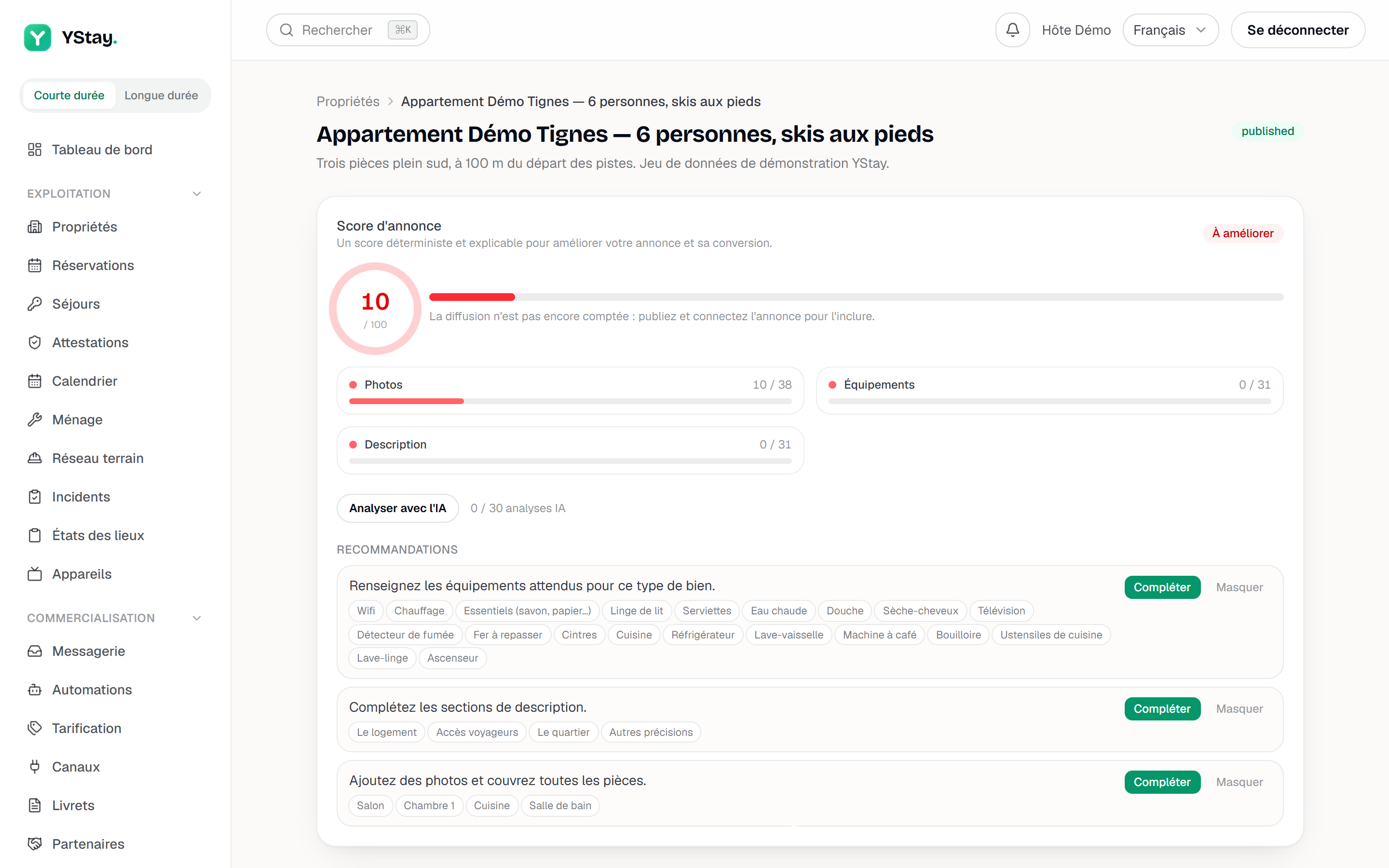
Il pannello Punteggio annuncio: indicatore, dimensioni e raccomandazioni. Scrivere le quattro sezioni di descrizione
La carta Descrizione non chiede un testo, ma quattro: L'alloggio, Accesso degli ospiti, Il quartiere e Altre precisazioni. Ciascuna è limitata a 2000 caratteri, con un contatore vivo sotto il campo.
L'editor accetta una formattazione leggera — grassetto, corsivo, elenchi, piccolo titolo — con una vista di anteprima e una vista codice. Al salvataggio la pagina pubblica passa a quel rendering: ciò che vedi nell'anteprima è ciò che leggerà l'ospite. Salva conferma con «Descrizione salvata.»
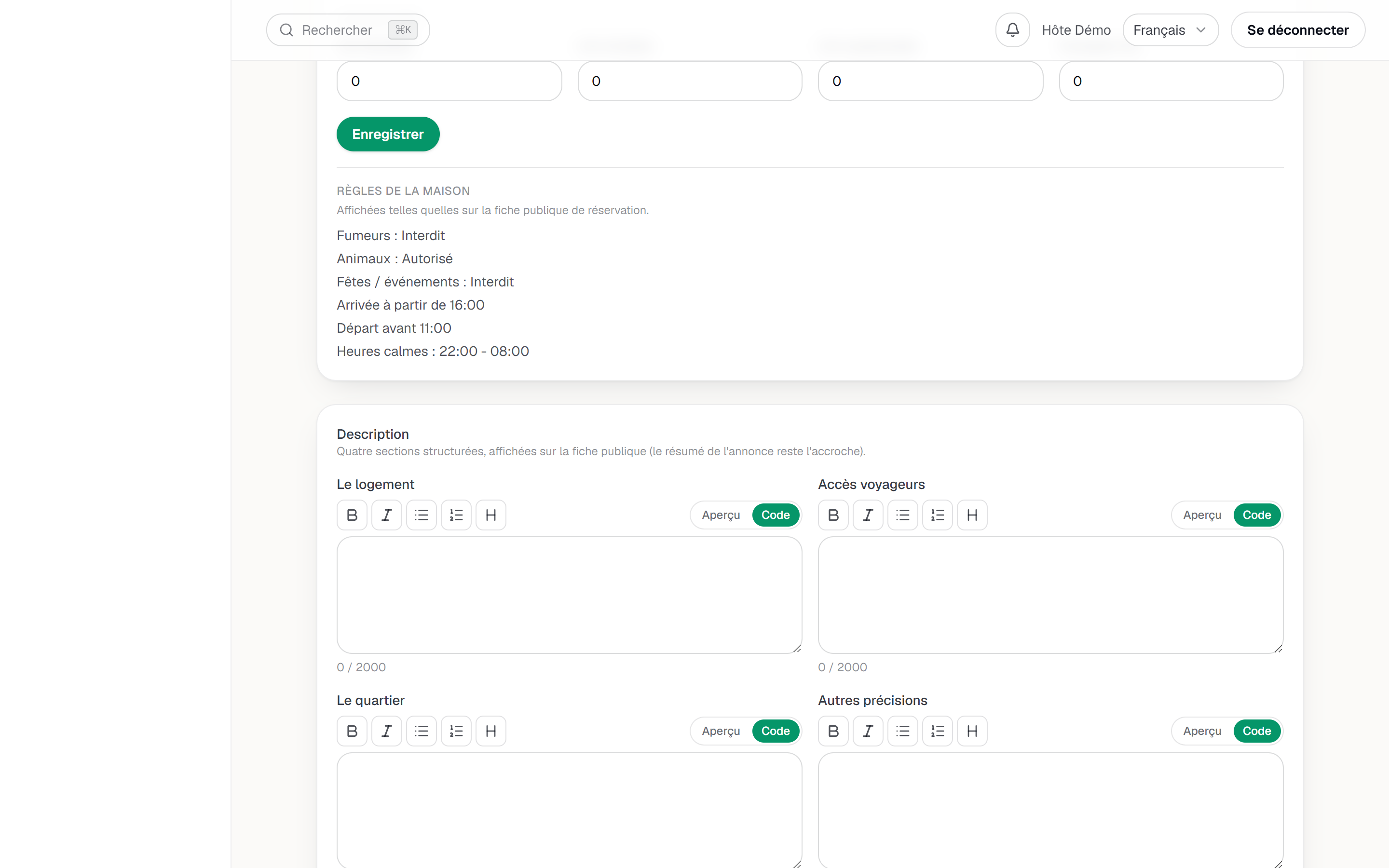
La carta di descrizione: le quattro sezioni strutturate. Selezionare le dotazioni
La carta Dotazioni raggruppa il catalogo YStay in otto categorie richiudibili: Cucina, Bagno, Camera da letto, Esterno, Comfort, Sicurezza, Famiglia e Postazione di lavoro. Ogni intestazione indica quante voci sono selezionate sul totale, e in cima alla carta compare un contatore di selezione.
Una dotazione selezionata apre un campo Precisazione (facoltativa), limitato a 120 caratteri: è lì che stanno le sfumature utili, del tipo «Piscina riscaldata mag-set».
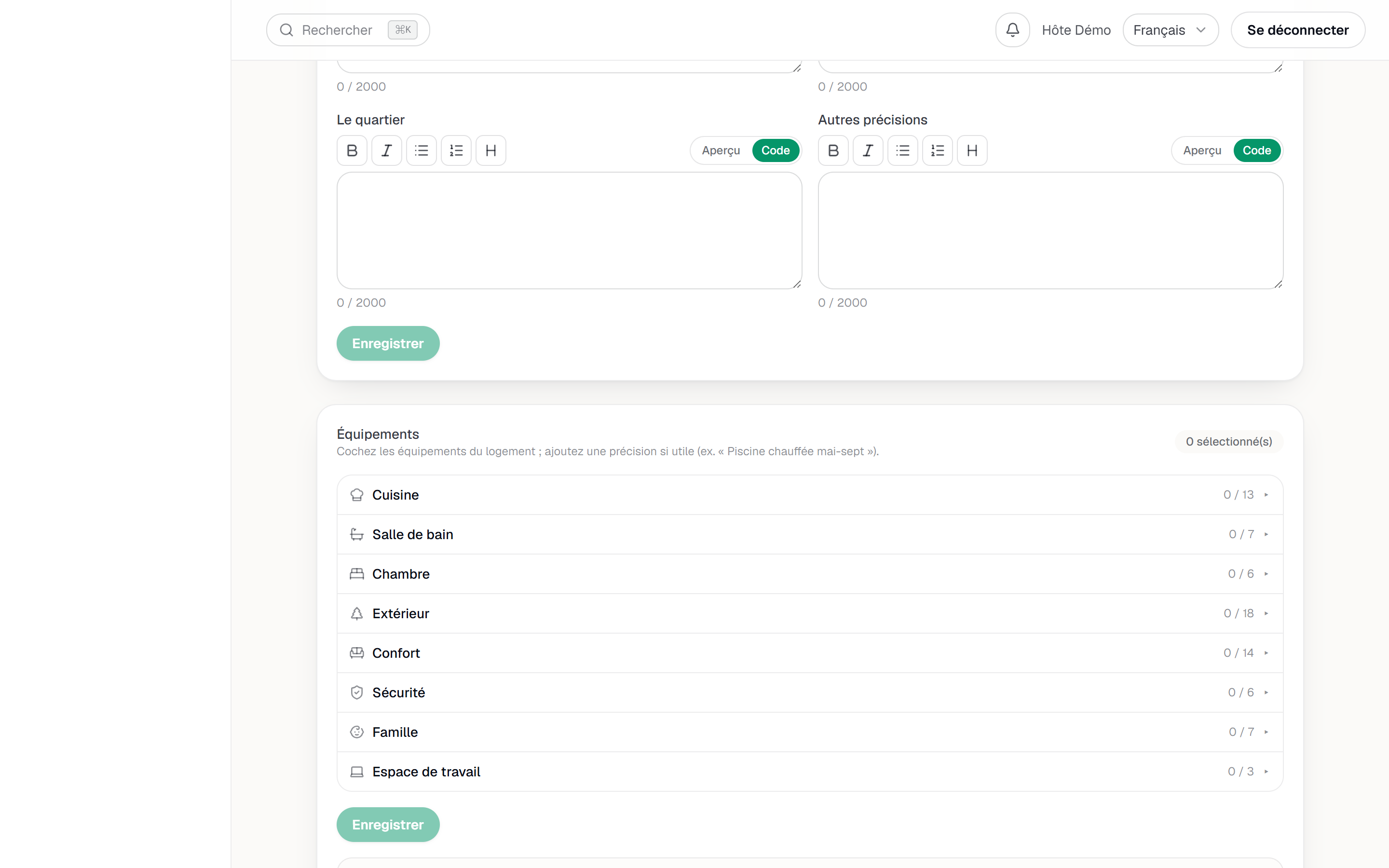
La carta Dotazioni aperta: catalogo e voci personalizzate. Aggiungere dotazioni tue
Sotto il catalogo, il blocco Le mie dotazioni appartiene al tuo account, non a questo annuncio: «Crea le tue dotazioni e categorie: diventano selezionabili su tutti i tuoi annunci.» Un nome, una categoria, Aggiungi dotazione — e puoi creare anche categorie tue.
Ciò che crei si rinomina e si elimina sul posto, con l'indicazione del numero di annunci che lo usano. Le dotazioni del catalogo YStay non figurano in quel blocco: non si eliminano.
Trattare le raccomandazioni
Sotto il punteggio, ogni mancanza diventa una riga di Raccomandazioni, con etichette che nominano con precisione ciò che manca: una zona di foto, una dotazione attesa, una sezione di descrizione. Il pulsante Completa ti porta dritto alla carta interessata.
Nascondi mette da parte una raccomandazione di cui accetti la scelta; un contatore delle raccomandazioni nascoste consente di Mostra di nuovo. Questa esclusione vive nel tuo browser, non nell'annuncio: non segue né il tuo collaboratore né la tua altra macchina.
Chiedere all'IA una riformulazione
Analizza con l'IA riprende le stesse raccomandazioni e riscrive ciascuna in una frase azionabile; le righe interessate portano allora il segno IA. Una volta fatta, l'analisi si rilancia con Rilancia l'analisi IA.
Ciò che arriva al modello è ristretto: il titolo dell'annuncio, il suo tipo di proprietà, il punteggio e le chiavi delle raccomandazioni. Né le tue foto né il testo della tua descrizione gli vengono trasmessi.
Le regole della casa, in sola lettura
La carta L'alloggio finisce con un blocco Regole della casa — fumatori, animali, feste, orari di arrivo, di partenza e di silenzio — precisando: «Mostrate così come sono sulla pagina pubblica di prenotazione.»
Disattivare questa funzione
Il titolare dell'account può disattivare i Consigli per l'annuncio per tutto l'account, dalla pagina Funzioni IA (pagina Il mio account): il Punteggio annuncio continua a essere calcolato — lo è sempre stato, senza IA — ma il pulsante Analizza con l'IA smette di riformulare i consigli e di trasmettere qualsiasi cosa al fornitore di IA. La zona interessata mostra «Questa funzione IA è disattivata per il tuo account.» e, per il titolare, il link «Riattiva in Funzioni IA». Dettagli: Funzioni IA: attivare e disattivare.
E poi
- Foto e zone dell'annuncio — la dimensione più pesante del punteggio.
- Tradurre e distribuire l'annuncio — la dimensione Distribuzione, una volta pubblicato l'annuncio.
- Fissare le tue tariffe — l'altro requisito di pubblicazione.
Aggiornato il