Creare e pubblicare un modello di contratto
Dal modello preso dalla libreria YStay al contratto firmato dall'ospite: lo Studio, la casella di non consulenza legale e ciò che innesca la conferma di una prenotazione diretta.
YStay produce i tuoi contratti di affitto stagionale a partire da modelli che componi tu stesso: un modello pubblicato una volta per tutte e, poi, contratti generati automaticamente, prenotazione dopo prenotazione. La pagina Contratti stagionali raccoglie le schede Modelli, Contratti generati, Personalizzazioni per alloggio e Firma del locatore.
Comporre e pubblicare un modello
Creare un modello dalla libreria
Scheda Modelli, pulsante Crea un modello. La finestra Nuovo modello di contratto chiede un nome e propone Parti dalla libreria YStay: questa opzione copia le 17 clausole di riferimento, tutte modificabili in seguito.
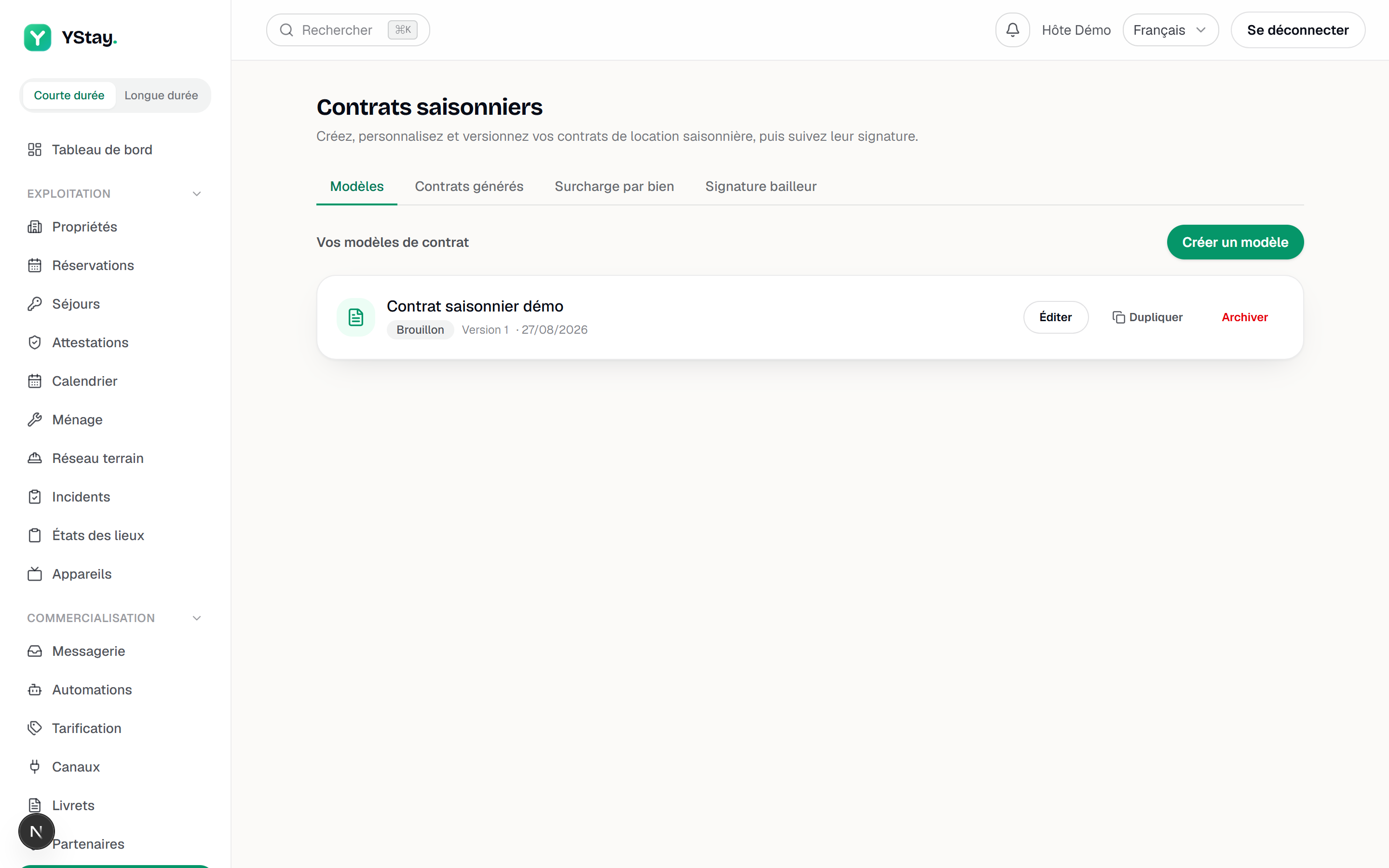
La scheda Modelli e la creazione dalla libreria YStay. Modificare il modello nello Studio
Modifica apre lo Studio a schermo intero. Non è un modulo: è il documento stesso, in A4, così come sarà stampato. Clicca un articolo per modificarlo sul posto; la barra laterale Clausole attiva, riordina, aggiunge ed elimina gli articoli, salvo quelli contrassegnati come Obbligatoria, che sono bloccati. Il pulsante Carta applica uno stile alla fonte del documento: il canvas e l'Anteprima PDF cambiano insieme.
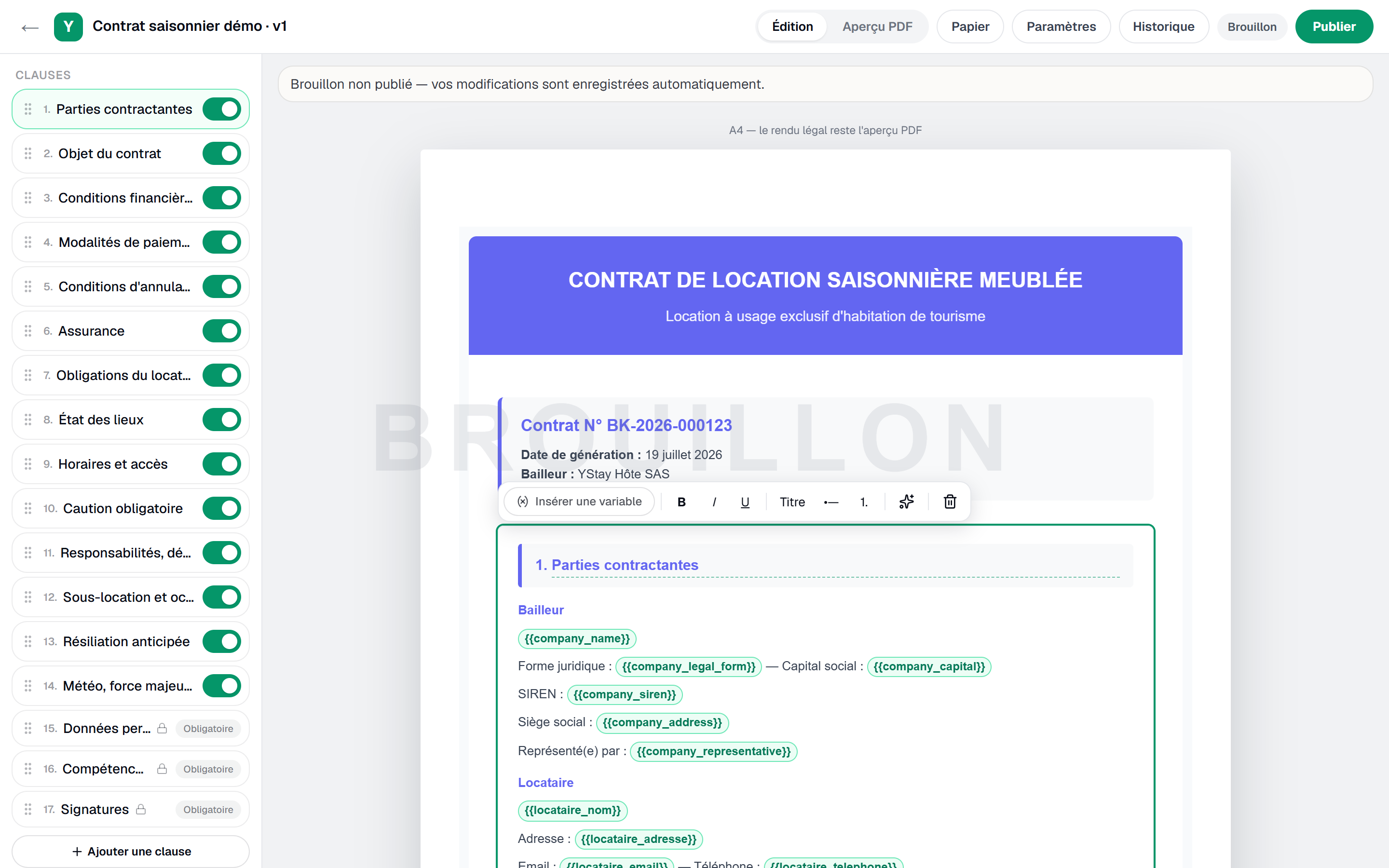
Lo Studio Contratti: la tela di carta e la barra delle clausole. Inserire campi dinamici
Inserisci variabile apre il catalogo dei campi compilati alla generazione, raggruppati in Host / Locatore, Alloggio, Ospite, Soggiorno, Finanziario, Opzione tariffaria, Regole della casa, Impostazioni e Firma. Ogni variabile porta un'etichetta: fonte, seguita dal nome di dove viene il suo valore — Account, Politica di pagamento, Politica dell'annuncio, Regole della casa, Prenotazione, Impostazione del modello o Sovrascrittura dell'immobile —, oppure vuoto quando nessun dato la alimenta. Quel catalogo è chiuso: il server rifiuta di salvare una clausola che contiene una variabile che non conosce e ti indica quale correggere. Inventare un nome di campo non serve a niente, e i nomi dei campi compaiono in francese, qualunque sia la lingua della tua dashboard.
Un campo merita di essere conosciuto: URL espace client, nel gruppo Host / Locatore, con l'etichetta vuoto: nessun dato del tuo account lo alimenta. Stampa l'indirizzo generale dello spazio ospite (
https://guest.ystay.app) — mai il link personale di una prenotazione —, e la clausola Assurance della libreria YStay lo usa per dire all'ospite dove caricare la propria attestazione di assicurazione.Da dove vengono i valori
- L'identità del locatore — forma giuridica, capitale, rappresentante e SIREN per un professionista — viene dall'Account. Un privato non stampa nessuna riga di società vuota.
- La cauzione (
{{deposit_amount}}) segue un ordine: la Sovrascrittura dell'immobile, poi la Politica di pagamento dell'annuncio, poi l'Impostazione del modello che hai scritto, poi niente. In quest'ultimo caso la clausola Caution obligatoire non viene stampata. - Gli orari di arrivo e di partenza (
{{checkin_time}},{{checkout_time}}) vengono dalle Regole della casa dell'annuncio; senza, 16:00 e 11:00. Un'impostazione che hai scritto nel modello resta applicata. - Una riga «Etichetta: valore» i cui valori sono tutti vuoti non viene stampata.
Queste regole descrivono come YStay compila il tuo contratto, non cosa deve contenere il tuo contratto: YStay non fornisce alcuna consulenza legale.
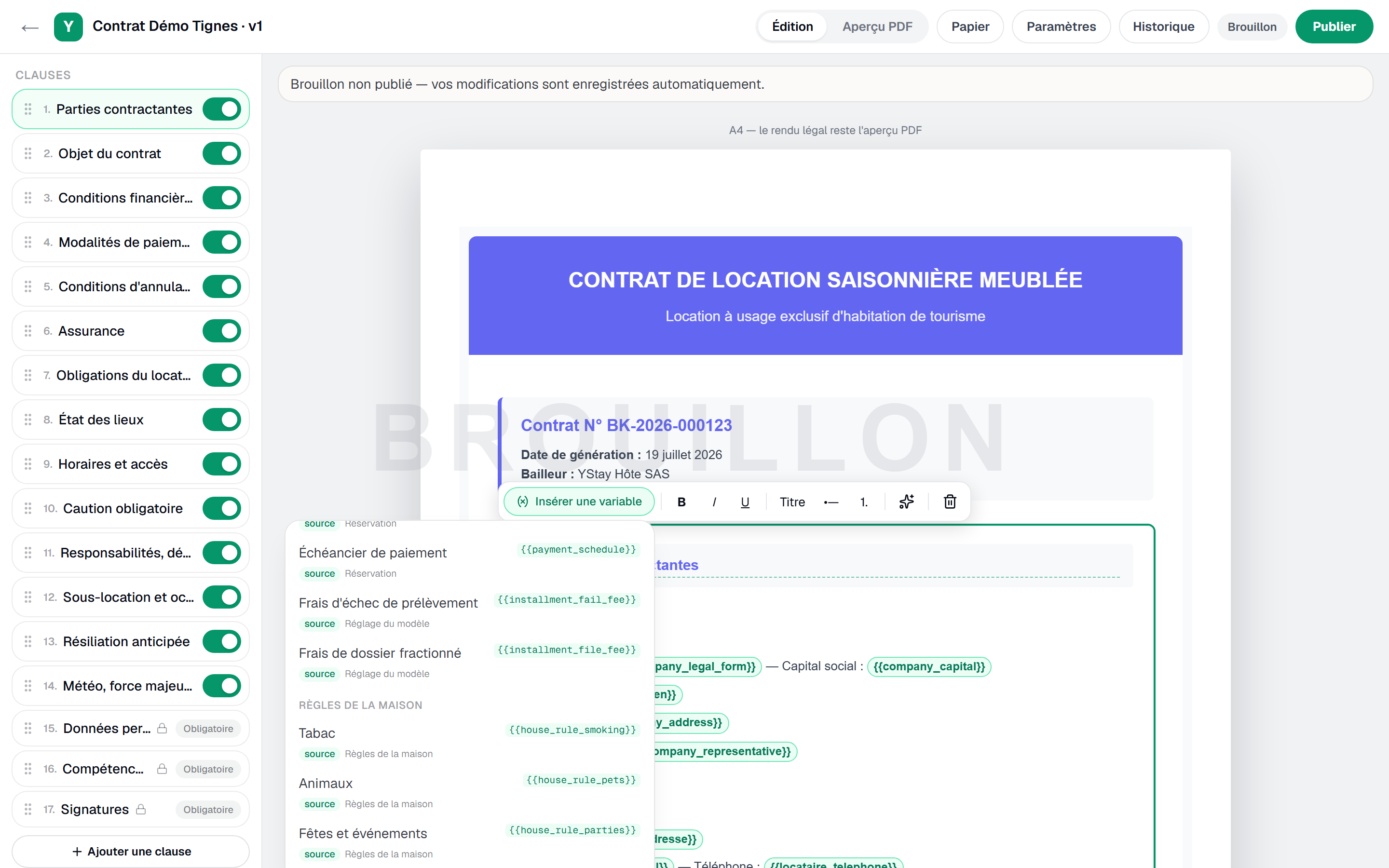
Il selettore Inserisci variabile: il gruppo Regole della casa e le etichette di fonte con il nome della fonte. Depositare la tua firma di locatore
Nella scheda Firma del locatore, traccia la tua firma o importa un'immagine. Verrà apposta su ogni contratto generato prima dell'invio all'ospite; senza di essa il contratto parte privo della firma del locatore.
Questo gesto spetta solo al proprietario dell'account: qualunque altro membro legge invece «Solo il proprietario dell'account può salvare, sostituire o cancellare la propria firma.»
Pubblicare il modello
Pubblica apre la finestra Pubblica il modello: l'avvertenza di non consulenza legale e poi una casella obbligatoria, «Comprendo che YStay non fornisce consulenza legale e che sono l'unico responsabile del mio contratto e del mio affitto.» Finché non la spunti, il pulsante Pubblica resta inattivo, e il consenso viene richiesto di nuovo a ogni apertura. Pubblicare blocca la versione in sola lettura: andrà duplicata per modificarla. Imposta come modello predefinito lo estende a tutte le tue proprietà.
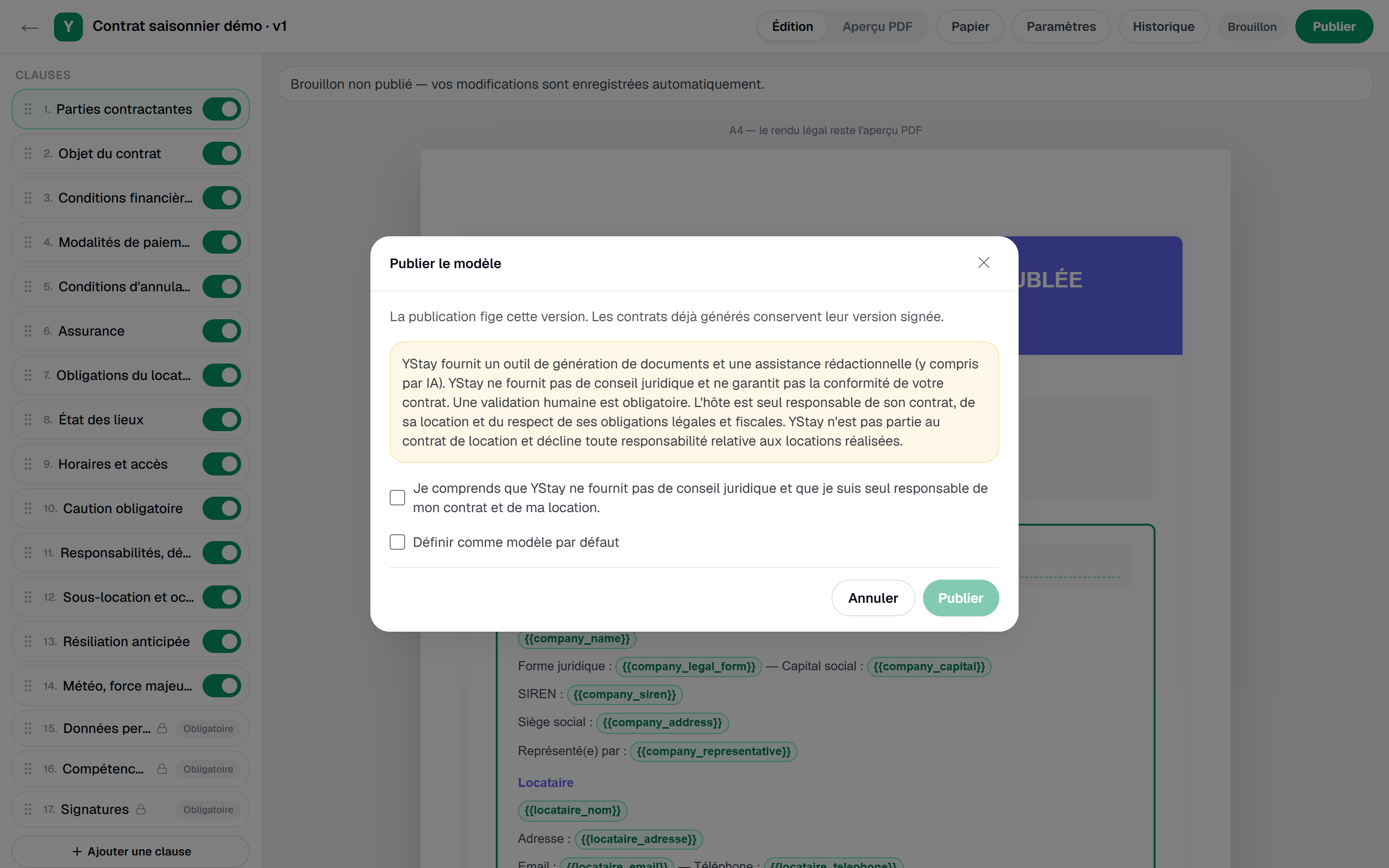
La pubblicazione e la sua casella di non consulenza legale. Personalizzare un alloggio, se serve
Nella scheda Personalizzazioni per alloggio, scegli un alloggio — la schermata chiama così la tua proprietà — e un Modello di base tra quelli pubblicati, poi personalizza valori e testi di clausole senza toccare l'originale. Se il modello collegato smette di essere pubblicato, si ricade sul tuo modello predefinito, mai su una bozza.
La generazione, alla conferma di una prenotazione diretta
Non devi più innescare nulla: appena una prenotazione diretta passa a Confermata, YStay compone il contratto dal modello effettivo dell'alloggio, vi appone la tua firma e lo mette a disposizione dell'ospite, in secondo piano e senza che una stessa prenotazione abbia mai due contratti. Senza modello pubblicato la generazione non si ferma comunque: YStay ripiega su un contratto di riserva, che è una ruota di scorta e non una destinazione.
Seguire i contratti generati
La scheda Contratti generati elenca i contratti e il loro stato: Generato, Inviato, Firmato, con due uscite, Non riuscito e Annullato. La scheda offre il PDF sorgente, il PDF firmato una volta ottenuta la firma, e le Prove di firma. Lì vivono tre azioni, ciascuna con la sua condizione: Rigenera vale solo per un contratto Non riuscito; Rinvia il link sollecita l'ospite una volta sola, dopo la schermata mostra Link già rinviato; Annulla il contratto richiede una prenotazione annullata o un no-show.
Questa scheda richiede la casella Lecture di Operazioni soggiorni (prenotazioni, check-in/out): senza di essa non compare, e la pagina Contratti stagionali si apre sulle altre schede, che la lettura di Inventario e tariffazione basta ad aprire. Leggere l'elenco, aprire il dettaglio di un contratto e scaricarne i PDF rientra in quella lettura; Rigenera, Rinvia il link e Annulla il contratto richiedono la casella Écriture. Il team YStay, quando interviene sul tuo account, può leggere un contratto e scaricarne i PDF, ma non può rigenerarlo, rinviare il link né annullarlo: questi tre gesti restano tuoi.
Poiché il PDF sorgente e il PDF firmato si scaricano con questa sola lettura, anche dal team YStay, un contratto non stampa mai il link personale dello spazio ospite — quello che permette di pagare, firmare e caricare l'attestazione di assicurazione. Quel link parte per email verso l'ospite; il PDF porta solo l'indirizzo generale dello spazio ospite. Un PDF generato prima di questa regola conserva il vecchio link stampato: il PDF di un contratto già generato non viene riscritto.
La firma dell'ospite
L'ospite firma dal suo spazio di soggiorno diretto, senza alcun account da creare: rilegge il contratto, scrive il suo nome completo, traccia la firma, accetta la menzione di firma elettronica semplice e riceve un codice a sei cifre valido dieci minuti; cinque tentativi falliti bloccano temporaneamente la firma. Questa firma elettronica semplice è realizzata da YStay, senza fornitore terzo: codice monouso, tracciato, marca temporale e indirizzo IP costituiscono la prova, e il documento firmato viene sigillato. La schermata di richiesta menziona solo l'email; parte anche un SMS quando il numero dell'ospite è noto.
Disattivare questa funzione
Il titolare dell'account può disattivare la Bozza di contratto di soggiorno per tutto l'account, dalla pagina Funzioni IA (pagina Il mio account): Migliora con l'IA smette allora di trasmettere qualsiasi cosa al fornitore di IA, e lo Studio, il catalogo dei campi e la verifica delle menzioni restano utilizzabili per comporre il tuo modello a mano. La zona interessata mostra «Questa funzione IA è disattivata per il tuo account.» e, per il titolare, il link «Riattiva in Funzioni IA». Dettagli: Funzioni IA: attivare e disattivare.
E poi
- Contratti — il resto della sezione e che cosa diventa un contratto firmato.
- Ricevere la prima prenotazione e gestire il calendario — la conferma che lo innesca.
Aggiornato il