La scheda dell'alloggio: stanze, punti utili, istruzioni e checklist
Riunire in un solo posto ciò che la squadra sul campo deve sapere di un alloggio: stanze nell'ordine di passaggio, punti utili con foto, istruzioni, contatti, note di passaggio di consegne, checklist proprie dell'alloggio e tag di passaggio — con una proposta di scheda da rivedere elemento per elemento.
Quando affidi una pulizia o un'accoglienza a un'altra persona, ciò che sai dell'alloggio — dov'è il quadro elettrico, da quale stanza cominciare, come si fa la raccolta differenziata — resta di solito nella tua testa o in vecchi messaggi. La scheda dell'alloggio lo mette per iscritto, alloggio per alloggio, in un solo posto: le stanze nell'ordine in cui la squadra le percorre, i punti utili (contatori, rubinetto generale, cassetta delle chiavi…) con una foto per trovarli senza cercare, le istruzioni, i contatti utili, le note di passaggio di consegne e le checklist proprie dell'alloggio.
Aprire la scheda
La pagina si intitola Scheda dell'alloggio e mostra il nome dell'alloggio come sottotitolo; il suo percorso di navigazione è Terrain, l'immobile, l'alloggio e poi Scheda dell'alloggio. Vi si arriva in due modi:
- dalla pagina Proprietà: apri un immobile, e ogni alloggio dell'elenco ha un link Scheda dell'alloggio, accanto a Piano di soggiorno;
- dalla pagina Piano di soggiorno dell'alloggio (menu Terrain, sezione Piani di soggiorno, poi l'alloggio): il pulsante Scheda dell'alloggio è in alto nella pagina. Nell'altro senso, il pulsante Piano di soggiorno della scheda riporta lì.
Leggere la scheda richiede il diritto di leggere i piani di soggiorno; modificarla, quello di modificarli. Senza il secondo diritto, la pagina mostra «Sola lettura: il tuo ruolo consente di consultare la scheda, non di modificarla.» e tutti i pulsanti di scrittura scompaiono. Un membro limitato ad alcuni immobili vede — e modifica — solo la scheda degli alloggi dei suoi immobili.
La pagina è fatta di riquadri che si salvano ciascuno per conto suo: Salva le stanze, Salva i punti e Salva le istruzioni salvano il proprio riquadro, le note di passaggio di consegne si aggiungono con un clic, e la dicitura «Modifiche non salvate» ricorda ciò che resta in sospeso. Gli elenchi si riordinano con Sposta su e Sposta giù, e Rimuovi toglie una riga dall'elenco.
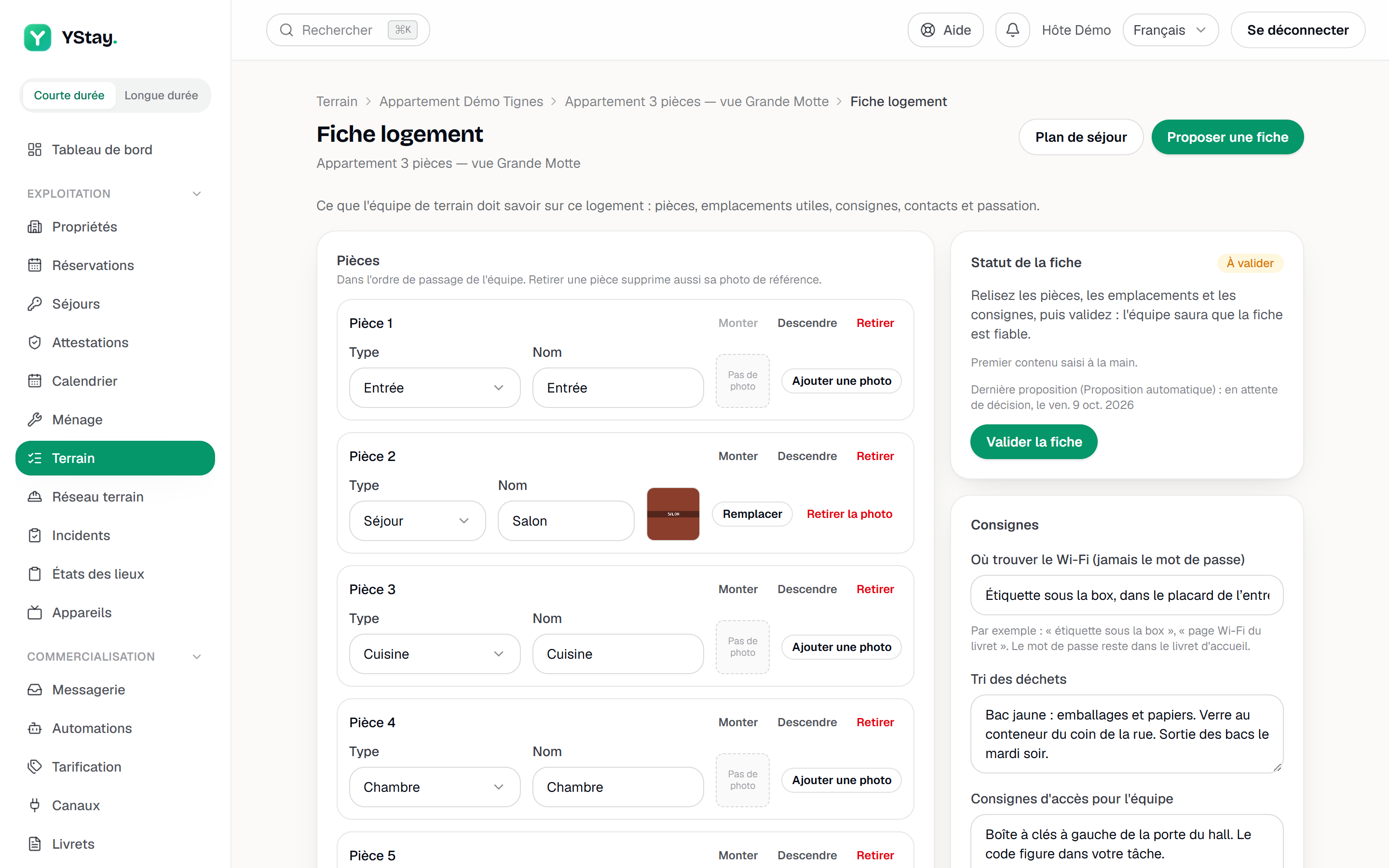
Le stanze
Il riquadro Stanze elenca le stanze «nell'ordine in cui la squadra le percorre». Ogni stanza ha un Tipo — Ingresso, Soggiorno, Cucina, Camera da letto, Bagno, WC, Lavanderia, Studio, Esterno, Garage, Ripostiglio o Altro — e un Nome; scegliere un tipo propone la sua etichetta come nome finché non ne hai scritto un altro. Aggiungi una stanza ne aggiunge una e Salva le stanze salva l'insieme. Un alloggio contiene al massimo 30 stanze.
Una stanza salvata può avere una foto di riferimento, una vista d'insieme della stanza: Aggiungi una foto, poi Sostituisci o Rimuovi la foto. La rimozione chiede conferma — «La foto verrà eliminata definitivamente.» — e rimuovere una stanza elimina anche la sua foto; i punti utili e i punti di controllo delle checklist che la citavano perdono questo collegamento, e gli eventuali tag di passaggio della stanza vengono revocati (vedi Tag NFC / QR). La foto è un'immagine JPEG, PNG, WebP o HEIC di massimo 10 MB. Si aggiunge solo a una stanza già salvata e senza modifiche in sospeso: «Salva prima di aggiungere una foto.» Le foto di riferimento sono private: si aprono solo per una persona connessa che ha accesso alla scheda dell'alloggio — o, 24 ore prima della sua attività, per l'operatore con cui la condivisione della scheda è aperta (vedi Guida stanza per stanza e foto di riferimento) —, mai da un indirizzo aperto a tutti.
I punti utili
Il riquadro Punti utili annota ciò che si cerca sempre nel momento sbagliato: «Contatori, quadro elettrico, rubinetto generale, cassetta delle chiavi… con una foto per trovarli senza cercare.» Ogni punto ha un Tipo — Contatore dell'acqua, Contatore elettrico, Contatore del gas, Quadro elettrico, Rubinetto generale dell'acqua, Cassetta delle chiavi, Bidoni della spazzatura, Estintore, Caldaia, Router internet o Altro —, un'Etichetta (facoltativa), una Stanza (una delle stanze della scheda, o Nessuna stanza), una Nota e una foto di riferimento, con le stesse regole di una stanza. Aggiungi un punto, poi Salva i punti; un alloggio contiene al massimo 40 punti utili.
Le istruzioni e i contatti
Il riquadro Istruzioni riunisce quattro campi di testo:
- Dove trovare il Wi-Fi (mai la password) — per esempio «etichetta sotto il router» o «pagina Wi-Fi della guida». La password resta nella guida di benvenuto: la scheda è letta da tutta la squadra e non deve mai riportarla;
- Raccolta differenziata;
- Istruzioni di accesso per la squadra — «Visibili alla tua squadra e, 24 ore prima dell'intervento, agli operatori sul campo assegnati a questo alloggio; mai agli ospiti.»;
- Particolarità dell'alloggio.
Sotto questi campi, Contatti utili conserva le persone da avvisare: l'idraulico, l'amministratore, un vicino. Ogni contatto ha un Ruolo — Idraulico, Elettricista, Fabbro, Tecnico del riscaldamento, Vicino, Amministratore o portiere, Pulizie, Proprietario o Altro —, un Nome (obbligatorio: «Ogni contatto deve avere un nome.»), un Telefono e una Nota. Aggiungi un contatto ne aggiunge uno, fino a dieci. Salva le istruzioni salva insieme i quattro campi e i contatti.
Le note di passaggio di consegne
Il riquadro Note di passaggio di consegne è «un messaggio per la prossima squadra: un oggetto rotto, un'istruzione del momento». Scrivi la Nuova nota, aggiungi se serve una Scadenza (facoltativa), poi Aggiungi la nota. Ogni nota mostra l'autore e la data, e «Fino al» seguito dalla scadenza quando c'è; una nota scaduta non viene più mostrata. Elimina rimuove una nota, dopo conferma. Un alloggio contiene al massimo 50 note in corso.
Le checklist dell'alloggio
Per impostazione predefinita, la checklist di un'attività è quella del suo tipo, definita nel catalogo. Il riquadro Checklist di questo alloggio permette di darne una propria a questo alloggio, e solo a lui: un modello per tipo di attività, i cui punti di controllo vengono ripresi dalle prossime attività.
Aggiungere un modello
Aggiungi un modello chiede il Tipo di attività («Scegli un tipo») e il Punto di partenza: Elenco vuoto, o un modello della libreria dello stesso tipo (vedi «I modelli», più sotto). Crea apre l'editor o, per una copia, la salva subito. Quando ogni tipo ha già il suo modello, il riquadro lo dice: «Ogni tipo di attività ha già il suo modello per questo alloggio.»
Comporre i punti di controllo
L'editor chiede un Nome ed elenca i Punti di controllo. Ogni punto ha un Testo, una Stanza — una delle stanze della scheda, o Qualsiasi stanza — e una foto di riferimento, che si aggiunge come per una stanza una volta salvato il punto. Aggiungi un punto, Sposta su, Sposta giù, Rimuovi, poi Salva il modello: un modello contiene al massimo 80 punti e il suo numero di Versione aumenta a ogni salvataggio. Il tipo di un modello di alloggio non si cambia più dopo la creazione.
Archiviarlo, se serve
Archivia ritira un modello. Una conferma avvisa: «Il modello non verrà più usato per le nuove attività e le sue foto di riferimento saranno eliminate. Le attività già create mantengono la loro checklist.»
Quando YStay crea un'attività di quel tipo per quell'alloggio — da sola, secondo il piano di soggiorno di una prenotazione confermata, o a mano con Nuova attività —, riprende i punti del modello, in ordine. È una copia fatta alla creazione: modificare o archiviare il modello dopo non cambia le attività già create, e un'attività ricorrente che porta una checklist propria la conserva. Senza un modello proprio dell'alloggio non cambia nulla: l'attività segue la checklist predefinita del suo tipo.
Proporre una scheda
Partire da una pagina bianca richiede tempo. Proponi una scheda, in alto nella pagina per chi può modificare la scheda, prepara una proposta a partire dalla struttura dell'alloggio e dalle sue dotazioni. Non scrive nulla: decidi tu, elemento per elemento.
Chiedere la proposta
Proponi una scheda apre la finestra Proposta di scheda. Un badge dice da dove arriva: Suggerimento IA o Proposta automatica. Quando l'IA non è stata usata, il motivo compare sotto il badge — per esempio «Il suggerimento IA è in pausa per il momento.», «Il suggerimento IA è disattivato per il tuo account.», «Il suggerimento IA non è incluso nel tuo abbonamento.» o «La quota IA del mese è esaurita.» —, seguito da «Questa proposta si basa sulla struttura dell'alloggio e sulle sue dotazioni.»
Decidere elemento per elemento
La proposta raggruppa Stanze, Punti utili, una Checklist delle pulizie e, se ce ne sono, Particolarità e Raccolta differenziata. Ogni elemento porta un badge — Da decidere, Accettato, Rifiutato o Modificato — e tre gesti: Accetta, Rifiuta e Modifica (durante una modifica, Annulla la modifica rimette l'elemento da decidere). Accetta tutto e Rifiuta tutto decidono un'intera sezione in un colpo solo. In fondo alla finestra, gli elementi sono contati come Accettati, Rifiutati e Da decidere: un elemento lasciato Da decidere non viene applicato.
Applicare, o scartare
Applica alla scheda si attiva appena un elemento è accettato: «Proposta applicata: la scheda è da convalidare.» Scarta la proposta la abbandona senza scrivere nulla, e anche chiudere la finestra non scrive nulla.
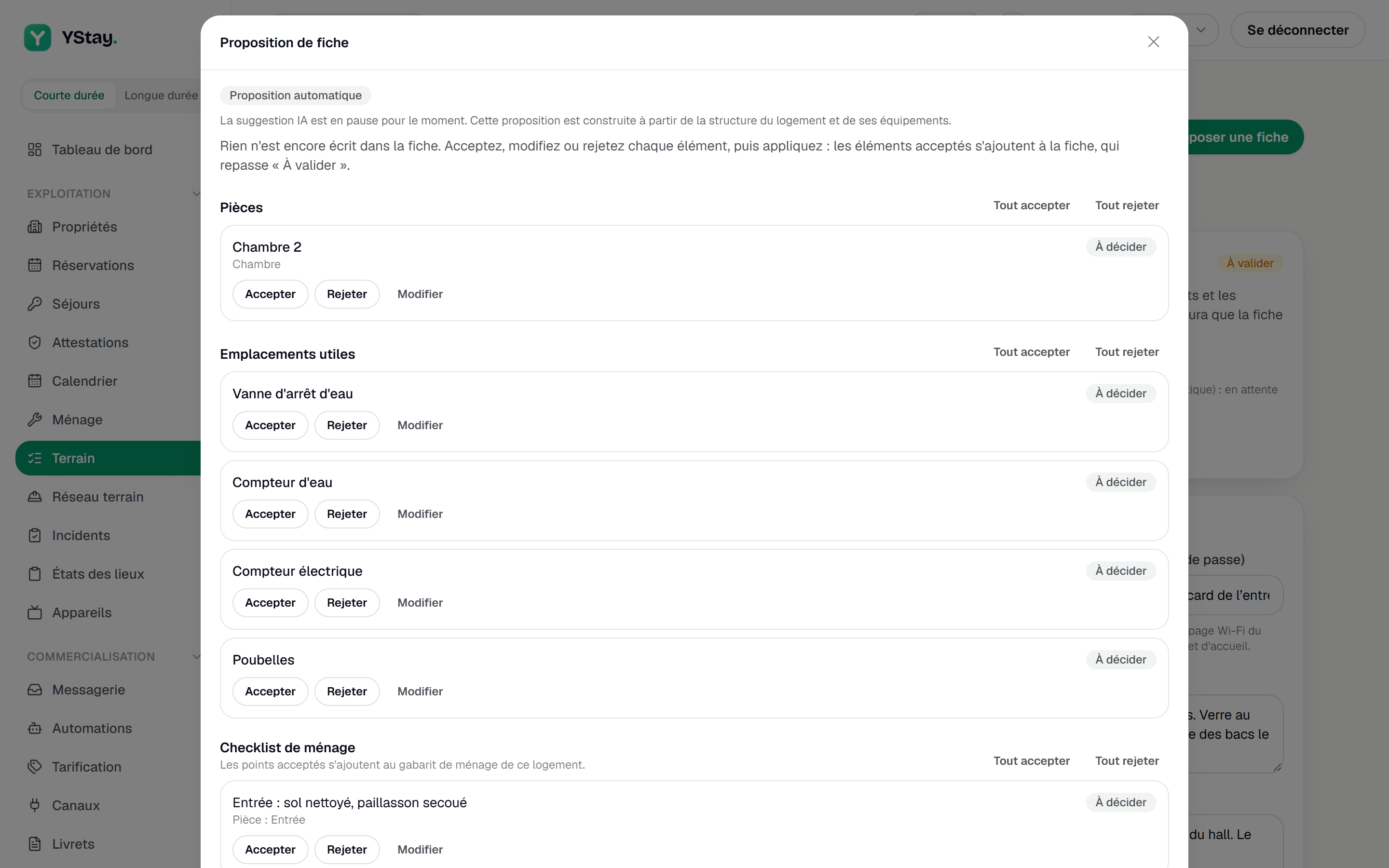
Che cosa cambia l'applicazione nella scheda:
- le stanze e i punti utili accettati si aggiungono a quelli esistenti; nessuna stanza viene sostituita o eliminata, e le stanze provenienti da una proposta portano il badge della loro origine;
- i punti accettati della Checklist delle pulizie si aggiungono al modello delle pulizie di questo alloggio, che viene creato se non esiste;
- le Particolarità e la Raccolta differenziata accettate sostituiscono il testo della scheda — la finestra lo ricorda: «Se accettato, questo testo sostituisce quello della scheda.»;
- la scheda torna Da convalidare, perché è appena entrato del contenuto scritto da una macchina.
La proposta tralascia ciò che la scheda contiene già: una stanza dello stesso tipo e con lo stesso nome, poi, tipo per tipo, tante stanze quante la scheda ne descrive già (una sola camera nella scheda di un alloggio con due camere: viene proposta solo la seconda); un punto utile dello stesso tipo e con la stessa etichetta, poi, tipo per tipo, tanti punti utili quanti la scheda ne descrive già — per una cassetta delle chiavi, un Quadro elettrico, un contatore, una Caldaia o un Router internet, basta che ne esista uno; una voce già presente nella checklist delle pulizie dell'alloggio. I punti utili e le voci che puntavano a una stanza già descritta vi vengono collegati. Quando non resta nulla, la finestra lo indica: «Niente di nuovo da proporre: la scheda contiene già queste stanze, punti utili e voci della checklist.»
Una proposta si applica una sola volta, ed entro sette giorni dalla sua preparazione: oltre, «Questa proposta non è più applicabile (già trattata o più vecchia di 7 giorni). Chiedine una nuova.»
Suggerimento IA o proposta automatica
- La Proposta automatica è costruita con regole, a partire dalla struttura dell'alloggio e dalle sue dotazioni. Non usa l'intelligenza artificiale e non trasmette nulla a un fornitore.
- Il Suggerimento IA sarebbe preparato da un assistente che riceve soltanto la struttura dell'alloggio, le dotazioni del catalogo e i testi dell'annuncio: né l'indirizzo dell'alloggio, né la sua città, né le tue fotografie. Se un testo dell'annuncio contiene un indirizzo e-mail o un numero di telefono, l'IA non viene interpellata — «I testi dell'annuncio contengono dati personali: l'IA non è stata interpellata.» — e subentra la proposta automatica. Consuma un credito IA del mese, sullo stesso contatore dell'assistente dell'annuncio; la proposta automatica non ne consuma nessuno.
Oggi la funzione IA «Bozza della scheda dell'alloggio» non è offerta da YStay: attende la versione 1.3 dell'accordo sul trattamento dei dati. Proponi una scheda consegna quindi una Proposta automatica, senza trasmettere nulla a un fornitore di IA.
Convalidare la scheda
Il riquadro Stato della scheda mostra un badge — Da convalidare, poi Convalidata — e l'origine del primo contenuto: «Primo contenuto inserito a mano.», «Primo contenuto da una proposta automatica.» o «Primo contenuto da un suggerimento IA.», con l'ultima proposta e il suo esito. «Rileggi stanze, punti utili e istruzioni, poi convalida: la squadra saprà che la scheda è affidabile.»
Convalida la scheda richiede almeno una stanza («Aggiungi almeno una stanza prima di convalidare.») e mostra la data e il tuo nome («Convalidata il … da …»). Ritoccare la scheda dopo non toglie la convalida; la toglie solo l'applicazione di una nuova proposta. È un segno di fiducia per la squadra: non apre e non blocca nient'altro.
I tag di passaggio
Il riquadro Tag di passaggio, sotto Stato della scheda, gestisce le etichette QR che attacchi nelle stanze dell'alloggio: l'operatore le scansiona per registrare il passaggio e aprire la checklist della stanza. Si aggiunge un tag per stanza — o per l'Alloggio intero —, si stampa il foglio di etichette con Stampa il foglio e si revoca un'etichetta persa con Revoca. Il riquadro richiede che l'impostazione Tag di passaggio (QR) negli alloggi sia attivata; è spenta per impostazione predefinita. Tutti i dettagli sono in Tag NFC / QR.
I modelli
La sezione Modelli, terza sezione della pagina Terrain dopo Piani di soggiorno e Impostazioni Terrain, riunisce la libreria delle checklist tipo.
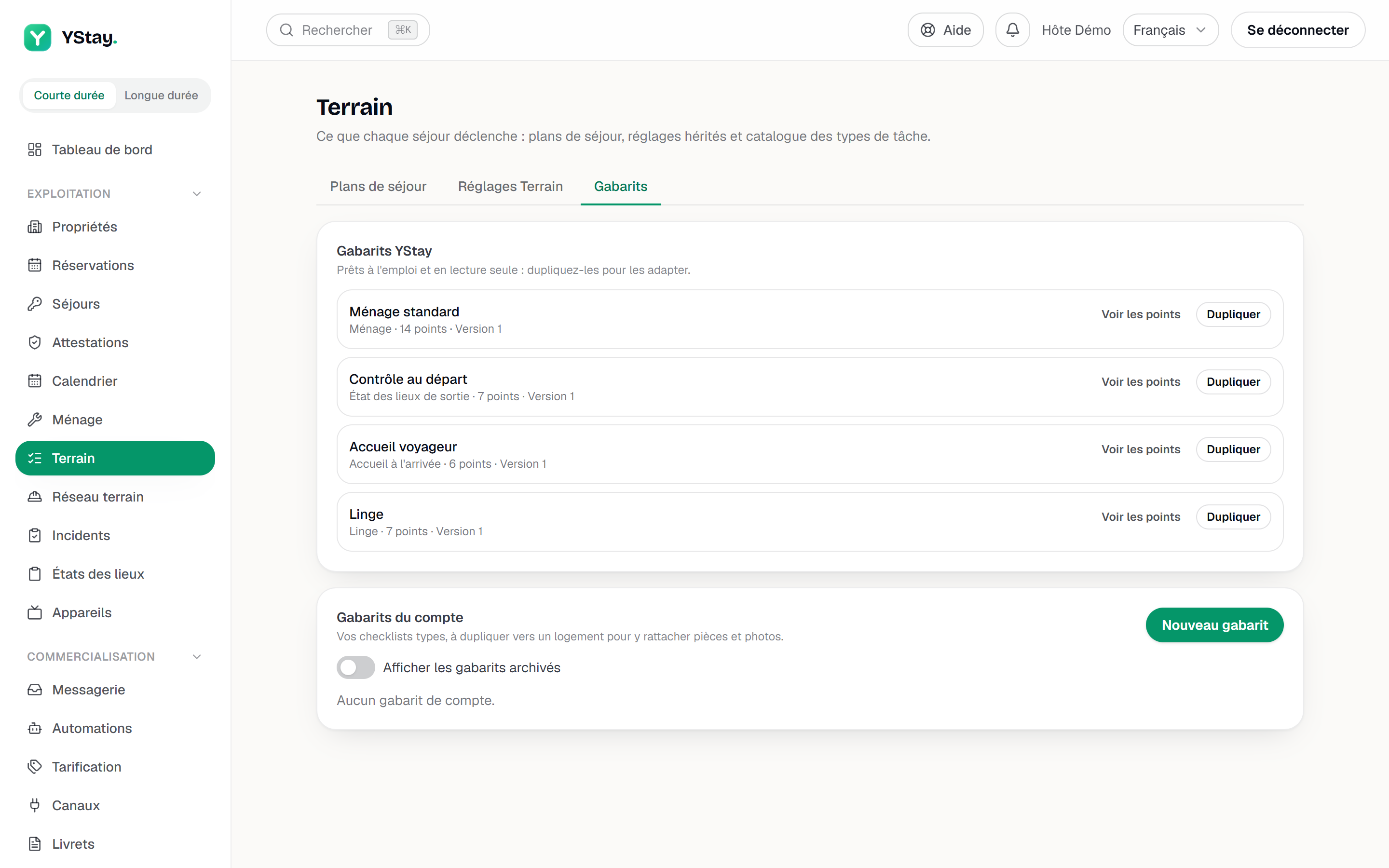
- Modelli YStay — «Pronti all'uso e in sola lettura: duplicali per adattarli.» Vengono forniti quattro modelli: Pulizia standard, Controllo alla partenza, Accoglienza dell'ospite e Biancheria.
- Modelli dell'account — «Le tue checklist tipo, da duplicare in un alloggio per collegarvi stanze e foto.» Nuovo modello apre l'editor: un Nome, un Tipo di attività (o Nessuno) e dei Punti di controllo con il loro Testo. Stanze e foto di riferimento non si impostano qui, ma nella scheda di un alloggio. Modifica, Duplica e Archivia agiscono su un modello; Mostra i modelli archiviati mostra anche quelli che hai archiviato. Ogni riga indica il numero di punti e la versione, Mostra i punti li apre, e Senza tipo di attività segnala un modello senza tipo.
- Duplica apre «Duplica» seguito dal nome del modello, con una Destinazione: Libreria dell'account o Un alloggio (Alloggio, «Scegli un alloggio»), e un Nome della copia (facoltativo). Stanze e foto di riferimento non vengono mai copiate: «collegale poi nella scheda dell'alloggio». Un modello YStay non si modifica, si duplica.
Solo i modelli di un alloggio si applicano alle attività: un modello della libreria, YStay o dell'account, è un modello da duplicare in un alloggio, non una regola che si applica da sola. Un alloggio ha un solo modello per tipo di attività — «Questo alloggio ha già un modello per questo tipo di attività: modificalo o archivialo prima.» — e un account al massimo 100 modelli attivi.
Creare, modificare e archiviare un modello dell'account richiede il diritto di modificare i piani di soggiorno e un accesso non limitato ad alcuni immobili. Un membro limitato ad alcuni immobili legge la libreria e può duplicare un modello in uno dei suoi alloggi: «Il tuo accesso è limitato ad alcuni immobili: la libreria dell'account è in sola lettura, ma puoi duplicare un modello in uno dei tuoi alloggi.»
Disattivare questa funzione
Il titolare dell'account può disattivare la Bozza della scheda dell'alloggio per tutto l'account, dalla pagina Funzioni IA (pagina Il mio account). Proponi una scheda resta allora disponibile e consegna una Proposta automatica, con il motivo «Il suggerimento IA è disattivato per il tuo account.» Dettaglio: Funzioni IA: attivare e disattivare.
Se la schermata si rifiuta di procedere
- «Impossibile caricare la scheda dell'alloggio.» — ricarica la pagina; la scheda non è stata letta.
- «Al massimo 30 stanze per alloggio.», «Al massimo 40 punti per alloggio.» o «Al massimo 50 note in corso per alloggio.» — il limite del riquadro è raggiunto; rimuovi una riga prima di aggiungerne un'altra.
- «Foto rifiutata: immagine JPEG, PNG, WebP o HEIC di massimo 10 MB.» — la foto non è in un formato accettato, o è troppo pesante.
- «Questa stanza non appartiene più a questo alloggio. Ricarica la pagina.» — la scheda è cambiata dopo la visualizzazione; ricarica prima di riprovare.
- «Troppe richieste in poco tempo. Riprova tra un minuto.» — la proposta di scheda è limitata a poche richieste al minuto.
- «Il tuo ruolo non consente questa azione.» — il tuo accesso non copre la modifica dei piani di soggiorno.
E poi
- Guida stanza per stanza e foto di riferimento — ciò che l'operatore legge della scheda 24 ore prima della sua attività, le foto di riferimento e le segnalazioni di qualità.
- Tag NFC / QR — le etichette QR delle stanze: aggiungerle, stamparle, revocarle e che cosa registra la scansione.
- Terrain: il piano di soggiorno e La mia giornata — ciò che ogni soggiorno innesca e il dettaglio di un'attività.
- Pulizie e turnover — il quadro del giorno e le attività di ripristino.
- Aggiungere un agente sul campo senza account — affidare queste attività a una persona che lavora da un link.
- Rete field: partner e missioni — i fornitori con account e la loro pagina I miei interventi.
- Funzioni IA: attivare e disattivare — che cosa YStay offre in materia di intelligenza artificiale, funzione per funzione.
- Operatività — tutte le schermate del soggiorno e del dopo.
Aggiornato il