Ihr Einsatzplan per Link
Für Außendienstkräfte ohne Konto: Ihren Link öffnen, Ihren Einsatzplan lesen, eine Aufgabe annehmen, starten und abschließen, die Schritte bei Ankunft oder Abreise bestätigen, die Schlüsselübergabe unterschreiben lassen, eine Blockade melden, das Objektblatt und seine Referenzfotos lesen, einen Tag scannen, Ihrem Verwalter schreiben, ohne Netz arbeiten, Ihre Verfügbarkeit und Ihre Nachrichten einstellen.
Diese Anleitung richtet sich an Sie, wenn Ihr Verwalter Ihnen einen Link per SMS oder WhatsApp geschickt hat. Sie müssen kein Konto anlegen und sich kein Passwort merken: Dieser Link ist Ihr Zugang. Er öffnet Ihren Einsatzplan — die Aufgaben, die man Ihnen übertragen hat — und sonst nichts.
Ihren Link öffnen
Tippen Sie auf den Link in der SMS oder der WhatsApp-Nachricht: Er öffnet sich im Browser des Telefons, auf der Seite Mein Einsatzplan, die Sie mit Ihrem Namen begrüßt. Die Sprache ist die, die Ihr Verwalter für Sie gewählt hat.
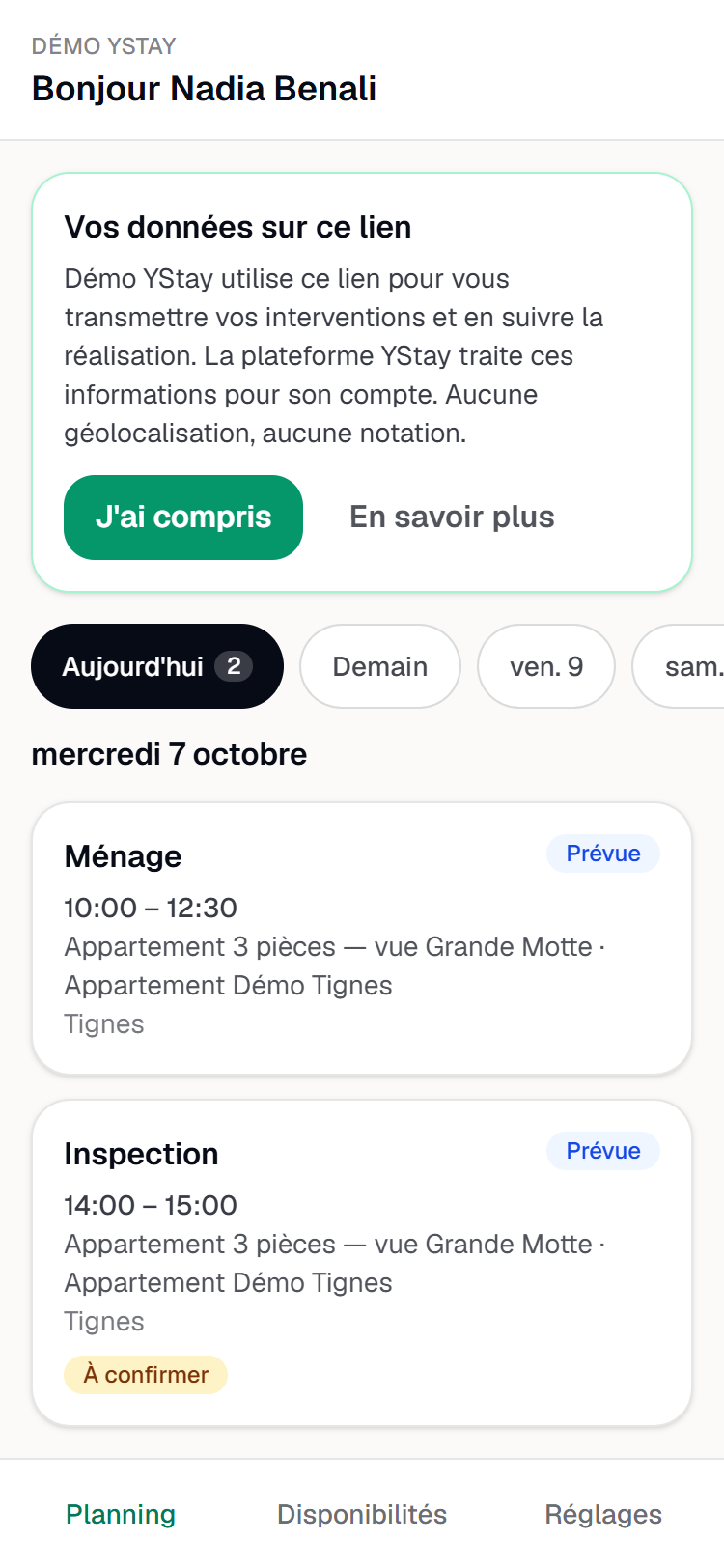
Beim ersten Öffnen erscheint oben eine Karte Ihre Daten über diesen Link: Sie erklärt, wer Ihre Informationen nutzt und wozu (siehe „Ihre Daten“, weiter unten). Ihr Einsatzplan bleibt darunter lesbar. Verstanden räumt die Karte weg; Mehr erfahren klappt die Einzelheiten auf.
Drei Reiter am unteren Bildschirmrand gliedern die Seite: Einsatzplan, Verfügbarkeit und Einstellungen.
Ihren Einsatzplan lesen
Der Reiter Einsatzplan zeigt Ihre Aufgaben von heute und der folgenden sieben Tage, mit einem Reiter pro Tag: Heute, Morgen, dann die Daten. Ein Tag ohne Aufgaben zeigt „An diesem Tag ist nichts geplant“.
Jede Karte nennt die Uhrzeit, die Art der Aufgabe, die Einheit und ihren Ort, mit einem Zustand: Nicht zugewiesen, Geplant, Läuft, Blockiert, Erledigt oder Storniert. Zwei Badges können hinzukommen:
- Zu bestätigen — die Aufgabe wartet auf Ihre Antwort: Öffnen Sie sie, um sie anzunehmen oder abzulehnen.
- Gast vor Ort — die Einheit ist während der Aufgabe belegt. Mehr sehen Sie über den Gast nicht.
Ist die Uhrzeit nicht festgelegt, steht auf der Karte „Uhrzeit noch offen“. Tippen Sie auf eine Karte, um die Aufgabe zu öffnen.
Eine Aufgabe, von Anfang bis Ende
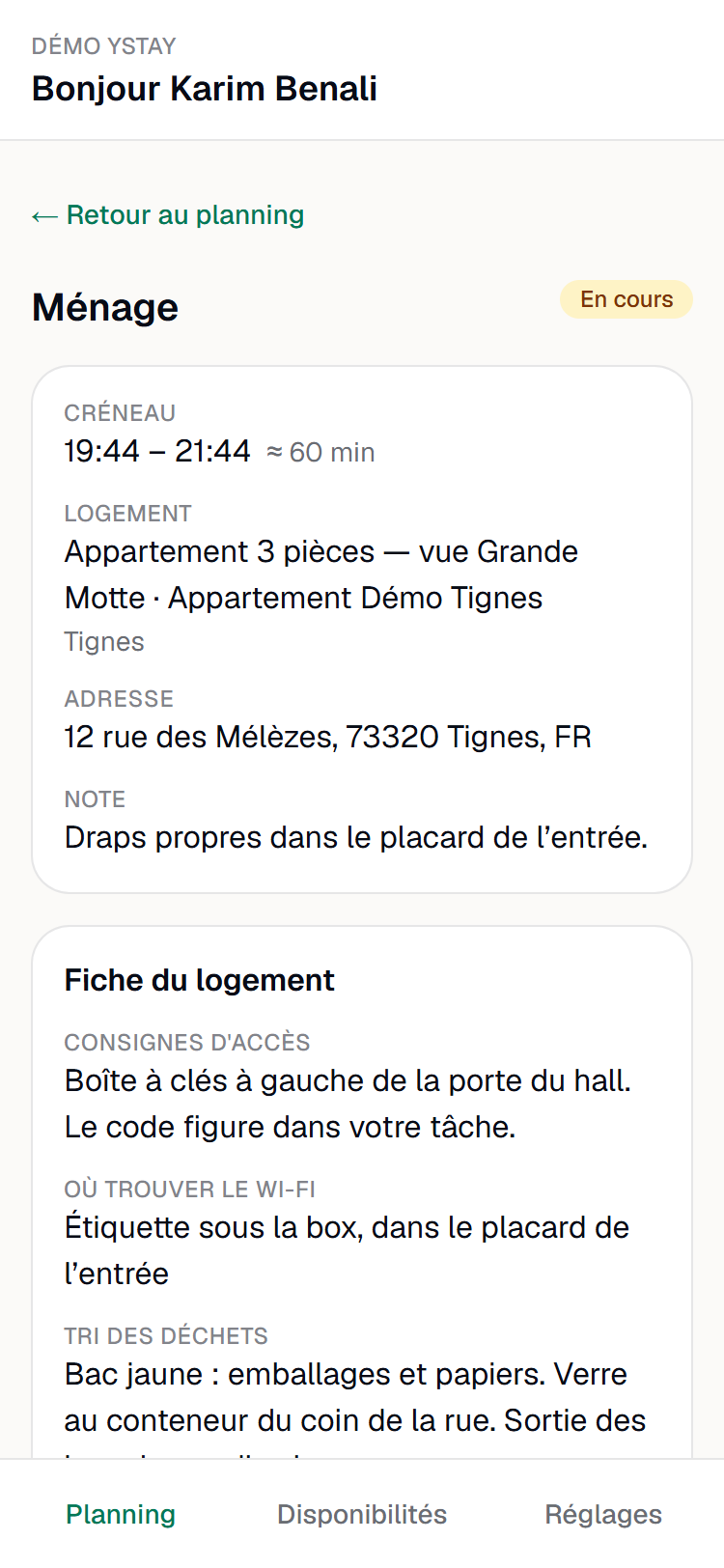
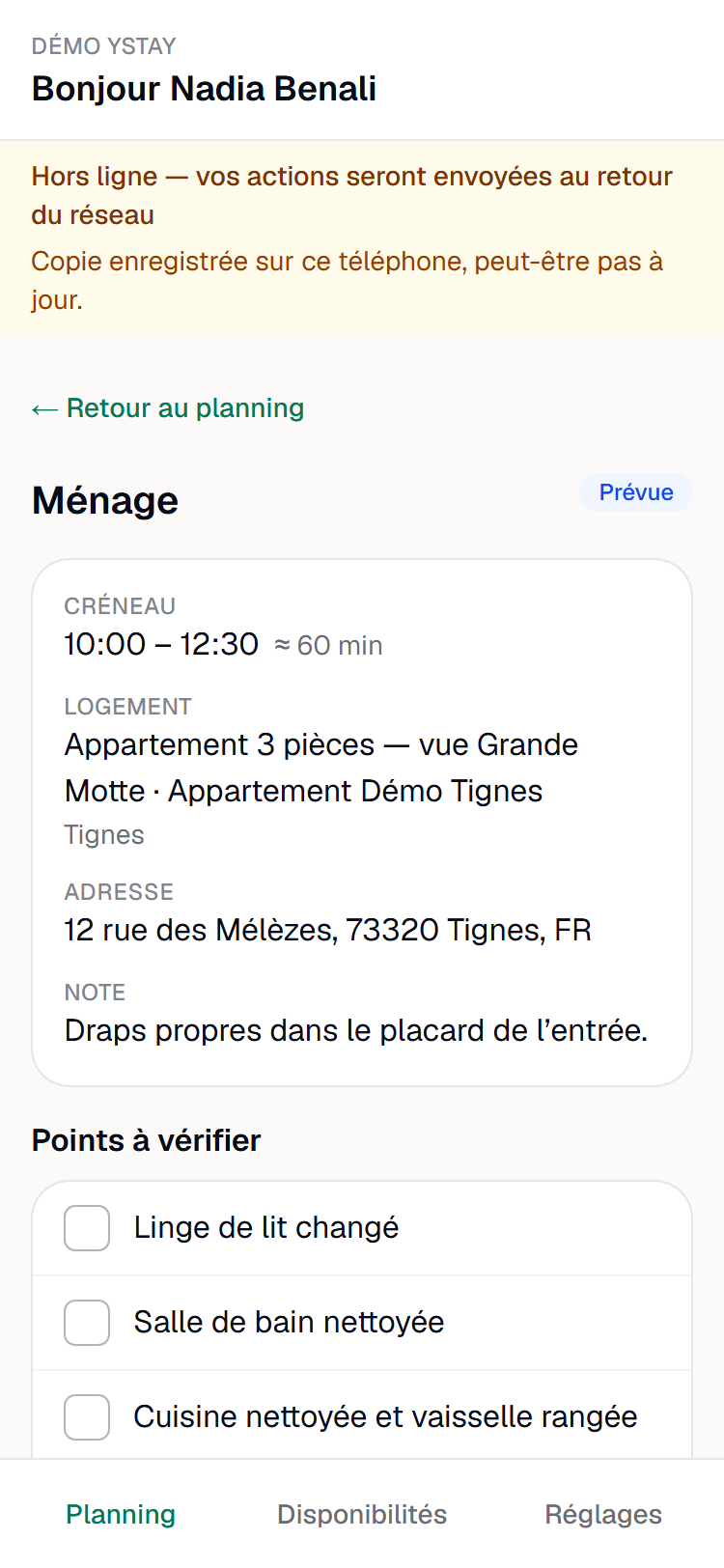
Das Aufgabendetail vereint das Zeitfenster, die Unterkunft, die Adresse, eine Notiz Ihres Verwalters, die Zu prüfenden Punkte (die Checkliste, jeder Punkt als Erledigt oder Offen markiert) und die Fotos. Solange die Aufgabe mehr als 24 Stunden entfernt ist, wird die Adresse nicht angezeigt: „Adresse wird 24 Std. vorher angezeigt“. Danach erscheint die vollständige Adresse. Das Objektblatt öffnet sich zur gleichen Zeit (siehe unten).
Annehmen oder ablehnen
Annehmen teilt Ihrem Verwalter mit, dass Sie die Aufgabe übernehmen. Ablehnen verlangt eine Bestätigung — „Diese Aufgabe ablehnen?“ — und gibt die Aufgabe dann an Ihren Verwalter zurück, der sie jemand anderem gibt. Eine Begründung wird nicht verlangt. Nach Beginn der Aufgabe ist eine Ablehnung nicht mehr möglich. Bei manchen Aufgaben ersetzt Gesehen das Annehmen.
Starten
Starten setzt die Aufgabe auf Läuft.
Die Schritte bestätigen
Bei einem Empfang bei Ankunft oder einer Auszugsinspektion erscheint ein Abschnitt Schritte bei der Ankunft — Schritte bei der Abreise bei einer Abreise —, sobald Sie gestartet haben, oberhalb Ihrer Zu prüfenden Punkte. Bei der Ankunft bestätigen Sie „Zugang zur Unterkunft geprüft“ und danach „Ankunft des Gastes bestätigt“; bei der Abreise „Abreise des Gastes bestätigt“ und danach „Zugang beendet“. Tippen Sie in der Zeile auf Bestätigen: Der Schritt wird abgehakt und zeigt seine Uhrzeit — „Erledigt um …“. Ein Schritt lässt sich nicht wieder abhaken: Bestätigen heißt festhalten. Die zwei anderen Schritte, „Zustand bei Einzug festgehalten“ und „Zustand bei Auszug geprüft“, sind nicht Ihre: Sie werden mit dem Übergabeprotokoll abgehakt, und der Bildschirm sagt es — „Wird mit dem Übergabeprotokoll abgehakt“. Solange Ihre Schritte nicht bestätigt sind, bleibt Abschließen grau — „Bestätigen Sie jeden Schritt, um abzuschließen“.
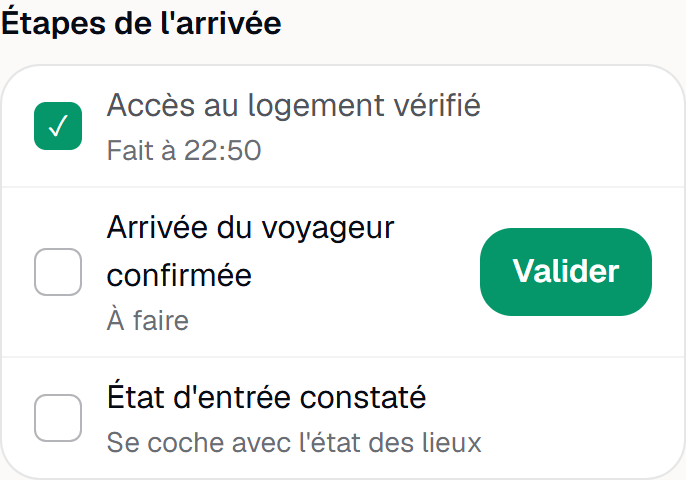
Die Schritte bei der Ankunft auf einem Telefon: Zugang zur Unterkunft geprüft bereits erledigt mit Uhrzeit, Ankunft des Gastes bestätigt mit der Schaltfläche Bestätigen, Zustand bei Einzug festgehalten nur lesbar und die ausgegraute Schaltfläche Abschließen. Ein Foto aufnehmen
Foto aufnehmen öffnet die Kamera; das Foto wird unter Fotos hinzugefügt. Verlangt die Aufgabe einen Nachweis — „Ein Nachweisfoto ist erforderlich“ —, bleibt Abschließen grau, bis Ihr Verwalter ein Foto erhalten hat.
Die Schlüsselübergabe unterschreiben lassen
Bei der Ankunft lädt Sie der Abschnitt Schlüsselübergabe unter den Fotos ein, den Gast unterschreiben zu lassen: „Der Gast unterschreibt auf diesem Telefon, um den Erhalt der Schlüssel zu bestätigen.“ Tippen Sie auf Schlüsselübergabe unterschreiben lassen: Eine Vollbildseite, Unterschrift des Gastes, öffnet sich. Reichen Sie dem Gast das Telefon; er unterschreibt mit dem Finger im Unterschriftsfeld des Gastes — „Der Gast unterschreibt im Feld, damit Sie bestätigen können.“ Löschen beginnt neu, Unterschrift bestätigen sendet sie, Abbrechen schließt, ohne etwas zu senden. Der Abschnitt sagt danach „Übergabe unterschrieben um …“. Die Unterschrift geht an Ihren Verwalter: „Sie wird weder dem Gast noch dem Personal vor Ort gezeigt.“ Sie selbst können sie nicht wieder lesen.
Verlangt Ihr Verwalter die Unterschrift für diese Unterkunft nicht, sagt der Abschnitt es — „Unterschrift für diese Unterkunft optional.“ — und Abschließen wartet nicht. Andernfalls bleibt Abschließen grau, solange sie fehlt — „Lassen Sie die Schlüsselübergabe unterschreiben, um abzuschließen“. Wird die Unterschrift abgelehnt, zeigt der Abschnitt „Unterschrift nicht angenommen“ — oder „Unterschrift nicht gesendet“ — und „Diese Unterschrift wird nicht gesendet. Bitte erneut unterschreiben lassen.“: Tippen Sie auf Erneut unterschreiben lassen, und der Gast unterschreibt noch einmal. Eine abgelehnte Unterschrift wird nie unverändert erneut gesendet.
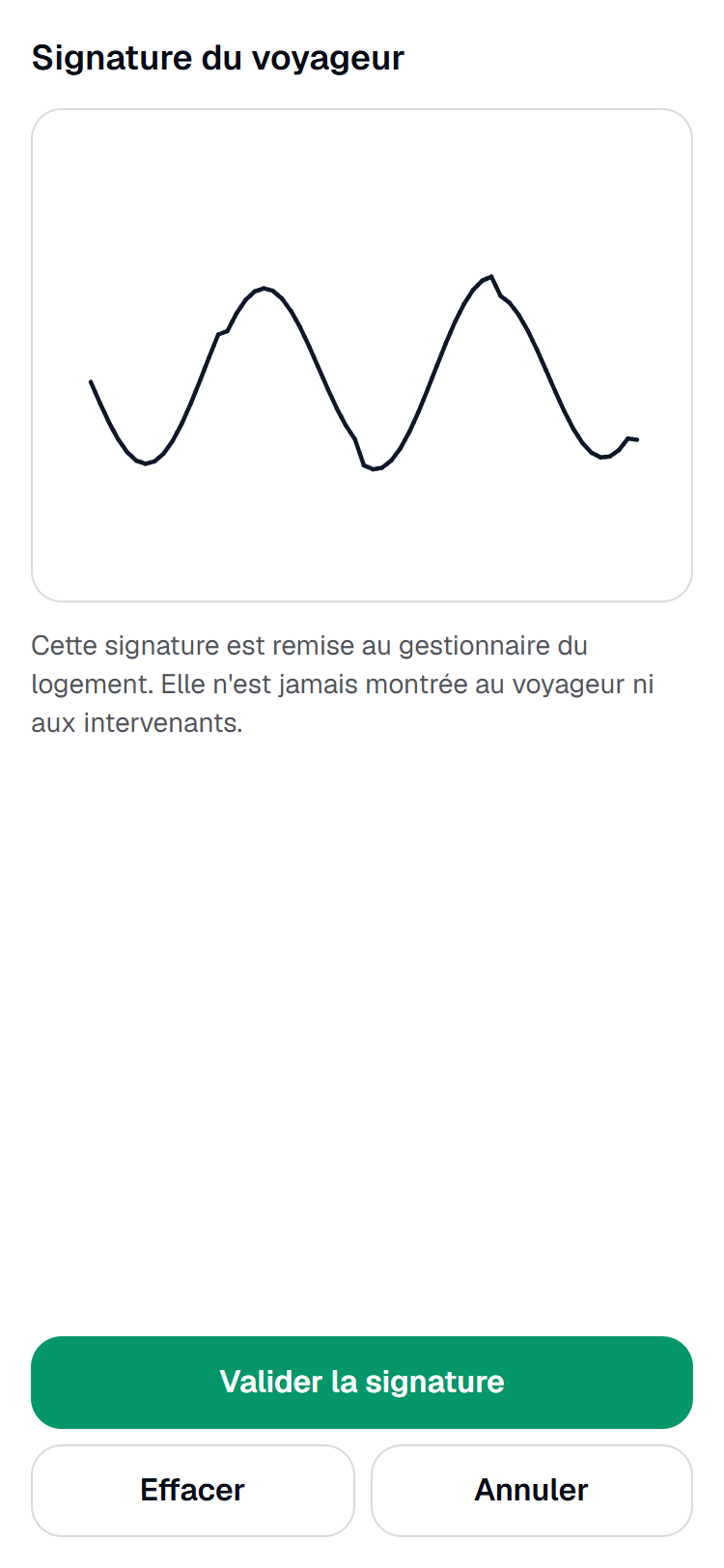
Die Seite Unterschrift des Gastes auf einem Telefon: das Unterschriftsfeld mit einem Strich, der Hinweis, dass die Unterschrift an den Verwalter geht und weder dem Gast noch dem Personal vor Ort gezeigt wird, und die Schaltflächen Löschen und Unterschrift bestätigen. Abschließen
Abschließen öffnet „Aufgabe abschließen?“ mit einem optionalen Feld, „Notiz für Ihren Verwalter (optional)“, und schließt dann die Aufgabe: Das Badge wird zu Aufgabe erledigt. Bei einem Empfang oder einer Abreise wartet Abschließen außerdem auf Ihre Schritte und, bei der Ankunft, auf die Unterschrift der Schlüsselübergabe, wie oben beschrieben.
Hat Ihr Verwalter die Aufgabe inzwischen geändert oder abgeschlossen, sagt Ihnen der Bildschirm das — etwa „Diese Aktion ist nicht mehr möglich: Die Aufgabe hat sich geändert.“ — und aktualisiert sich. Eine erledigte oder stornierte Aufgabe zeigt keine Schaltfläche mehr.
Eine Blockade melden
Ein Schlüssel, der nicht zu finden ist, ein Gast, der noch in der Unterkunft ist, ein Schaden: Blockiert / SOS, ganz unten in der Aufgabe, benachrichtigt Ihren Verwalter sofort. Die Schaltfläche wird angeboten, solange die Aufgabe geplant ist oder läuft.
Den Grund wählen
Tippen Sie auf Blockiert / SOS: „Blockade melden“ öffnet sich — „Ihr Verwalter wird sofort benachrichtigt. Wählen Sie den Grund.“ Der Grund wird aus einer geschlossenen Liste gewählt: Zugangsproblem, Fehlende Vorräte, Schaden festgestellt, Gast weiterhin anwesend oder Sonstiges.
Bei Bedarf präzisieren
Das Feld „Details (optional)“ nimmt höchstens 500 Zeichen auf. Diese Angabe landet in den Nachrichten der Aufgabe: Nur Sie und Ihr Verwalter lesen sie, und sie wird wie Ihre anderen Nachrichten übersetzt, wenn Ihre Sprachen verschieden sind.
Senden
Blockade melden sendet die Meldung; der Bildschirm bestätigt — „Blockade gemeldet: Ihr Verwalter ist benachrichtigt.“ Die Aufgabe wechselt auf Blockiert, bis Ihr Verwalter sie freigibt.
Die Meldung braucht Netz: Offline ist die Schaltfläche grau, und der Bildschirm sagt „Offline: Rufen Sie Ihren Verwalter an.“ Eine zurückgestellte Blockade käme zu spät an, um zu nützen. Schlägt das Senden fehl: „Die Meldung ist nicht angekommen. Versuchen Sie es erneut oder rufen Sie Ihren Verwalter an.“
Das Objektblatt und die Referenzfotos
Wenn Ihr Verwalter das Objektblatt teilt, lesen Sie es in Ihrer Aufgabe, 24 Stunden vor ihrem Beginn — wie die Adresse. Davor sagt es ein Hinweis: „Objektblatt verfügbar ab …“. Ist das Blatt nicht geteilt oder leer, kommt nichts hinzu: Ihre Zu prüfenden Punkte bleiben eine einfache Liste.
Der Abschnitt Objektblatt vereint, was Ihr Verwalter für Sie festgehalten hat: Zugangshinweise, Wo das WLAN zu finden ist, Mülltrennung, Besonderheiten der Einheit, Wichtige Standorte (mit ihrem Foto) und Übergabenotizen, mit „Bis …“, wenn sie ein Ablaufdatum haben. Kontaktdaten Dritter oder Daten des Gastes finden Sie dort nie.
Ihre Zu prüfenden Punkte sind dann Raum für Raum geordnet. Jeder Raum zeigt seinen Namen, Ihren Fortschritt („1/3“), sein Referenzfoto — zum Vergrößern antippen — und, falls noch welche fehlen, „2 Punkte zu fotografieren“. Jeder Punkt behält sein Kästchen und kann ein Vorschaubild tragen: sein Referenzfoto, das zeigt, was Ihr Verwalter erwartet; zum Vergrößern antippen, mit Schließen zurückkehren. Punkte ohne Raum stehen zuletzt, unter „Weitere Punkte“.
Das Foto aufnehmen
Tippen Sie unter dem Punkt auf Foto aufnehmen. Hat der Punkt ein Referenzfoto, öffnet sich die Kamera mit diesem Foto halbtransparent darüber: Stellen Sie sich so, dass sich beide überdecken — Transparenz der Referenz stellt die Durchsichtigkeit ein —, und tippen Sie dann auf Auslösen. Öffnet sich die Kamera nicht — „Die Kamera lässt sich auf dieser Seite nicht öffnen: Verwenden Sie die Kamera des Telefons.“ —, tippen Sie auf Kamera des Telefons verwenden.
Vergleichen
Prüfen Sie Ihr Foto zeigt die Referenz und Ihr Foto nebeneinander; ziehen Sie den Regler zwischen Referenz und Ihr Foto, um sie zu vergleichen. Wirkt das Foto unscharf, dunkel oder aus einem anderen Blickwinkel als die Referenz aufgenommen, erscheint ein Hinweis — Unscharf, Dunkel oder Anderer Blickwinkel — mit diesen Worten: „Dieses Foto sollte eventuell neu aufgenommen werden. Sie können es trotzdem behalten.“
Neu aufnehmen oder behalten
Neu aufnehmen beginnt von vorn; Behalten stellt das Foto in die Sendewarteschlange und markiert den Punkt mit „Foto aufgenommen“. Ein Hinweis ist ein Vorschlag, nie eine Sperre: Behalten bleibt immer möglich, und Sie erhalten keine Bewertung.
Die Prüfung läuft auf Ihrem Telefon; ihr Ergebnis begleitet das Foto als Hinweis und bewertet Ihre Arbeit nicht. Unter Fotos trägt ein markiertes Foto dasselbe Zeichen.
Ohne Netz bleiben das Blatt und die Referenzfotos lesbar: Öffnen Sie Ihren Einsatzplan mit Netz, speichert Ihr Telefon eine Kopie für die Aufgaben, die innerhalb von 24 Stunden beginnen. Sie können das Blatt dann erneut lesen, Ihr Foto mit der Referenz vergleichen und behalten; es wird gesendet, sobald das Netz zurück ist, wie die anderen wartenden Fotos. Die Kopie wird höchstens 14 Tage aufbewahrt; trennt Ihr Verwalter Ihren Link, wird sie gelöscht, sobald Ihr Telefon wieder Netz hat.
Ohne Netz
Ein Keller, ein Treppenhaus, ein Dorf mit schlechtem Empfang: Der Einsatzplan öffnet sich weiterhin.
- Ein Banner warnt Sie: „Offline — Ihre Aktionen werden gesendet, sobald das Netz zurück ist“. Der Einsatzplan und bereits geöffnete Aufgaben erscheinen aus einer auf dem Telefon gespeicherten Kopie („Auf diesem Telefon gespeicherte Kopie, möglicherweise nicht aktuell.“). Damit eine Aufgabe offline verfügbar ist, öffnen Sie Ihren Einsatzplan einmal mit Netz.
- Fotos, die ohne Netz aufgenommen werden, bleiben auf dem Telefon — „Foto gespeichert, Upload ausstehend“ — und gehen von selbst raus, sobald das Netz zurück ist. Ein Zähler („1 Upload ausstehend“) verfolgt sie.
- Die übrigen Aktionen — annehmen, starten, abschließen — brauchen Netz: „Kein Netz: Versuchen Sie es erneut, sobald Sie verbunden sind.“
- Ein Tag-Scan wird ebenfalls gespeichert: „Scan gespeichert, wird gesendet, sobald das Netz zurück ist“. Er geht hinaus, sobald das Netz zurück ist, datiert auf den Moment des Scans; der Raum öffnet sich dagegen ohne Netz nicht.
- Die Schritte, die Sie ohne Netz bestätigen, bleiben mit ihrer Uhrzeit erhalten — „Upload ausstehend“ — und gehen hinaus, sobald das Netz zurück ist; Abschließen wartet, bis sie empfangen wurden: „Ihre Schritte warten auf den Upload: Sie können abschließen, sobald sie empfangen wurden.“
- Auch die Unterschrift des Gastes wird gespeichert — „Unterschrift gespeichert, wird gesendet, sobald das Netz zurück ist“ — und Abschließen wartet, bis sie empfangen wurde: „Die Unterschrift wartet auf den Upload: Sie können abschließen, sobald sie empfangen wurde.“ Blockiert / SOS dagegen braucht Netz (siehe oben).
- Nachrichten brauchen Netz: Ihr Text bleibt im Feld, und der Bildschirm sagt „Offline: Nachricht nicht gesendet. Versuchen Sie es erneut, sobald das Netz zurück ist.“
- Wird ein Foto beim Senden abgelehnt — „1 Foto konnte nicht gesendet werden“ —, sendet Erneut senden es nochmals, Entfernen löscht es.
Manche Browser behalten ausstehende Fotos nach dem Schließen der Seite nicht. Trifft das zu, sagt es der Bildschirm: „Dieser Browser behält ausstehende Fotos nach dem Schließen nicht: Lassen Sie die Seite bis zum Versand geöffnet.“
Einen Tag scannen
Hat Ihr Verwalter die Durchgangs-Tags aktiviert, sind in den Räumen der Einheit QR-Etiketten angebracht. Bei der Ankunft scannen Sie das Etikett des Raums, in dem Sie sich befinden: Ihr Durchgang wird erfasst — die Uhrzeit und der Raum, nie Ihr Standort — und die Checkliste des Raums wird hervorgehoben. Das ist keine Bewertung: Niemand stuft Sie ein, und es wird nichts weiter von Ihnen verlangt.
Die Schaltfläche Tag scannen erscheint in Ihrer Aufgabe, über der Checkliste, solange die Aufgabe weder erledigt noch storniert ist. Fehlt sie, hat Ihr Verwalter die Tags nicht aktiviert, oder die Aufgabe ist abgeschlossen.
Den QR-Code anvisieren
Tippen Sie auf Tag scannen: Die Rückkamera öffnet sich. Richten Sie sie auf den im Raum angebrachten QR-Code — „Richten Sie die Kamera auf den QR-Code im Raum.“ Der Leser ignoriert einen QR-Code, der kein Tag ist, und sucht weiter.
Oder den Code eingeben
Öffnet sich die Kamera nicht — „Die Kamera öffnet sich auf dieser Seite nicht: Geben Sie den unter dem QR-Code gedruckten Code ein.“ — oder ist der QR-Code beschädigt, geben Sie den unter dem QR-Code gedruckten Code in das Feld „Oder geben Sie den unter dem QR-Code gedruckten Code ein“ ein und tippen Sie dann auf Bestätigen. Groß- und Kleinschreibung, Leerzeichen und Bindestriche spielen keine Rolle. Ein Code, der nicht stimmen kann, wird sofort angezeigt: „Dieser Code ist ungültig. Prüfen Sie die 16 gedruckten Zeichen.“ Abbrechen schließt den Leser.
Das Ergebnis lesen
Das Banner sagt „Durchgang erfasst“; ist das Objektblatt geteilt, springt der Bildschirm zur hervorgehobenen Checkliste des Raums (bei einem Tag „ganze Unterkunft“ erscheint nur das Banner). „Dieser Code gehört nicht zu dieser Unterkunft oder ist nicht mehr aktiv“ bedeutet, dass das Etikett nicht zu dieser Unterkunft gehört, dass es ersetzt wurde oder dass die Tags eben ausgeschaltet wurden: Sagen Sie es Ihrem Verwalter. „Der Durchgang konnte nicht erfasst werden. Versuchen Sie es erneut.“: Tippen Sie erneut auf Tag scannen.
Ohne Netz wird der Scan mit seiner Uhrzeit auf Ihrem Telefon gespeichert — „Scan gespeichert, wird gesendet, sobald das Netz zurück ist“ — und geht von selbst hinaus, sobald das Netz zurück ist. Der Raum öffnet sich nur mit Netz.
Lesen Sie einen QR-Code mit der Kamera-App des Telefons statt mit der Schaltfläche, öffnet sich eine Seite: „Etikett nur für das Einsatzteam.“ Sie zeigt sonst nichts. Tippen Sie auf dem Telefon, auf dem Sie Ihren Link schon geöffnet haben, auf Meinen Einsatzplan öffnen: Der Bildschirm erfasst Ihren Durchgang für den Einsatz des Tages (haben Sie mehrere, fragt er „Für welchen Einsatz?“). Die Einzelheiten stehen in NFC- / QR-Tags.
Nachrichten mit Ihrem Verwalter
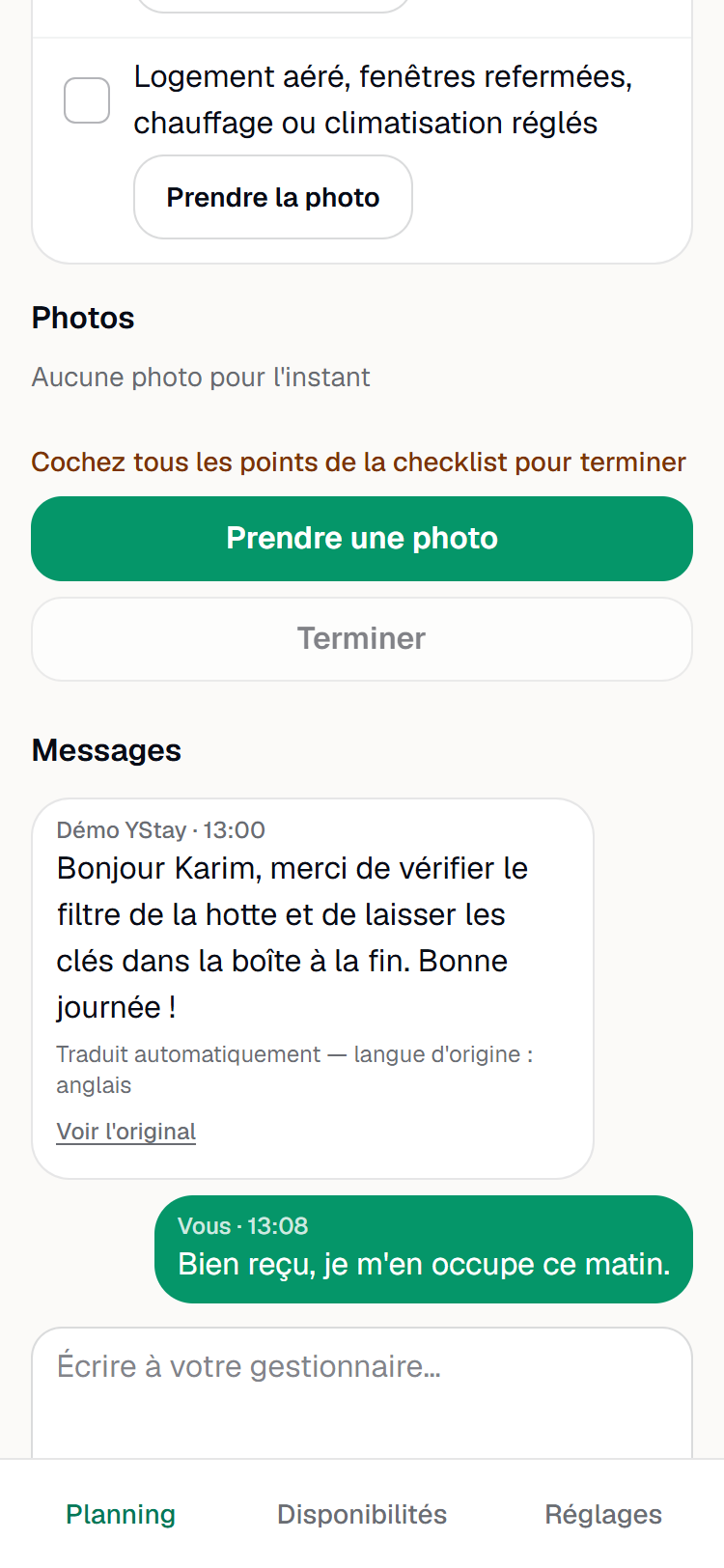
Jeder Einsatz hat seinen Nachrichtenverlauf zwischen Ihrem Verwalter und Ihnen: ein Hinweis zum Schlüssel, zur Uhrzeit, ein Zwischenfall. Der Abschnitt Nachrichten steht unten in Ihrer Aufgabe.
- Lesen. Die Nachrichten Ihres Verwalters tragen seinen Namen (sonst „Ihr Verwalter“), Ihre eigenen „Sie“, jeweils mit ihrer Uhrzeit. Der Verlauf aktualisiert sich, wenn Sie die Aufgabe öffnen, alle 30 Sekunden, solange der Bildschirm sichtbar ist, und wenn Sie zu ihm zurückkehren. Im Einsatzplan kennzeichnet ein Badge „1 neue Nachricht“ oder „3 neue Nachrichten“ eine Aufgabe mit ungelesenen Nachrichten Ihres Verwalters.
- Schreiben. Das Feld „An Ihren Verwalter schreiben…“, dann Senden — „Wird gesendet…“, solange es unterwegs ist. Höchstens 2000 Zeichen: „Nachricht zu lang: höchstens 2000 Zeichen.“ Dazu braucht es Netz: Offline bleibt Ihr Text im Feld, und der Bildschirm sagt „Offline: Nachricht nicht gesendet. Versuchen Sie es erneut, sobald das Netz zurück ist.“
- Automatische Übersetzung. Jede Nachricht wird in die Sprache des anderen übersetzt — Ihre ist die Sprache Ihres Links. Sie lesen die Übersetzung, mit „Automatisch übersetzt — Originalsprache: …“; Original anzeigen zeigt den Text, wie er geschrieben wurde, Übersetzung anzeigen kehrt zurück; „Wird übersetzt…“ erscheint, bis sie da ist. Die Übersetzung stammt von einem Anbieter künstlicher Intelligenz: E-Mail-Adressen und Telefonnummern werden vor dem Senden unkenntlich gemacht, und sie kann falsch sein. Hat Ihr Verwalter diese Funktion ausgeschaltet, lesen Sie die Nachricht in der Sprache, in der sie geschrieben wurde.
- Wenn er geschlossen ist. „Nachrichten sind für diesen Einsatz geschlossen.“ — die Aufgabe wurde storniert. Eine Aufgabe abzuschließen schließt ihren Verlauf nicht.
- Eine SMS als Hinweis. Schreibt Ihr Verwalter Ihnen und Sie öffnen die Aufgabe nicht, erhalten Sie nach zehn Minuten eine SMS „Neue Nachricht zu Ihrem Einsatz am …“, mit dem Link zur App — nie den Text der Nachricht. Sie erhalten sie nur, wenn Sie SMS für „Neuer Einsatz“ im Reiter Einstellungen eingeschaltet gelassen haben; nie zwischen 22:00 und 08:00 Uhr (sie wartet bis 08:00 Uhr), und höchstens eine SMS alle vier Stunden für dieselbe Aufgabe.
- Was er nie enthält. Der Verlauf besteht zwischen Ihrem Verwalter und Ihnen: Es laufen keine Gastdaten darüber.
- Mit dem Einsatz aufbewahrt. Die Nachrichten und ihre Übersetzung werden mit dem Einsatz aufbewahrt (siehe „Ihre Daten“).
Ihre Verfügbarkeit
Der Reiter Verfügbarkeit („Meine Verfügbarkeit“) dient dazu, anzugeben, wann Sie arbeiten können: „Das ist eine Information für Ihren Verwalter, keine Verpflichtung.“
- Jede Woche — haken Sie die Tage an, an denen Sie Verfügbar sind, mit einem Beginn und einem Ende; ein nicht angehakter Tag ist Nicht verfügbar.
- Besondere Tage — Datum hinzufügen für eine Ausnahme (ein freier Tag, ein zusätzlicher Tag), Dieses Datum entfernen, um sie zu streichen.
Speichern bestätigt: „Verfügbarkeit gespeichert“. Das Ende muss nach dem Beginn liegen, und jeder besondere Tag braucht ein Datum. Nichts davon verhindert, dass Ihnen eine Aufgabe zugewiesen wird: Es ist ein Anhaltspunkt für Ihren Verwalter.
Ihre Nachrichten
Der Reiter Einstellungen zeigt die Sprache — von Ihrem Verwalter für diesen Link gewählt — und Ihre Nachrichten: Für jede Art von Nachricht schalten Sie jeden Kanal ein oder aus.
- Neuer Einsatz — die Nachricht, die Sie auf eine zugewiesene Aufgabe hinweist;
- Morgenübersicht — die Liste Ihrer Aufgaben des Tages.
Die Kanäle sind SMS und WhatsApp. Wird WhatsApp derzeit nicht angeboten, sagt es der Bildschirm: „WhatsApp ist derzeit nicht verfügbar.“ Einstellungen gespeichert bestätigt die Änderung.
Der Tagesplan als PDF
Unter den Aufgaben des angezeigten Tages öffnet Tagesplan (PDF) ein Dokument zum Ausdrucken oder Aufbewahren: die Route des Tages, Aufgabe für Aufgabe. So funktioniert es öffnet diese Anleitung.
Abgelaufener oder widerrufener Link
Hat Ihr Verwalter Ihren Link gesperrt — oder ist er abgelaufen, weil Sie ihn lange nicht geöffnet haben (ein Link gilt 180 Tage, und jeder Aufruf erneuert ihn) —, zeigt die Seite Dieser Link ist nicht mehr gültig: „Bitten Sie Ihren Verwalter um einen neuen Link.“ Er muss ihn Ihnen nur erneut per SMS oder WhatsApp senden; Ihre Aufgaben und Ihr Verlauf bleiben erhalten.
Öffnen Sie die Seite ohne Link, fordert sie Sie auf, den erhaltenen Link zu öffnen: „Öffnen Sie den per SMS oder WhatsApp erhaltenen Link, um Ihren Einsatzplan aufzurufen“.
Ihre Daten
Das Folgende fasst die Karte Ihre Daten über diesen Link zusammen, die beim ersten Öffnen angezeigt wird.
- Wer ist verantwortlich? Der Verwalter, der Sie hinzugefügt hat. YStay hostet und verarbeitet Ihre Informationen in dessen Auftrag und nutzt sie nicht für eigene Zwecke.
- Welche Daten? Ihr Name, Ihre Telefonnummer und Ihre Sprache, um Ihnen den Link und Ihre Aufgaben zu senden; Ihre Antworten, Ihre Verfügbarkeiten und Ihre Fotos, um die Einsätze nachzuverfolgen; ein Protokoll der Linkaufrufe, für die Sicherheit des Links. Ihre Fotos werden auf Ihrem Telefon analysiert (Schärfe, Helligkeit), um Ihnen gegebenenfalls eine neue Aufnahme vorzuschlagen; dieses Ergebnis begleitet das Foto. Wenn Sie einen in einem Raum angebrachten Tag scannen, werden die Uhrzeit des Durchgangs und der Raum erfasst – niemals Ihr Standort. Die Nachrichten, die Sie mit Ihrem Verwalter austauschen, werden von einem Anbieter künstlicher Intelligenz automatisch übersetzt, wenn Ihre Sprachen unterschiedlich sind; darin enthaltene E-Mail-Adressen und Telefonnummern werden vor dem Versand unkenntlich gemacht. Die Schritte, die Sie bei einer Ankunft oder einer Abreise bestätigen (Zugang geprüft, Gast empfangen, Abreise bestätigt, Zugang geschlossen), werden mit ihrer Uhrzeit erfasst. Bei der Ankunft kann der Gast die Schlüsselübergabe auf Ihrem Telefon unterschreiben: Diese Unterschrift wird an Ihren Verwalter übermittelt, nach dem Senden nicht auf Ihrem Telefon gespeichert und den Gästen nie gezeigt. Nach Abschluss des Einsatzes erhält Ihr Verwalter einen Leistungsnachweis: Er enthält die Fotos, die abgehakten Punkte der Checkliste, die gescannten Durchgänge, die Schritte, die Unterschrift und den Ablauf Ihres Einsatzes, ohne Ihren Namen. Bei einer Blockade wird die Meldung „Blockiert / SOS“ (ein Grund und, wenn Sie möchten, eine Notiz) an Ihren Verwalter gesendet. Keine Standortverfolgung, keine Bewertung.
- Wie lange? Das Aufrufprotokoll wird nach 90 Tagen gelöscht. Ihre Kontaktdaten werden aufbewahrt, solange der Verwalter mit Ihnen zusammenarbeitet, und danach gelöscht. Nachweisfotos, die Unterschrift der Schlüsselübergabe und der Leistungsnachweis folgen der von Ihrem Verwalter festgelegten Aufbewahrungsdauer der Einsätze. Gescannte Durchgänge, bestätigte Schritte und Nachrichten werden mit ihrer Übersetzung zusammen mit dem Einsatz aufbewahrt.
- Ihre Rechte. Auskunft, Berichtigung, Löschung, Einschränkung und Widerspruch: Wenden Sie sich an Ihren Verwalter. Bei Fragen zu YStay: privacy@ystay.app. Sie können sich bei Ihrer Datenschutzaufsichtsbehörde beschweren (in Frankreich die CNIL — cnil.fr).
Und danach
- Eine Außendienstkraft ohne Konto hinzufügen — die Anleitung Ihres Verwalters, um zu verstehen, was er auf seiner Seite sieht.
- Betrieb — sämtliche Bildschirme des Aufenthalts und danach.
Aktualisiert am