Planungstafel
Die Planungstafel: wer macht was, wann und wo, in einem Raster mit Agenten in Zeilen und Uhrzeiten in Spalten — den Tag, die Auslastung und die Wege lesen, eine Aufgabe per Drag-and-drop zuweisen, eine Ablehnung und „Trotzdem zuweisen“ verstehen, Ansichten filtern und speichern.
Die Planungstafel beantwortet eine einzige Frage: Wer macht was, wann und wo? Ihre Agenten stehen in den Zeilen, der Tag läuft in Spalten von 6:00 bis 23:00, und alle Aufgaben des Tages erscheinen darin, gleich welchen Typs — Reinigung, Wiederherrichtung, Inspektion, Wartung, Empfang, Übergabeprotokoll bei Abreise, Wäsche, Nachfüllen, Schlüsselübergabe, Zwischenreinigung. Sie sehen außerdem die Auslastung jedes Einzelnen, den geschätzten Weg zwischen zwei Aufgaben und die Engpässe der nächsten vierzehn Tage, und Sie können eine Aufgabe mit einer Geste an einen anderen Agenten übergeben.
Sie öffnet sich über das Menü Betrieb › Planungstafel. Um zu verfolgen, was gerade jetzt geschieht, statt zu planen, siehe Leitstand.
Wer sie öffnen kann
Drei Bedingungen, in dieser Reihenfolge geprüft.
- Die Oberflächenstufe Team. Die Tafel richtet sich an alle, die Leute einzuteilen haben: Sie erscheint ab der Stufe Team, erreicht, sobald Ihr Konto mindestens zwei Agenten — Sie zählen als einer — oder fünf Objekte zählt. Sie können die Stufe auch selbst anheben, mit der Einstellung Erzwungene Oberflächenstufe im Tab Terrain-Einstellungen: siehe Terrain: der Aufenthaltsplan und Mein Tag. Unterhalb dieser Stufe erscheint der Eintrag nicht im Menü; öffnen Sie die Seite über ihre Adresse, zeigt sie „Ab der Stufe Team verfügbar“ und einen Link Terrain öffnen.
- Die Planoption Agent Ops. Die Tafel gehört zur Planoption Agent Ops, derselben, die auch die Grenze von zwei Kräften ohne Konto aufhebt: siehe Eine Außendienstkraft ohne Konto hinzufügen. Ohne die Option bleibt der Eintrag im Menü — Sie sehen, was sie bringt — und die Seite zeigt „Die Planungstafel gehört zur Planoption Agent Ops“ mit einem Link Angebote ansehen zur Seite Abonnement.
- Eine Rolle, die sie lesen darf. Der Kontoinhaber darf es. Ein Mitglied erhält Zugriff mit der Vorlage Concierge, Ménage oder Manager; Compta und Co-investisseur öffnen die Seite nicht — siehe Team einladen und Rollen festlegen. Ein auf bestimmte Objekte beschränktes Mitglied sieht nur die Aufgaben dieser Objekte.
Eine Aufgabe zu verschieben setzt zusätzlich Schreibzugriff auf Aufenthaltsbetrieb oder Reinigung & Turnover voraus — das Recht der Schaltfläche Zuweisen. Ohne es bleibt die Tafel lesbar und sagt es: „Nur Lesen: Ihre Rolle erlaubt keine Neuzuweisung von Aufgaben.“
Die Tafel lesen
Jede Zeile ist ein Agent, jede Spalte eine Uhrzeit in der Zeitzone Ihres Kontos. Links bleibt die Spalte Agent beim Scrollen sichtbar; rechts sammelt die Spalte Ohne Uhrzeit die Aufgaben ohne Zeitfenster.
- Nicht zugewiesen eröffnet das Raster, auf abgesetztem Hintergrund: die Aufgaben, die noch keinen Agenten haben.
- Danach folgt eine Zeile pro Agent: Teammitglieder — Sie eingeschlossen —, Dienstleister mit Konto und Agenten ohne Konto, Letztere mit Ohne Konto markiert. Ein Agent ohne Aufgabe an diesem Tag behält seine Zeile: Dort können Sie ihm eine übergeben.
- Jede Aufgabe ist ein Block, auf ihr Zeitfenster gesetzt und nach Typ gefärbt. Er zeigt Typ, Einheit und Uhrzeiten sowie ein Abzeichen für hohe und dringende Prioritäten. Eine blockierte Aufgabe hat einen roten Rand; eine erledigte oder stornierte bleibt sichtbar, abgeblendet. Fahren Sie über einen Block, um Typ, Objekt und Einheit, Zeitfenster, Status und geschätzten Weg zu lesen.
- Eine Aufgabe, die vor 6:00 beginnt oder nach 23:00 endet, wird am Rand des Rasters abgeschnitten, mit einem Pfeil; der Tooltip sagt „Beginnt vor 06:00“ oder „Endet nach 23:00“.
Die Wege. Zwischen zwei aufeinanderfolgenden Aufgaben desselben Agenten zeigt eine gepunktete Linie den geschätzten Weg, mit seiner Dauer, wenn der Platz reicht („Geschätzte Fahrzeit: 25 Min.“ im Tooltip). Es ist eine Luftlinienschätzung, aufgeschlagen und mit einer von der Stadt abhängigen Durchschnittsgeschwindigkeit umgerechnet: weder eine Route noch die Fahrzeit des Tages. Zwischen zwei Einheiten desselben Objekts oder wenn eines der beiden Objekte keine Koordinaten hat, wird keine Linie gezogen.
Die Auslastungsanzeige. Unter dem Namen jedes Agenten ein Balken und zwei Dauern: die geplante Zeit im Verhältnis zur verfügbaren Zeit des Tages, zum Beispiel 4 Std. / 8 Std. Die geplante Zeit addiert die geschätzten Dauern der noch offenen Aufgaben des Tages — ausstehend, zugewiesen, laufend oder blockiert — oder ersatzweise die Standarddauer ihres Typs. Die verfügbare Zeit stammt aus den Verfügbarkeiten, die die Außendienstkraft angegeben hat, der Typischen Woche und den Ausnahmen: siehe Eine Außendienstkraft ohne Konto hinzufügen. Der Balken wird über 80 % der verfügbaren Zeit bernsteinfarben, über 100 % rot.
Ist nichts angegeben, zeigt die Anzeige „—“ anstelle der verfügbaren Zeit, und der Balken bleibt grau. Das gilt für Teammitglieder und den Inhaber, die keine Verfügbarkeiten angeben können: „—“ heißt nicht angegeben, nie nicht verfügbar. Die Dauern werden stündlich neu berechnet und unmittelbar nach jeder Neuzuweisung über die Tafel.
Engpässe über 14 Tage. Über dem Raster ein Abzeichen pro Tag, ab dem angezeigten Tag. Ein bernsteinfarbenes Abzeichen markiert einen Tag, der auszugleichen ist: mindestens ein Agent, dessen Auslastung über das hinausgeht, was er als verfügbar angegeben hat, oder mindestens eine Aufgabe ohne Agent. Das Darüberfahren zeigt die Einzelheiten — „2 Agenten überlastet · 3 Aufgaben ohne Agent“ oder „Keine Engpässe“ —, ein Klick öffnet diesen Tag. Der Streifen ignoriert die Filter: Er beschreibt das ganze Konto.
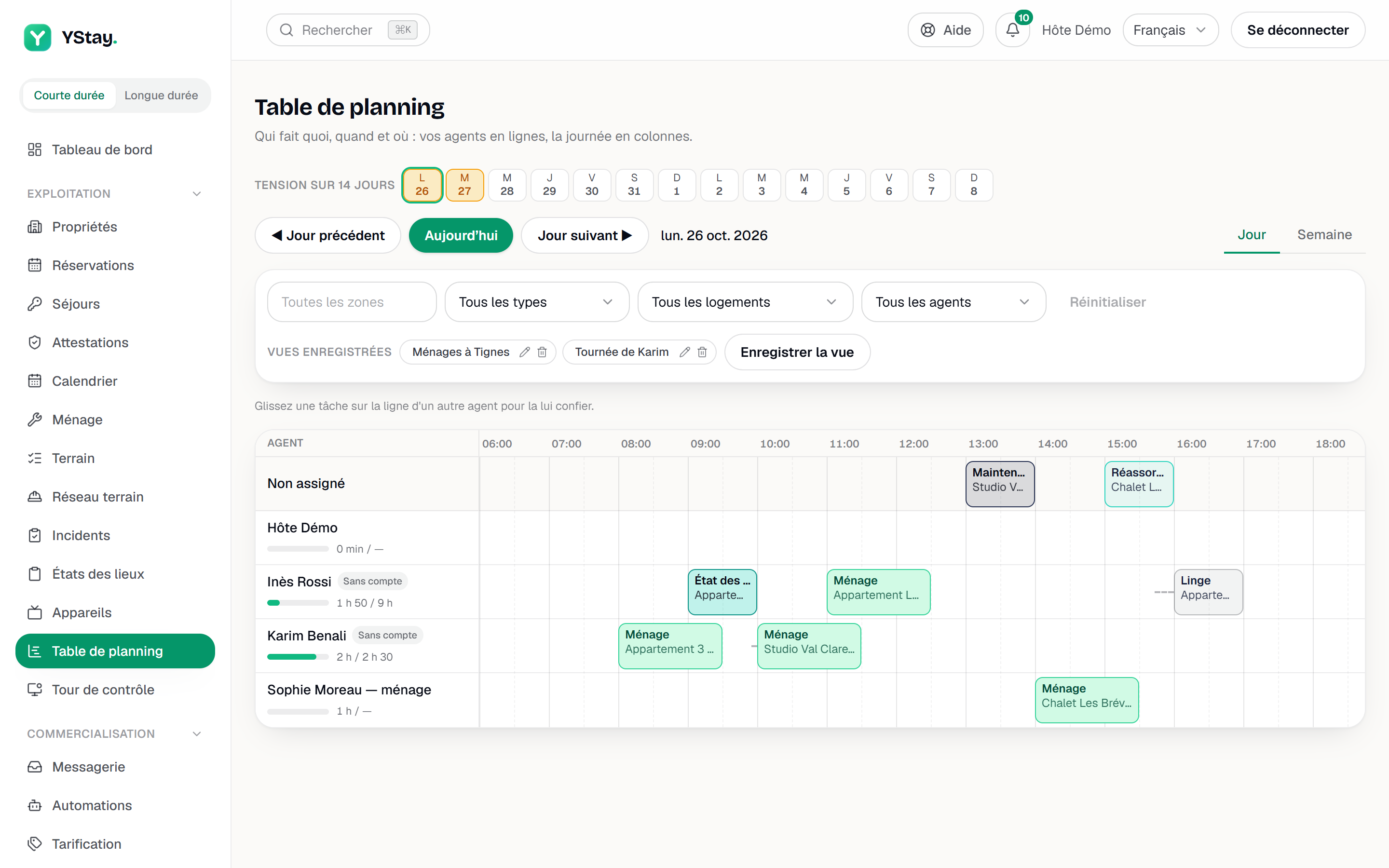
Eine Aufgabe an einen anderen Agenten übergeben
Einen Block auf die Zeile eines anderen Agenten zu ziehen entspricht der Schaltfläche Zuweisen der Aufgabe, ohne sie zu öffnen: siehe Terrain: der Aufenthaltsplan und Mein Tag.
Den Block aufnehmen
Mit der Maus: Klick auf den Block gedrückt halten und verschieben. Mit der Tastatur: Leertaste oder Eingabe drücken, mit den Pfeiltasten die Zeile wechseln, dann erneut Leertaste oder Eingabe zum Ablegen oder Escape zum Abbrechen.
Auf der Zeile des Agenten ablegen
Die Zeile wird hervorgehoben. „Neuzuweisung läuft…“ erscheint über dem Raster.
Das Ergebnis lesen
„Aufgabe an Léa übergeben.“ bestätigt die Änderung, und der Block wechselt auf die Zeile des Agenten. Stattdessen erscheint eine Ablehnung mit ihrem Grund: siehe unten.
Was Drag-and-drop tut und was nicht:
- Es ändert den Agenten, nie die Uhrzeit: Der Block behält sein Zeitfenster und seinen Tag.
- Es verschiebt nur noch offene Aufgaben. Eine erledigte oder stornierte Aufgabe lässt sich nicht aufnehmen, und die Zeile Nicht zugewiesen nimmt nichts an: Man nimmt dort Aufgaben heraus, man entzieht über die Tafel keinem Agenten eine Aufgabe.
- Einen Block auf dem Agenten abzulegen, der ihn schon hat, ändert nichts und benachrichtigt niemanden.
- Der Agent wird wie bei Zuweisen benachrichtigt: eine Benachrichtigung für ein Mitglied oder einen Dienstleister mit Konto, eine Nachricht — SMS oder WhatsApp — für einen Agenten ohne Konto, und nichts, wenn Sie es selbst sind.
- Die Neuzuweisung wird auditiert: Das Protokoll der Aufgabe zeigt sie als gewöhnliche Zuweisung, und das Audit des Kontos hält fest, dass sie von der Tafel kommt und gegebenenfalls erzwungen wurde.
Wenn die Tafel ein Verschieben ablehnt
Vor dem Speichern prüft YStay drei Punkte, in dieser Reihenfolge. Beim ersten, der scheitert, bewegt sich der Block nicht, und über dem Raster erscheint ein Hinweis Verschieben abgelehnt.
- Der Zugriff auf das Objekt. „Dieses Mitglied hat keinen Zugriff auf dieses Objekt.“ — Sie zielen auf ein auf bestimmte Objekte beschränktes Mitglied, und dieses gehört nicht dazu: Es könnte die Aufgabe nicht öffnen. Diese Ablehnung lässt sich nicht erzwingen.
- Die Verfügbarkeit. „Dieser Agent ist an diesem Tag nicht verfügbar.“ — Die Außendienstkraft hat für diesen Tag eine Ausnahme Nicht verfügbar angegeben, oder ihre Typische Woche deckt das Zeitfenster der Aufgabe nicht ab.
- Die Tageskapazität. „Dieser Agent würde seine Tageskapazität überschreiten (9 Std. geplant bei 8 Std. verfügbar).“ — Seine offenen Aufgaben des Tages plus diese übersteigen, was er als verfügbar angegeben hat.
Nur Außendienstkräfte geben Verfügbarkeiten an: Ein Teammitglied wird daher nie wegen Nichtverfügbarkeit oder Kapazität abgelehnt. Bei den beiden umgehbaren Ablehnungen bietet der Hinweis Trotzdem zuweisen, das dasselbe Ablegen wissentlich wiederholt, und Schließen, das es aufgibt. Die Zugriffsablehnung hat nur Schließen.
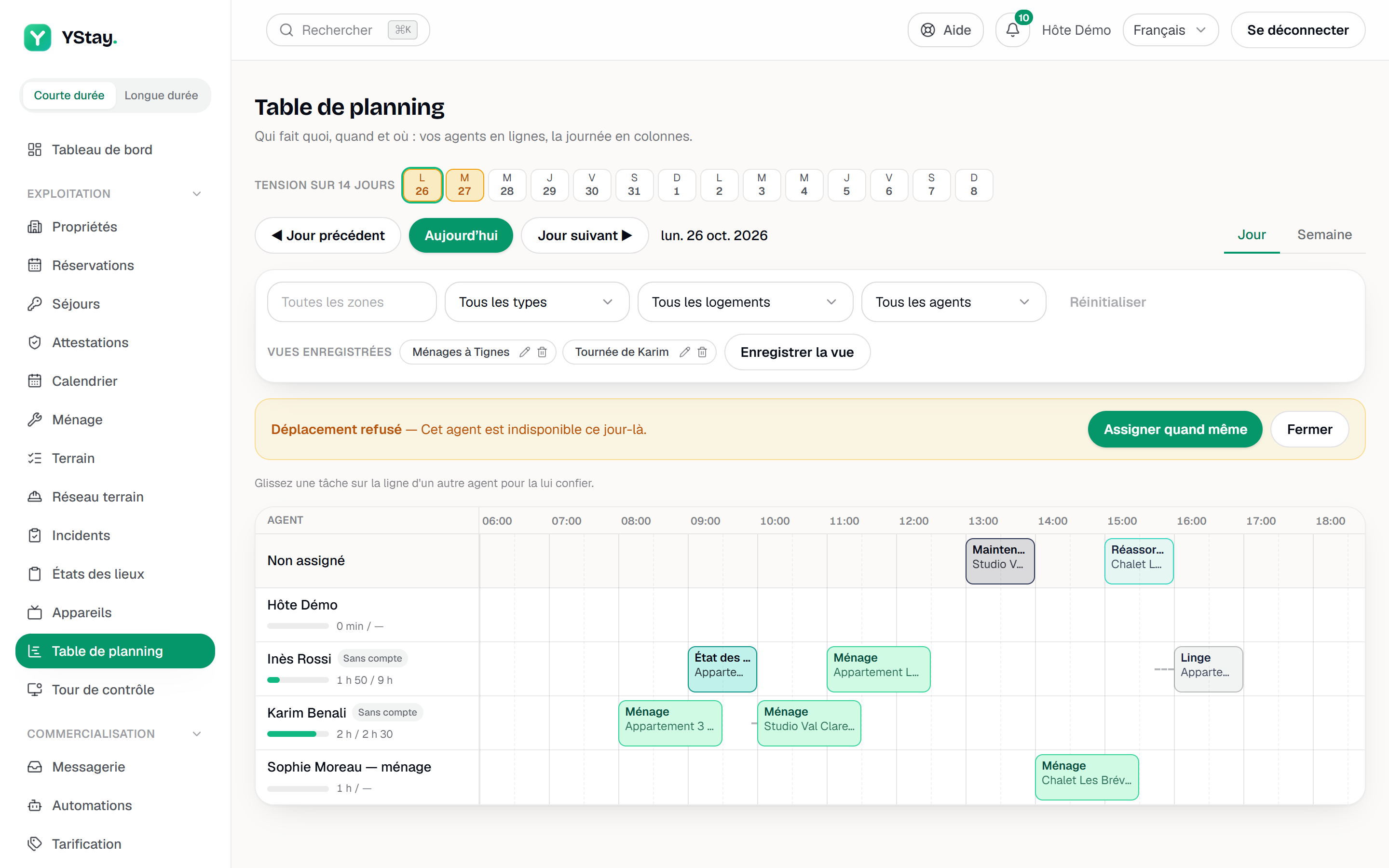
Hat sich die Aufgabe inzwischen geändert — erledigt, storniert oder von einem Kollegen neu zugewiesen —, lädt die Tafel den Tag neu und sagt es: „Diese Aufgabe hat sich inzwischen geändert: Die Tafel wurde aktualisiert.“
Filtern und Ansichten speichern
Vier Filter stehen über dem Raster. Sie lassen sich kombinieren, und nur die passenden Blöcke bleiben sichtbar: Die Zeilen der Agenten bleiben alle, damit Sie weiter Aufgaben darauf ablegen können.
- Gebiet — die Stadt des Objekts. Tippen Sie sie oder wählen Sie eine aus der Liste der Städte des Tages; der Filter greift, wenn Sie mit Eingabe bestätigen, das Feld verlassen oder eine vorgeschlagene Stadt wählen, nicht bei jedem Buchstaben. Die Stadt wird vollständig verglichen, ohne Beachtung der Groß- und Kleinschreibung.
- Aufgabentyp — einer der zehn Typen; „Alle Typen“ zeigt alle.
- Unterkunft — eine Einheit, mit ihrem Objekt aufgeführt; „Alle Unterkünfte“.
- Agent — ein Agent oder Nicht zugewiesen, um nur die zu verteilenden Aufgaben zu behalten; „Alle Agenten“.
Die Listen bieten, was die angezeigten Aufgaben enthalten. Zurücksetzen stellt alle Filter auf null.
Die Zeile Gespeicherte Ansichten bewahrt Ihre Lieblingskombinationen — zum Beispiel „Lyon, Reinigungen“.
- Eine Ansicht speichern. Filter einstellen, auf Ansicht speichern klicken, einen Namen der Ansicht vergeben (höchstens 40 Zeichen), dann Speichern.
- Anwenden. Auf ihren Namen klicken; die Ansicht, die den aktuellen Filtern entspricht, wird hervorgehoben.
- Umbenennen mit dem Stift: Das Fenster Ansicht umbenennen bietet Umbenennen.
- Löschen mit dem Papierkorb: Eine Bestätigung fragt, ob Sie die Ansicht löschen wollen, und stellt klar, dass die Aufgaben unverändert bleiben.
- Höchstens zehn Ansichten. Darüber hinaus bleibt Ansicht speichern aus, und eine Meldung sagt es: „Höchstens 10 Ansichten: Löschen Sie eine, um eine neue zu speichern.“
Eine Ansicht behält nur die Filter, nicht den Tag und nicht die Darstellung Tag oder Woche. Sie ist an Ihren Benutzer gebunden, in diesem Konto: Ihre Kollegen sehen Ihre Ansichten nicht, und Sie sehen ihre nicht. Lädt die Liste nicht („Ihre Ansichten konnten nicht geladen werden.“), bleibt Ansicht speichern aus, damit bestehende Ansichten nicht überschrieben werden.
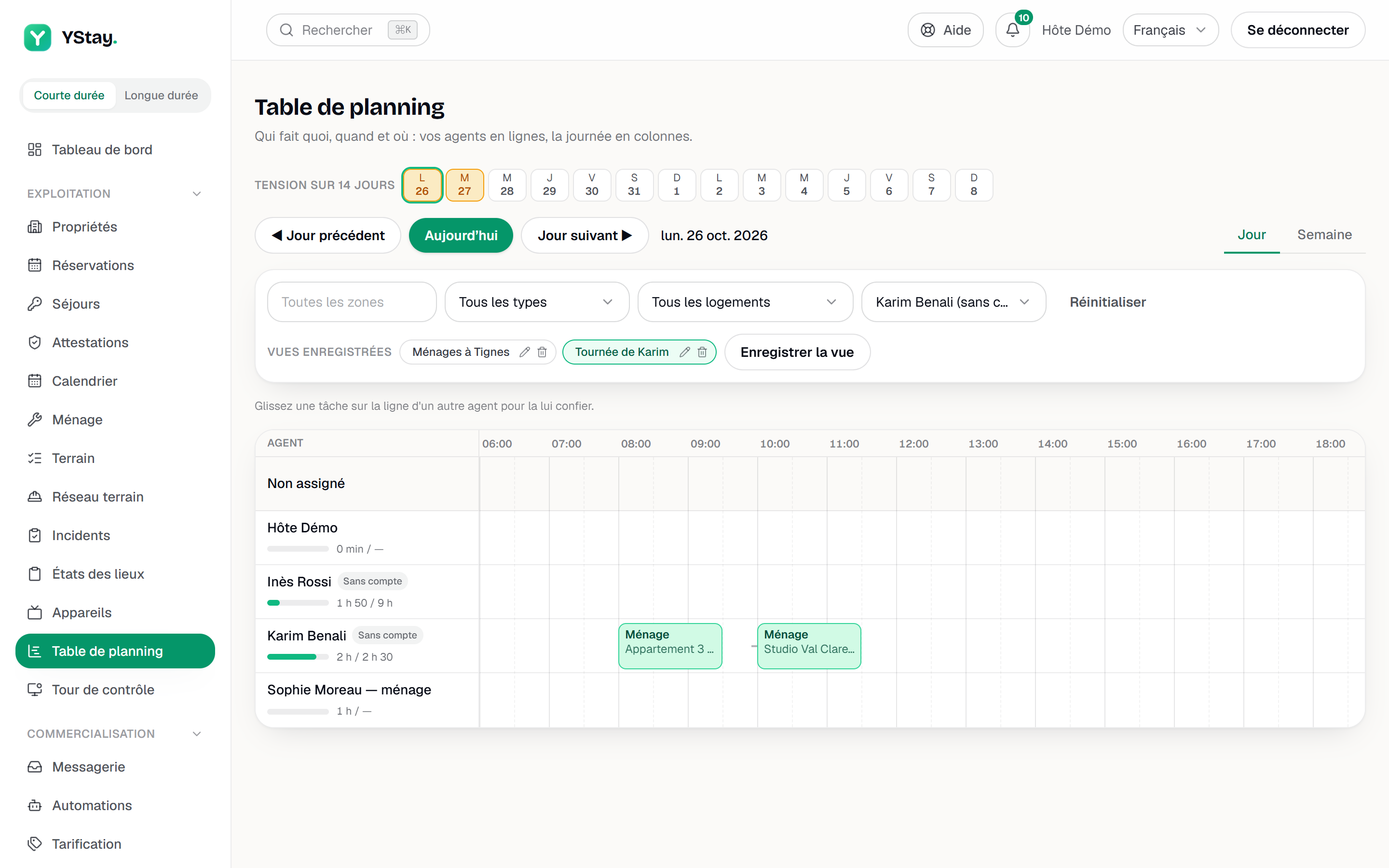
Tag und Woche
Die Darstellung Tag ist die Standarddarstellung. ◀ Vorheriger Tag, Heute und Nächster Tag ▶ wechseln den Tag, und ein Klick auf ein Abzeichen des Engpassstreifens öffnet diesen Tag. Hat ein Tag keine Aufgabe, sagt es „Keine Aufgaben an diesem Tag“, und die Zeilen der Agenten bleiben sichtbar.
Die Darstellung Woche stapelt sieben Raster, Montag bis Sonntag, jedes unter seinem Datum; ein leerer Tag trägt den Vermerk „Keine Aufgaben“. ◀ Vorherige Woche, Diese Woche und Nächste Woche ▶ wechseln die Woche, und „Woche vom … bis …“ sagt, welche Sie lesen. Drag-and-drop funktioniert in jedem Raster; eine Neuzuweisung lädt nur den betroffenen Tag neu.
Und danach
- Leitstand — was gerade geschieht: laufende und verspätete Aufgaben, Ausnahmen, Agenten und nicht bereite Ankünfte.
- Terrain: der Aufenthaltsplan und Mein Tag — die Oberflächenstufe, geerbte Einstellungen und die Zuweisung aus einer Aufgabe.
- Eine Außendienstkraft ohne Konto hinzufügen — eine Person hinzufügen, ihre Verfügbarkeiten angeben, die Option Agent Ops.
- Reinigung und Turnovers — die Tagesübersicht und der Lebenszyklus einer Aufgabe.
Aktualisiert am