Zahlungen aktivieren (Stripe)
Der geführte Weg in vier Schritten, der Ihr Zahlungskonto verbindet: was vorzubereiten ist, was überrascht und was sich danach nicht mehr ändern lässt.
Solange Ihre Zahlungen nicht verbunden sind, können Sie alles vorbereiten — Objekte, Einheiten, Anzeigen —, aber keine Online-Buchung wird kassiert. Das Verbinden geschieht einmalig, in etwa fünf Minuten, über einen geführten Weg in vier Schritten.
Zwei Seiten tragen ähnliche Namen und haben verschiedene Aufgaben. Zahlungen ist die Einrichtung: dort spielt diese Anleitung. Einnahmen ist der laufende Betrieb: die Historie Ihrer Auszahlungen, die YStay-Provision Zeile für Zeile, der Export. Darauf kommen wir am Ende zurück.
Bevor Sie beginnen
- Nur ein Administrator des Kontos kann die Zahlungen verbinden. Ein Teammitglied ohne dieses Recht sieht die Seite schreibgeschützt.
- Halten Sie einen Identitätsnachweis und Ihre IBAN bereit: beide werden in jedem Fall verlangt.
- Je nach Situation kommt hinzu: einige Angaben zu Ihrer Tätigkeit, wenn Sie Privatperson sind, oder Ihre Handelsregisternummer und Ihre Unternehmensdaten, wenn Sie gewerblich handeln.
Der Weg, Schritt für Schritt
Willkommen
Öffnen Sie Zahlungen: der Weg beginnt dort unmittelbar, beim Schritt Willkommen. Er erklärt das Prinzip: das Geld aus Ihren Buchungen landet direkt auf Ihrem Bankkonto, die Identitätsprüfung übernimmt unser Zahlungspartner, und keine Bankdaten laufen über YStay. Eine einzige Schaltfläche, Loslegen, führt weiter.
Ein zweiter Weg führt an dieselbe Stelle: auf der Seite API & Integrationen bietet die Karte Zahlungseinzug die Schaltfläche Meine Zahlungen einrichten.
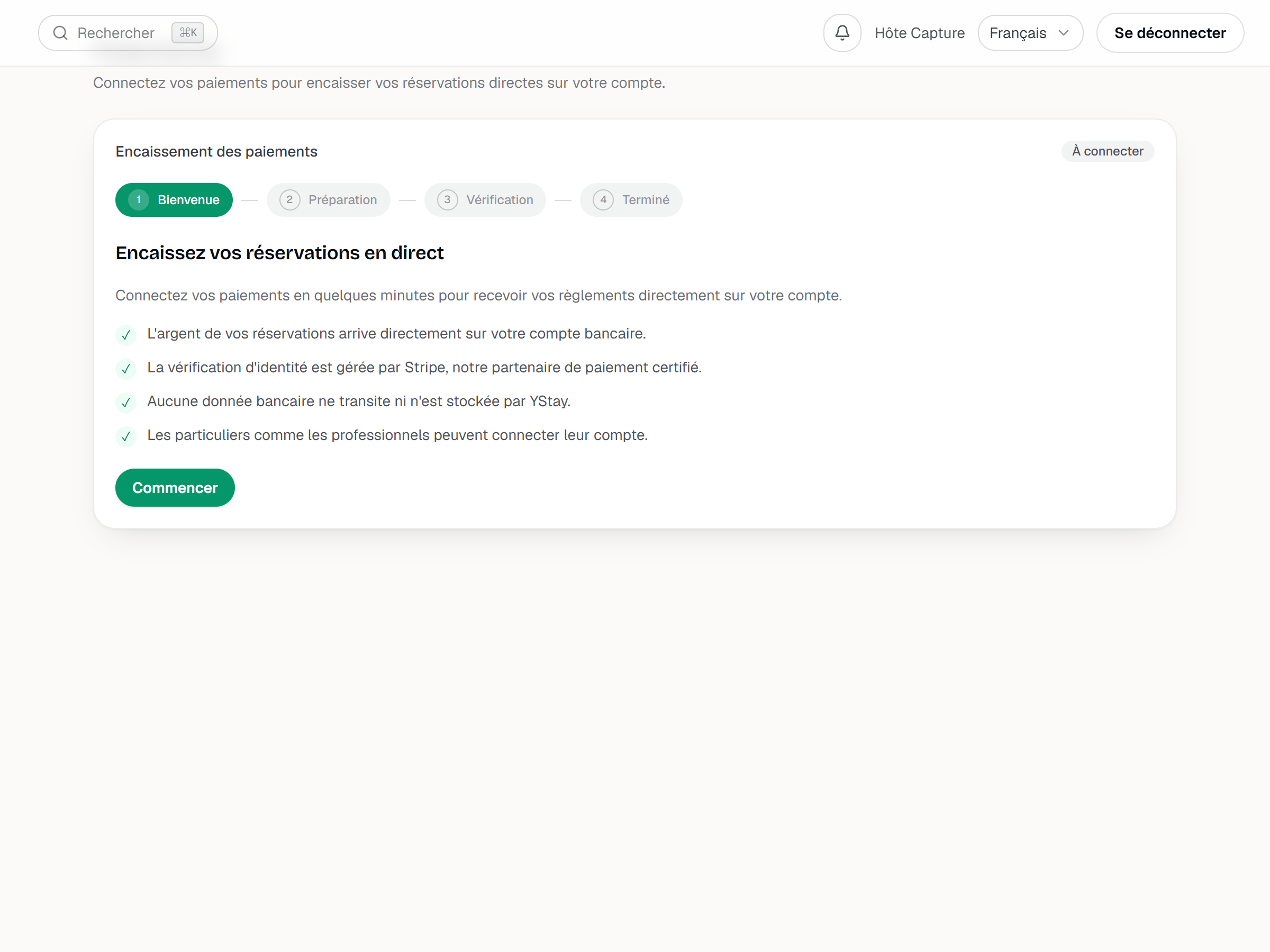
Der Schritt Willkommen, mit der vierstufigen Fortschrittsanzeige oben. Vorbereitung
Der Schritt Was Sie benötigen beginnt mit der Auswahl Sie sind: — Privatperson oder Gewerblich / Unternehmen. Sie ist mit dem bei der Registrierung angegebenen Typ vorbelegt und bleibt änderbar, solange noch kein Zahlungskonto besteht.
Die Liste der Unterlagen richtet sich nach dieser Auswahl: Identitätsnachweis und IBAN in beiden Fällen, dann Angaben zu Ihrer Tätigkeit als Privatperson oder Handelsregisternummer und Unternehmensdaten als Gewerbetreibender. Der Schritt gibt etwa fünf Minuten an.
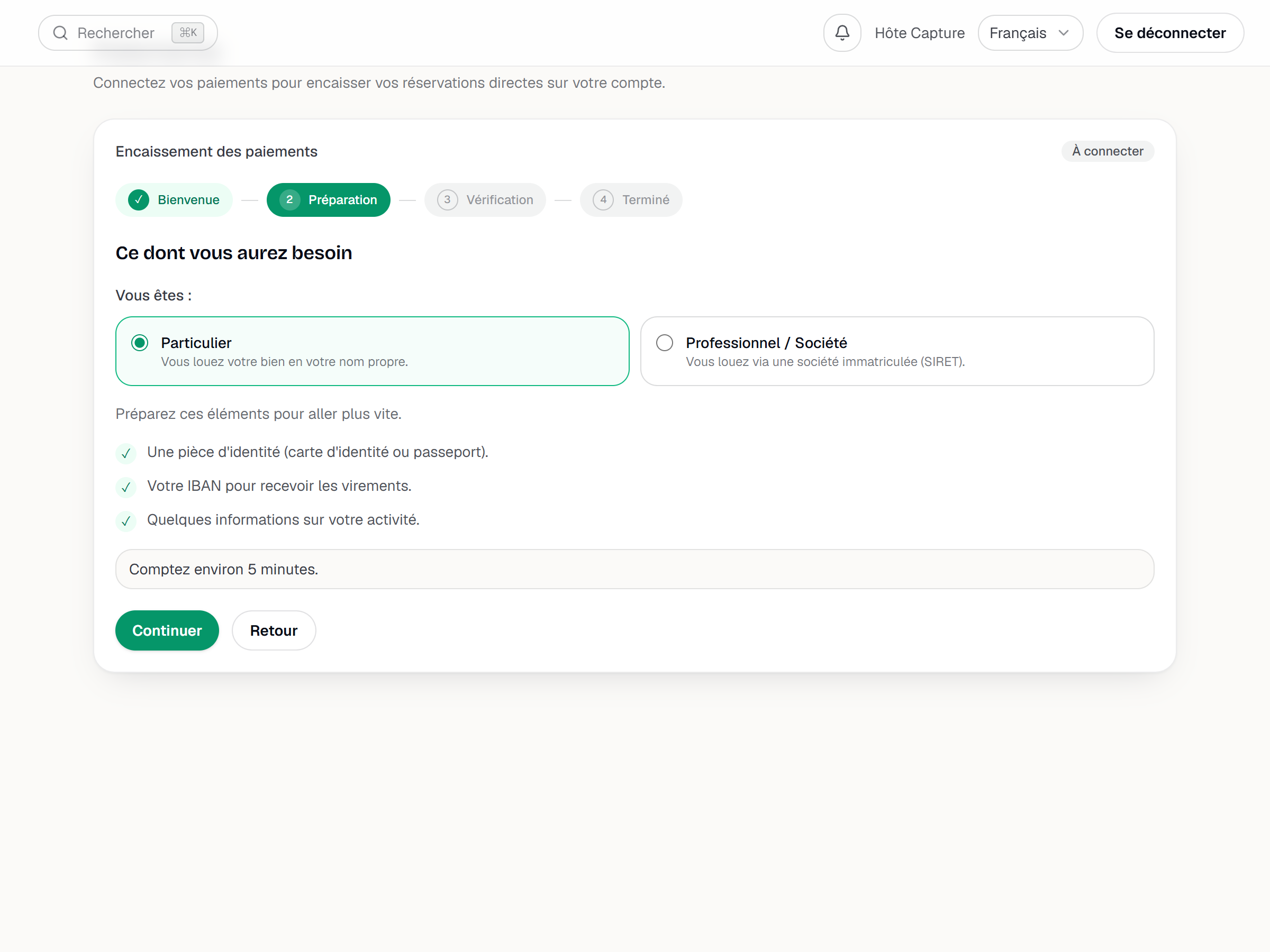
Der Schritt Vorbereitung mit der Auswahl Privatperson / Gewerblich und der Unterlagenliste. Verifizierung
Das Wesentliche wird hier ausgefüllt, innerhalb von YStay. Die sensiblen Felder erhebt und sichert unser Zahlungspartner.
Lädt das eingebettete Formular nicht, leitet YStay Sie nie stillschweigend weiter: eine Meldung bietet ausdrücklich Auf Stripe fortfahren an, also den Abschluss der Verifizierung auf der gesicherten Seite unseres Partners.
Screenshot noch zu erstellen
captures/activer-encaissements-stripe/03-etape-verification.png
Fertig
Der letzte Schritt hat drei mögliche Ausgänge, und es lohnt sich zu wissen, welcher Ihrer ist:
Ihre Zahlungen sind verbunden — Ihre Online-Buchungen werden ab jetzt auf Ihr Konto kassiert, einschließlich Anzahlungen, Restzahlungen, Extras und Kautionen.
Verifizierung übermittelt — Ihre Angaben werden geprüft. Die Schaltfläche Status aktualisieren holt den neuen Stand, ohne dass etwas neu begonnen werden muss.
Zusätzliche Informationen erforderlich — der Grund wird im Klartext genannt, und Verifizierung abschließen bringt Sie direkt dorthin zurück.
Screenshot noch zu erstellen
captures/activer-encaissements-stripe/04-etape-termine.png
Wenn Ihr Konto bereits „Zu vervollständigen“ anzeigt
Besteht Ihr Zahlungskonto bereits, ist aber wegen fehlender Angaben blockiert, beginnt der Weg nicht wieder bei Willkommen: er öffnet direkt bei Verifizierung, die ersten beiden Schritte sind als erledigt markiert, und der Grund der Sperre steht sofort da.
Wenn Sie später zurückkehren: „Verifizierung läuft“
Sind Ihre Angaben übermittelt, prüft unser Partner sie — der häufigste Zustand direkt nach dem Weg, und er dauert meist länger als Ihre Sitzung. Solange er anhält, öffnet Zahlungen nicht wieder den Weg: an die Stelle der vier Schritte tritt ein Bildschirm Verifizierung läuft („Wir verifizieren Ihr Konto bei Stripe. Das kann nach Abschluss der Anmeldung einige Minuten dauern.“) mit einer einzigen Schaltfläche, Aktualisieren.
Verwechseln Sie ihn nicht mit Verifizierung übermittelt aus dem Schritt Fertig: der erscheint am Ende des Wegs, in derselben Sitzung, und seine Schaltfläche heißt Status aktualisieren. Beide sagen dasselbe — nichts ist zu wiederholen, nur abzuwarten und danach zu aktualisieren.
Wenn Sie den falschen Kontotyp gewählt haben
Das ist die teuerste Reibung auf diesem Weg, und sie lässt sich nicht selbst beheben.
Diese Abtrennung ist nicht zu jedem Zeitpunkt möglich. Sie wird verweigert, solange eine Zahlung noch nicht abgerechnet ist, solange eine Kaution auf der Karte eines Gastes reserviert bleibt und solange eine vor weniger als 90 Tagen eingezogene Zahlung nicht vollständig erstattet wurde — das ist das Zeitfenster, in dem eine Erstattung noch möglich ist. Anders gesagt: je früher der Fehler auffällt, desto billiger ist er. Nach den ersten Einzügen bleibt nur, sie zu erstatten oder das Ende dieses Fensters abzuwarten.
Ein bloßer IBAN-Wechsel verlangt nichts davon: er läuft über Meine Angaben verwalten auf der Seite Zahlungen.
Danach: die Seite Einnahmen
Ist die Einrichtung erledigt, findet die Nachverfolgung anderswo statt. Die Seite Einnahmen — nicht mit Zahlungen zu verwechseln — zeigt Ihre eingezogenen Zahlungen, die YStay-Provision und Ihr Gastgeber-Netto, Zeitraum für Zeitraum, mit Datumsfiltern und Als CSV exportieren.
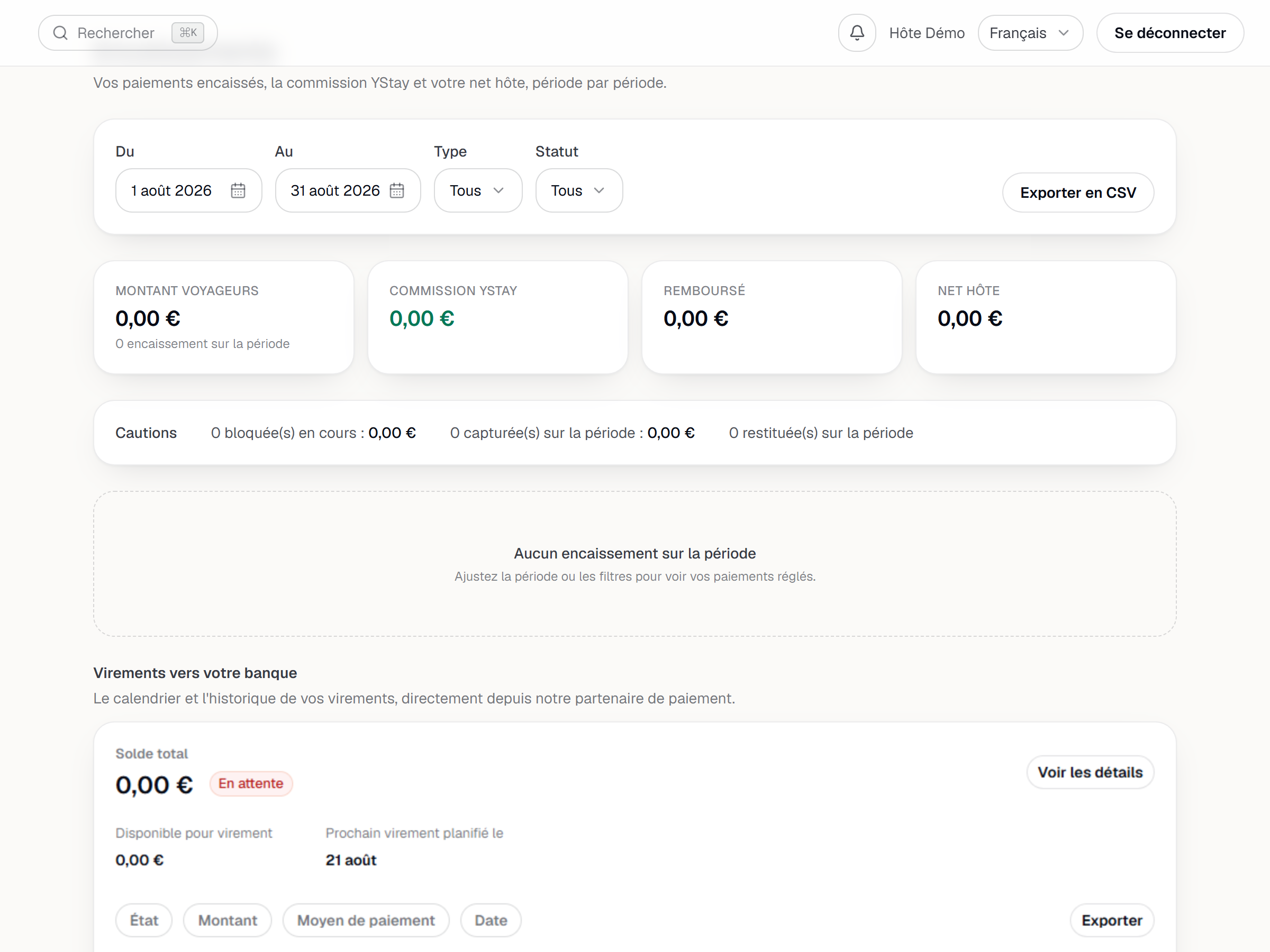
- Einnahmen — Ihre Auszahlungen und Exporte verfolgen.
- Ihre Einnahmen verfolgen — die Seite Einnahmen Zeitraum für Zeitraum lesen und den Export ziehen.
- Testphase und Abonnement verstehen — was die Testphase erlaubt und was das Abonnement freischaltet.
- Konto erstellen und erste Anzeige veröffentlichen — zurück zum Weg bis zur Veröffentlichung.
Aktualisiert am