Eine Vertragsvorlage erstellen und veröffentlichen
Von der Vorlage aus der YStay-Bibliothek bis zum vom Gast unterschriebenen Vertrag: das Studio, das Kästchen zur fehlenden Rechtsberatung und was die Bestätigung einer Direktbuchung auslöst.
YStay erzeugt Ihre Kurzzeitmietverträge aus Vorlagen, die Sie selbst zusammenstellen: einmal veröffentlicht, danach Verträge, die automatisch entstehen — Buchung für Buchung. Die Seite Saisonverträge versammelt die Reiter Vorlagen, Erzeugte Verträge, Überschreibungen je Objekt und Vermieterunterschrift.
Eine Vorlage zusammenstellen und veröffentlichen
Eine Vorlage aus der Bibliothek erstellen
Reiter Vorlagen, Schaltfläche Vorlage erstellen. Das Fenster Neue Vertragsvorlage fragt nach einem Namen und bietet Aus der YStay-Bibliothek starten: Diese Option kopiert die 17 Referenzklauseln, alle danach bearbeitbar.
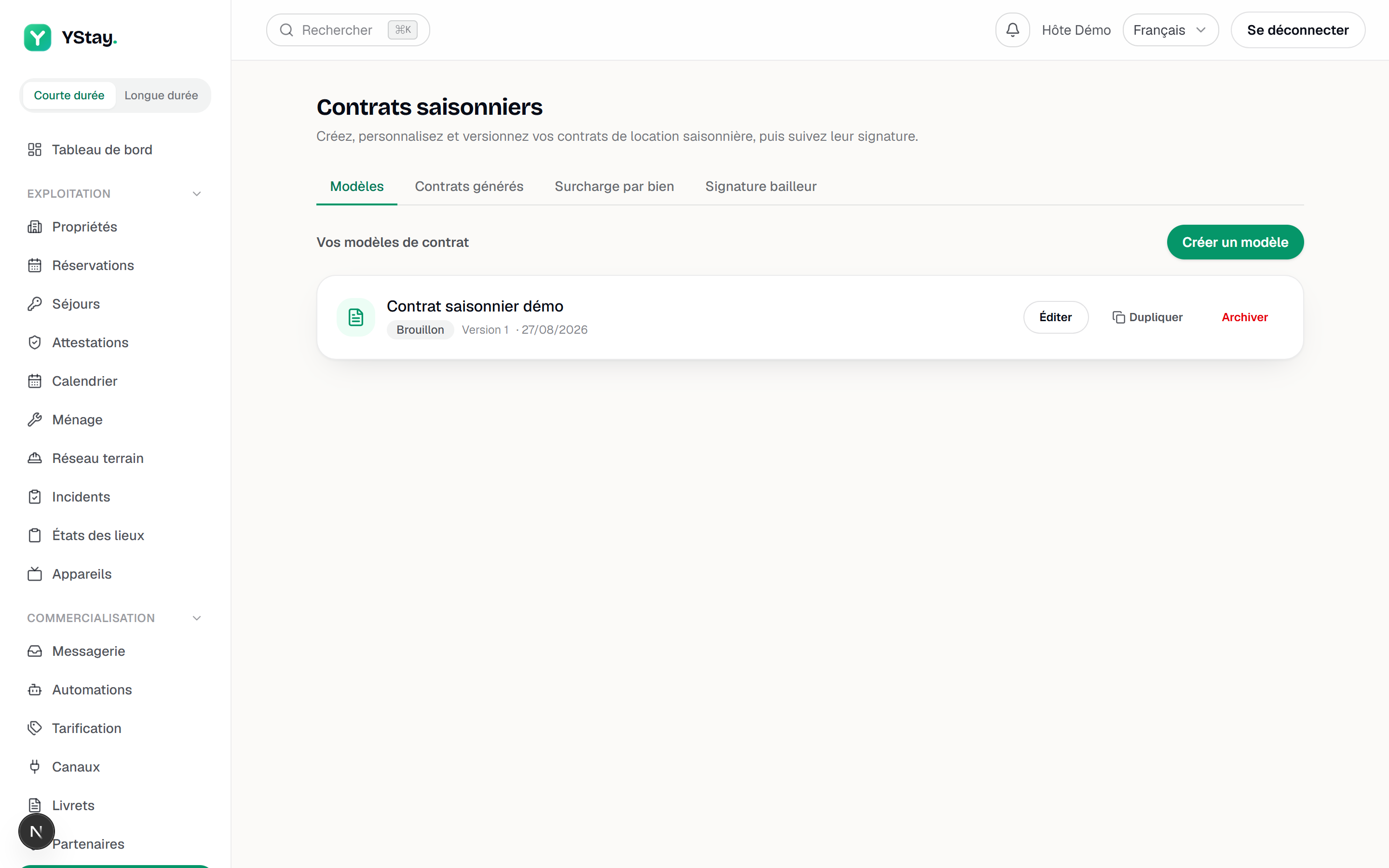
Der Reiter Vorlagen und die Erstellung aus der YStay-Bibliothek. Die Vorlage im Studio bearbeiten
Bearbeiten öffnet das Studio im Vollbild. Es ist kein Formular: Es ist das Dokument selbst, in A4, so wie es gedruckt wird. Klicken Sie auf einen Artikel, um ihn an Ort und Stelle zu ändern; die Leiste Klauseln aktiviert, sortiert, ergänzt und löscht Artikel — außer denen mit der Kennzeichnung Pflicht, die gesperrt sind. Papier wirkt auf die Dokumentquelle: Canvas und PDF-Vorschau ändern sich gemeinsam.
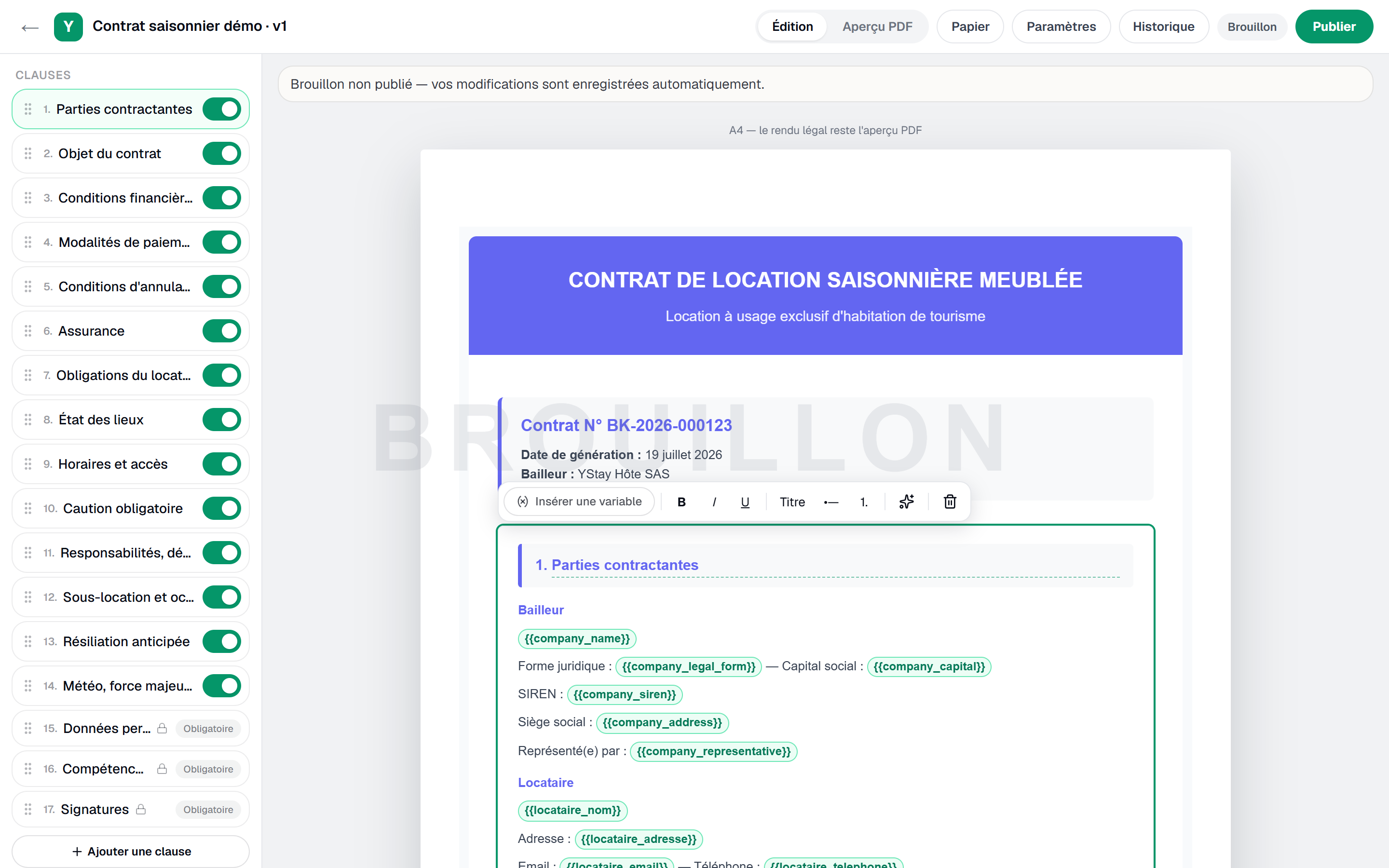
Das Vertrags-Studio: der Papier-Canvas und die Klauselleiste. Dynamische Felder einfügen
Variable einfügen öffnet den Katalog der Felder, die bei der Erzeugung gefüllt werden, gruppiert nach Gastgeber / Vermieter, Objekt, Gast, Aufenthalt, Finanzen, Preisoption, Hausregeln, Einstellungen und Unterschrift. Jede Variable trägt eine Markierung: Quelle, gefolgt vom Namen der Herkunft ihres Werts — Konto, Zahlungsrichtlinie, Richtlinie des Inserats, Hausregeln, Buchung, Vorlageneinstellung oder Überschreibung des Objekts —, oder leer, wenn keine Daten sie speisen. Dieser Katalog ist geschlossen: Der Server weigert sich, eine Klausel mit einer ihm unbekannten Variablen zu speichern, und nennt Ihnen die zu korrigierende. Feldnamen zu erfinden bringt nichts, und Feldnamen bleiben auf Französisch, gleich in welcher Sprache Ihr Dashboard läuft.
Ein Feld sollten Sie kennen: URL espace client in der Gruppe Gastgeber / Vermieter, mit der Markierung leer — keine Daten Ihres Kontos speisen es. Es fügt die allgemeine Adresse des Gastbereichs (
https://guest.ystay.app) in den Vertrag ein — nie den persönlichen Link einer Buchung —, und die Klausel Assurance der YStay-Bibliothek nutzt es, um dem Gast zu sagen, wo er seinen Versicherungsnachweis hochladen soll.Woher die Werte kommen
- Die Identität des Vermieters — Rechtsform, Kapital, Vertreter und SIREN bei einem Unternehmer — stammt aus dem Konto. Eine Privatperson druckt keine leere Firmenzeile.
- Die Kaution (
{{deposit_amount}}) folgt einer Reihenfolge: Überschreibung des Objekts, dann Zahlungsrichtlinie des Inserats, dann die von Ihnen verfasste Vorlageneinstellung, dann nichts. In diesem letzten Fall wird die Klausel Caution obligatoire nicht gedruckt. - Ankunfts- und Abreisezeit (
{{checkin_time}},{{checkout_time}}) stammen aus den Hausregeln des Inserats; ohne sie gelten 16:00 und 11:00 Uhr. Eine in der Vorlage verfasste Einstellung bleibt angewendet. - Eine Zeile „Bezeichnung: Wert“, deren Werte alle leer sind, wird nicht gedruckt.
Diese Regeln beschreiben, wie YStay Ihren Vertrag füllt, nicht was Ihr Vertrag enthalten muss: YStay erteilt keine Rechtsberatung.
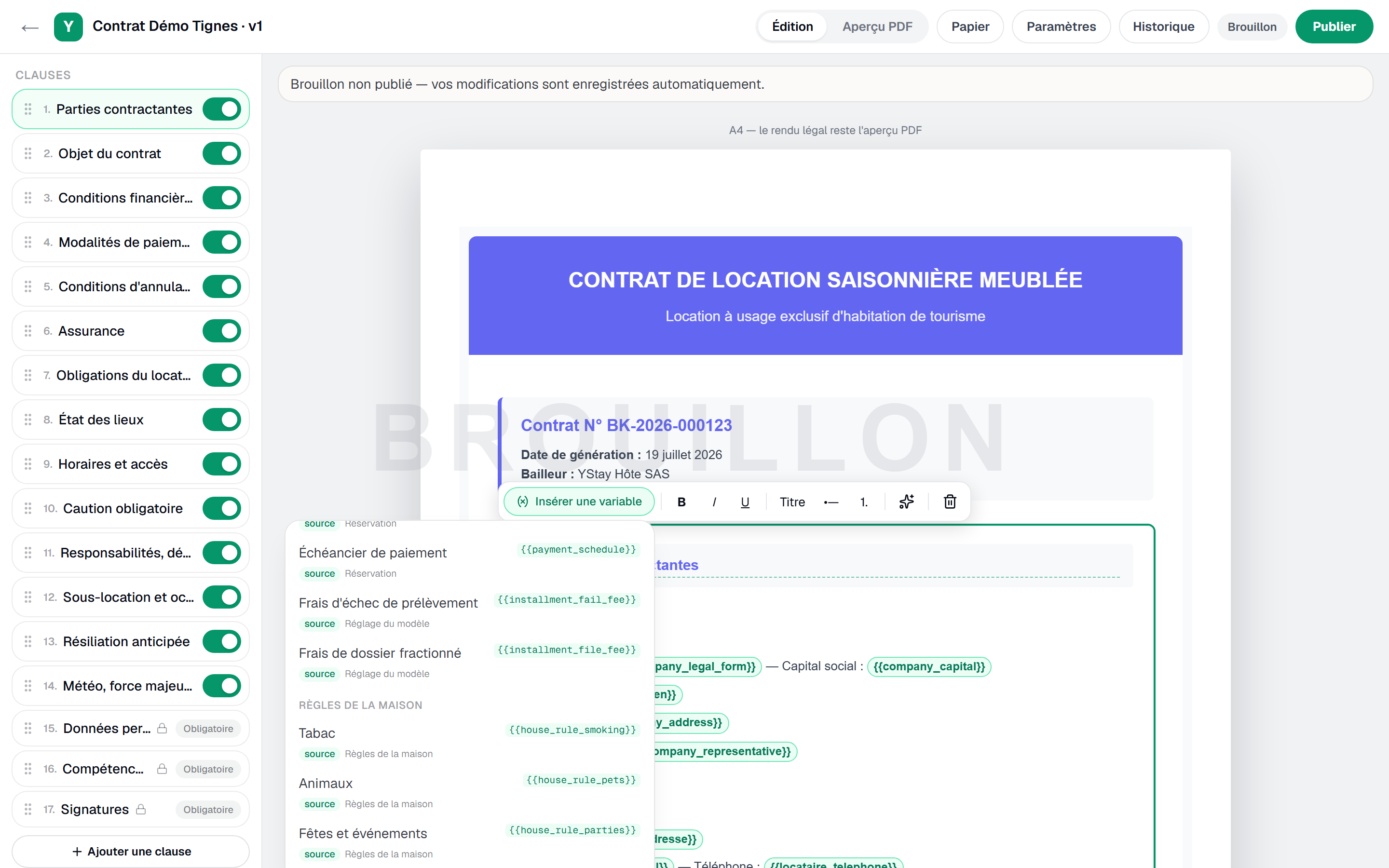
Die Auswahl Variable einfügen: die Gruppe Hausregeln und die Quellen-Markierungen mit dem Namen der Quelle. Ihre Vermieterunterschrift hinterlegen
Im Reiter Vermieterunterschrift zeichnen Sie Ihre Unterschrift oder laden ein Bild hoch. Sie wird auf jeden erzeugten Vertrag gesetzt, bevor er an den Gast geht; ohne sie geht der Vertrag ohne Vermieterunterschrift hinaus.
Das ist allein Sache des Kontoinhabers: Jedes andere Mitglied liest stattdessen „Nur der Kontoinhaber kann seine Unterschrift speichern, ersetzen oder löschen.“
Die Vorlage veröffentlichen
Veröffentlichen öffnet das Fenster Vorlage veröffentlichen: der Hinweis zur fehlenden Rechtsberatung, danach ein Pflichtkästchen — „Ich verstehe, dass YStay keine Rechtsberatung bietet und dass ich allein für meinen Vertrag und meine Vermietung verantwortlich bin.“ Solange es nicht angehakt ist, bleibt Veröffentlichen inaktiv, und die Zustimmung wird bei jedem Öffnen erneut verlangt. Die Veröffentlichung fixiert die Version schreibgeschützt: Zum Ändern muss sie dupliziert werden. Als Standardvorlage festlegen weitet sie auf alle Ihre Objekte aus.
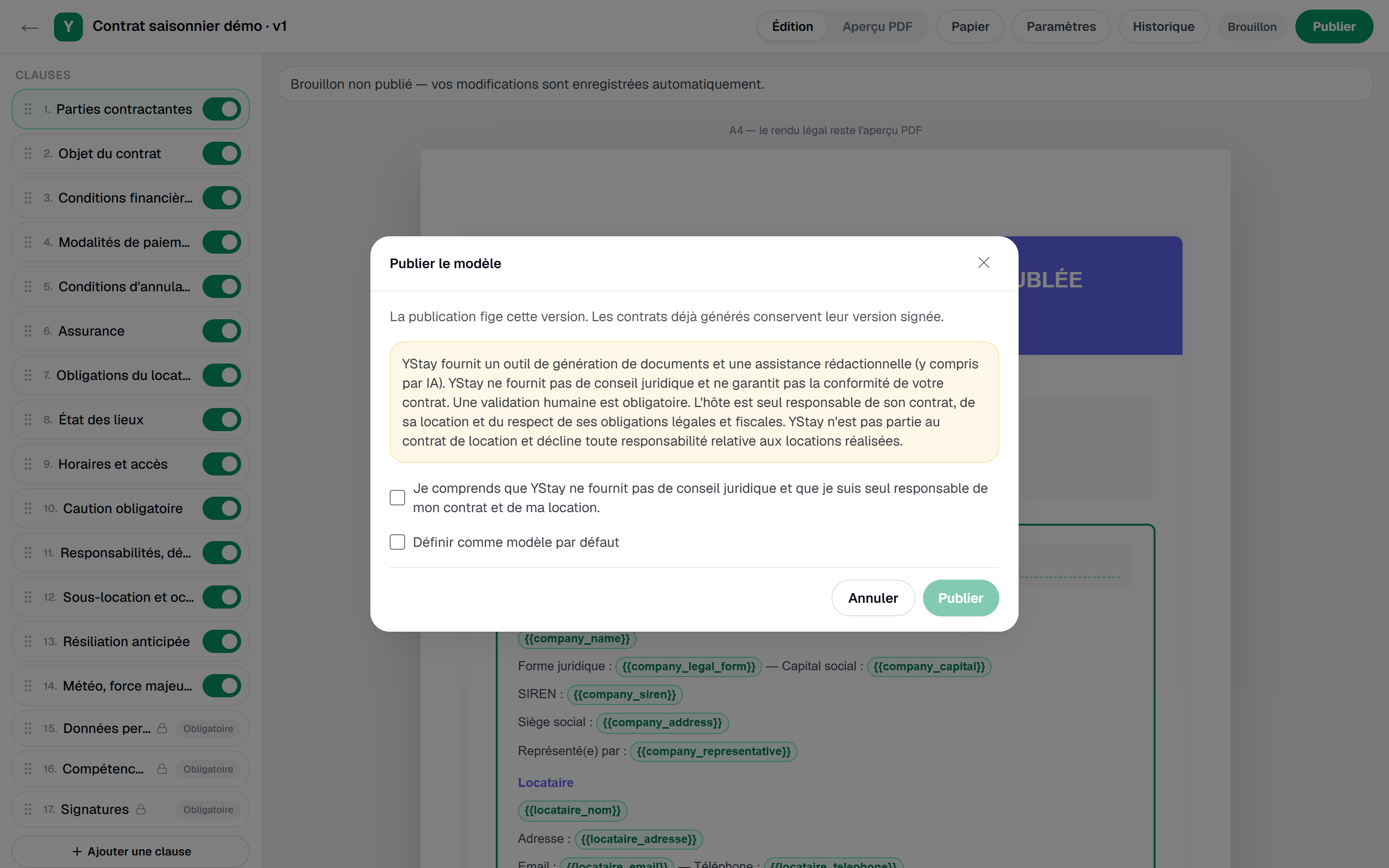
Die Veröffentlichung und ihr Kästchen zur fehlenden Rechtsberatung. Ein Objekt überschreiben, falls nötig
Im Reiter Überschreibungen je Objekt wählen Sie ein Objekt, dann eine Basisvorlage aus Ihren veröffentlichten Vorlagen, und überschreiben Werte und Klauseltexte, ohne die Ursprungsvorlage anzurühren. Ist die verknüpfte Vorlage nicht mehr veröffentlicht, fällt das Objekt auf Ihre Standardvorlage zurück.
Die Erzeugung, bei der Bestätigung einer Direktbuchung
Sie müssen nichts mehr anstoßen: Sobald eine direkte Buchung auf Bestätigt wechselt, stellt YStay den Vertrag aus der wirksamen Vorlage des Objekts zusammen, setzt Ihre Unterschrift darauf und stellt ihn dem Gast bereit — im Hintergrund, und eine Buchung hat nie zwei Verträge. Ohne veröffentlichte Vorlage scheitert die Erzeugung deshalb nicht: YStay greift auf einen Ersatzvertrag zurück, ein Reserverad und kein Ziel.
Erzeugte Verträge verfolgen
Der Reiter Erzeugte Verträge listet die Verträge und ihren Status: Erzeugt, Gesendet, Unterschrieben, dazu zwei Ausgänge, Fehlgeschlagen und Storniert. Die Seite bietet das Quell-PDF, nach erfolgter Unterschrift das Unterschriebene PDF und die Unterschriftsnachweise. Drei Aktionen leben dort, jede mit ihrer Bedingung: Neu erzeugen gilt nur im Status Fehlgeschlagen; Link erneut senden erinnert den Gast einmalig, danach zeigt der Bildschirm Link bereits erneut gesendet; Vertrag stornieren setzt eine stornierte Buchung oder einen No-Show voraus.
Dieser Reiter verlangt das Kästchen Lecture von Aufenthaltsbetrieb (Buchungen, Check-in/-out): Ohne es erscheint er nicht, und die Seite Saisonverträge öffnet sich auf ihren anderen Reitern, die das Lesen von Inventar & Preisgestaltung zu öffnen genügt. Die Liste zu lesen, die Seite eines Vertrags zu öffnen und seine PDFs herunterzuladen gehört zu diesem Lesen; Neu erzeugen, Link erneut senden und Vertrag stornieren verlangen das Kästchen Écriture. Das YStay-Team kann, wenn es auf Ihrem Konto arbeitet, einen Vertrag lesen und seine PDFs herunterladen, ihn aber weder neu erzeugen noch den Link erneut senden noch ihn stornieren: Diese drei Handgriffe bleiben Ihre.
Da sich das Quell-PDF und das unterschriebene PDF mit diesem Lesen allein herunterladen lassen, auch vom YStay-Team, druckt ein Vertrag nie den persönlichen Link des Gastbereichs — jenen, mit dem der Gast bezahlt, unterschreibt und den Versicherungsnachweis hochlädt. Dieser Link geht per E-Mail an den Gast; das PDF trägt nur die allgemeine Adresse des Gastbereichs. Ein vor dieser Regel erzeugtes PDF behält den alten Link aufgedruckt: Das PDF eines bereits erzeugten Vertrags wird nicht neu geschrieben.
Die Unterschrift des Gastes
Der Gast unterschreibt in seinem direkten Aufenthaltsbereich, ohne ein Konto anzulegen: Er liest den Vertrag noch einmal, trägt seinen Namen ein, zeichnet seine Unterschrift, akzeptiert den Hinweis zur einfachen elektronischen Signatur und erhält einen sechsstelligen Code, zehn Minuten gültig; fünf Fehlversuche sperren die Unterschrift vorübergehend. Diese Signatur setzt YStay selbst um, ohne Drittanbieter: Einmalcode, Zeichnung, Zeitstempel und IP-Adresse bilden den Nachweis, und das Dokument wird versiegelt. Der Anforderungsbildschirm nennt nur die E-Mail; bei bekannter Rufnummer geht auch eine SMS.
Diese Funktion deaktivieren
Der Kontoinhaber kann den Entwurf eines Beherbergungsvertrags für das gesamte Konto deaktivieren, auf der Seite KI-Funktionen (Seite Mein Konto): Mit KI verbessern überträgt dann nichts mehr an den KI-Anbieter, und das Studio, der Feldkatalog und die Prüfung der Pflichtangaben bleiben nutzbar, um Ihre Vorlage von Hand zusammenzustellen. Der betroffene Bereich zeigt „Diese KI-Funktion ist für Ihr Konto deaktiviert.“ und, für den Kontoinhaber, den Link „In KI-Funktionen wieder aktivieren“. Details: KI-Funktionen: aktivieren und deaktivieren.
Und danach
- Verträge — der Rest des Bereichs, und was aus einem unterschriebenen Vertrag wird.
- Die erste Buchung erhalten und den Kalender führen — die Bestätigung, die ihn auslöst.
Aktualisiert am