Field-Netzwerk: Partner und Aufträge
Ihr Verzeichnis der Vor-Ort-Partner und die Auftragsdisposition — vom veröffentlichten Turnover bis zum Nachweis, den Sie genehmigen oder ablehnen — und die Seite Meine Einsätze des Dienstleisters.
Die Seite Field-Netzwerk erledigt zwei Aufgaben zugleich, und das ist das Erste, was man verstehen sollte, bevor man sie anfasst. Oben Ihr Partnerverzeichnis: Personen außerhalb Ihres Kontos, einzeln über ihre E-Mail-Adresse eingeladen. Darunter die Auftragsdisposition: was Sie ihnen übertragen und was Sie abnehmen, wenn sie ihren Nachweis zurückbringen. Der Untertitel sagt es unumwunden: „B2B-Field-Partner, proof-gated Aufträge und Validierung von Turnover-Nachweisen.“
Die Einladung per E-Mail ist nicht mehr der einzige Weg, einem externen Helfer Arbeit zu übertragen. Eine Person ohne YStay-Konto wird über die Seite Team, Bereich Außendienstkräfte, mit Name und Telefonnummer hinzugefügt und arbeitet über einen per SMS oder WhatsApp gesendeten Link: siehe Eine Außendienstkraft ohne Konto hinzufügen. Beide Arten von Helfern stehen in derselben Liste, und ein Kontakt kann später zur Kontoerstellung eingeladen werden: Sobald die Einladung angenommen ist, gehört er als Partner zu dem hier beschriebenen Netzwerk. Eine Reinigungsaufgabe einer Kraft ohne Konto zu übertragen, läuft dagegen über die Zuweisung der Aufgabe.
Der Weg, Bildschirm für Bildschirm
Einen Vor-Ort-Partner einladen
Die Karte Field Partner einladen verlangt nur eines, eine E-Mail-Adresse — das Feld trägt das Beispiel
partner@example.com— und dann Einladen. Solange niemand eingeladen wurde, zeigt die Karte „Noch kein Partner eingeladen.“Die Einladung gilt für genau diese Adresse und für keine andere: Ihr Partner muss sie aus einem YStay-Konto mit derselben Adresse annehmen. Sie bleibt sieben Tage gültig. Und Sie können sich nicht selbst einladen: die Adresse der Kontoinhaberin oder des Kontoinhabers wird abgewiesen.
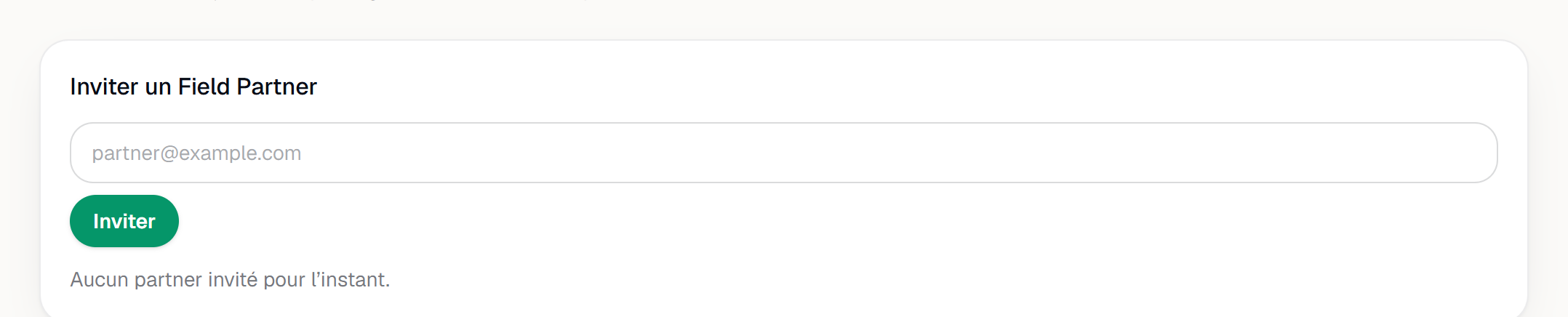
Das Einladungsformular für einen Vor-Ort-Partner. Einen Auftrag aus einem Turnover veröffentlichen
Die Karte Auftrag aus einem Turnover veröffentlichen listet Ihre nicht abgeschlossenen Turnovers, je eine Zeile: Turnover-Nummer, betroffene Einheit und deren Status. Die Schaltfläche Auftrag erstellen macht daraus einen Auftrag im Zustand Offen.
Sie erscheint nur, solange ein Turnover offen ist. Und ein Turnover trägt immer nur einen Auftrag: solange dieser weder genehmigt noch storniert ist, wird ein zweiter Versuch abgewiesen.
Den Auftrag dem richtigen Partner zuweisen
Unter der Überschrift Aufträge sitzt jeder Auftrag auf einer eigenen Karte: Nummer und Art oben, die Turnover-Referenz darunter, der Zustand als Badge rechts.
Bei einem Auftrag Offen ergänzt die Karte eine Auswahlliste Partner und eine Schaltfläche Zuweisen. Dort erscheinen nur aktive Partner — wer eingeladen wurde, aber noch nicht angenommen hat, wird nicht angeboten. Die Zuweisung setzt den Auftrag auf Angeboten und meldet ihn dem Partner auf dem Telefon.
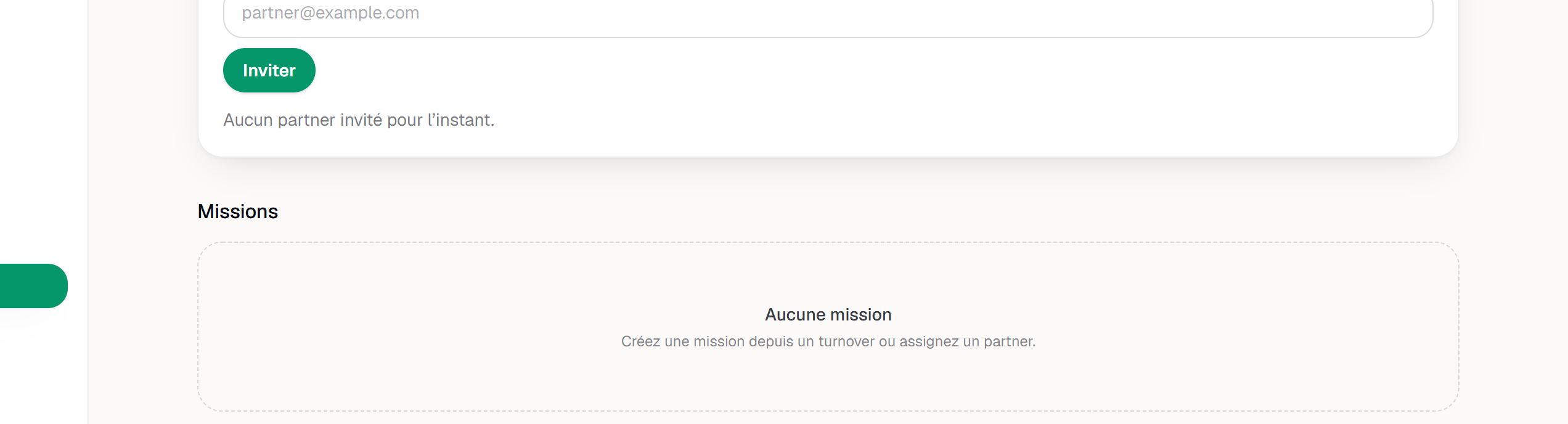
Die Auftragsliste (oder ihr Leerzustand). Den gelieferten Nachweis abnehmen — oder ablehnen
Sobald der Partner fertig ist und seinen Nachweis eingereicht hat, wechselt der Auftrag auf Nachweis prüfen, und zwei Schaltflächen erscheinen: Nachweis genehmigen und Ablehnen. Sie gibt es nur in diesem Zustand — davor ist nichts zu prüfen, danach ist entschieden. Nachweis genehmigen schließt den Auftrag als Genehmigt ab; Ablehnen setzt ihn auf Beanstandet.
Der Zyklus eines Auftrags, Zustand für Zustand
- Offen — angelegt, niemand daran. Einziger Zustand mit Zuweisung auf dem Bildschirm.
- Angeboten — an einen Partner geschickt, der noch nicht geantwortet hat.
- Angenommen — der Partner hat ihn übernommen.
- In Bearbeitung — er ist bei der Arbeit.
- Nachweis prüfen — der Nachweis liegt vor; jetzt sind Sie am Zug.
- Genehmigt — Sie haben abgenommen. Ende der Strecke.
- Beanstandet — Sie haben den Nachweis abgelehnt.
- Storniert — der Auftrag wurde fallen gelassen, bevor er zu etwas führte.
Die übrigen Auftragsarten
Ein Auftrag trägt eine Art, angezeigt neben seiner Nummer. Das Modell sieht vier vor: den Turnover, den Zugang (ein Eingriff am Schloss), den Vorfall und die Sitzungsaushilfe. Offen ist heute allein der Turnover — jede andere Anfrage wird abgewiesen, weil in dieser Phase nur Turnover-Aufträge unterstützt werden. Zugangs-Aufträge kommen mit ihrer Freischaltung; bis dahin werden Türcodes von der Buchung aus verwaltet, wie beschrieben in Gast-Zugangscodes: Erstellung, Nachverfolgung und Fehlerbehebung.
Auf Seiten des Dienstleisters: Meine Einsätze
Ein Dienstleister — eine Person oder Firma mit YStay-Konto, die Sie eingeladen haben — arbeitet über sein eigenes Konto, für Sie und oft auch für andere Gastgeber. Was die Gastgeber ihm übertragen, landet auf einer eigenen Seite, Meine Einsätze: Dort gibt es für Sie nichts einzustellen, aber Sie müssen ihn womöglich dorthin verweisen.
Die Einladung annehmen
Die Einladungs-E-Mail führt zur Seite Field-Netzwerk seines Kontos, die „Einladung wird angenommen…“ und dann „Einladung angenommen: Sie gehören jetzt zu diesem Außendienstteam.“ anzeigt. Die Einladung gilt nur für die eingeladene Adresse: Auf einem anderen Konto antwortet die Seite „Diese Einladung gilt für eine andere E-Mail-Adresse. Melden Sie sich mit dem eingeladenen Konto an.“ — und „Diese Einladung ist ungültig, abgelaufen oder bereits verwendet. Bitten Sie den Gastgeber um eine neue.“, wenn der Link benutzt wurde oder abgelaufen ist.
Ein Dienstleister, der den Link abgemeldet öffnet, muss danach nicht erneut seine E-Mail öffnen: YStay sagt ihm „Melden Sie sich an oder erstellen Sie Ihr Konto, um die Einladung anzunehmen.“, merkt sich die Einladung höchstens 30 Minuten im Browser-Tab und bringt ihn nach Anmeldung oder Registrierung zur Einladungsseite zurück — nach den gegebenenfalls verpflichtenden Bildschirmen: zu akzeptierende Dokumente, Zwei-Faktor-Authentifizierung. Nach Ablauf dieser Frist oder in einem anderen Browser öffnet er einfach den Link aus der E-Mail erneut. YStay merkt sich nur diese Seite: Kein anderes Ziel wird behalten.
Seine Einsätze lesen
Der Eintrag Meine Einsätze in der Navigationsgruppe Betrieb, unter Field-Netzwerk, erscheint nur für jemanden, der für mindestens ein Konto arbeitet: Ein Gastgeber, der nie eingeladen wurde, sieht ihn nicht. Nach einer Annahme bietet die Seite Field-Netzwerk außerdem „Sie arbeiten für andere Konten“ und eine Schaltfläche Meine Einsätze ansehen.
Die Seite zeigt Tag für Tag die ihm übertragenen Aufgaben — heute und die folgenden sieben Tage, wie „Vom … bis …“ ankündigt —, mit dem Namen des Kontos, das sie überträgt, als Badge. Jede Karte nennt den Aufgabentyp, das Zeitfenster, die geschätzte Dauer, die Einheit und ihre Badges: Zu bestätigen (die Aufgabe wartet auf seine Antwort), Überfällig (eine offene Aufgabe eines vergangenen Tages) und Gast anwesend. Ohne Aufgaben steht dort „Kein Einsatz geplant“.
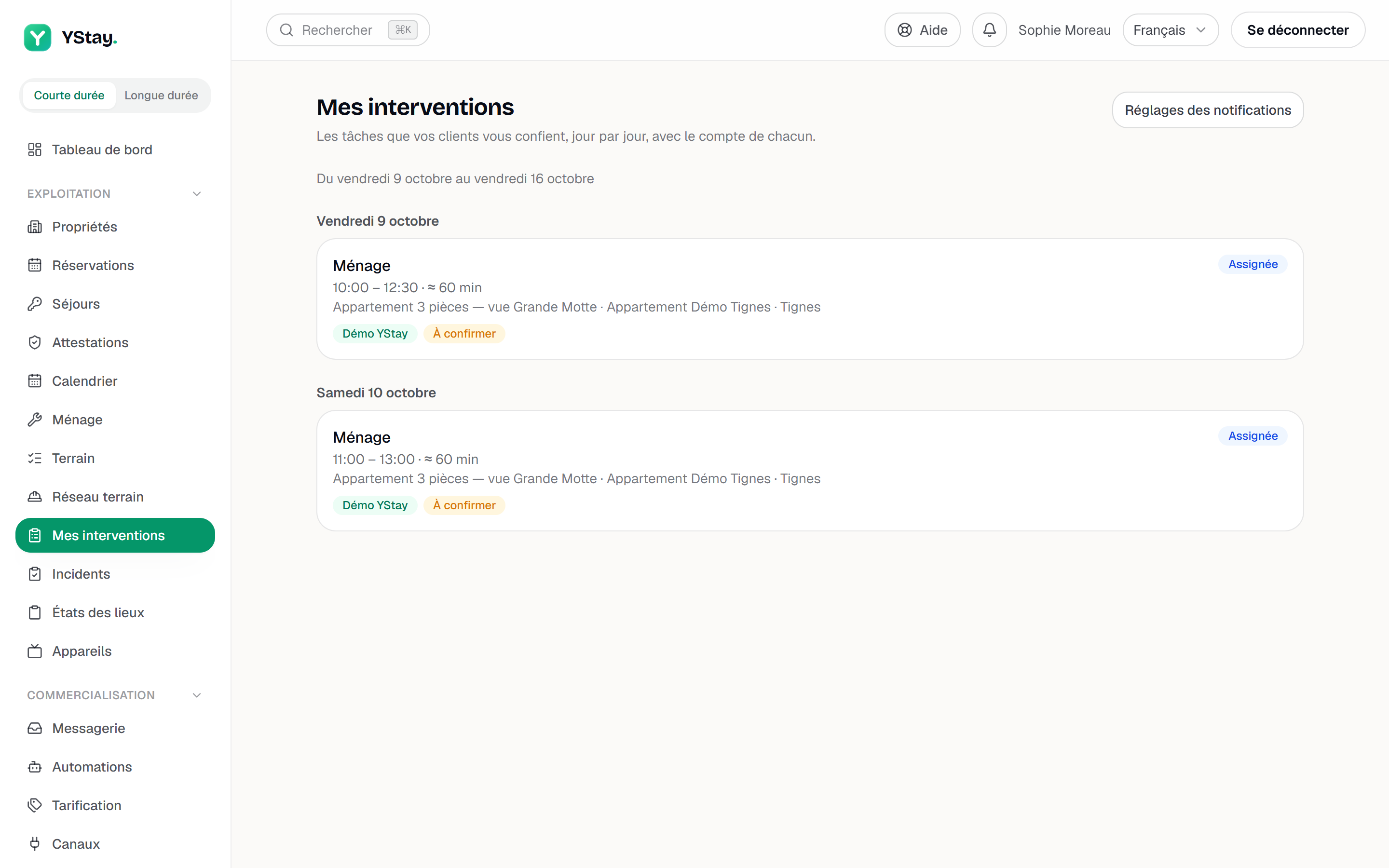
Die Seite Meine Einsätze eines Dienstleisters: die Aufgaben nach Tagen, der Badge des Kontos, das sie überträgt, und die Badges Zu bestätigen und Gast anwesend. Eine Aufgabe bearbeiten
Wer eine Karte öffnet, sieht das Detail: Zeitfenster, Einheit, Adresse, Anweisung, Checkliste und Nachweise. Die Adresse erscheint erst 24 Stunden vor Beginn („Die Adresse wird 24 Stunden vor Beginn des Einsatzes angezeigt.“), und Daten des Gastes stehen nie auf dem Bildschirm. Die Aktionen sind die des übrigen YStay: Annehmen oder Ablehnen, Gesehen, Starten, Foto hinzufügen für den Nachweis, dann Abschließen, mit einer optionalen Notiz für den Verwalter. Die Punkte der Checkliste werden einzeln abgehakt, und Abschließen wartet, bis alle erledigt sind — und auf das Foto, wenn die Aufgabe eines verlangt. Ablehnen verlangt eine Bestätigung, ohne Grund: „Die Aufgabe geht an den Verwalter zurück, der benachrichtigt wird.“
Ab 24 Stunden vor Beginn trägt das Detail zusätzlich das Objektblatt, das Sie teilen — Zugangshinweise, WLAN-Hinweis, Mülltrennung, Besonderheiten, nützliche Standorte, Übergabenotizen, nie die nützlichen Kontakte —, und die Checkliste ist Raum für Raum geordnet, mit Referenzfotos, Vergleichsregler und Referenz-Überlagerung. Jedes Konto entscheidet für seine eigenen Einheiten: Der Dienstleister liest das Blatt der Konten, die es teilen, nicht das der anderen. Diese Seite braucht Netz: Sie behält nichts offline. Siehe Raum-für-Raum-Führung und Referenzfotos.
Sind die Durchgangs-Tags aktiviert, trägt das Aufgabendetail außerdem die Schaltfläche Tag scannen: Der Dienstleister richtet die Kamera auf den im Raum angebrachten QR-Code oder tippt den darunter gedruckten Code ein, und sein Durchgang steht im Protokoll der Aufgabe (siehe NFC- / QR-Tags). Der Abschnitt Nachrichten öffnet den Verlauf der Aufgabe zwischen ihm und Ihnen, jede Nachricht wird automatisch in die Sprache des anderen übersetzt (siehe Terrain: der Aufenthaltsplan und Mein Tag). In der Liste kennzeichnet ein Badge „1 neue Nachricht“ oder „3 neue Nachrichten“ eine Aufgabe mit ungelesenen Nachrichten; eine Nachricht, die Sie ihm schreiben, lässt außerdem die Glocke seines eigenen Bereichs läuten, wenn er einen hat.
Bei einem Empfang bei Ankunft oder einer Auszugsinspektion trägt das Detail außerdem die Schritte bei der Ankunft (oder die Schritte bei der Abreise): Der Dienstleister bestätigt zwei davon selbst mit Bestätigen — „Zugang zur Unterkunft geprüft“ und „Ankunft des Gastes bestätigt“ bei der Ankunft, „Abreise des Gastes bestätigt“ und „Zugang beendet“ bei der Abreise —, die übrigen werden mit dem Übergabeprotokoll abgehakt („Wird mit dem Übergabeprotokoll abgehakt“). Bei der Ankunft erlaubt ihm der Abschnitt Schlüsselübergabe, die Schlüsselübergabe unterschreiben zu lassen: Der Gast unterschreibt auf dem Telefon des Dienstleisters, nur online, und der Abschnitt sagt danach „Übergabe unterschrieben um …“. Abschließen wartet auf seine Schritte — „Bestätigen Sie jeden Schritt, um abschließen zu können.“ — und, wenn die Einstellung Unterschrift bei der Schlüsselübergabe es verlangt, auf die Unterschrift — „Lassen Sie die Schlüsselübergabe unterschreiben, um abschließen zu können.“ Die Einzelheiten zu Schritten und Unterschrift stehen in Einen Aufenthalt führen: Check-in und Checkout, die Einstellung in Terrain: der Aufenthaltsplan und Mein Tag. Schließlich kann er mit Blockiert / SOS eine Blockade melden — ein Grund aus einer geschlossenen Liste, eine optionale Notiz, die in den Nachrichten der Aufgabe ankommt —, nur online: offline heißt es „Offline: Rufen Sie Ihren Kunden an.“ Ihre Glocke läutet dann sofort.
Für Sie ändert sich nichts: Der Dienstleister bleibt ein Zugewiesener Ihrer Liste, und seine Aktionen füllen das Aufgabenprotokoll — „Aufgabe angenommen“, „Aufgabe abgelehnt“ — wie die einer Kraft ohne Konto — auch ein gescannter Durchgang („Durchgang gescannt — Küche“), ein bestätigter Schritt („Schritt bestätigt — Zugang zur Unterkunft geprüft“) oder die unterschriebene Schlüsselübergabe („Schlüsselübergabe unterschrieben“).
Seine Benachrichtigungen einstellen
Benachrichtigungseinstellungen, oben auf der Seite, öffnen Benachrichtigungen zu meinen Einsätzen: „Wählen Sie Konto für Konto, wie Sie über die Ihnen anvertrauten Aufgaben informiert werden.“ Jedes Konto hat seine Karte, mit drei Kategorien — Aufgabe zugewiesen, Morgenzusammenfassung und Abendzusammenfassung — und zwei Kanälen, Push und E-Mail. Der Push Aufgabe zugewiesen ist standardmäßig aktiviert, was die Zeile mit „Standardmäßig aktiviert“ kennzeichnet; er lässt sich wie die anderen ausschalten. Ein Dienstleister hat keine Kategorie Alarm, die Verwaltern vorbehalten ist. Ohne verknüpftes Konto steht dort „Noch kein Konto“.
Diese Einstellung ist persönlich: Während einer Support-Sitzung bleibt sie schreibgeschützt — „die Einwilligung gehört dem Dienstleister“ — und niemand kann sie an seiner Stelle ändern.
Wenn der Bildschirm nicht weitergeht
- „Vor-Ort-Disposition konnte nicht geladen werden.“ — laden Sie neu, bevor Sie etwas schließen: Ihre Aufträge konnten nicht gelesen werden.
- „Einladung nicht möglich.“ — ungültige Adresse oder die des Kontoinhabers.
- „Auftrag konnte nicht erstellt werden.“ — dieser Turnover trägt bereits einen offenen Auftrag.
- „Aktion nicht möglich.“ — inaktiver Partner oder ein Auftrag, dessen Zustand sich seit der Anzeige geändert hat.
Und danach
- Eine Außendienstkraft ohne Konto hinzufügen — Helfer ohne YStay-Konto, die über einen persönlichen Link arbeiten.
- Reinigung und Turnovers — woher die Turnovers kommen, die Sie als Aufträge veröffentlichen.
- Gast-Zugangscodes: Erstellung, Nachverfolgung und Fehlerbehebung — die Türcodes, heute unabhängig von den Aufträgen.
- NFC- / QR-Tags — die QR-Etiketten der Räume, die Ihre Dienstleister scannen, um ihren Durchgang zu erfassen.
- Betrieb — sämtliche Bildschirme des Aufenthalts und danach.
Aktualisiert am