NFC- / QR-Tags
QR-Etiketten in den Räumen einer Einheit anbringen, damit Ihre Einsatzkräfte ihren Durchgang erfassen und die Checkliste des Raums öffnen: die Einstellung aktivieren, die Tags im Einheiten-Steckbrief anlegen, den Etikettenbogen drucken, ein verlorenes Etikett widerrufen — und was YStay erfasst: die Uhrzeit und den Raum, nie den Standort.
Ein Tag ist ein Etikett, das in einem Raum der Einheit angebracht ist. Die Einsatzkraft — eine Außendienstkraft, die über ihren Link arbeitet, ein Dienstleister, der über Meine Einsätze arbeitet — scannt es bei der Ankunft: YStay trägt dann ihren Durchgang ins Protokoll der Aufgabe ein (die Uhrzeit und den Raum) und öffnet die Checkliste dieses Raums. Das Tag ist es, das „Ich war hier“ sagt: Dahinter steckt keine Standortverfolgung.
Heute sind es QR-Etiketten, die Sie selbst drucken. NFC-Chips kommen mit der Host-Ops-App, nach demselben Prinzip (dieselben Räume, dasselbe Protokoll); ein Datum ist nicht angekündigt.
Durchgangs-Tags aktivieren
Die Tags sind standardmäßig ausgeschaltet: Es ist eine Kontoeinstellung, die Sie einschalten, bevor Sie irgendetwas drucken. Sie heißt Durchgangs-Tags (QR) in den Unterkünften und steht im Menü Terrain, Reiter Terrain-Einstellungen, Karte Kontoeinstellungen. Ihre Hilfe sagt, was sie bewirkt: „Drucken Sie QR-Etiketten aus und kleben Sie sie in die Räume. Ihre Einsatzkräfte scannen sie, um ihren Durchgang zu erfassen und die Checkliste des Raums zu öffnen. Keine Standortbestimmung.“
Ein Schalter wirkt, sobald Sie ihn umlegen, und Auf YStay-Standard zurücksetzen stellt ihn wieder auf aus. Anders als mehrere andere Terrain-Einstellungen gilt diese für das ganze Konto: Sie reicht nicht bis zur Einheit hinunter. Wie die anderen wird sie mit dem Recht bearbeitet, die Aufenthaltspläne zu bearbeiten (siehe Terrain: der Aufenthaltsplan und Mein Tag).
Ist sie ausgeschaltet, geht nichts verloren, aber nichts wird mehr gedruckt oder gescannt: Die bereits angebrachten Tags bleiben aufgelistet und lassen sich weiterhin widerrufen, man kann kein neues mehr anlegen und den Etikettenbogen nicht mehr drucken, die Schaltfläche Tag scannen verschwindet vom Bildschirm der Einsatzkräfte, und ein gescannter Code wird wie ein unbekannter Code abgelehnt.
Die Tags einer Einheit anlegen
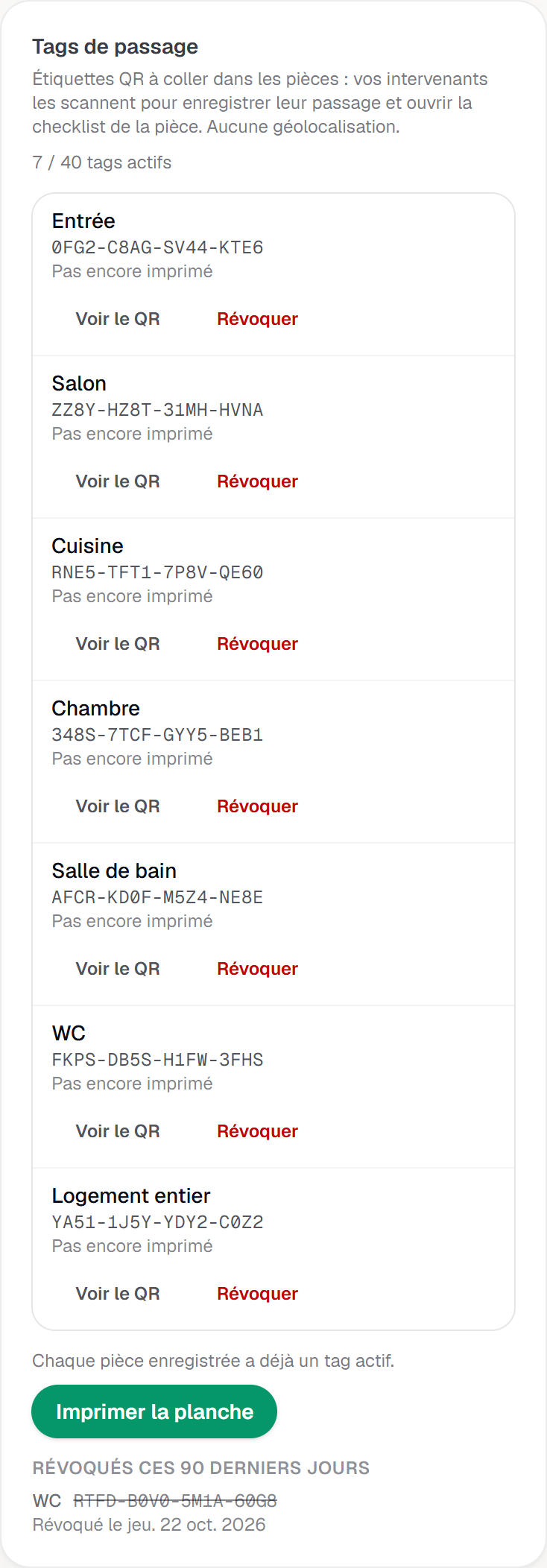
Die Tags werden Einheit für Einheit verwaltet, über die Karte Durchgangs-Tags der Seite Einheiten-Steckbrief (siehe Der Einheiten-Steckbrief: Räume, wichtige Stellen, Hinweise und Checklisten). Sie steht unter der Karte Status des Steckbriefs. Ihre erste Zeile erinnert an den Zweck — „QR-Etiketten zum Aufkleben in den Räumen: Ihre Einsatzkräfte scannen sie, um ihren Durchgang zu erfassen und die Checkliste des Raums zu öffnen. Keine Standortbestimmung.“ — und ein Zähler sagt, wie viele Tags aktiv sind, zum Beispiel „3 / 40 aktive Tags“. Solange die Einstellung ausgeschaltet ist, sagt die Karte es — „Durchgangs-Tags sind für Ihr Konto ausgeschaltet.“ — und ihr Link Terrain-Einstellungen öffnen führt zur Seite Terrain.
Den Ort wählen
Das Feld Auszustattender Raum bietet die Orte an, die noch kein aktives Tag haben: Ganze Unterkunft, dann die Räume des Steckbriefs, in der Reihenfolge des Steckbriefs. Ein Raum erscheint erst, wenn er gespeichert ist: Legen Sie ihn zuerst in der Karte Räume an. Ein Raum-Tag öffnet die Checkliste dieses Raums; ein Tag Ganze Unterkunft erfasst den Durchgang in der Unterkunft, ohne Raum.
Das Tag hinzufügen
Tag hinzufügen erzeugt das Etikett — „Tag hinzugefügt“. Die Zeile des Tags nennt den Raum (oder Ganze Unterkunft), den 16-stelligen Code, in Vierergruppen dargestellt —
XXXX-XXXX-XXXX-XXXX— und „Noch nicht gedruckt“. QR-Code anzeigen klappt eine Vorschau des Etiketts auf, QR-Code ausblenden klappt sie zu. Code und Vorschau sehen nur Mitglieder, die Steckbriefe bearbeiten dürfen (Schreibrecht Außendienst); andere Mitglieder und der YStay-Support sehen die Zeile ohne ihren Code. Jeder Ort trägt ein einziges aktives Tag, und eine Unterkunft höchstens 40: „Grenze erreicht: höchstens 40 aktive Tags pro Unterkunft.“ Sind alle Orte ausgestattet, sagt die Karte „Jeder gespeicherte Raum hat bereits einen aktiven Tag.“Drucken, dann ankleben
Etikettenbogen drucken erzeugt die Etiketten (siehe nächster Abschnitt). Kleben Sie in jedem Raum eines an eine Stelle, die die Einsatzkraft ohne Suchen findet.
Ein Tag hinzufügen, eines widerrufen und den Etikettenbogen drucken setzen das Recht voraus, die Aufenthaltspläne zu bearbeiten. Ohne dieses Recht lässt sich die Karte lesen — die Liste und die Vorschau der QR-Codes —, aber es erscheint keine Schreib-Schaltfläche.
Den Etikettenbogen drucken
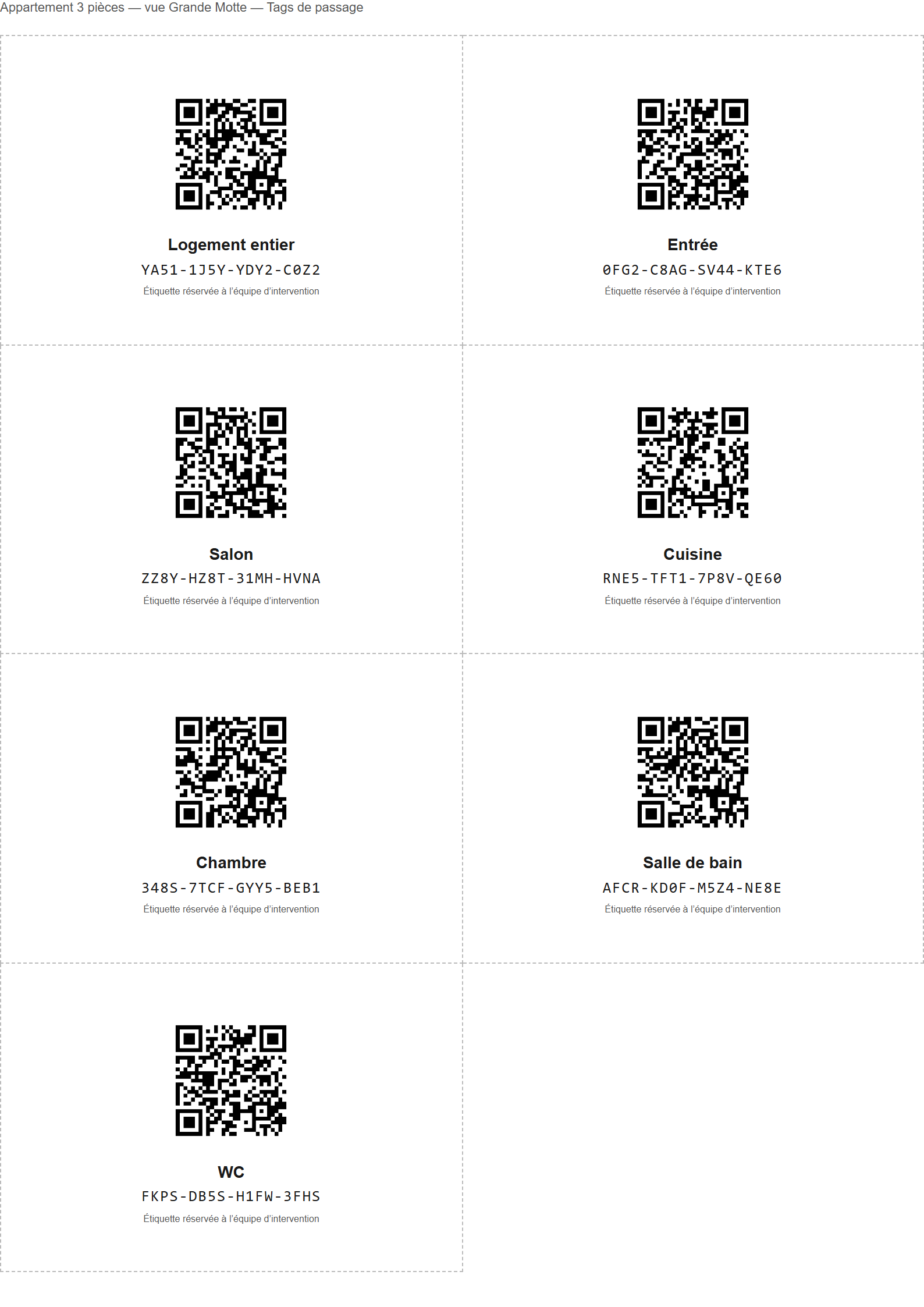
Etikettenbogen drucken bereitet ein PDF im Format A4 vor — „Etikettenbogen wird vorbereitet…“ — und lädt es herunter. Es vereint alle aktiven Tags der Unterkunft, acht Etiketten pro Seite: zuerst das Tag Ganze Unterkunft, dann die Räume in der Reihenfolge des Steckbriefs. Der Bogen wird in der Sprache der Person gedruckt, die ihn anfordert.
Jedes Etikett trägt den QR-Code, den Namen des Raums (oder „Gesamte Unterkunft“), den Kurzcode XXXX-XXXX-XXXX-XXXX — den die Einsatzkraft von Hand eingeben kann — und den Hinweis „Etikett nur für das Einsatzteam“. Weder der Name der Unterkunft noch ihre Adresse noch Ihr Konto stehen auf einem Etikett: Es bleibt bei Ihnen angebracht, in Reichweite der Gäste. Der Name der Unterkunft steht nur in der Kopfzeile der gedruckten Seite, damit Sie den Bogen vor dem Ausschneiden erkennen.
Sobald der Bogen erzeugt ist, lautet die Zeile jedes Tags „Gedruckt am …“. Der Bogen ist eine Datei, die angemeldeten Mitgliedern mit dem Recht, die Aufenthaltspläne zu bearbeiten, vorbehalten ist: Sie liegt unter keiner für alle offenen Adresse, denn sie trägt die Codes der Unterkunft.
Ein Etikett widerrufen
Ein verlorenes, beschädigtes oder abgerissenes Etikett wird widerrufen: Widerrufen in der Zeile des Tags öffnet „Diesen Tag widerrufen?“ und erinnert: „Der gedruckte Code funktioniert dann nicht mehr. Entfernen Sie das Etikett aus dem Raum.“ Nach der Bestätigung — „Tag widerrufen“ — ist der Code tot: Ein widerrufenes Tag wird beim Scannen ebenso abgelehnt wie ein Code, den es nie gab, und die Ablehnung sagt nichts weiter.
Das widerrufene Tag bleibt 90 Tage getrennt aufgelistet, unter „In den letzten 90 Tagen widerrufen“ und „Widerrufen am …“. Ein Tag, dessen Raum aus dem Steckbrief entfernt wurde, steht dort als „Gelöschter Raum — Raumname“. Um das Etikett zu ersetzen, widerrufen Sie das alte Tag und legen dann mit Tag hinzufügen ein neues für denselben Ort an: Er ist nach dem Widerruf sofort wieder verfügbar. Einen Raum aus dem Steckbrief zu entfernen widerruft auf dieselbe Weise seine aktiven Tags. Widerrufen bleibt auch bei ausgeschalteter Einstellung möglich.
Was die Einsatzkraft tut
Die Einsatzkraft scannt das Tag aus der Aufgabe heraus, dort, wo sie sie liest: Die Schaltfläche Tag scannen erscheint dort, solange die Tags aktiviert sind und die Aufgabe weder erledigt noch storniert ist.
- Eine Außendienstkraft ohne Konto findet sie in der Aufgabe auf ihrem Link (siehe Ihr Einsatzplan per Link). Das Telefon öffnet seine Rückkamera: Sie richtet sie auf den im Raum angebrachten QR-Code. Der Leser ignoriert einen fremden QR-Code — einen daneben klebenden WLAN-QR-Code zum Beispiel — und sucht weiter.
- Ein Dienstleister mit Konto findet sie im Aufgabendetail unter Meine Einsätze (siehe Field-Netzwerk: Partner und Aufträge), mit demselben Leser.
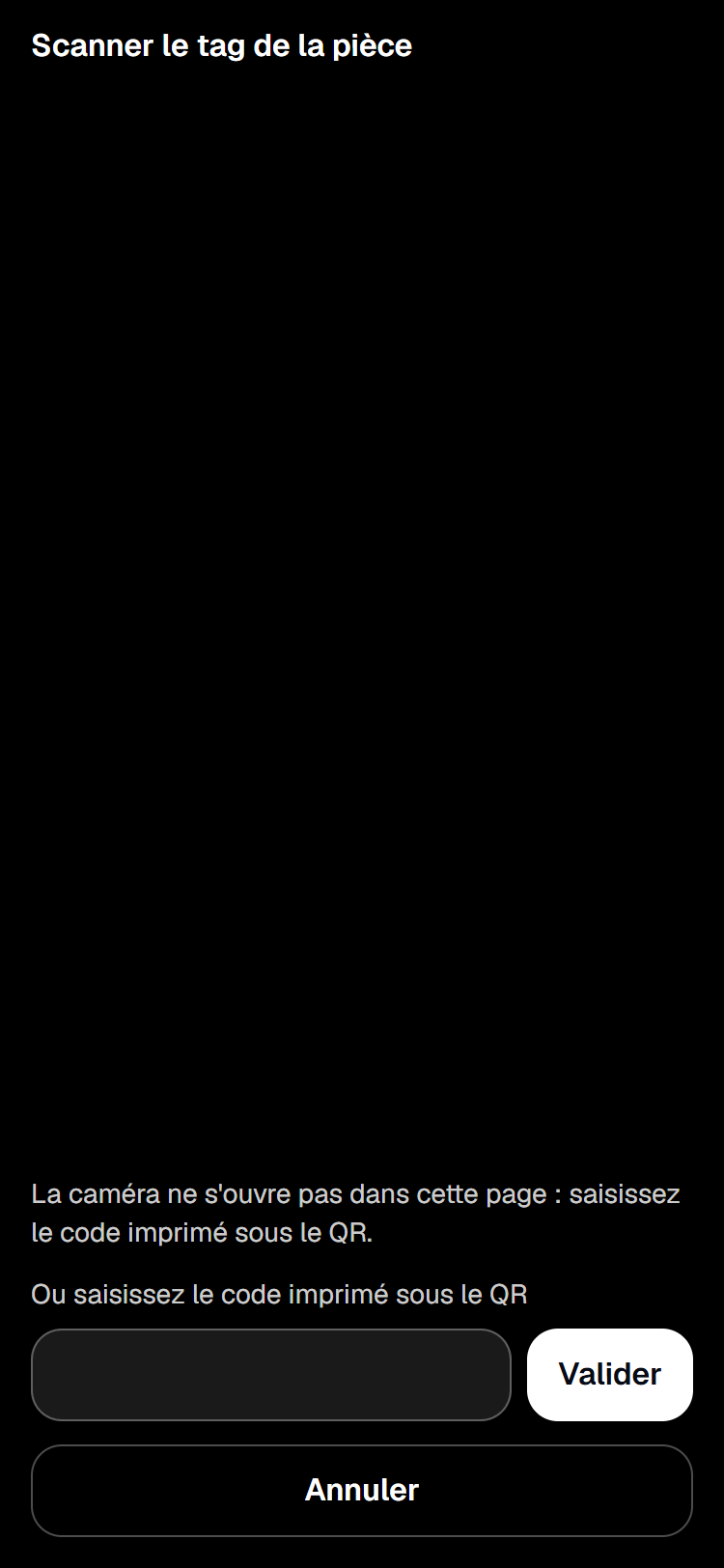
Öffnet sich die Kamera nicht oder ist der QR-Code beschädigt, bleibt die Eingabe des Codes immer möglich: Unter „Oder geben Sie den unter dem QR-Code gedruckten Code ein“ tippt die Einsatzkraft die 16 Zeichen vom Etikett ein und dann Bestätigen. Groß- und Kleinschreibung, Leerzeichen und Bindestriche spielen keine Rolle. Ein unmöglicher Code wird sofort angezeigt — „Dieser Code ist ungültig. Prüfen Sie die 16 gedruckten Zeichen.“ — und nichts wird gesendet. Ein Scan endet mit einem dieser Hinweise:
- „Durchgang erfasst“ — der Durchgang steht im Protokoll der Aufgabe, mit der Uhrzeit des Scans. Ist der Einheiten-Steckbrief geteilt, wird die Checkliste des Raums des Tags hervorgehoben (siehe Raum-für-Raum-Führung und Referenzfotos); bei einem Tag Ganze Unterkunft erscheint nur das Banner;
- „Dieser Code gehört nicht zu dieser Unterkunft oder ist nicht mehr aktiv“ — das Tag ist widerrufen, stammt aus einer anderen Unterkunft, die Tags wurden eben ausgeschaltet oder der Code hat nie existiert: Die Fälle lassen sich nicht unterscheiden;
- „Der Durchgang konnte nicht erfasst werden. Versuchen Sie es erneut.“ — das Senden ist fehlgeschlagen.
Ohne Netz geht der Scan einer Außendienstkraft nicht verloren: Das Telefon behält ihn mit seiner Uhrzeit, das Banner sagt „Scan gespeichert, wird gesendet, sobald das Netz zurück ist“, und der Durchgang geht hinaus, sobald das Netz zurück ist, datiert auf den Moment des Scans. Der Raum öffnet sich nicht, solange kein Netz da ist. Unter Meine Einsätze wird nichts auf dem Gerät behalten: Der Scan braucht ein Netz.
Ein QR-Code, der mit der Kamera-App des Telefons gelesen wird
Der QR-Code eines Etiketts enthält nur eine neutrale Adresse, ohne Kontoname, ohne Namen der Unterkunft oder der Außendienstkraft: nur den Code. Ein QR-Code, der mit der Kamera-App des Telefons gelesen wird — von einem neugierigen Gast zum Beispiel —, öffnet daher eine Seite, auf der es nichts zu sehen gibt: „Etikett nur für das Einsatzteam.“, dann „Für Reisende gibt es hier nichts zu tun.“ Sie zeigt nie den Code und nie die Unterkunft, in der Sprache des Browsers.
Auf dem Telefon einer Außendienstkraft, die ihren Link schon geöffnet hat, bietet dieselbe Seite Meinen Einsatzplan öffnen an. Der Bildschirm, der sich öffnet, erfasst den Durchgang für den Einsatz des Tages: Ist nur einer offen, öffnet er ihn direkt mit „Besuch erfasst“; sind es mehrere, fragt er „Für welchen Einsatz?“; bietet keiner das Scannen an, sagt er es — „Kein heute offener Einsatz bietet das Scannen an.“ Ein nicht lesbarer Tag-Link zeigt „Dieser Tag-Link ist nicht lesbar.“
Was Sie sehen
Jeder Scan steht im Protokoll des Aufgabendetails (siehe Terrain: der Aufenthaltsplan und Mein Tag), mit der Einsatzkraft und der Uhrzeit: „Durchgang gescannt — Küche“ oder „Durchgang gescannt — ganze Unterkunft“ bei einem Tag ohne Raum. Wurde der Code von Hand eingegeben statt von der Kamera gelesen, sagt es die Bezeichnung: „· Code von Hand eingegeben“. Der Name des Raums stammt aus dem Einheiten-Steckbrief; ist er nicht mehr lesbar — der Raum wurde inzwischen entfernt, oder Ihre Rolle erlaubt das Lesen des Steckbriefs nicht —, behält das Protokoll „Durchgang gescannt“, ohne Raum.
Ein Durchgang ist ein Anhaltspunkt, nie eine Bewertung: YStay leitet daraus kein Ranking und keine Sanktion ab, und er ersetzt die Nachweisfotos der Aufgabe nicht.
Der YStay-Support
Während einer Support-Sitzung liest der YStay-Support die Karte Durchgangs-Tags und die Protokolle der Aufgaben, aber er kann nichts schreiben: weder ein Tag hinzufügen oder widerrufen noch den Etikettenbogen drucken. Die Karte sagt es — „Nur Lesen: Diese Aktion ist im Support-Modus nicht möglich.“ Die Anwesenheit einer Einsatzkraft lässt sich nicht von der Konsole aus herstellen.
Wenn der Bildschirm nicht weitergeht
- „Durchgangs-Tags sind für Ihr Konto ausgeschaltet.“ — schalten Sie Durchgangs-Tags (QR) in den Unterkünften in den Terrain-Einstellungen ein.
- „Dieser Raum hat bereits einen aktiven Tag.“ — der Ort ist ausgestattet: Widerrufen Sie das alte Tag, bevor Sie ein anderes hinzufügen.
- „Diese Unterkunft hat die Höchstzahl aktiver Tags erreicht.“ — höchstens 40 aktive Tags: Widerrufen Sie eines, bevor Sie hinzufügen.
- „Kein aktiver Tag zum Drucken.“ — es gibt nichts für den Bogen: Legen Sie zuerst ein Tag an.
- „Dieser Raum ist nicht mehr im Steckbrief. Laden Sie die Seite neu.“ — der Steckbrief hat sich seit der Anzeige geändert.
- „Der Vorgang ist fehlgeschlagen. Versuchen Sie es erneut.“ und „Die Tags konnten nicht geladen werden.“ — laden Sie neu oder versuchen Sie es erneut; die zweite Meldung bietet Erneut versuchen an.
- Die Einsatzkraft sieht Tag scannen nicht — die Tags sind ausgeschaltet, oder die Aufgabe ist erledigt oder storniert, oder ihre Seite zeigt eine ältere Kopie, die vor dem Aktivieren der Tags entstand: Mit Netz lädt sie sie neu.
- Ein Scan wird abgelehnt, obwohl das Etikett neu ist — das Tag gehört zu einer anderen Unterkunft als der der Aufgabe, oder es wurde versehentlich widerrufen: Prüfen Sie die Zeile des Tags in der Karte.
Und danach
- Der Einheiten-Steckbrief: Räume, wichtige Stellen, Hinweise und Checklisten — die Räume anlegen, deren Tags die Checkliste öffnen.
- Raum-für-Raum-Führung und Referenzfotos — die Checkliste, die der Scan hervorhebt.
- Ihr Einsatzplan per Link — was die Außendienstkraft auf ihrem Telefon liest, Scan inklusive.
- Field-Netzwerk: Partner und Aufträge — Dienstleister mit Konto und ihre Seite Meine Einsätze.
- Terrain: der Aufenthaltsplan und Mein Tag — die Einstellung, das Protokoll und die Nachrichten einer Aufgabe.
- Betrieb — sämtliche Bildschirme des Aufenthalts und danach.
Aktualisiert am