Ihre Einnahmen verfolgen
Wo Sie lesen, was tatsächlich eingegangen ist: die Seite Einnahmen, die Steuerungsseite und der Monatsblock des Dashboards.
YStay trennt zwei Fragen, die gern vermischt werden: wie viel hereingekommen ist und wie das Geschäft läuft. Die erste hat ihre Seite, Einnahmen; die zweite hat ihre eigene Steuerungsseite. Das Dashboard gibt einen schnellen Blick darauf, ersetzt aber keine von beiden.
Ihre Einnahmen lesen
Die Seite Einnahmen öffnen
Menü Vermarktung, dann Einnahmen. Die Seite kündigt sich so an: „Ihre eingezogenen Zahlungen, die YStay-Provision und Ihr Gastgeber-Netto, Zeitraum für Zeitraum.“ Sie ist Rollen vorbehalten, die die Abrechnung verwalten oder Zugriff auf die ShortStay-Finanzen haben; ohne dieses Recht erscheint der Eintrag nicht im Menü.
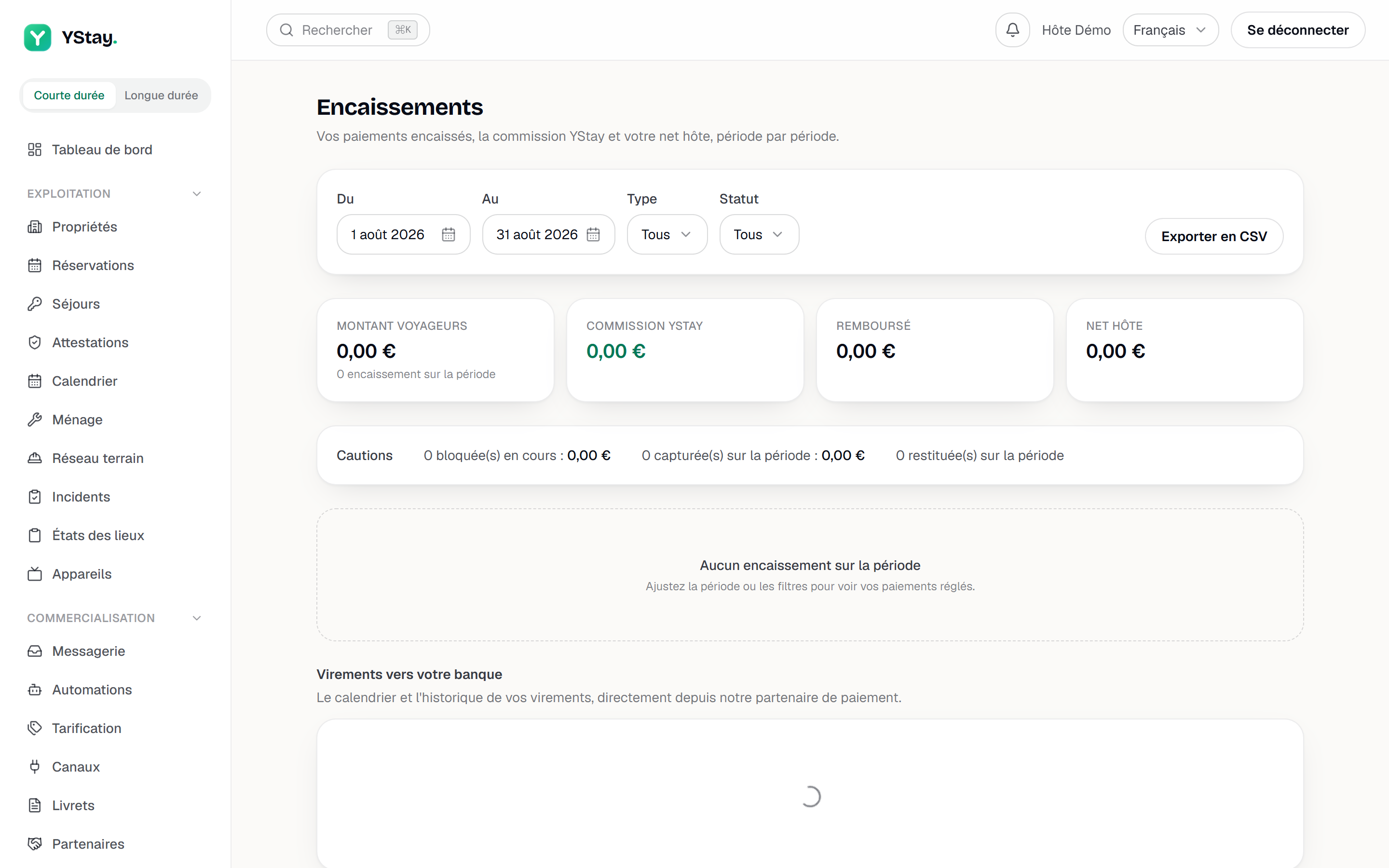
Die Seite Einnahmen: Zahlungen, Provision, Gastgeber-Netto. Die vier Summen des Zeitraums lesen
Oben fassen vier Karten den gewählten Zeitraum zusammen: Gastbetrag, YStay-Provision, Erstattet und Gastgeber-Netto. Die erste trägt als Untertitel die Zahl der im Zeitraum gezählten Zahlungen.
Das Gastgeber-Netto ist das, was Ihnen nach Abzug von Provision und Erstattungen bleibt. Von den vier Zahlen beantwortet nur diese die Frage „Wie viel habe ich verdient?“.
Kautionen gesondert verfolgen
Direkt darunter zählt eine Zeile Kautionen getrennt die aktuell blockierten, die im Zeitraum einbehaltenen und die im Zeitraum freigegebenen Kautionen. Eine Kaution ist kein Umsatz: sie geht erst in die Summen ein, wenn sie einbehalten wurde.
Filtern, dann exportieren
Die obere Leiste trägt die Felder Von und Bis, einen Filter Typ und einen Filter Status, beide standardmäßig auf Alle. Die Schaltfläche Als CSV exportieren übernimmt genau die angezeigte Auswahl.
Passt nichts, sagt es die Seite unmissverständlich: „Keine Zahlungen im Zeitraum“, mit dem Rat, Zeitraum oder Filter anzupassen. Das ist ein leeres Ergebnis, kein Fehler.
Zeile für Zeile prüfen
Die Tabelle gibt Bezahlt am, Buchung, Typen, Kanal, Status, dann Betrag, Provision, Erstattet und Netto. Die Spalte Typen unterscheidet einen in einem Zug beglichenen Aufenthalt von einer Anzahlung, einem Restbetrag, einer Rate einer Ratenzahlung oder einem während des Aufenthalts verkauften Extra.
Auszahlungen auf Ihr Bankkonto prüfen
Am Seitenende zeigt der Abschnitt Auszahlungen auf Ihr Bankkonto „Zeitplan und Verlauf Ihrer Auszahlungen, direkt von unserem Zahlungspartner.“ Solange Ihre Zahlungen nicht verbunden sind, steht dort „Verbinden Sie Ihre Zahlungen, um Ihre Auszahlungen zu sehen.“ mit einem Link Meine Zahlungen verbinden.
Eine Zahlung erscheint, sobald der Reisende bezahlt hat; die Auszahlung auf Ihr Bankkonto folgt dem Zeitplan unseres Zahlungspartners. Ein Unterschied zwischen beiden Ansichten zu einem gegebenen Moment ist daher normal — vergleichen Sie über einen Zeitraum, nie über einen einzelnen Tag.
Mit der Steuerungsseite Abstand gewinnen
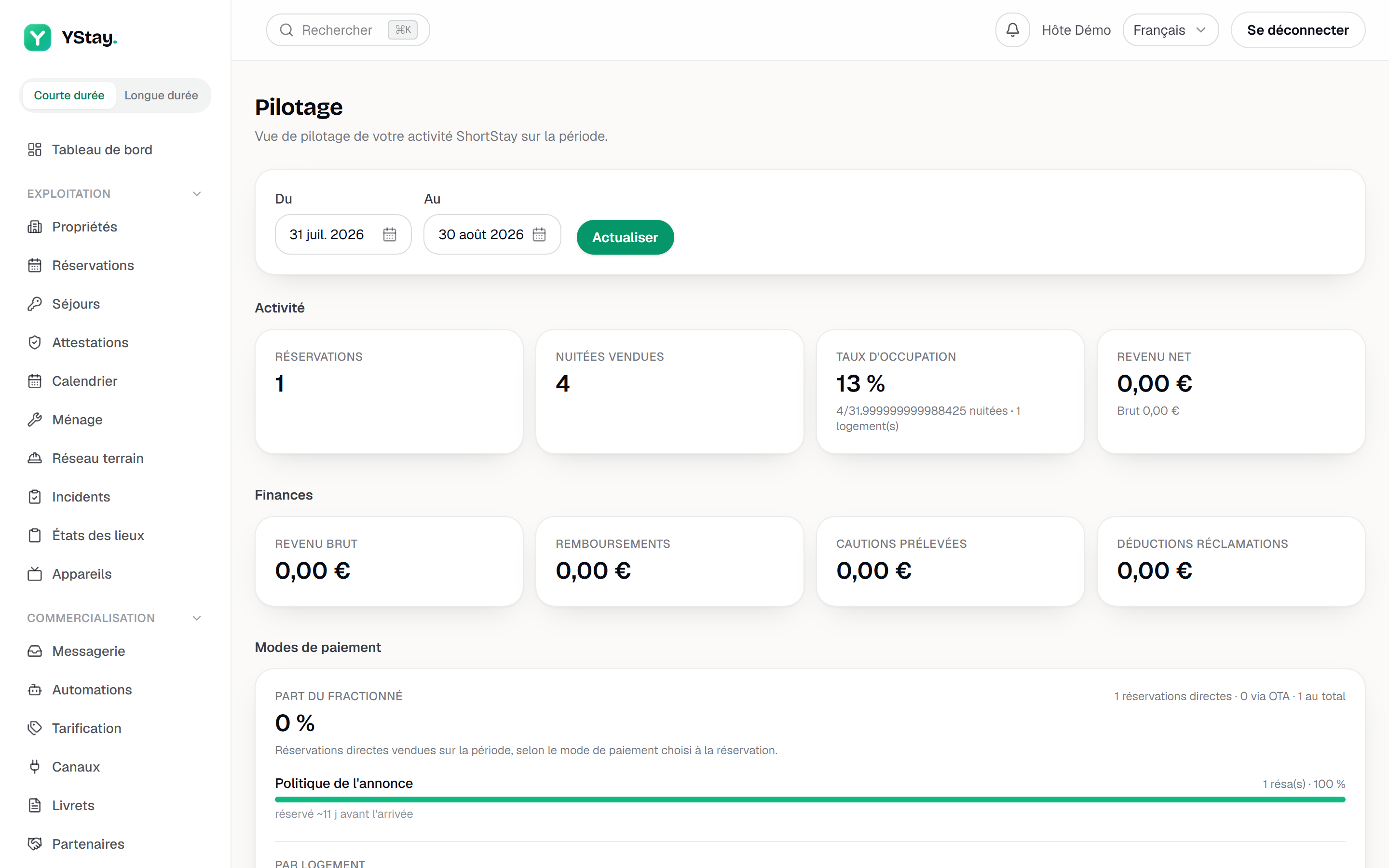
Der Eintrag Auswertung in derselben Gruppe Vermarktung öffnet eine Seite, beschrieben als „Steuerungsübersicht Ihrer ShortStay-Aktivität im Zeitraum.“ Sie verlangt das Leserecht auf die ShortStay-Auswertungen.
Die obere Leiste trägt die Felder Von und Bis — voreingestellt auf den laufenden Monat — sowie eine Schaltfläche Aktualisieren. Die Daten greifen nach kurzer Pause von selbst; Aktualisieren erzwingt die Aktualisierung sofort.
Danach folgen vier Blöcke. Aktivität gibt Reservierungen, Verkaufte Nächte, Auslastungsrate und Nettoumsatz. Finanzen gibt Bruttoumsatz, Rückerstattungen, Einbehaltene Kautionen und Abzüge aus Reklamationen. Betrieb gibt Offene Turnovers, Blockierte Turnovers, Vorfälle und Gelöste Reklamationen. Top-Unterkünfte ordnet schließlich Ihre Einheiten nach Zahl der Reservierungen, oder zeigt „Keine Reservierungen im Zeitraum“, wenn das Fenster leer ist.
Ganz unten erzeugt die Karte Exporte zwei Dateien über einen Zeitraum Ihrer Wahl: Reservierungen (CSV), „Tabellarischer Export der Reservierungen des Zeitraums, für Ihre Buchhaltung oder eine Tabellenkalkulation.“, und Eigentümerabrechnung (PDF), „Aktivitäts- und Umsatzabrechnung pro Objekt, bereit zum Versand an den Eigentümer.“ — Letztere entsteht je Objekt, nicht für das ganze Konto auf einmal.
Und danach
- Zahlungen aktivieren (Stripe) — ohne verbundenes Zahlungskonto bleibt die Seite Einnahmen leer.
- Testphase und Abonnement verstehen — die YStay-Provision und Ihre Abonnementrechnungen auf der Seite Abonnement.
- Team einladen und Rollen einstellen — diese beiden Seiten einer Buchhaltung oder einer Verwaltung öffnen.
- Team und Konto — die übrigen Kontoeinstellungen.
Aktualisiert am