Konto und Integrationen einrichten
Zwei Profilkarten — die Person und die vermietende Einheit mit Ihrer erklärten Eigenschaft, der rechtlichen Identität Ihrer Website und den Angaben, die auf Ihren Gästerechnungen landen — und danach der Überblick über alle Verbindungen des Kontos.
Mein Konto versammelt, was Sie ausmacht: „Verwalten Sie Ihre Anmeldedaten und Ihr Eigentümerprofil.“ Zwei Karten, und dazwischen die Karte Sicherheit, die gesondert behandelt wird in Bestätigung in zwei Schritten aktivieren.
Die beiden Karten dienen nicht demselben Zweck. Benutzerkonto beschreibt die Person, die sich anmeldet. Eigentümerprofil beschreibt die Einheit, die vermietet, kassiert und Rechnungen stellt — und genau sie sehen Ihre Gäste auf ihren Dokumenten.
Die beiden Profilkarten
Benutzerkonto: die Person
Zwei Felder, Name und E-Mail, dazu eine Schaltfläche Speichern. Die Adresse zu ändern ist keine Kleinigkeit: Der Bildschirm warnt — „E-Mail nicht bestätigt. Eine Änderung der E-Mail sendet einen neuen Bestätigungslink.“ — und es ist die neue Adresse, die diesen Link erhält.
Eigentümerprofil: die Einheit
Anzeigename, Typ (Privatperson oder SCI), Firmenname, Telefon, dann Adresse, Postleitzahl, Stadt und Land (ISO 2). Der Anzeigename ist das einzige Feld, das zum Speichern zwingend ist.
Dieser Block speist Ihre Geschäftsdokumente. Ihn früh auszufüllen erspart die Suche in dem Moment, in dem eine Rechnung hinausgehen muss.
Erklärte Eigenschaft und rechtliche Identität Ihrer Website
Unter einer neuen Trennlinie bietet Sie handeln als drei Möglichkeiten: Gewerblich (Unternehmen, Hausverwaltung, gewerblicher Vermieter), Privatperson, oder Nicht gewerbliche juristische Person (Familien-SCI …) — das entscheidet über Ihren Verbraucherstatus und wie lange Ihre Zustimmungsnachweise aufbewahrt werden. Ein Gewerblich-Konto zeigt dann das Feld SIREN-Nummer (neun Ziffern, ohne Leerzeichen).
Weiter unten setzt der Block Rechtliche Identität das Impressum Ihrer Website zusammen (LCEN, Art. 6-III): Rechtsform, Stammkapital, Gesetzlicher Vertreter, dann Verbraucherschlichtungsstelle (Name der Schlichtungsstelle, Website der Schlichtungsstelle — für Gewerbetreibende erforderlich). Ein nicht gewerbliches Konto sieht zusätzlich Meine Identität auf meiner Website veröffentlichen — standardmäßig nicht angehakt, allein sie entscheidet, ob Ihr Name auf der öffentlichen Seite erscheint; ein Gewerbetreibender hat diese Wahl nicht, seine Identität wird ohnehin veröffentlicht. Eine Karte fasst den Stand dieser Seite zusammen: vollständig, oder die Liste dessen, was noch fehlt, bevor Sie Ihre Website veröffentlichen können.
Rechnungssteller für Gästerechnungen
Unter einer Trennlinie trägt dieselbe Karte Rechnungssteller für Gästerechnungen: Unternehmensnummer (SIRET), USt-IdNr. und Rechtliche Hinweise der Rechnung. Der Bildschirm nennt die genaue Reichweite: „Für konforme Rechnungen erforderlich: Diese Angaben erscheinen auf den Rechnungen Ihrer Direktbuchungen.“
Das Hinweisfeld nimmt freien Text auf, der in der Rechnungsfußzeile wiederholt wird; das Beispiel des Bildschirms lautet „MwSt. nicht anwendbar, Art. 293 B CGI (Frankreich)“.
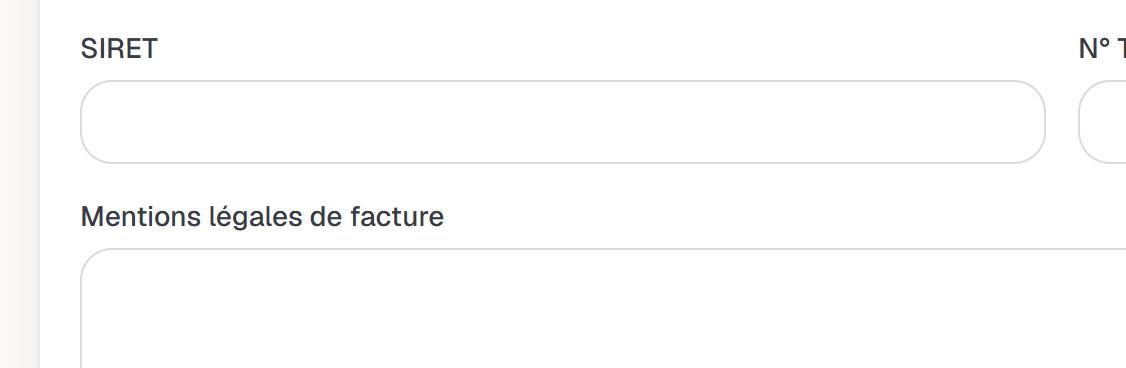
Die Profilkarten: Benutzer und Eigentümer.
Die Seite API & Integrationen
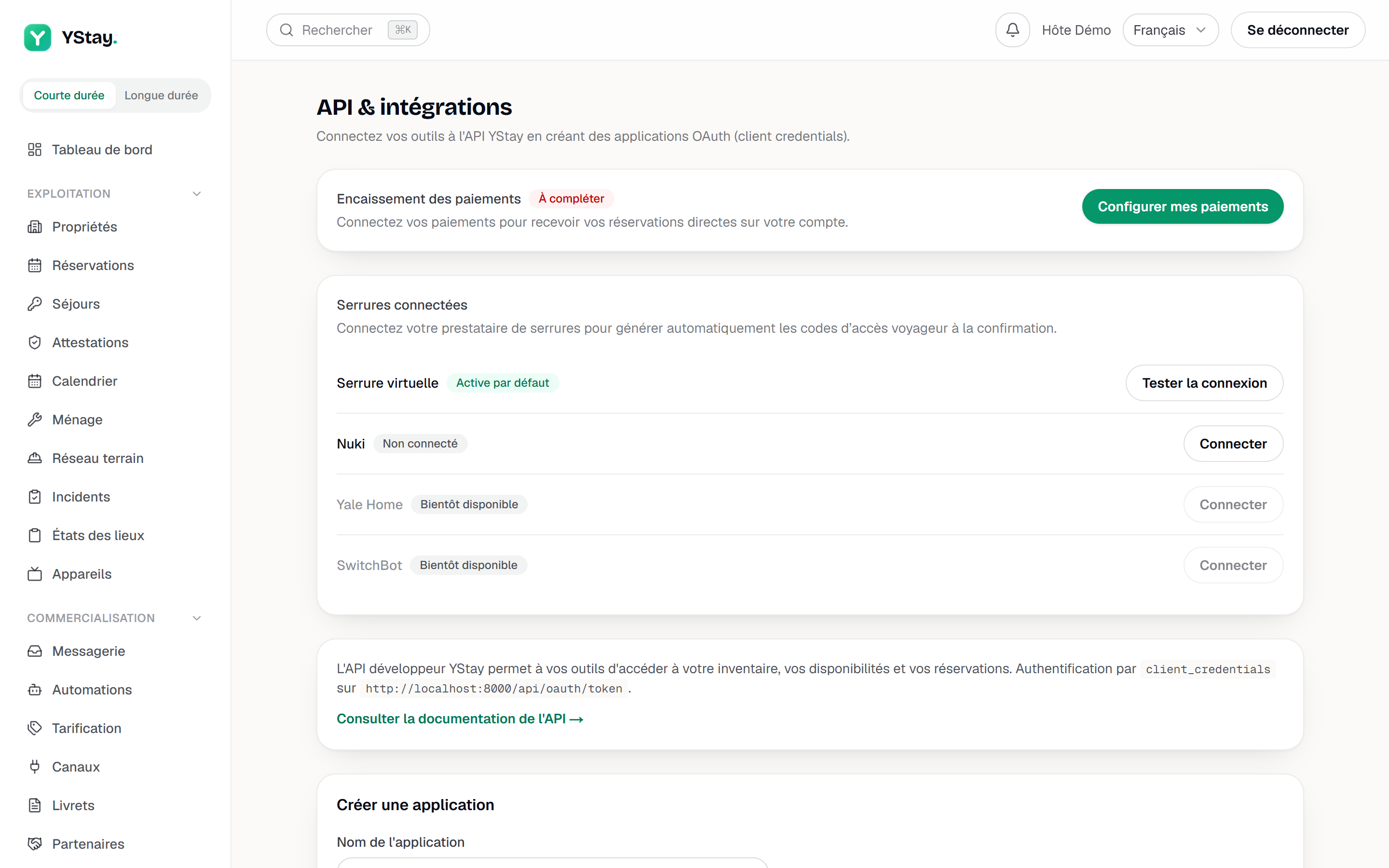
API & Integrationen ist der Überblick über alle Verbindungen des Kontos. Sichtbar ist sie nur für jene, die die Abrechnung verwalten dürfen — eine Rolle Mitarbeiter oder Nur Lesen findet sie nicht in ihrer Navigation. Drei Blöcke folgen dort aufeinander.
Zahlungseinzug steht vorn, in kompakter Form: ein Statuskennzeichen — Zu verbinden, Aktiv oder einer der Zwischenstände — und die Schaltfläche Meine Zahlungen einrichten, die zum geführten Assistenten der Seite Zahlungen führt. Der vollständige Weg wird nur dort beschrieben; was danach auf Ihrem Konto ankommt, steht in Ihre Einnahmen verfolgen.
Vernetzte Schlösser folgt: „Verbinden Sie Ihren Schloss-Anbieter, um Gast-Zugangscodes bei der Bestätigung automatisch zu erstellen.“ Der Weg im Einzelnen, Anbieter für Anbieter, steht in Ein Schloss verbinden und Gästen Zugang geben.
OAuth-Anwendungen zum Schluss, um eigene Werkzeuge anzuschließen: „Verbinde deine Tools mit der YStay-API, indem du OAuth-Anwendungen (Client Credentials) erstellst.“ Anwendung erstellen verlangt einen Namen und mindestens einen Scope unter Scopes (Berechtigungen), und der Link API-Dokumentation ansehen → öffnet die technische Referenz.
Eine Anwendung öffnet dem Werkzeug, das sie nutzt, das gesamte Konto. Ihre Erstellung ist deshalb dem Kontoinhaber und den Managern vorbehalten, die alle Rechte für alle Objekte besitzen. Ein Manager, der auf bestimmte Objekte beschränkt ist oder dessen Rechte reduziert wurden, sieht das Formular weiterhin, doch seine Anfrage wird abgelehnt und die Seite nennt den Grund. Bittet ein externes Werkzeug Sie, seinen Zugriff auf Ihr YStay-Konto zu autorisieren, gelten dieselben Rechte — alle, für alle Objekte —, unabhängig von der Rolle. Bereits autorisierte Werkzeuge entziehen Sie weiter unten, in der Karte Verbundene Anwendungen.
Jede Anwendungszeile nennt, wer die Anwendung erstellt hat: „Erstellt von Marie Dupont“ oder „Ersteller unbekannt“, wenn kein Ersteller hinterlegt ist. Das ist mehr als ein Hinweis: Eine Anwendung hängt an den Rechten der Person, die sie erstellt hat.
Verbundene Anwendungen
Unter der Liste Ihrer Anwendungen zeigt die Karte Verbundene Anwendungen die andere Seite der Beziehung: nicht die Anwendungen, die Sie angelegt haben, sondern die anderer Anbieter — „Anwendungen anderer Anbieter, die Sie oder Ihr Team für den Zugriff auf Ihr Konto autorisiert haben.“ Solange keine verbunden ist, steht dort „Keine Drittanwendung hat Zugriff auf Ihr Konto.“
Jede Anwendung belegt eine Zeile:
- ihr Name, mit dem Kennzeichen Vom Anbieter deaktiviert, wenn der Anbieter sie außer Betrieb genommen hat — der Zugriff, den sie von Ihnen erhalten hat, muss auf Ihrer Seite weiterhin entzogen werden;
- ihre Scopes, mit den Bezeichnungen, die Sie beim Anlegen einer Anwendung sehen („Buchungen lesen“, zum Beispiel), oder dem Rohcode, wenn ein Scope keine Bezeichnung hat;
- „Verbunden am“ gefolgt vom Datum der Autorisierung, dann „Zuletzt verwendet am“ gefolgt vom Datum — oder „Nie verwendet“;
- „Verbunden durch“ gefolgt von den Namen der Personen, die die Autorisierung erteilt haben;
- die Grenze des Zugriffs: „Zugriff gültig bis“ gefolgt vom Datum, dann der Zusatz „danach ist eine erneute Verbindung erforderlich“.
Screenshot noch zu erstellen
captures/regler-son-compte/03-applications-connectees.png
Zugriff entziehen öffnet eine Bestätigung — „Zugriff von PriceTool entziehen?“ —, die die Wirkung in Erinnerung ruft: „Die Anwendung verliert sofort den Zugriff auf Ihr Konto und erhält Ihre Benachrichtigungen nicht mehr. Um sie erneut zu verbinden, müssen Sie sie neu autorisieren.“ Die Bestätigung mit Zugriff entziehen zeigt „Zugriff von PriceTool entzogen.“; schlägt die Aktion fehl, antwortet der Bildschirm „Der Zugriff konnte nicht entzogen werden.“, und nichts hat sich geändert. Was die Aktion genau bewirkt:
- Sie wirkt sofort. Der Zugriff der Anwendung auf Ihr Konto und ihre Möglichkeit, ihn zu erneuern, verschwinden gemeinsam, ebenso erteilte, aber noch nicht eingelöste Autorisierungen. Die Benachrichtigungen, die diese Anwendung von Ihrem Konto erhielt, enden.
- Sie betrifft nur Ihr Konto. Die Anwendung wird nicht gelöscht, und die Zugriffe, die ihr andere Konten erteilt haben, ändern sich nicht. Testen Sie Ihre eigene öffentliche Anwendung, indem Sie sie auf Ihrem Konto autorisieren, erscheint sie ebenfalls in dieser Karte: Den Zugriff zu entziehen löscht sie nicht und lässt ihre Benachrichtigungsabonnements unberührt.
- Erneut verbinden heißt neu autorisieren. Es gibt keine Schaltfläche, um einen entzogenen Zugriff wiederherzustellen: Die Anwendung muss Sie erneut um die Autorisierung bitten, und es gilt dieselbe Rechteanforderung wie oben — alle, für alle Objekte.
Die Aktion ist dem Kontoinhaber und den Managern vorbehalten, wie der Rest der Seite. Anders als das Anlegen einer Anwendung oder das Autorisieren eines Werkzeugs verlangt sie jedoch nicht, alle Rechte für alle Objekte zu besitzen: Einen Zugriff zu entziehen gibt niemandem etwas.
Auch das YStay-Team kann den Zugriff einer Anwendung entziehen, von seiner eigenen Konsole aus: Die Aktion verlangt eine Begründung und wird samt Begründung im Prüfprotokoll Ihres Kontos festgehalten. Es kann dies jedoch nicht tun, indem es sich an Ihrer Stelle in Ihr Konto einloggt: In diesem Fall wird ihm Zugriff entziehen verweigert, und nur die Liste bleibt einsehbar.
Ein erteilter Zugriff gilt nicht ewig. Die Anwendung erneuert ihren Zugriff, während sie ihn nutzt: Bleibt er 90 Tage lang völlig ungenutzt, erlischt er, und selbst bei täglicher Nutzung erlischt er spätestens ein Jahr nach Ihrer Autorisierung. Die Grenze steht in der Zeile — „Zugriff gültig bis“ gefolgt vom Datum — und rückt mit jeder Erneuerung weiter, nie über ein Jahr nach der Autorisierung hinaus. Danach muss die Anwendung Sie erneut um die Autorisierung bitten; YStay schickt vor Ablauf keine Erinnerung, das Werkzeug antwortet einfach nicht mehr. Aus Sicht der Anwendung wird die Erneuerungsanfrage dann mit „Accès expiré ou révoqué : l'hôte doit reconnecter l'application.“ abgelehnt — auf Französisch, so sendet es die API —, ohne weitere Angaben.
Ein von einem Teammitglied erteilter Zugriff fällt mit ihm weg. Verlässt es das Team oder verliert es seine Rechte für das gesamte Konto, werden seine Autorisierungen entzogen — siehe Team einladen und Rollen festlegen. Die des Kontoinhabers werden nie entzogen.
„Zustimmende Person nicht erfasst“ steht anstelle des Namens, wenn die Autorisierung aus der Zeit stammt, bevor YStay erfasste, wer sie erteilt hat. Dieser Zugriff wird wie die anderen entzogen und folgt denselben Laufzeiten; da sich die Person aber nicht ermitteln lässt, fällt er nicht weg, wenn sie das Team verlässt.
Das Erscheinungsbild in Host Ops wählen
In der Host-Ops-App bietet „Plus" (Mehr) › „Compte" (Konto) › „Apparence" (Erscheinungsbild) drei Möglichkeiten: „Clair" (Hell, die Voreinstellung), „Sombre" (Dunkel) und „Automatique" (Automatisch). Unter dem Steuerelement erklärt eine Hilfezeile: „Automatique — comme le téléphone : l'app passe en clair ou en sombre avec lui." (Automatisch — wie das Telefon: Die App wechselt mit ihm zwischen hell und dunkel). Die Wahl gilt sofort, ohne die App neu zu starten. Darüber steht „Mémorisée sur cet appareil" (Auf diesem Gerät gespeichert): Sie bleibt auf diesem Telefon, wird nie an YStay gesendet, und ein anderes Telefon behält seine eigene Einstellung. Das Web-Dashboard bleibt vorerst hell.
In Host Ops das Konto wechseln
Oben in jedem Tab der Host-Ops-App zeigt eine Pille den Namen des Kontos, für das Sie arbeiten. Mit nur einem Konto zeigt sie lediglich diesen Namen.
Wenn Sie für mehrere Konten arbeiten (Ihr eigenes und die, in die man Sie eingeladen hat), öffnet das Antippen der Pille „Mes comptes" (Meine Konten): eine Zeile pro Konto, mit „Titulaire" (Inhaber) für Ihr eigenes Konto oder dem Zugriffsmodell (zum Beispiel „Concierge", „Ménage" (Reinigung)), gefolgt von der Anzahl der Unterkünfte, wenn Ihr Zugriff beschränkt ist („· 2 logements"). Ein Häkchen markiert das aktuelle Konto.
Wer ein anderes Konto antippt, wechselt dorthin: Die App lädt neu und öffnet den ersten Tab dieses Kontos. Alles, was danach angezeigt wird, und jede Aktion gehört zu diesem Konto. Ein Konto mit der Kennzeichnung „Suspendu" (Gesperrt) oder „Double authentification à configurer sur le web" (Zwei-Faktor-Authentifizierung im Web einzurichten) lässt sich nicht auswählen. Befindet sich das aktuelle Konto in diesem Zustand, bietet der Sperrbildschirm „Changer de compte" (Konto wechseln) an, sobald Sie ein weiteres Konto haben, zusätzlich zu „Réessayer" (Erneut versuchen) und „Se déconnecter" (Abmelden).
Der Wechsel braucht eine Verbindung: Offline bleibt die App beim aktuellen Konto und zeigt „Bascule impossible sans connexion." (Wechsel ohne Verbindung nicht möglich). Ist ein Konto für Sie nicht mehr verfügbar, zeigt die App „Ce compte n'est plus disponible." (Dieses Konto ist nicht mehr verfügbar) und kehrt zu dem Konto zurück, das YStay Ihnen weiterhin gewährt. Im Web-Dashboard folgt die Kontoauswahl später.
Wenn die Seite nur lesend öffnet
Ein Mitglied, das Integrationen nicht verwalten darf, aber über einen Link dorthin geraten ist, sieht statt eines Formulars ein Banner: „Die Verwaltung von Integrationen ist dem Eigentümer und Managern vorbehalten. Du kannst vorhandene Anwendungen einsehen.“
Schlösser und Zahlungen folgen derselben Logik, jeweils mit eigener Formulierung: „Nur ein Konto-Administrator kann einen Anbieter verbinden oder trennen.“ und „Nur ein Kontoadministrator kann Zahlungen verbinden.“ Dass einzelne dieser Hinweise duzen, während der Rest der Oberfläche siezt, ist eine bekannte Unstimmigkeit der Übersetzung, kein Unterschied in der Sache.
Und danach
- Bestätigung in zwei Schritten aktivieren — die Karte Sicherheit auf eben dieser Seite.
- Team einladen und Rollen festlegen — wer was sieht, und für welche Objekte.
- Konto erstellen und erste Anzeige veröffentlichen — der erste Weg, auf dem diese Angaben zum ersten Mal auftauchen.
- Ihre Website: Impressum — die beiden Vorlagen, der Inhalt der generierten Seite, und was die Veröffentlichung Ihrer Website blockiert.
- Team & Konto — die weiteren Anleitungen dieses Bereichs.
Aktualisiert am