Einen Fernseher installieren und mit Ihrem Konto koppeln
Die nötige Hardware, die Guest-TV-App, der 8-stellige Code auf dem Bildschirm und was die Seite Geräte Ihnen danach über Ihren Bestand sagt.
YStay Guest TV macht aus einem Fernseher in der Unterkunft einen Willkommensbildschirm: ein Standby-Bild zwischen den Aufenthalten, die Nachricht und der Guide während des Aufenthalts. Diese Anleitung deckt die Gastgeberseite ab — Hardware wählen, einen Bildschirm mit einer Unterkunft koppeln und danach den Bestand vom Dashboard aus führen.
Die Hardware bleibt Ihre
YStay verkauft weder Fernseher noch Boxen und schreibt keine Marke vor. Sie brauchen ein Android-TV-Gerät oder einen Dongle an einem vorhandenen Fernseher — ein Einstiegsmodell genügt —, eine Steckdose, einen freien HDMI-Anschluss und das WLAN der Unterkunft. Sie kaufen also, wo Sie wollen, und ersetzen einen defekten Bildschirm selbst.
Der Weg, Bildschirm für Bildschirm
Die Seite Geräte öffnen
In der Navigation des Dashboards öffnet der Eintrag Geräte die Liste Ihrer Bildschirme. Solange keiner gekoppelt ist, zeigt die Seite Koppeln Sie Ihren ersten Fernseher, mit der Kurzfassung der Schritte und dem Hinweis, dass die ausführliche Installationsanleitung mit der Inbetriebnahme kommt.
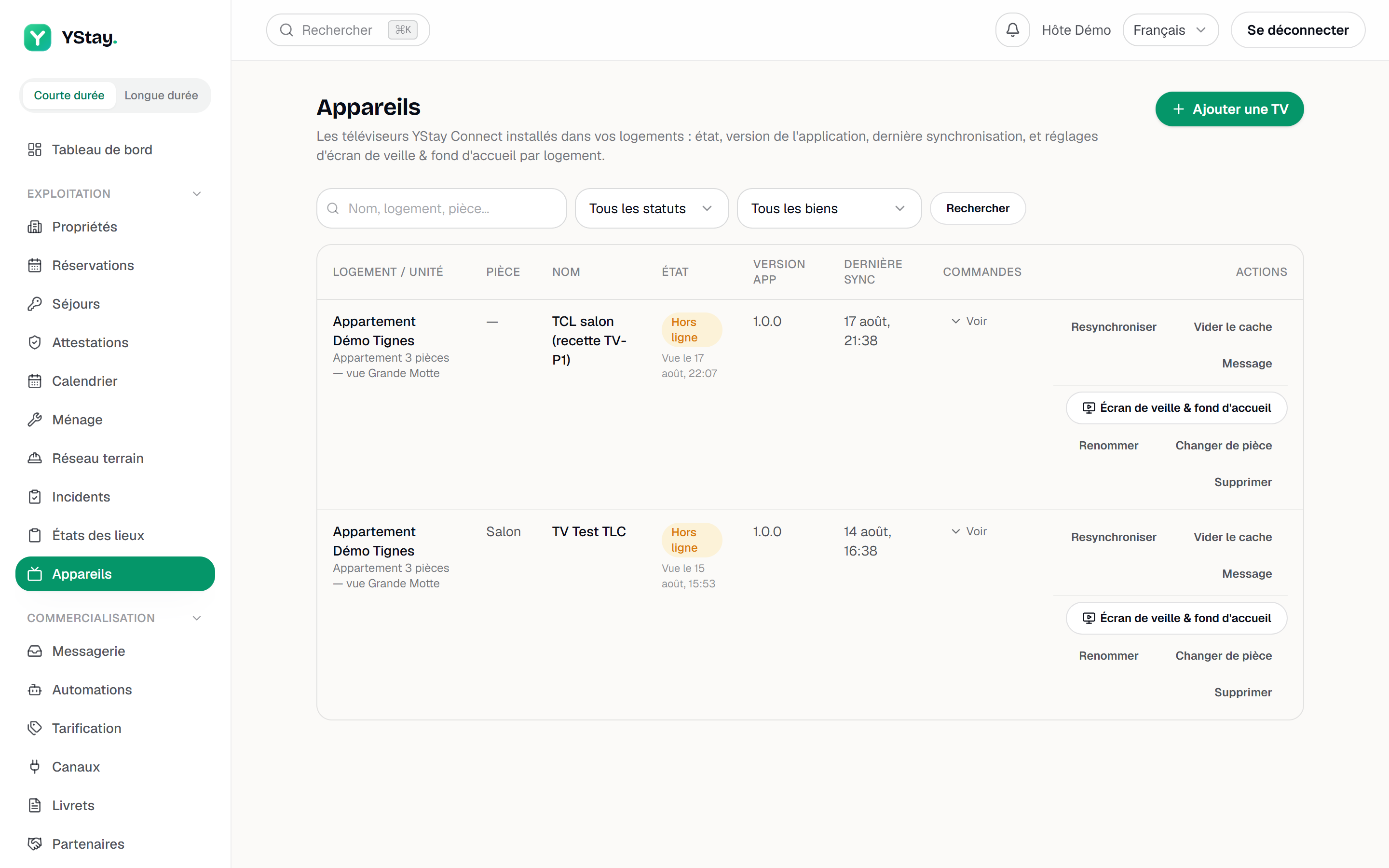
Die Seite Geräte Ihres Kontos. Den Code auf dem Fernseher anzeigen
Schließen Sie die Box an und öffnen Sie die YStay-App auf dem Fernseher. Sie zeigt einen 8-stelligen Code samt QR-Code. Das Hinzufügen-Fenster sagt es noch einmal: „Öffnen Sie die YStay-App auf dem Fernseher: Sie zeigt einen 8-stelligen Code, gültig für 15 Minuten.“ Danach ist der Code wertlos — der Bildschirm bietet einen neuen an.
Den Code im Dashboard eingeben
Gekoppelt wird vom Fernseher zum Dashboard, nie umgekehrt: Sie, in Ihrem Konto angemeldet, beanspruchen den Bildschirm. Die Schaltfläche TV hinzufügen öffnet das Fenster; übertragen Sie den Code in Auf dem Fernseher angezeigter Code. Kleinbuchstaben, vergessener Bindestrich, ein Leerzeichen zu viel: Die Eingabe wird normalisiert, und das Feld sagt „8 Zeichen — Buchstaben und Ziffern, der Bindestrich ist optional.“ Der QR-Code öffnet dasselbe Fenster mit bereits eingetragenem Code, mehr nicht.
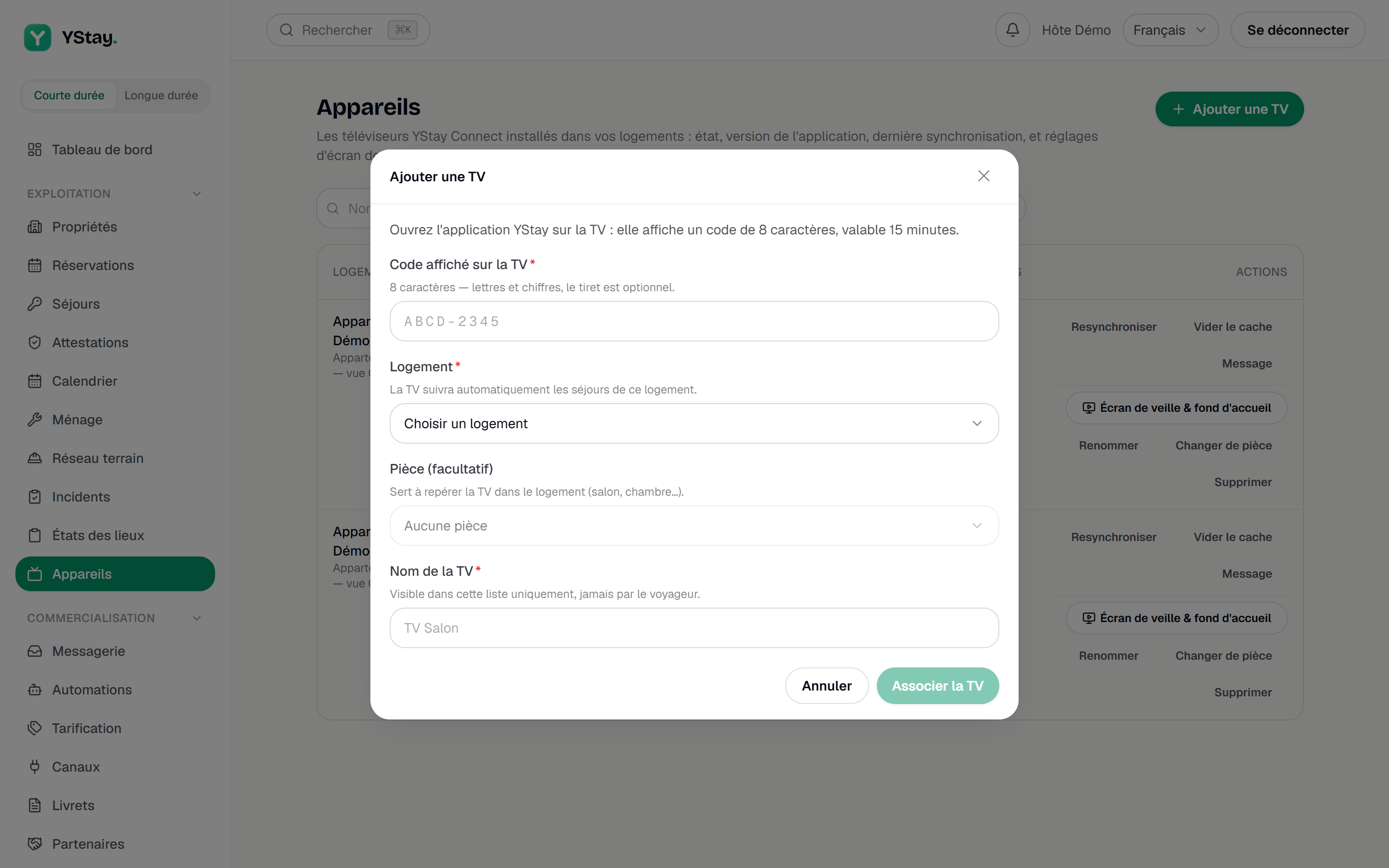
Das Fenster „TV hinzufügen“: der 8-stellige Code. Eine einzige Meldung deckt alle drei Ablehnungen ab — unbekannt, abgelaufen, bereits verwendet: „Ungültiger oder abgelaufener Code. Lassen Sie einen neuen Code auf dem Fernseher anzeigen und versuchen Sie es erneut.“ Zu viele Versuche haben eine eigene Meldung: dann einige Minuten warten.
Unterkunft, Raum und Namen wählen
Drei Felder gehören zum Code. Unterkunft ist Pflicht: Sie entscheidet, was der Fernseher zeigen wird, denn „Der Fernseher folgt automatisch den Aufenthalten dieser Unterkunft.“ Raum (optional) dient allein Ihrer Orientierung, und Name des Fernsehers ist „Nur in dieser Liste sichtbar, nie für den Gast.“ Fernseher koppeln schließt ab. Rechnen Sie mit wenigen Minuten, sobald die App installiert ist.
Den Zustand Ihres Bestands lesen
Die Liste zeigt je Bildschirm: Unterkunft / Einheit, Raum, Name, Status, App-Version, Letzte Sync und die Aktionen. Zwei verschiedene Informationen liegen dort übereinander, und sie zu verwechseln kostet Zeit.
- Der Status ist administrativ: Aktiv, Gesperrt, Außer Betrieb. In der Praxis sind Ihre Bildschirme Aktiv oder Außer Betrieb: Gesperrt, das umkehrbare Ruhen, ist im Produkt vorgesehen, wird aber heute von keinem Handgriff im Dashboard gesetzt.
- Die Präsenz ist technisch: Online erscheint nur, wenn der Server den Bildschirm verbunden sieht und sein letztes Lebenszeichen jünger als 5 Minuten ist; sonst Offline. Ein Bildschirm, der seit der Kopplung nie gesehen wurde, sagt das ausdrücklich, und ein gesperrter oder außer Betrieb genommener Bildschirm ist nie „online“, auch wenn sein Signal noch eintrifft: Er bedient den Aufenthalt nicht mehr. Die Seite aktualisiert sich etwa einmal pro Minute selbst.
Einen Befehl an einen Bildschirm senden
Es gibt drei Fernbefehle, nur für aktive Bildschirme: Neu synchronisieren (Gästemappe und Medien neu laden), Cache leeren (hilfreich, wenn nach einer Aktualisierung noch alte Inhalte zu sehen sind) und Nachricht — ein Text von höchstens 200 Zeichen, bildschirmfüllend über dem laufenden Inhalt, für 10, 30, 60 oder 120 Sekunden. Der Gast in der Unterkunft sieht sie.
Die Spalte Befehle klappt die Letzte 20 auf, mit ihrem Status: Ausstehend, Übermittelt, Ausgeführt, Fehlgeschlagen, Abgelaufen.
Umbenennen, verschieben, entfernen
Umbenennen und Raum ändern betreffen allein Ihre eigene Ordnung. Entfernen geht weiter: Es nimmt den Bildschirm außer Betrieb, der dann „seinen Zugang verliert, zum Kopplungsbildschirm zurückkehrt und mit einem neuen Code erneut gekoppelt werden“ muss. Das ist der Griff für einen Bildschirm, der die Unterkunft verlässt; eine Pause ist es nicht.
Und danach
- Die Anzeige eines Fernsehers einstellen — Standby-Bild, Willkommensnachricht und Abschaltzeit, je Unterkunft eingestellt.
- Erste Gästemappe erstellen und veröffentlichen — die Gästemappe speist den Bildschirm, ihre Bibliothek liefert das Bild.
- TV-Bildschirme — die übrigen Anleitungen dieses Bereichs.
Aktualisiert am