Bestätigung in zwei Schritten aktivieren
Die Einrichtung in vier Schritten, die acht Wiederherstellungscodes, die es nur einmal gibt, und die zwei Verweigerungen von YStay — beide, damit Sie sich nicht selbst aussperren.
Die Bestätigung in zwei Schritten setzt einen zweiten Faktor vor die Anmeldung: eine Authenticator-App oder eine SMS. Alles spielt sich auf Mein Konto ab, in der Karte Sicherheit, die ihren Stand sofort nennt — Bestätigung in zwei Schritten inaktiv — neben einer Schaltfläche Aktivieren.
Diese Einstellung ist persönlich. Sie schützt Ihre Identität, nicht die Daten des Kontos: Ein Mitglied mit Nur-Lesen-Rolle darf sie deshalb für sich selbst aktivieren, obwohl ihm sonst jede Schreiboperation verwehrt bleibt.
Der Assistent, in vier Schritten
Methode wählen und Passwort bestätigen
Aktivieren öffnet Bestätigung in zwei Schritten aktivieren. Zwei Optionen unter Wählen Sie Ihre Methode: Authenticator-App (empfohlen) — „Google Authenticator, 1Password, Authy… Funktioniert ohne Mobilfunknetz.“ — oder SMS, die dann eine Mobilnummer verlangt.
In beiden Fällen wird Ihr Aktuelles Passwort verlangt, bevor es weitergeht. Weiter schließt an.
Das Konto in Ihrer App hinterlegen
Bei der App-Methode zeigt der Bildschirm Fügen Sie das Konto in Ihrer App hinzu einen QR-Code und direkt darunter den Geheimen Schlüssel im Klartext, in Vierergruppen aufgeteilt, damit er fehlerfrei abgetippt werden kann. Ein unauffälliges Aufklappfeld bietet zusätzlich den vollständigen Einrichtungslink.
Bei der SMS-Methode sagt der Bildschirm schlicht Code gesendet und wiederholt die maskierte Nummer.
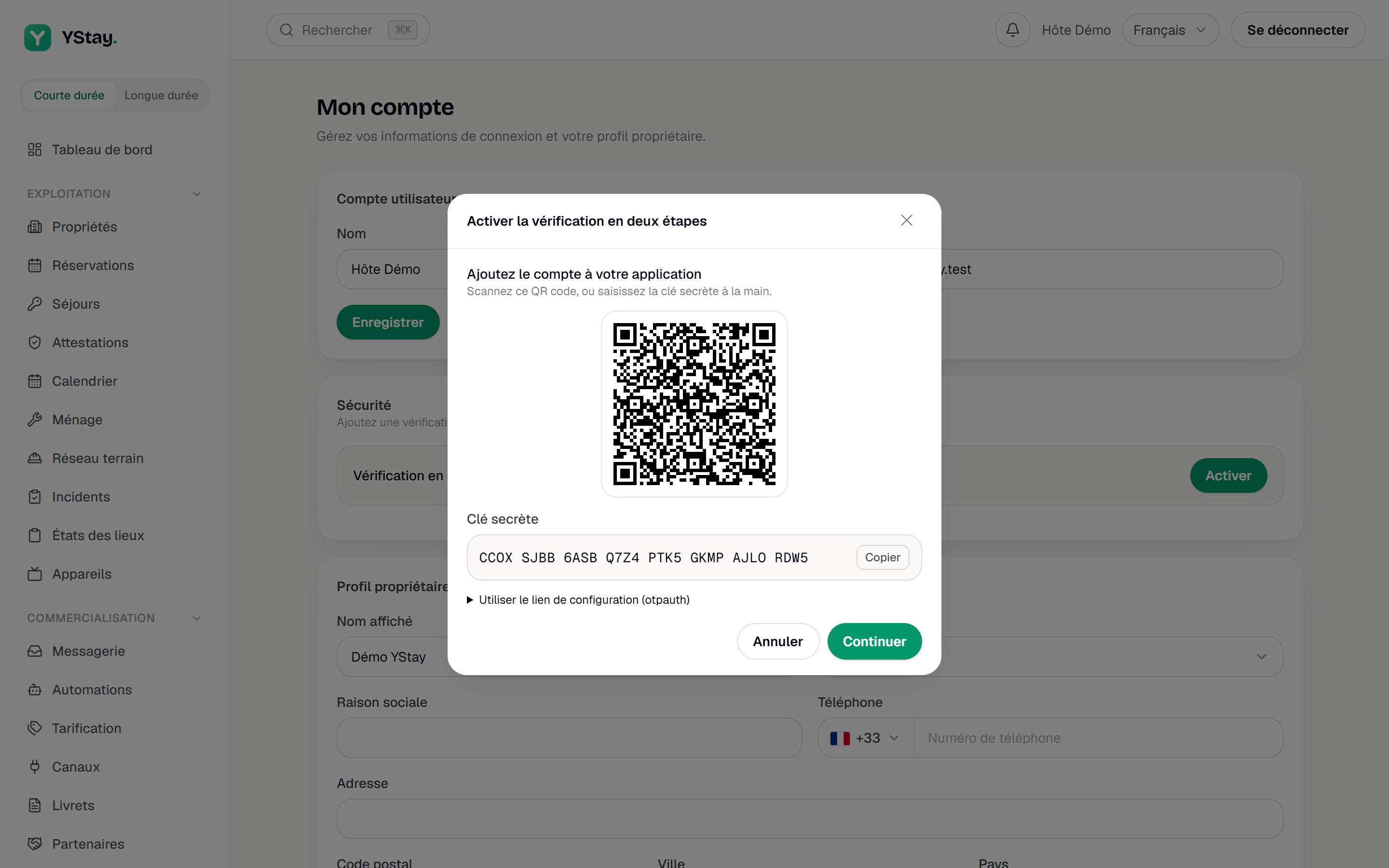
Die Einrichtung: der QR-Code und der geheime Schlüssel. Die acht Wiederherstellungscodes in Sicherheit bringen
Der Bildschirm Bewahren Sie Ihre Wiederherstellungscodes auf übergibt acht Codes und eine unmissverständliche Warnung: „Diese Codes werden nur ein einziges Mal angezeigt. Notieren Sie sie und bewahren Sie sie offline auf: Mit ihnen melden Sie sich an, wenn Sie den Zugriff auf Ihre Bestätigungsmethode verlieren.“
Das Kästchen Ich habe diese Codes notiert und sicher aufbewahrt. steuert die nächste Schaltfläche: Ohne es geht es nicht weiter. Das ist keine Formalie, sondern Ihr einziger Weg zurück an dem Tag, an dem Ihr Telefon verschwindet.
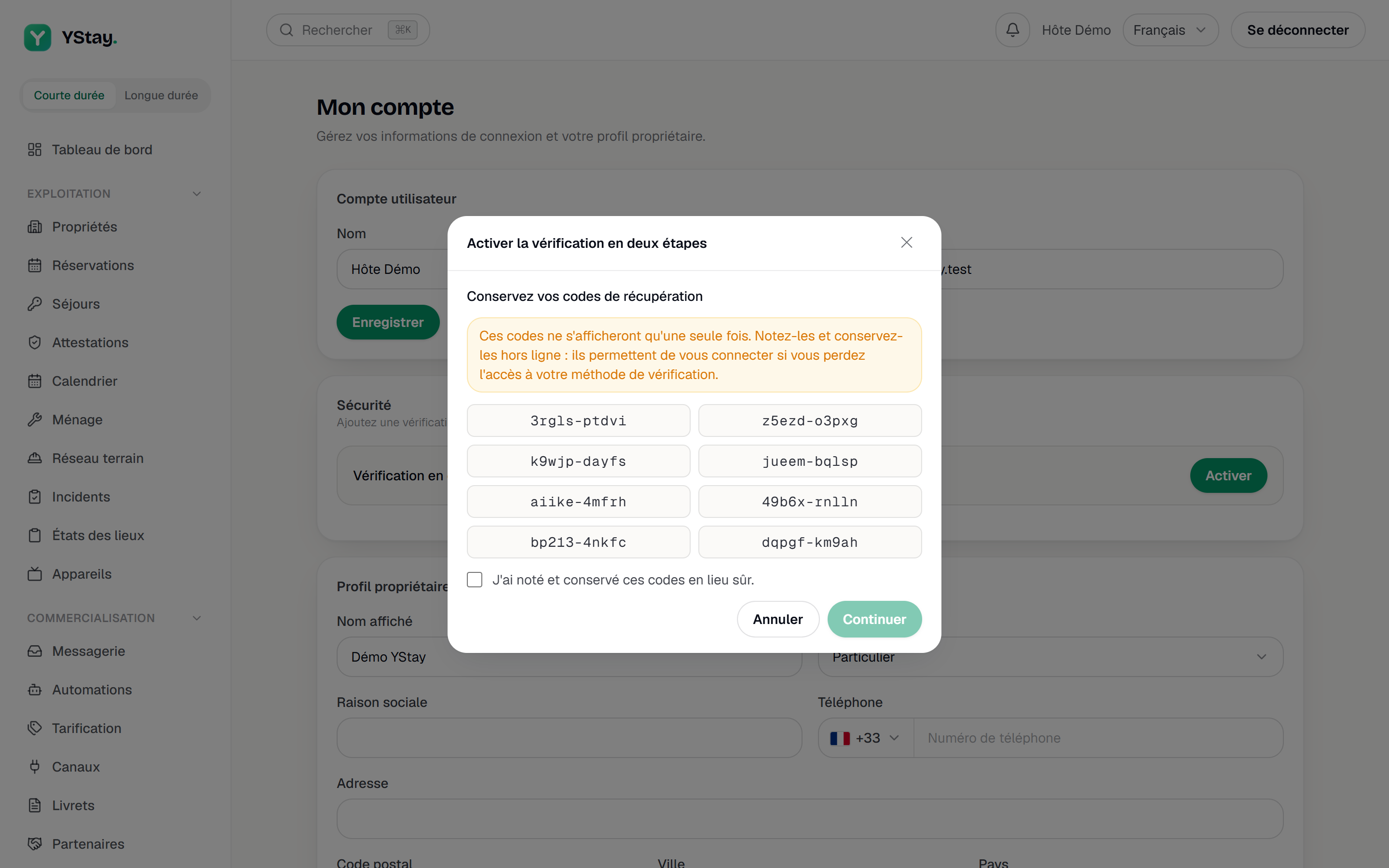
Die acht Wiederherstellungscodes, nur ein einziges Mal angezeigt. Mit einem ersten Code bestätigen
Letzter Bildschirm, Code bestätigen: „Geben Sie einen ersten 6-stelligen Code ein, um die Aktivierung abzuschließen.“ Aktivieren bestätigt, und die Karte Sicherheit springt auf Bestätigung in zwei Schritten aktiv, mit der gewählten Methode und der Zahl der verbleibenden Wiederherstellungscodes.
Wiederherstellungscodes neu erzeugen
Codes neu erzeugen verlangt Ihr Passwort und zeigt dann einen frischen Satz — auch hier nur ein einziges Mal. Der Bildschirm warnt vorher: „Die bisherigen Codes werden sofort ungültig.“ Schließen Sie erst nach Ich habe diese Codes gesichert.
Deaktivieren, und die zwei möglichen Verweigerungen
Deaktivieren verlangt einen doppelten Nachweis: „Bestätigen Sie mit Ihrem Passwort und einem gültigen Code: Bestätigungscode oder Wiederherstellungscode.“ Bei der SMS-Methode verschickt der Link Code per SMS erhalten den erwarteten Code; ein Wiederherstellungscode bleibt direkt eingebbar, auch wenn die SMS nicht ankommt.
Die andere Verweigerung trifft Eigentümer oder Manager, die den zweiten Faktor vom Team verlangen wollen, ohne ihn selbst aktiviert zu haben: YStay antwortet „Aktivieren Sie zuerst Ihre eigene Bestätigung in zwei Schritten, bevor Sie sie vom Team verlangen.“ Die Pflicht aufzuheben hat dagegen nie eine Bedingung — genau das bewahrt ein ganzes Konto davor, ausgesperrt zu bleiben.
Und danach
- Team einladen und Rollen festlegen — der Schalter Sicherheit des Teams und seine Rückfrage.
- Konto und Integrationen einrichten — der Rest der Seite Mein Konto.
- Team & Konto — die weiteren Anleitungen dieses Bereichs.
Aktualisiert am