Einen Aufenthalt führen: Check-in und Checkout
Der Aufenthalt entsteht mit der Bestätigung, nicht am Anreisetag. Die zwei Ankunftsmechanismen, die manuellen Checklisten — und die Schritte, die die Einsatzkraft selbst bestätigt — und was die Abreise wirklich abschaltet.
Ein Aufenthalt ist die operative Seite einer Buchung: Hier leben der Schlosszugang, die Checklisten für Ankunft und Abreise, das Zustandsprotokoll und der Nachweis. Die Buchung behält das Kaufmännische — Geld, Nachrichten, Status — und der Link Buchung ansehen → führt zwischen beiden Seiten hin und her.
Der Aufenthalt entsteht mit der Bestätigung
Der Aufenthalt wartet nicht auf den Anreisetag: Er wird in dem Moment angelegt, in dem die Buchung auf Bestätigt wechselt. Bis dahin zeigt die Seite „Bestätigen Sie die Reservierung, um den Aufenthalt anzulegen und die Abläufe freizuschalten (Zugang, Check-in/out, Nachweis).“ und es existiert kein Vor-Ort-Panel. Danach zieht der Buchungsstatus den Aufenthalt nach: Eingecheckt setzt ihn auf laufend, Ausgecheckt beendet ihn.
Der Weg, Bildschirm für Bildschirm
Die Seite Aufenthalte öffnen
Das Menü Aufenthalte öffnet die Liste mit dem Untertitel „Vor-Ort-Betrieb: Zugang, Check-in/-out, Zustandsprotokoll und Nachweis pro Aufenthalt.“. Drei Reiter teilen sie — Laufend, Bevorstehend, Beendet — und ein Feld filtert nach Gast oder Unterkunft („Gast oder Unterkunft suchen…“). Aufenthalte mit erstelltem Nachweis tragen das Kennzeichen Nachweis verfügbar; leere Reiter bleiben eindeutig, etwa „Bestätigte Aufenthalte erscheinen hier.“ Die Menüs Aufenthalte und Buchungen erscheinen nur Mitgliedern, deren Zugriff Aufenthaltsbetrieb (Buchungen, Check-in/-out) zum Lesen umfasst.
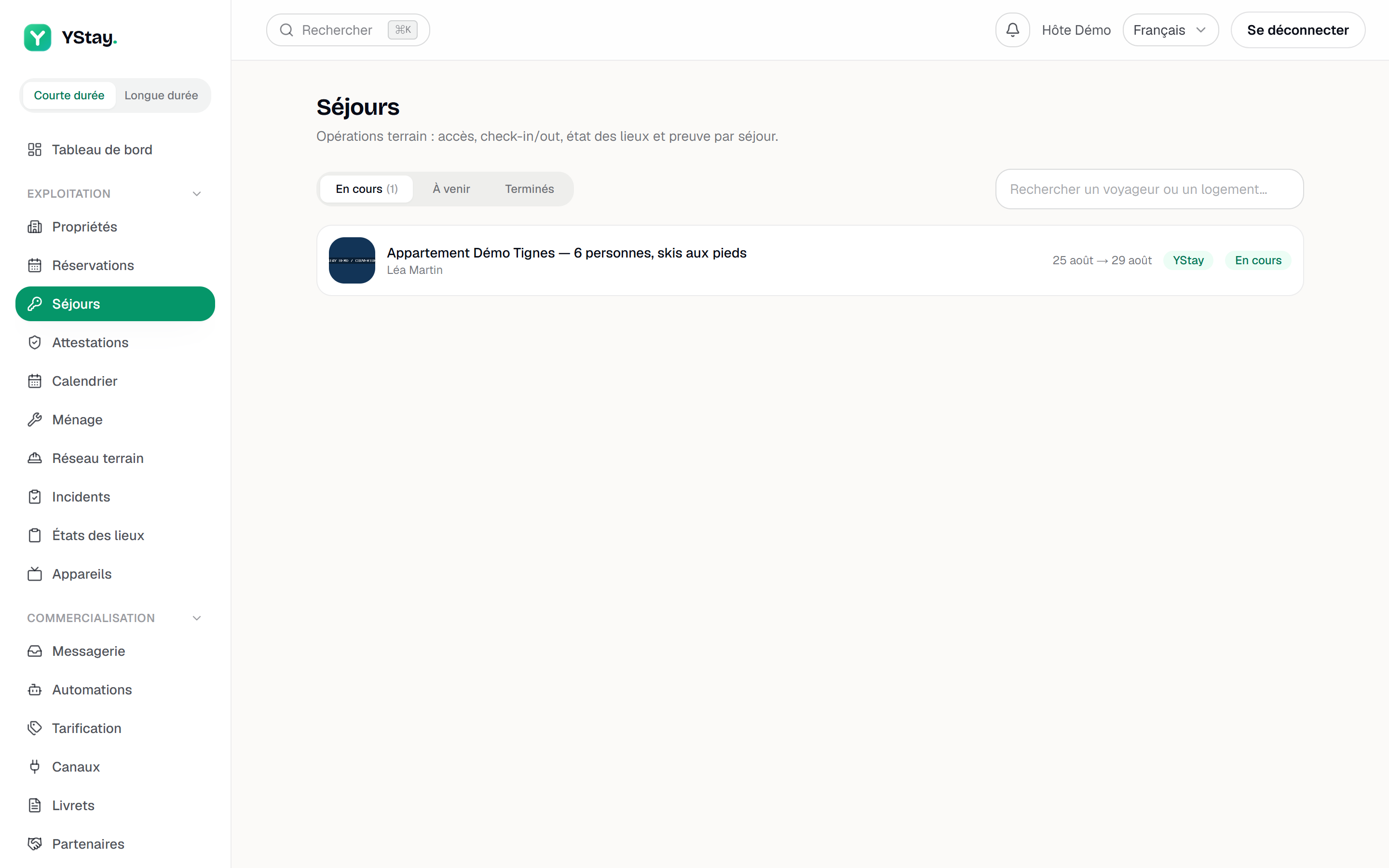
Die Seite Aufenthalte: die Reiter und ein laufender Aufenthalt. Die Aufenthaltsseite lesen
Die Seite stapelt ihre Panels in fester Reihenfolge: Zugang zur Unterkunft, Bestandsaufnahme durch Gast, Anreiz für Zustandsprotokoll, Check-in / Checkout und zuletzt StayProof — Nachweis.
Ein leeres Panel ist normal, keine Störung: Nichts wird im Voraus angelegt. Zugang zur Unterkunft meldet „Kein aktiver Zugangscode.“, solange Sie keinen erstellt haben — siehe Gast-Zugangscodes: Erstellung, Nachverfolgung und Fehlerbehebung.
Diese Panels werden mit dem Kästchen Lecture von Aufenthaltsbetrieb gelesen; ihre Handgriffe — Türcode, Zustandsprotokoll, Sitzungen, Nachweis — verlangen das Kästchen Écriture. Einzige Ausnahme: den Anreiz für Zustandsprotokoll zu ändern fällt unter das Kästchen Écriture von Kurzzeit-Finanzen.
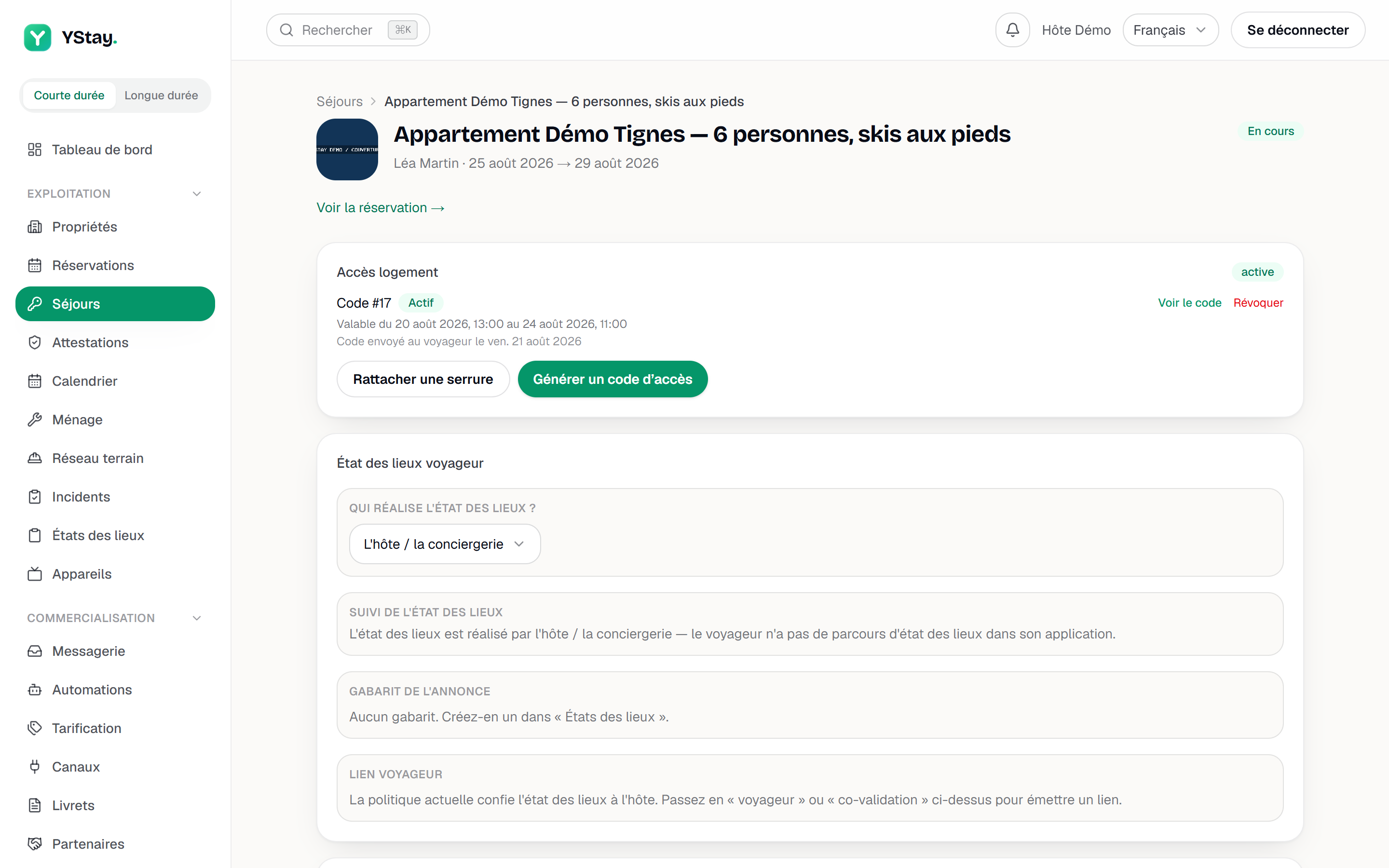
Die Seite eines Aufenthalts: die operativen Panels. Eine Check-in-Sitzung öffnen
Im Panel Check-in / Checkout gibt es zwei Schaltflächen: + Check-in und + Checkout. Jede öffnet eine Sitzung, also eine datierte Checkliste. Nur eine offene Sitzung je Art: Die Schaltfläche bleibt inaktiv, solange die vorherige nicht geschlossen ist. Vorher zeigt das Panel „Keine Sitzung.“
Wird eine Aufgabe Empfang bei Ankunft oder Auszugsinspektion einer Einsatzkraft anvertraut, müssen Sie die Sitzung nicht öffnen: Sie öffnet sich von selbst, wenn die Aufgabe beginnt, mit denselben Schritten (siehe unten). So geöffnet, macht sie die Schaltfläche ebenfalls inaktiv, wie jede offene Sitzung.
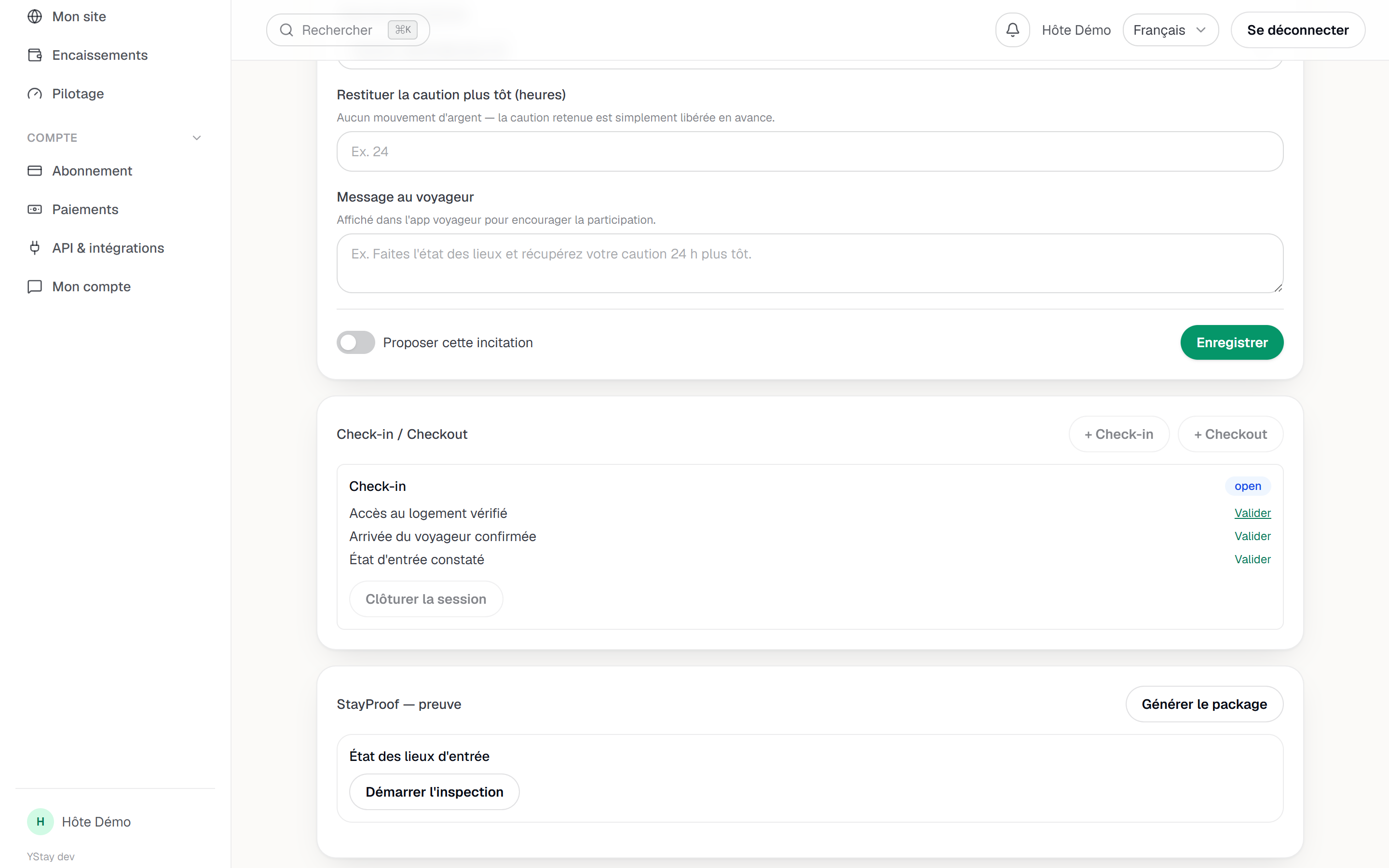
Eine offene Check-in-Sitzung: die Schritte und der Abschluss. Die Schritte bestätigen
Eine Check-in-Sitzung bringt drei Pflichtschritte mit: „Accès au logement vérifié“, „Arrivée du voyageur confirmée“, „État d'entrée constaté“. Der Checkout hat seine eigenen: „Départ du voyageur confirmé“, „État de sortie vérifié“, „Accès clôturé“. Bestätigen streicht den Schritt durch; ein Zurück gibt es nicht.
Ist die Sitzung mit einer Aufgabe Empfang bei Ankunft oder Auszugsinspektion verknüpft, bestätigt die Einsatzkraft — eine Kraft ohne Konto oder ein Dienstleister — zwei der Schritte selbst von ihrem Telefon aus, mit Bestätigen: bei der Ankunft „Accès au logement vérifié“ und „Arrivée du voyageur confirmée“, bei der Abreise „Départ du voyageur confirmé“ und „Accès clôturé“. Sie erscheinen in demselben Panel abgehakt. Die beiden anderen — „État d'entrée constaté“ und „État de sortie vérifié“ — gehören nicht ihr: Sie werden mit dem Zustandsprotokoll oder von Ihnen abgehakt, und der Bildschirm der Einsatzkraft zeigt sie nur lesend. Solange ihre beiden Schritte nicht bestätigt sind, bleibt ihre Schaltfläche Abschließen grau; müssen Sie ihre Aufgabe an ihrer Stelle schließen, geht Abschluss erzwingen darüber hinweg, mit einer Notiz (siehe Reinigung und Turnovers). Bei der Ankunft muss sie zudem die Schlüsselübergabe vom Gast unterschreiben lassen, wenn die Einstellung Unterschrift bei der Schlüsselübergabe aktiv ist — standardmäßig ist sie es (siehe Ihr Einsatzplan per Link und Leistungsnachweis).
Einen Empfang oder eine Abreise, die Sie selbst oder ein Mitglied Ihres Teams durchführen, erfordert weder diese Schritte noch die Unterschrift: Die Aufgabe wird wie bisher abgeschlossen, und Sie schließen die Sitzung über dieses Feld.
Die Sitzung schließen
Sitzung schließen beendet die Checkliste. Sind alle erforderlichen Schritte bestätigt, erfolgt der Abschluss sofort. Andernfalls öffnet sich eine Bestätigung: Trotz unvollständiger Schritte schließen, mit der Meldung „Einige erforderliche Schritte sind nicht bestätigt. Der erzwungene Abschluss wird mit Ihrer Begründung protokolliert.“, einem Pflichtfeld Grund für Übersteuerung und der Schaltfläche Trotzdem schließen. Die Begründung bleibt an der Sitzung hängen, auch im Streitfall.
Manchmal gibt es für Sie nichts zu schließen. Beendet die Einsatzkraft ihre Aufgabe und sind alle erforderlichen Schritte erledigt — ihre und die des Zustandsprotokolls —, schließt sich die Sitzung von selbst, ohne Übersteuerungsgrund, und die Buchung wechselt auf Eingecheckt (bei einem Checkout auf Ausgecheckt), als hätten Sie die Sitzung geschlossen. Fehlt ein Schritt — etwa weil das Zustandsprotokoll noch nicht abgeschlossen ist —, bleibt die Sitzung offen, auch wenn das Protokoll später endet, und Sie müssen sie wie oben schließen. Eine vom Gastgeber erzwungen geschlossene Aufgabe schließt die Sitzung nie. Und endet das Auszugsprotokoll, bevor die Einsatzkraft Abschließen berührt, schließt das Ende des Protokolls die Aufgabe: Die Abreise-Sitzung bleibt dann von Ihnen zu schließen.
Ankunft, dann Abreise markieren
Auf der Buchungsseite zeigt die Karte Status ändern nur die vom aktuellen Zustand aus erlaubten Übergänge: → Eingecheckt am Anreisetag, danach → Ausgecheckt bei der Abreise. Stornierung und No-show verlangen dagegen eine Bestätigung mit Begründung. Diese Schaltflächen verlangen das Kästchen Écriture von Aufenthaltsbetrieb.
Frühere Anreise und spätere Abreise
Anreise und Abreise finden nicht immer zu den Standardzeiten statt: YStay kann dem Gast einen frühen Check-in oder einen späten Check-out vorschlagen, kostenpflichtig, kostenlos oder „auf Anfrage“. Solange der Gast nicht bezahlt hat (oder Sie die Rate nicht als bezahlt markiert haben), ändert sich am Aufenthalt nichts. Ist das Extra bezahlt, zeigt die Buchungsseite die bestätigte Uhrzeit — „Früher Check-in um 12:00 bestätigt“, „Später Check-out um 14:00 bestätigt“ — in der Karte Früher Check-in / später Check-out, und drei Dinge folgen: Der Zugangscode wird mit einem Zeitfenster neu ausgestellt, das früher beginnt oder später endet, die noch nicht begonnene Empfangs- (oder Abreise-)Aufgabe wird verschoben, und die Frist der Abreisereinigung wird, falls sie noch nicht begonnen hat, neu berechnet.
Die Statusübergänge bleiben Ihre Handgriffe: → Eingecheckt und → Ausgecheckt nutzen Sie wie gewohnt, und die Abreise sperrt weiterhin die aktiven Codes. Siehe Früher Check-in und später Check-out.
Was die Abreise wirklich auslöst
- Der Aufenthalt wird beendet und seine Abreisezeit wird mit Zeitstempel festgehalten.
- Aktive Schlosscodes werden widerrufen, auch bei vorzeitiger Abreise: Sonst bliebe ein Code bis zum ursprünglichen Enddatum gültig.
- Eine Reinigungsaufgabe wird angelegt — siehe Reinigung und Turnover.
Wenn etwas nicht wie erwartet läuft
- Die Schaltfläche + Check-in bleibt inaktiv: Eine Sitzung derselben Art ist bereits offen, auch eine, die sich beim Start der Aufgabe der Einsatzkraft von selbst geöffnet hat. Die Fehlermeldung lautet „Öffnen nicht möglich (Sitzung bereits offen oder Aufenthalt nicht zulässig).“
- Kein Vor-Ort-Panel an der Buchung: Sie ist noch nicht Bestätigt.
- Der erwartete Übergang fehlt: Es werden nur die vom aktuellen Zustand aus gültigen Übergänge angezeigt.
- Eine Sitzung hat sich von selbst geöffnet oder geschlossen: Das ist das Werk der Einsatzkraft. Sie öffnet sich, wenn diese ihre Aufgabe für Empfang oder Abreise startet, und schließt sich, wenn sie sie abschließt und alle erforderlichen Schritte erledigt sind.
- Die Einsatzkraft kann ihre Aufgabe nicht abschließen: Einer ihrer Schritte fehlt oder, bei der Ankunft, die Unterschrift der Schlüsselübergabe. Sie liest es unter ihrer Schaltfläche Abschließen; Sie können den Abschluss mit einer Notiz erzwingen.
Und danach
- Zustandsprotokoll: Richtlinie, Gast-Link, Vorlagen — festlegen, wer den Zustand aufnimmt, und die Aufnahme ausstatten.
- StayProof: den Nachweis erstellen und teilen — aus Feststellungen ein belastbares Paket machen.
- Vorfälle und Streitfälle — wenn die Abreise einen Schaden zutage bringt.
- Die erste Buchung erhalten und den Kalender führen — die Einstiegsanleitung, an die dieser Weg anschließt.
- Leistungsnachweis — das PDF, das versammelt, was die Einsatzkraft bei der verknüpften Aufgabe getan hat.
- Betrieb — alles rund um den Aufenthalt und die Zeit danach.
Aktualisiert am