Testphase und Abonnement verstehen
Was die ShortStay-Testphase öffnet, was ihr Ende wieder schließt, und wie die Seite Abonnement zu lesen ist: Tarife, Status, Rechnungen und Ursprungstarif.
Jedes YStay-Konto startet mit einer ShortStay-Testphase: Während dieser Testphase veröffentlichen Sie und erhalten Buchungen wie ein abonniertes Konto. Diese Anleitung erklärt, was die Testphase öffnet, was ihr Ende wieder schließt, und wie die Seite Abonnement zu lesen ist. Der Eintrag liegt in der Menügruppe Konto, neben Zahlungen und Mein Konto; seine Beschreibung sagt es an: „Verwalte deine YStay Classic- und ShortStay-Tarife.“ Dort stehen zwei Karten nebeneinander, eine je Umgebung — alles Folgende betrifft die Karte ShortStay.
Die Seite Abonnement, Bildschirm für Bildschirm
Die Seite Abonnement öffnen
Menü Konto, dann Abonnement. Die Karte ShortStay trägt den Untertitel „Kurzzeitvermietung — Veröffentlichung, Buchungen und Vor-Ort-Betrieb.“; die Karte Classic trägt „Langzeitvermietung — Bewerbungen, Mietverträge und Unterschriften.“
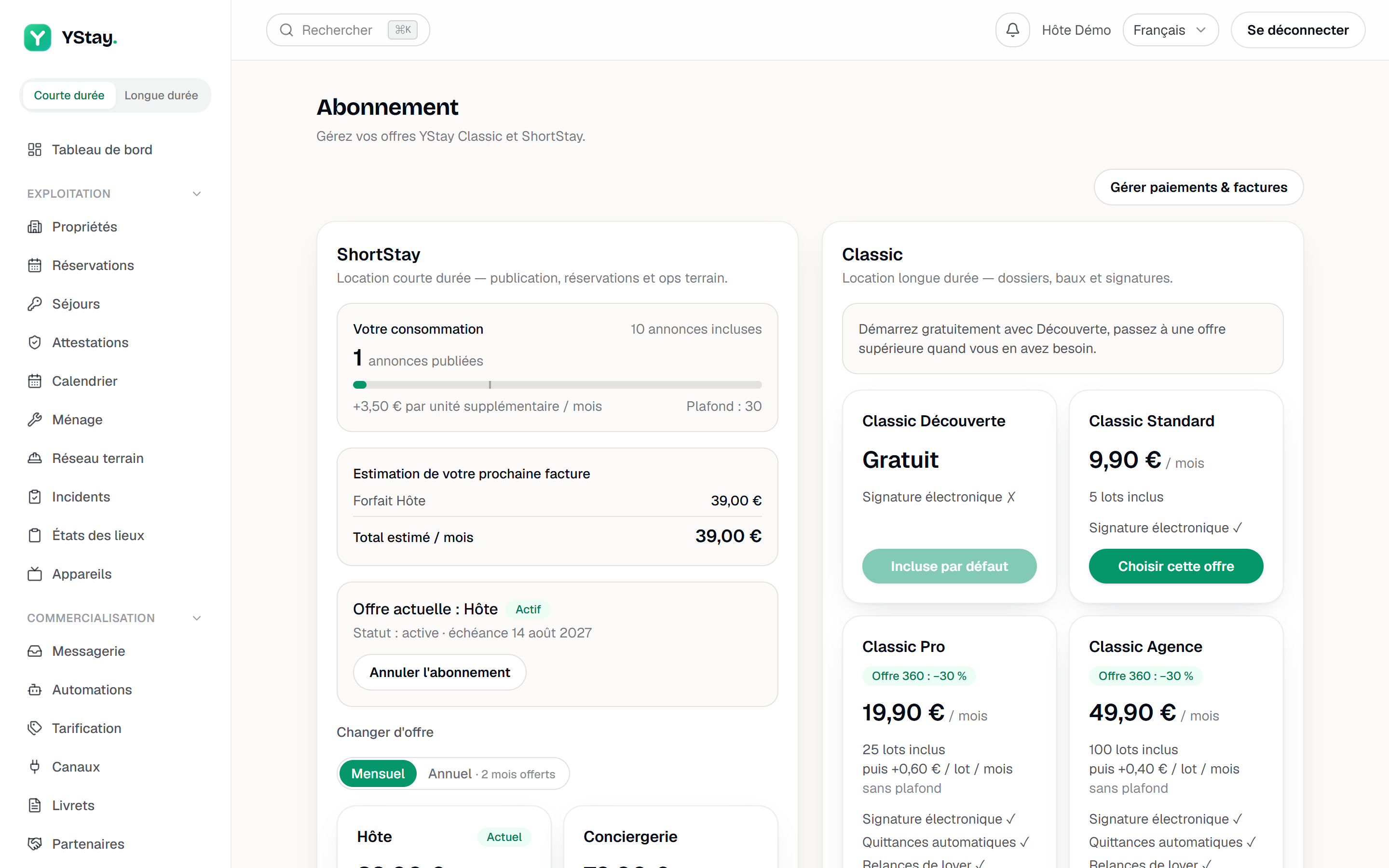
Die Seite Abonnement: Testphasen-Banner und Tarife. Das Testphasen-Banner lesen
Solange die Testphase läuft und kein kostenpflichtiges Abonnement besteht, öffnet die ShortStay-Karte mit einem gelben Banner: „Testphase — N Tage übrig · abonniere, um den Zugang zu behalten.“ (am letzten Tag wechselt der Satz in den Singular).
Läuft die Testphase ohne Abonnement ab, wird daraus: „Testphase beendet — abonniere, um zu veröffentlichen und Buchungen zu erhalten.“ Derselbe Zustand wird oben auf allen anderen Seiten wiederholt, als rotes Banner „Testphase beendet — abonnieren Sie, um Ihre Inserate zu veröffentlichen und Buchungen zu erhalten.“, gefolgt von einem Link Abonnieren.
Einen Tarif wählen und die Karte hinterlegen
Unter den Bannern zeigt die Karte Ihren Verbrauch, eine Schätzung Ihrer nächsten Rechnung und danach die Tarifübersicht. Der Umschalter Monatlich / Jährlich steuert die Anzeige; die jährliche Variante trägt den Hinweis 2 Monate gratis. Die Schaltfläche eines Tarifs heißt Diesen Tarif wählen — oder Zu diesem Tarif wechseln, wenn in dieser Umgebung bereits ein Abonnement läuft.
Danach öffnet sich ein Feld Karte hinterlegen. Läuft Ihre Testphase noch, ist die Zeile darunter eindeutig: „Deine Karte wird erst am Ende deiner Testphase belastet, am …“ Andernfalls kündigt sie die sofortige Belastung der ersten Fälligkeit an.
Verlangt Ihre Bank, diese erste Zahlung zu authentifizieren (3D Secure), wird das Abonnement nicht abgelehnt: Stattdessen öffnet sich ein Feld Bankauthentifizierung — … mit dem Satz „Deine Bank möchte, dass du diese erste Zahlung bestätigst (3D Secure). Bestätige sie, um dein Abonnement zu aktivieren.“ Die Schaltfläche Bei meiner Bank bestätigen öffnet das Fenster Ihrer Bank. Ist die Zahlung freigegeben, zeigt die Seite „Zahlung bestätigt — dein Abonnement wird in Kürze aktiv.“: Die Aktivierung folgt wenige Augenblicke später. Gelingt die Authentifizierung nicht, sagt das Feld es: „Die Authentifizierung ist fehlgeschlagen. Versuche es erneut oder verwende eine andere Karte.“ Brechen Sie ab, zeigt die Seite „Zahlung abgebrochen. Es wurde kein Abonnement aktiviert.“ Eine tatsächlich abgelehnte Karte bleibt dagegen eine Ablehnung, mit einer Meldung auf Französisch: „Paiement refusé par votre banque : vérifiez votre carte ou utilisez-en une autre.“
Den Status Ihres Abonnements verfolgen
Nach dem Abschluss zeigt die Karte Aktueller Tarif, die Fälligkeit und ein Status-Etikett: Aktiv, Zahlung ausstehend, Zahlung überfällig oder Storniert. Zahlung ausstehend meldet eine unbezahlte erste Rechnung: das Abonnement besteht noch nicht, deshalb wird der Testphasen-Zustand weiterhin angezeigt. Zahlung überfällig dagegen bleibt ein bestehendes Abonnement — der Zugang wird während der Zahlungsversuche nicht gekappt.
Ein Abonnement mit dem Status Zahlung überfällig begleichen Sie, indem Sie erneut mit einer Karte abonnieren: Das neue Abonnement ersetzt das unbezahlte. Misslingt dieser Ersatz (Karte abgelehnt, technischer Fehler) oder bleibt er unvollendet (Bankauthentifizierung nicht abgeschlossen), erscheint ein Warn-Banner: „Der Ersatz deines unbezahlten Abonnements ist nicht gelungen. Schließe bis zum … ein Abonnement ab, sonst wird dein Konto gekündigt und Werkzeuge von Drittanbietern verlieren den Zugriff.“ Das Datum liegt 14 Tage nach dem Ersatz. Ohne neues Abonnement bis dahin wird das Konto gekündigt: Die Löschung der Daten Ihrer Gäste ist 90 Tage danach vorgesehen, und Werkzeuge von Drittanbietern verlieren sofort und endgültig den Zugriff — siehe Ihre Daten und Ihr Konto.
Ihre Rechnungen wiederfinden
Am Seitenende listet der Abschnitt Rechnungen „Ihre YStay-Abonnementrechnungen, nummeriert und archiviert.“ — das sind die Rechnungen von YStay, von YStay geführt, und nicht jene, die Sie Ihren Reisenden ausstellen.
Die Spalten heißen Nummer, Zeitraum, Betrag (inkl. MwSt.), Status, PDF; die Status reichen von Ausgestellt über Bezahlt bis Storniert oder Erstattet. Auf einem Konto ohne Abbuchung steht dort „Noch keine Rechnungen.“
Wenn die Testphase endet
Nicht Ihr Konto schließt: die Veröffentlichung verriegelt. Auf einer unveröffentlichten Anzeige behält die Karte Veröffentlichung ihre Checkliste, aber die Schaltfläche Anzeige veröffentlichen reagiert nicht mehr, und unter der Liste erscheint diese Meldung: „Testphase beendet — für die Veröffentlichung ist ein ShortStay-Abonnement erforderlich.“, mit einem Link Abonnieren. Der Server verweigert dasselbe auf seiner Seite, mit einer Meldung auf Französisch.
Buchungen sperrt dieselbe Regel — eine Anfrage auf Ihrer öffentlichen Seite wie auch eine über einen Kanal eingelesene Buchung wird abgewiesen, solange kein kostenpflichtiges Abonnement besteht. Ihre Daten bleiben unangetastet: das Abonnieren öffnet alles wieder.
Screenshot noch zu erstellen
captures/comprendre-essai-abonnement/02-essai-termine.png
Wenn Ihnen die Seite verweigert wird
Der Eintrag Abonnement erscheint nur Rollen, die die Abrechnung verwalten dürfen. Ein Teammitglied ohne dieses Recht sieht ihn nicht im Menü, und das direkte Öffnen der Seite zeigt eine ganzseitige Verweigerung — Zugriff verweigert, dann „Deine Rolle erlaubt es nicht, das Abonnement und die Abrechnung dieses Kontos einzusehen.“ Das ist kein Zwischenfall: es ist der Umfang der Rolle. Korrigiert wird das im Team, nicht in der Abrechnung.
Und danach
- Team einladen und Rollen einstellen — das Recht zur Verwaltung der Abrechnung erteilen (oder entziehen).
- Ihre Einnahmen verfolgen — Einnahmen und Steuerung, sobald der Zugang offen ist.
- Konto erstellen und erste Anzeige veröffentlichen — der vollständige Weg bis zur Schaltfläche Veröffentlichen.
- Team und Konto — die übrigen Kontoeinstellungen.
Aktualisiert am