Konto erstellen und erste Anzeige veröffentlichen
Von der Registrierung bis zur Veröffentlichung: jeder Bildschirm, die erwarteten Felder und die Sperre, die die Schaltfläche Veröffentlichen zurückhält.
Diese Anleitung führt durch den allerersten Weg eines Gastgebers in YStay: ein Konto anlegen und eine Anzeige bis zur Veröffentlichung bringen. Rechnen Sie mit rund zwanzig Minuten, wenn Ihre Fotos bereitliegen. Nichts muss in einem Zug erledigt werden — die Karte Erste Schritte im Dashboard merkt sich, wo Sie aufgehört haben.
Drei Objekte entstehen nacheinander, und die Reihenfolge ist nicht verhandelbar: ein Objekt (die Adresse, das Gebäude), darin eine Einheit (das, was Sie tatsächlich vermieten) und darauf eine Anzeige (das, was Reisende sehen).
Der Weg, Bildschirm für Bildschirm
Konto erstellen
Öffnen Sie die Seite Konto erstellen. Die Felder, in dieser Reihenfolge: Name, E-Mail, Standardsprache, die Auswahl Sie sind: (Privatperson oder Gewerblich / Unternehmen), die Auswahl Sie handeln als, gegebenenfalls die SIREN-Nummer, Passwort und Passwort bestätigen — und schließlich das Kontrollkästchen zur Annahme der Bedingungen. Die Schaltfläche Mein Konto erstellen schickt alles ab.
Die Standardsprache ist die Sprache Ihres Dashboards; Sie können sie später in Ihrem Konto ändern, ohne Folgen für Ihre Daten.
Sie handeln als bietet drei Antworten: Gewerblich (Unternehmen, Hausverwaltung, gewerblicher Vermieter), Privatperson oder Nicht gewerbliche juristische Person (Familien-SCI …). Der Bildschirm sagt es selbst: „Diese Angabe bestimmt die Regeln, die für Ihr Konto gelten. Sie ist unabhängig von dem oben angefragten Kontotyp." Sie entscheidet über das Vertragsregime, nicht über den Zahlungsweg. Wenn Sie Gewerblich antworten, erscheint ein Feld SIREN-Nummer und wird zur Pflicht: neun Ziffern, ohne Leerzeichen.
Das letzte Kästchen fasst beide Dokumente zusammen: „Ich habe die Allgemeinen Nutzungsbedingungen, den Auftragsverarbeitungsvertrag (Anlage 1) und — falls ich eine Privatperson oder eine nicht gewerbliche juristische Person bin — die Anlage 2 gelesen und akzeptiere sie." Beide Links öffnen in einem neuen Tab; Mein Konto erstellen bleibt inaktiv, solange das Kästchen nicht angekreuzt, keine Eigenschaft gewählt oder die SIREN-Nummer unvollständig ist.
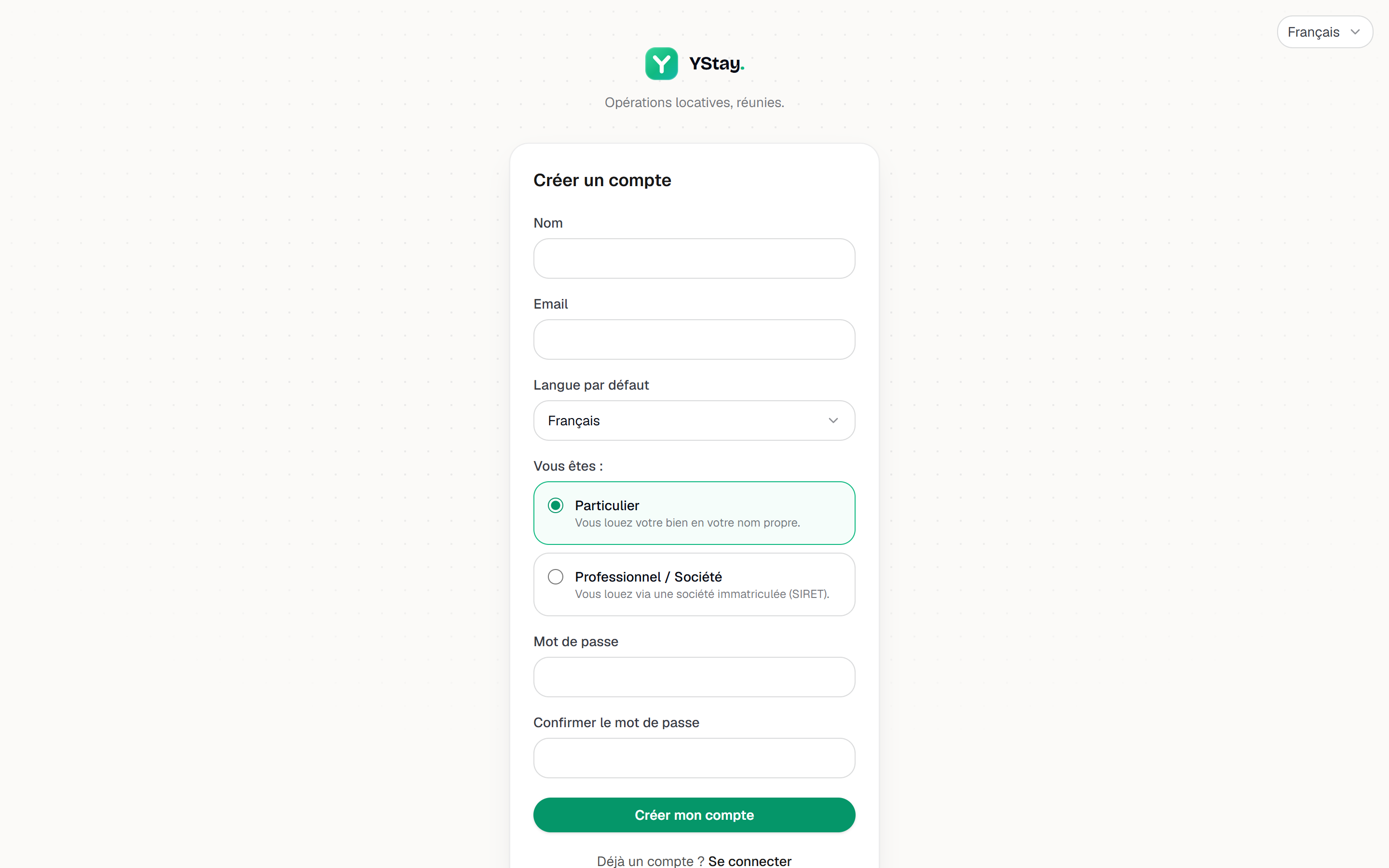
Das vollständige Formular „Konto erstellen“ mit sichtbarer Auswahl Privatperson / Gewerblich. Was Sie hier akzeptieren und was bei der Veröffentlichung einer neuen Version geschieht, steht in Ihre Daten und Ihr Konto.
E-Mail-Adresse bestätigen
YStay sendet eine Bestätigungs-E-Mail an die angegebene Adresse. Ihr Link öffnet die Seite E-Mail-Bestätigung, die bestätigt, dass Ihre Adresse verifiziert wurde, und Ihnen anbietet, zur Anmeldung zu wechseln.
Dieser Link läuft ab. Funktioniert er nicht mehr, melden Sie sich trotzdem an: das Dashboard weist auf die unbestätigte Adresse hin und bietet Bestätigungs-E-Mail erneut senden an.
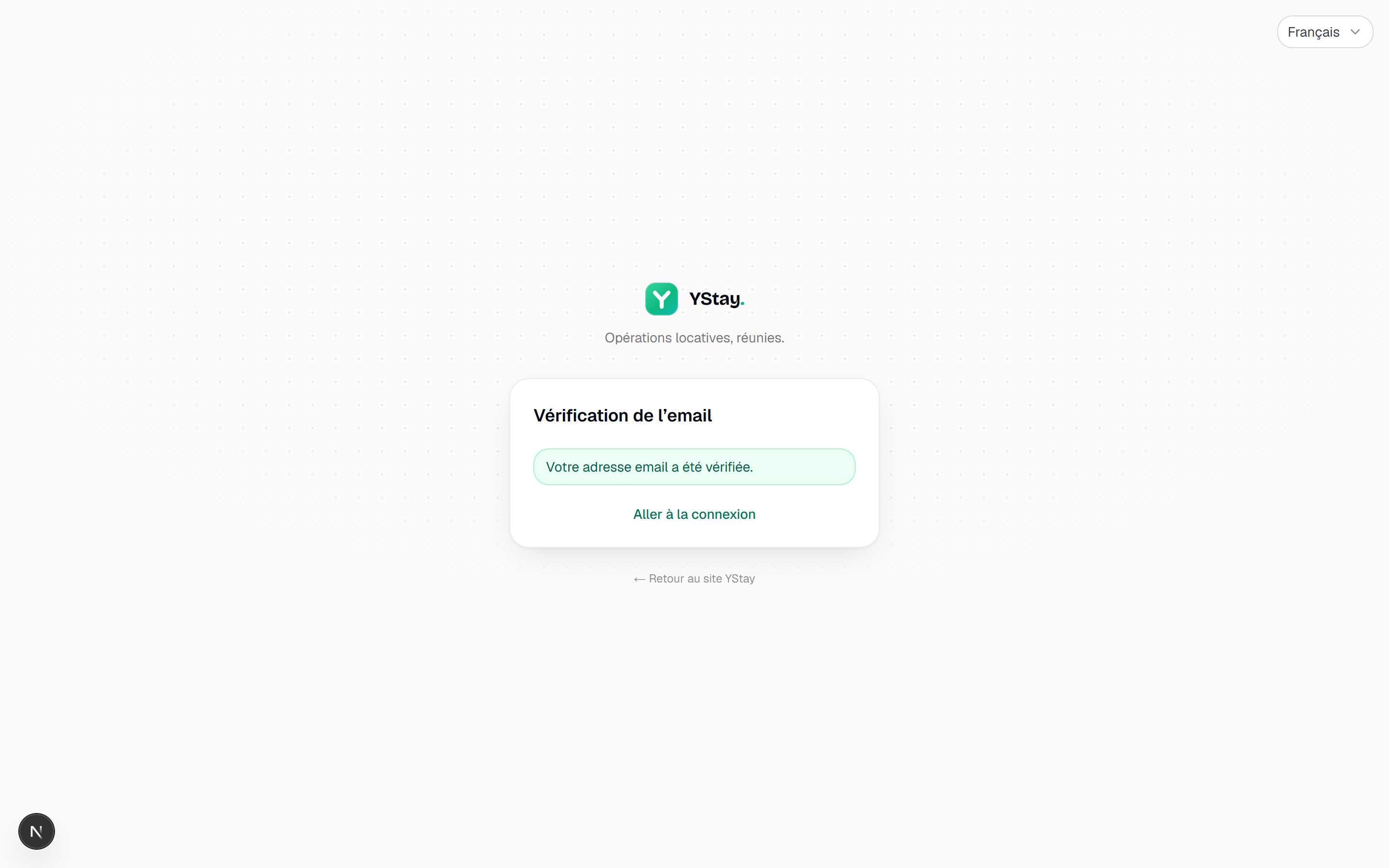
Die Seite „E-Mail-Bestätigung“ im Erfolgszustand. Objekt anlegen
Öffnen Sie Objekte und dann Neues Objekt. Nur drei Felder: Name des Objekts, Stadt, Land. Erstellen speichert es und öffnet seine Seite.
Ein Objekt ist für sich genommen nicht vermietbar: es ist die Klammer — eine Adresse, ein Gebäude — unter der Ihre Einheiten leben.
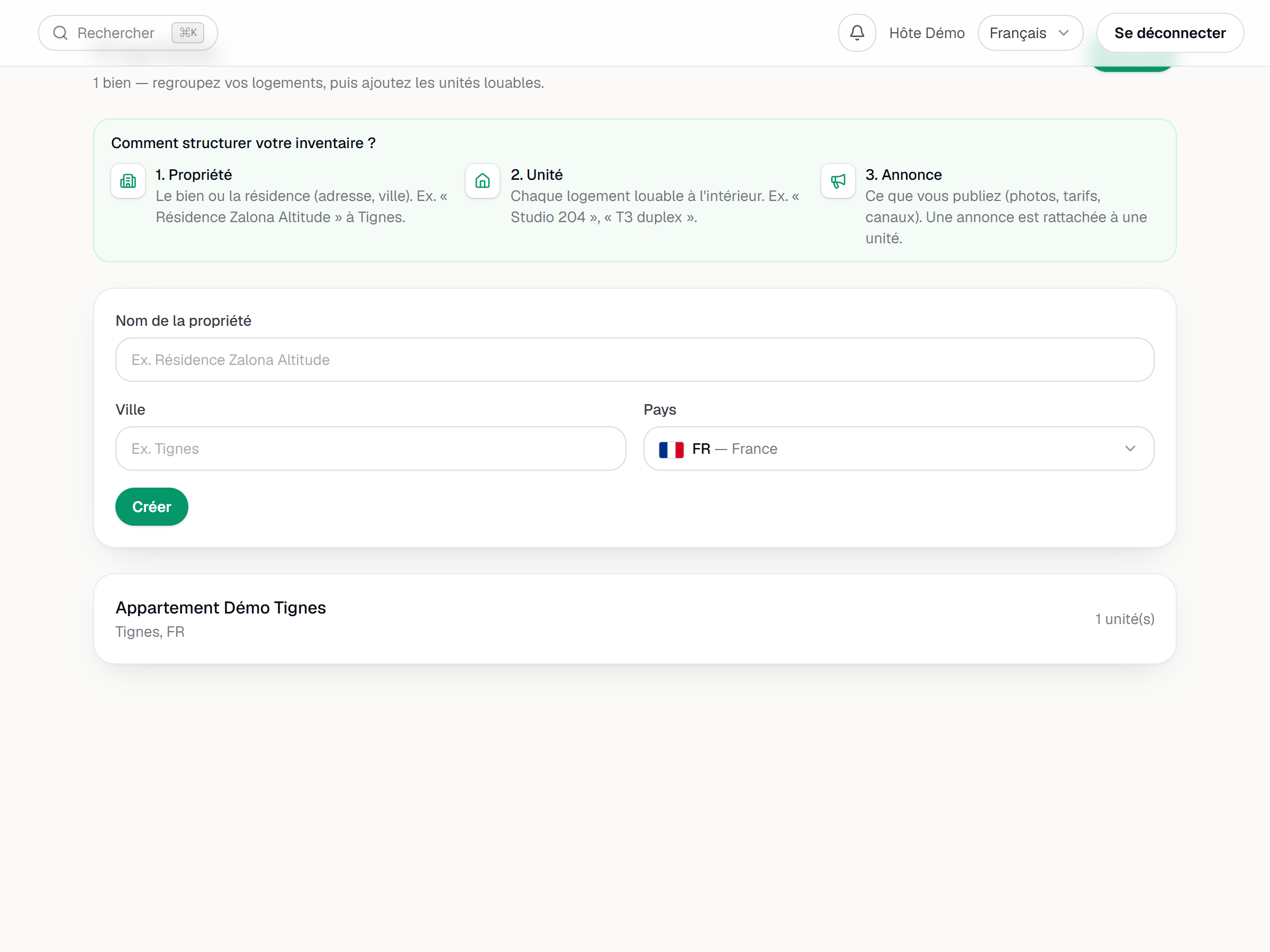
Das Formular „Neues Objekt“ geöffnet auf der Seite Objekte. Kontoeinrichtung abschließen
Sobald dieses erste Objekt besteht — und keinen Moment früher — ergänzt das Dashboard ein Banner: Richte dein Konto fertig ein. Dessen Schaltfläche Weiter öffnet die Seite Konto einrichten, deren erster Schritt Profil vervollständigen heißt: Kontotyp, Bezeichnung und Adresse.
Nichts davon blockiert, was folgt, aber diese Angaben speisen Ihre Geschäftsdokumente — jetzt eingetragen ist besser als später gesucht.
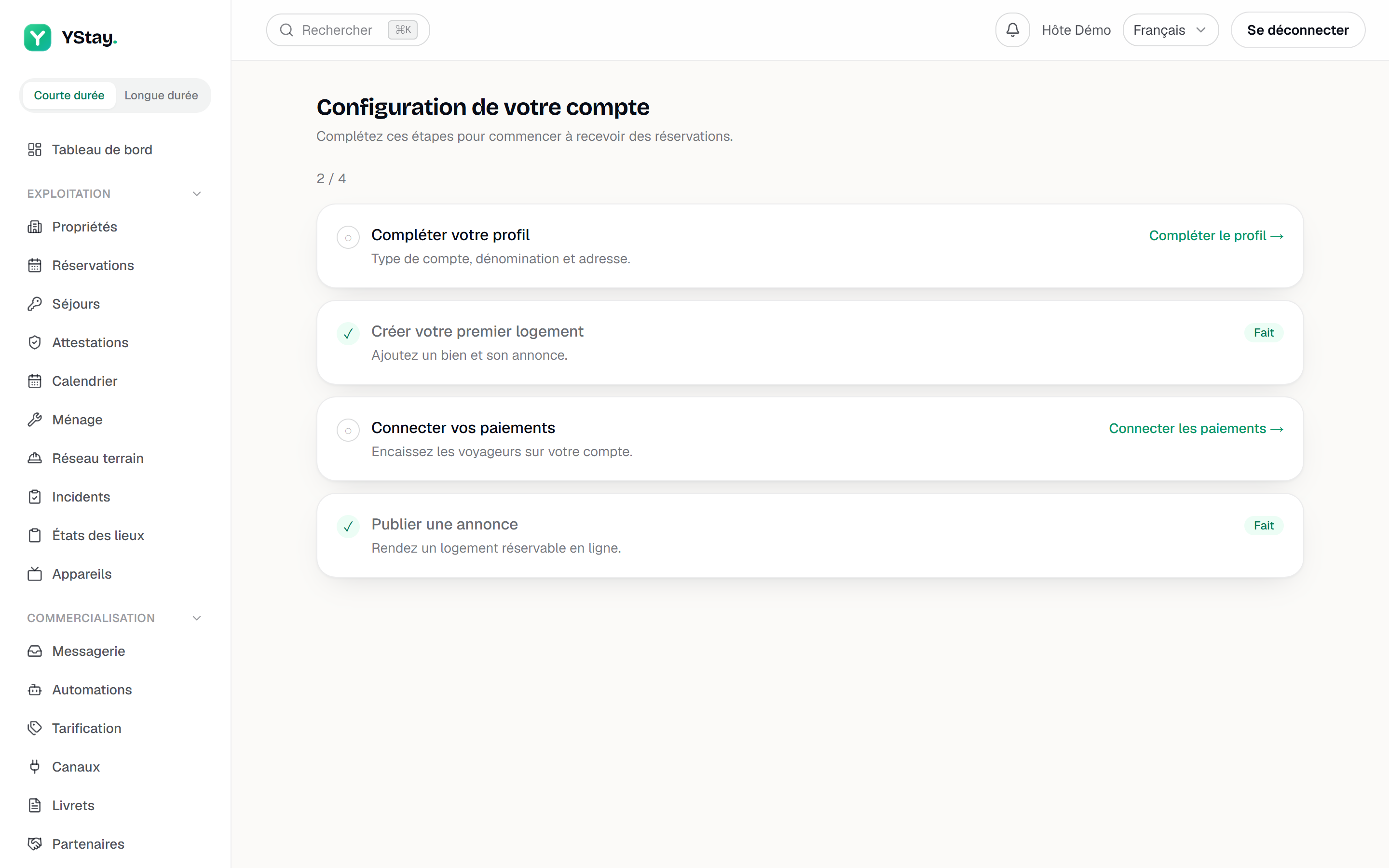
Die Seite „Konto einrichten“ mit dem Schritt „Profil vervollständigen“ an erster Stelle. Einheit hinzufügen
Auf der Objektseite steht der Abschnitt Einheiten und Inserate an erster Stelle, direkt unter der Übersichtszeile. Einheit hinzufügen öffnet das Formular: Name der Einheit (Unterkunft), Kapazität, Schlafzimmer, Bäder. Hinzufügen legt sie an, und sie erscheint unter Einheiten und Inserate.
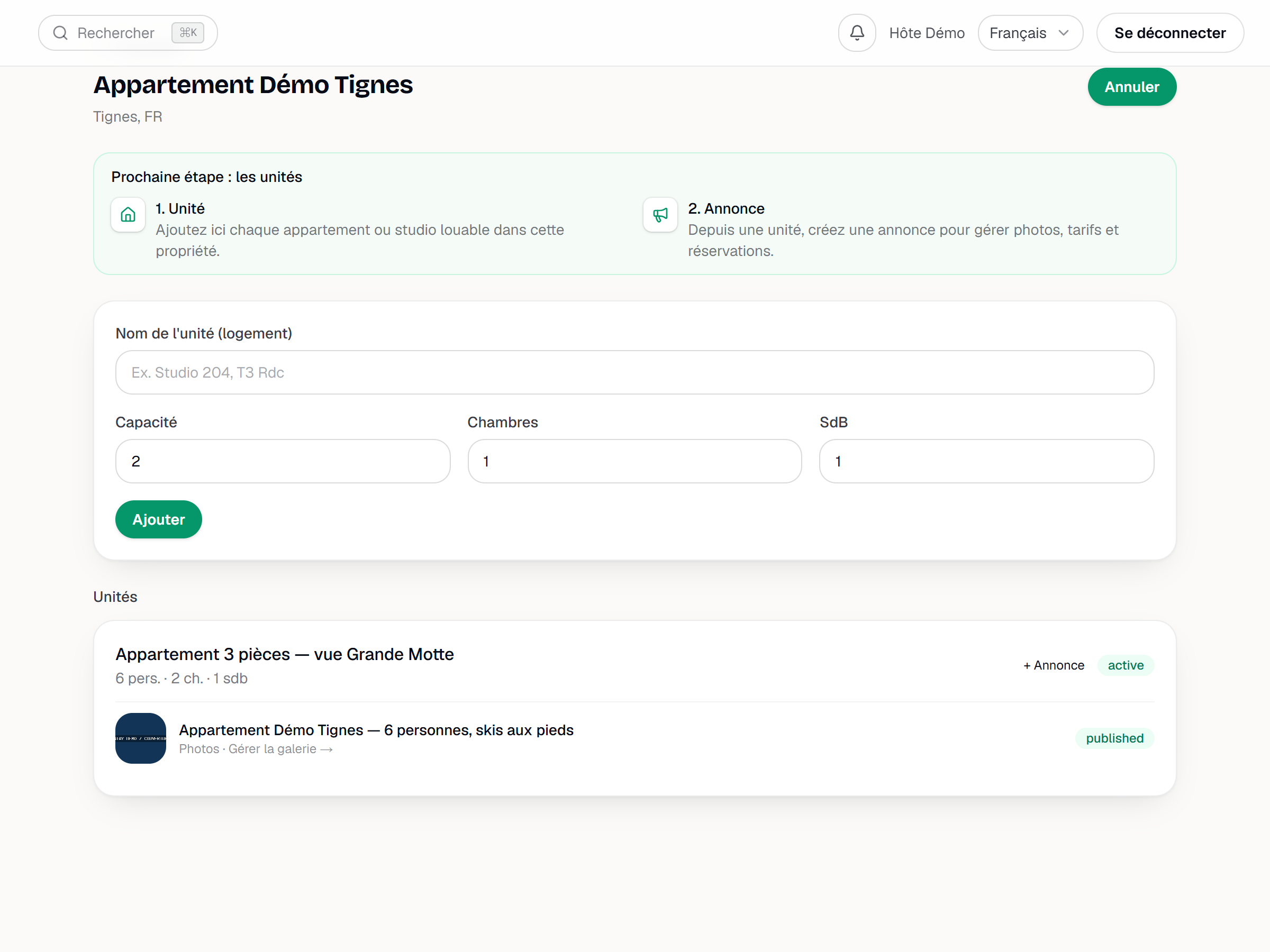
Die Objektseite mit ausgeklapptem Formular „Einheit hinzufügen“. Anzeige anlegen
Unter der Einheit legt der Link + Inserat die Anzeige an und zeigt eine Bestätigung, die Sie einlädt, sie zu öffnen und Fotos hinzuzufügen. Eine Einheit kann mehrere Anzeigen tragen; für den ersten Durchgang genügt eine.
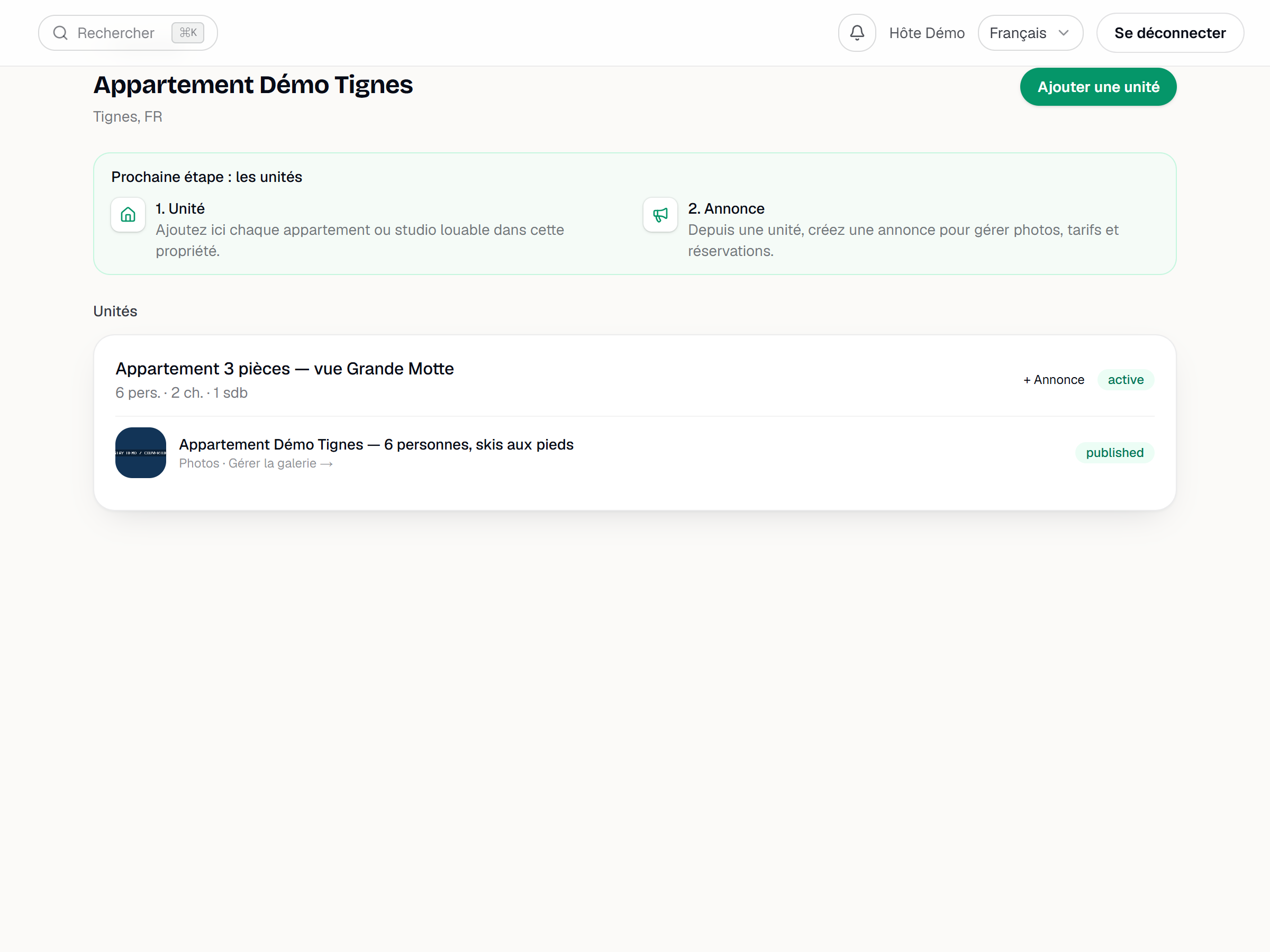
Die Liste der Einheiten mit dem Link „+ Inserat“ an einer davon. Anzeige vervollständigen
Die Anzeigenseite versammelt alle Karten zur Vervollständigung: Fotos, Beschreibung, Ausstattung, Preisgestaltung, Verteilung, vernetztes Schloss und weitere. Beginnen Sie mit den Fotos und dem Preis — nur diese beiden steuern die Veröffentlichung.
Die Voraussetzung Ein Titelbild ist erfüllt, sobald mindestens ein Foto in der Galerie liegt.
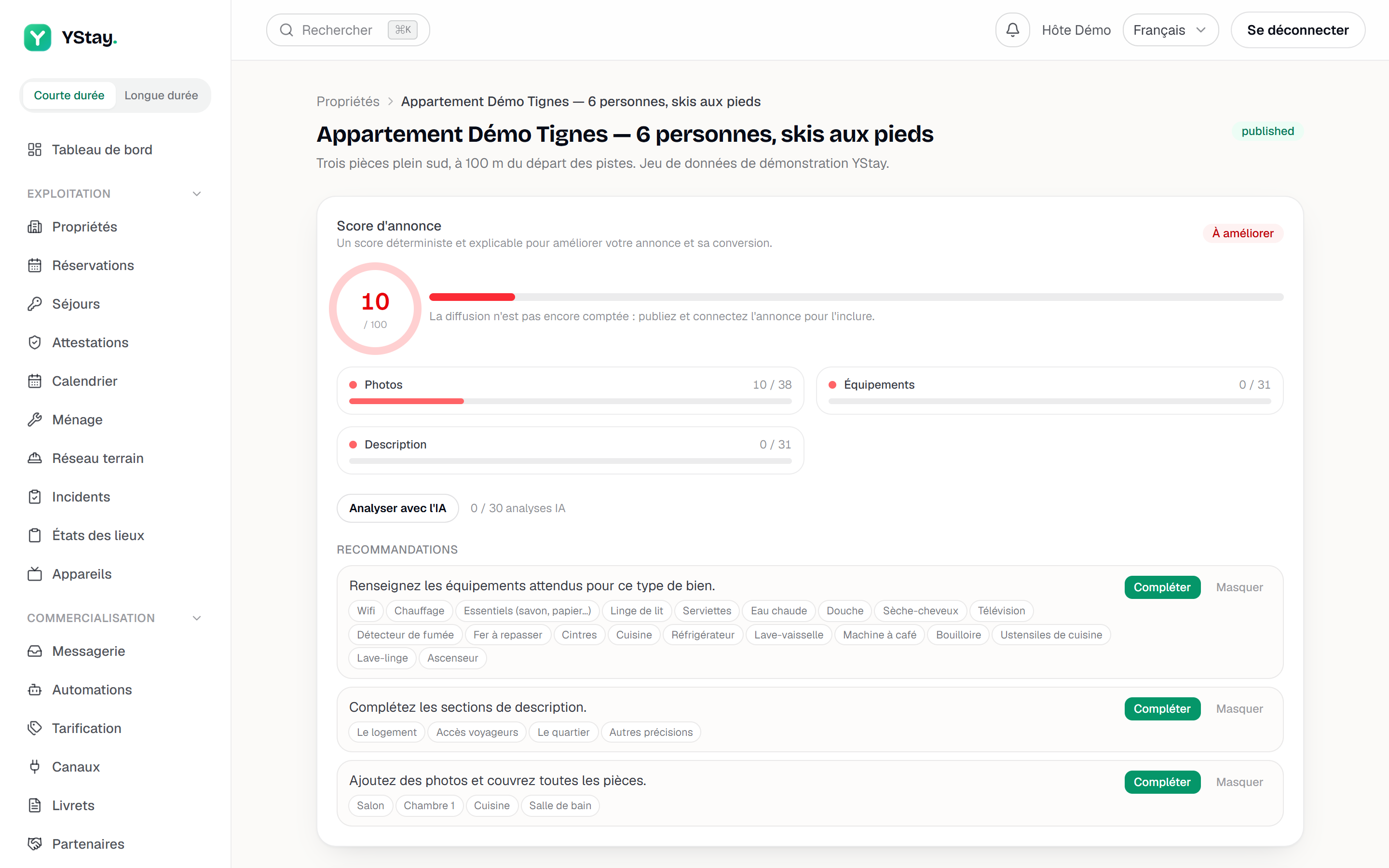
Die Anzeigenseite von oben, mit ihren Karten zur Vervollständigung. Anzeige veröffentlichen
Die Karte Veröffentlichung zeigt die Checkliste: Ein Titelbild, Ein konfigurierter Grundpreis, Zahlungsbedingungen (empfohlen). Die ersten beiden Zeilen steuern die Schaltfläche Anzeige veröffentlichen; die dritte ist ein Rat, keine Bedingung.
Ist die Anzeige veröffentlicht, bietet die Karte Buchungsseite ansehen und Veröffentlichung zurückziehen — Veröffentlichen ist nie eine Einbahnstraße.
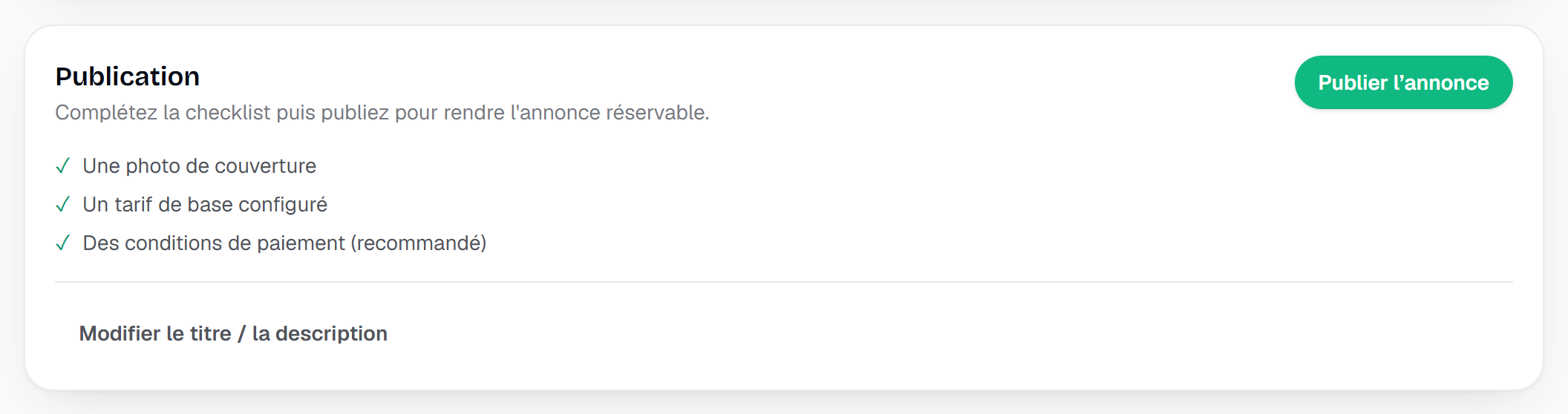
Die Karte Veröffentlichung im Entwurfszustand, Checkliste und Schaltfläche sichtbar.
Wenn die Schaltfläche Veröffentlichen inaktiv bleibt
Drei mögliche Ursachen, und immer nur eine zeigt sich auf dem Bildschirm.
- Kein Foto. Die Zeile Ein Titelbild bietet keine Abkürzung: gehen Sie über die Fotokarte der Anzeige und laden Sie mindestens eines hoch.
- Kein Grundpreis. Die Zeile Ein konfigurierter Grundpreis bietet dagegen einen Link Vervollständigen, der direkt die Preisgestaltung dieser Anzeige öffnet — jede Anzeige hat ihre eigene, auch wenn mehrere zur selben Einheit gehören.
- Testphase beendet. Die Karte ergänzt dann unterhalb der Checkliste die Meldung „Testphase beendet — für die Veröffentlichung ist ein ShortStay-Abonnement erforderlich.“ und einen Link Abonnieren. Ein Banner erinnert oben im Dashboard daran.
Solange ein Foto oder ein Preis fehlt, zeigt die Karte zusätzlich einen dezenten Hinweis: „Für die Veröffentlichung sind mindestens ein Foto und ein Basispreis erforderlich.“
Und danach
- Zahlungen aktivieren (Stripe) — Ihr Zahlungskonto verbinden, damit die Zahlungen der Reisenden bei Ihnen ankommen.
- Anzeigen — eine bereits veröffentlichte Anzeige vervollständigen, übersetzen und verteilen.
- Gästemappen — die praktischen Informationen für Ihre Reisenden vorbereiten.
- Fotos und Bereiche der Anzeige — die Galerie nach Bereichen ordnen und das Titelbild bestimmen, das über die Veröffentlichung entscheidet.
- Beschreibung, Ausstattung und Anzeigen-Score — die vier Abschnitte der Beschreibung schreiben, die Ausstattung ankreuzen und den daraus entstehenden Score lesen.
Aktualisiert am