Die erste Buchung erhalten und den Kalender führen
Woher Ihre Buchungen kommen, was jeder Status auslöst und wie Sie Preise und Verfügbarkeit vom Kalender aus steuern.
Eine YStay-Buchung kann an drei Stellen entstehen, doch heraus kommt immer dasselbe Objekt: dieselbe Buchung, derselbe Statusverlauf, dieselbe Seite. Sie kommt von Ihrer öffentlichen Buchungsseite, wo der Gast Aufenthalt, Konto, Zahlung, Vertrag und Bestätigung durchläuft; aus Ihrer eigenen Hand, mit Neue Reservierung; oder von einem Kanal — Airbnb, Booking, Abritel/Vrbo —, der sie bereits bestätigt einliefert. Diese Anleitung beginnt beim Kalender, weil dort alles sichtbar wird, und endet auf der Seite einer Buchung, weil dort alles entschieden wird.
Der Weg, Bildschirm für Bildschirm
Den Kalender öffnen
Kalender in der Navigation öffnet standardmäßig die Ansicht Zeitachse: eine Zeile je Anzeige, die Nächte als Spalten, die Buchungen als farbige Balken. Die Legende liefert den Code: Bestätigt, Ausstehend, Eingecheckt, Abgeschlossen für die Balken; Verfügbar, Geschlossen, Dynamischer Preis für die Nächte. Drei Filter stehen daneben: Objekt, Kanal und Unterkünfte ohne Reservierung ausblenden. Jeder Balken trägt den Namen des Gastes — oder Reservierung, bei einem Mitglied ohne das Kästchen Lecture von Aufenthaltsbetrieb.
Jede Nacht zeigt ihren tatsächlichen Preis. Dieser Preis ist nicht ungefähr: es ist genau der, den das Angebot berechnet und den YStay an die Kanäle meldet. Eine Stornierte oder No-show-Buchung erscheint dagegen nicht: ihre Nächte sind wieder verkäuflich. Beide bleiben in der Liste sichtbar, doch nur die Stornierung hat eine eigene Pille: der Filter Storniert liefert keine No-shows — die finden Sie nur unter Alle.
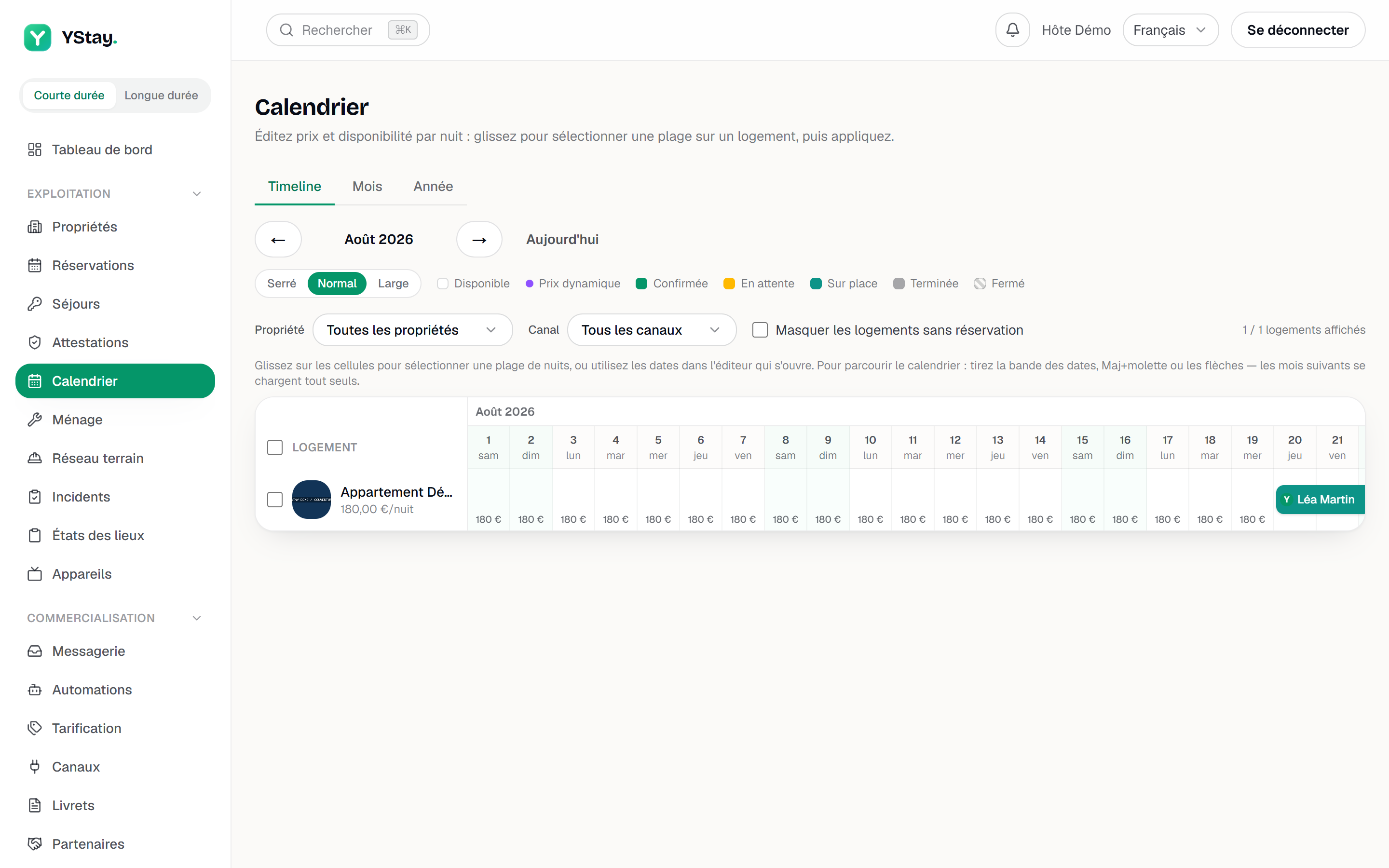
Die Zeitachsen-Ansicht des Kalenders: die nach Status eingefärbten Buchungsbalken und die Legende. Einen Zeitraum von Nächten auswählen
Klicken Sie eine erste Nacht und dann eine zweite (oder ziehen Sie): unten setzt sich ein Panel fest. Es nennt die Anzeige und die Zahl der gewählten Nächte und bietet Erste Nacht, Letzte Nacht und Preis / Nacht (€), dann vier Handgriffe: Reservierung erstellen, Preis anwenden, Nächte schließen, Nächte wieder öffnen — sowie Auswahl abbrechen, um neu zu beginnen.
Eine bereits belegte Nacht lässt sich nicht auswählen. In der Zeitachse erlauben die Kontrollkästchen der Zeilen, mehrere Unterkünfte auf einmal zu bearbeiten: das Panel nennt dann die Zahl der betroffenen Unterkünfte, und Alle Unterkünfte auswählen nimmt sie alle.
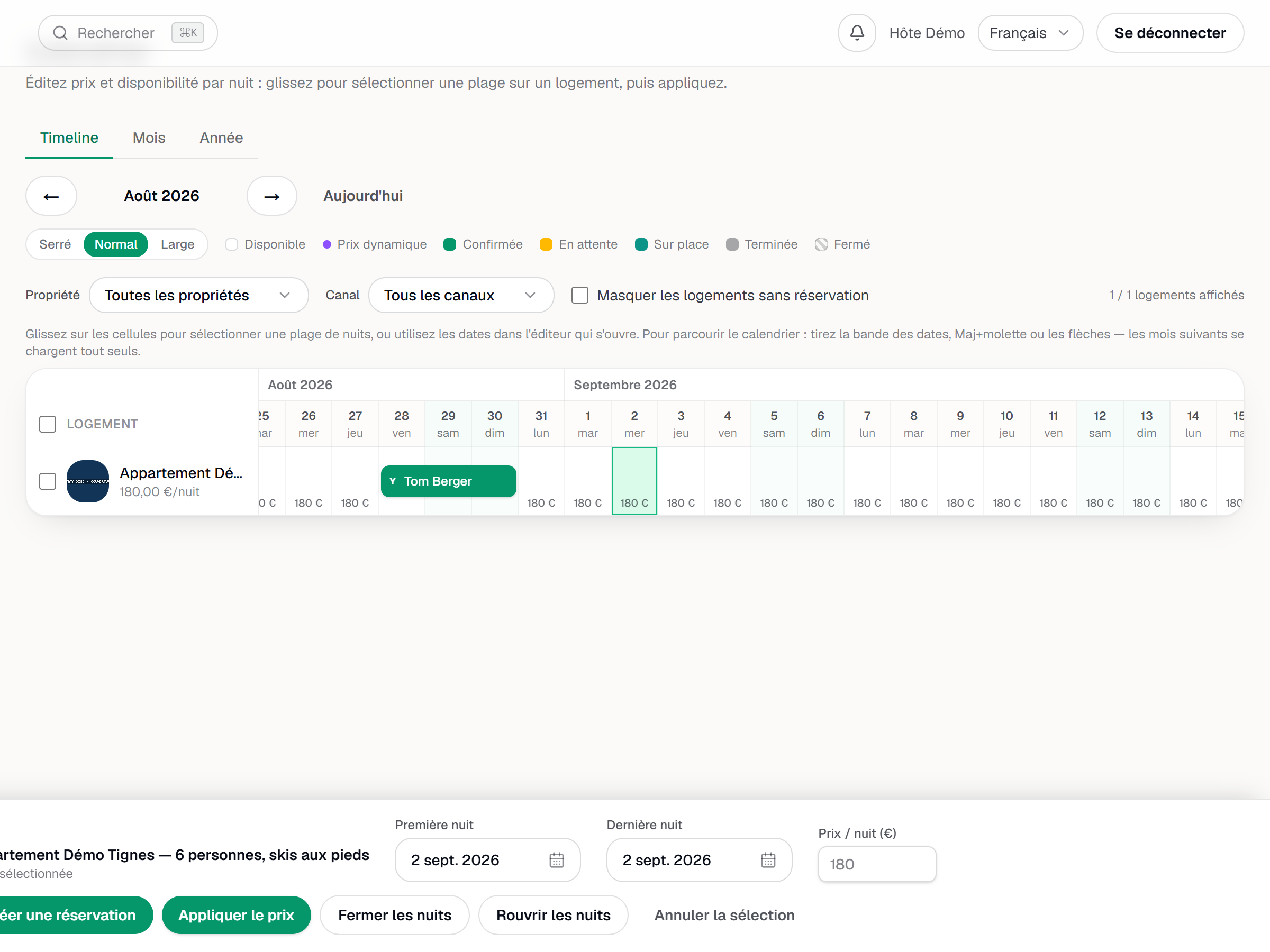
Ein ausgewählter Zeitraum und das Bearbeitungs-Panel: Preis, schließen, wieder öffnen, Reservierung erstellen. Eine Buchung aus dem Kalender öffnen
Ein Klick auf einen Balken öffnet ein seitliches Panel. Dort stehen der Gast, das Kanal-Zeichen, der Status, die Daten und die Zahl der Nächte, dann Aufenthaltskosten — Gesamt, Bezahlt, Offener Betrag — und Nachrichten. Reservierung öffnen führt zur vollständigen Seite. Der Kostenblock ist ganz oder gar nicht: bei einer Buchung, die vor der Speicherung der Verkaufsdetails importiert wurde, erscheint er gar nicht, statt Teilbeträge zu zeigen. Dieses Panel liest die Buchung: mit dem Kästchen Lecture von Inventar & Preisgestaltung allein öffnet es sich auf der Kopfzeile (Kanal, Status, Daten — und Reservierung statt des Namens des Gastes) und zeigt Zugriff verweigert anstelle der Details, mit der Meldung „Die Details dieser Reservierung sind Mitgliedern mit Lesezugriff auf „Aufenthaltsbetrieb (Buchungen, Check-in/-out)“ vorbehalten.“, ohne Reservierung öffnen.
Im Block Nachrichten führt Unterhaltung öffnen direkt zum Faden dieser Buchung, ohne Umweg über die Liste. Die Schaltfläche erscheint nur, wenn bereits ein Faden existiert; sonst meldet der Block Noch kein Austausch. Sie verlangt zudem das Kästchen Lecture von Nachrichten & Automatisierungen: ohne dieses bietet der Block die Schaltfläche nie an.
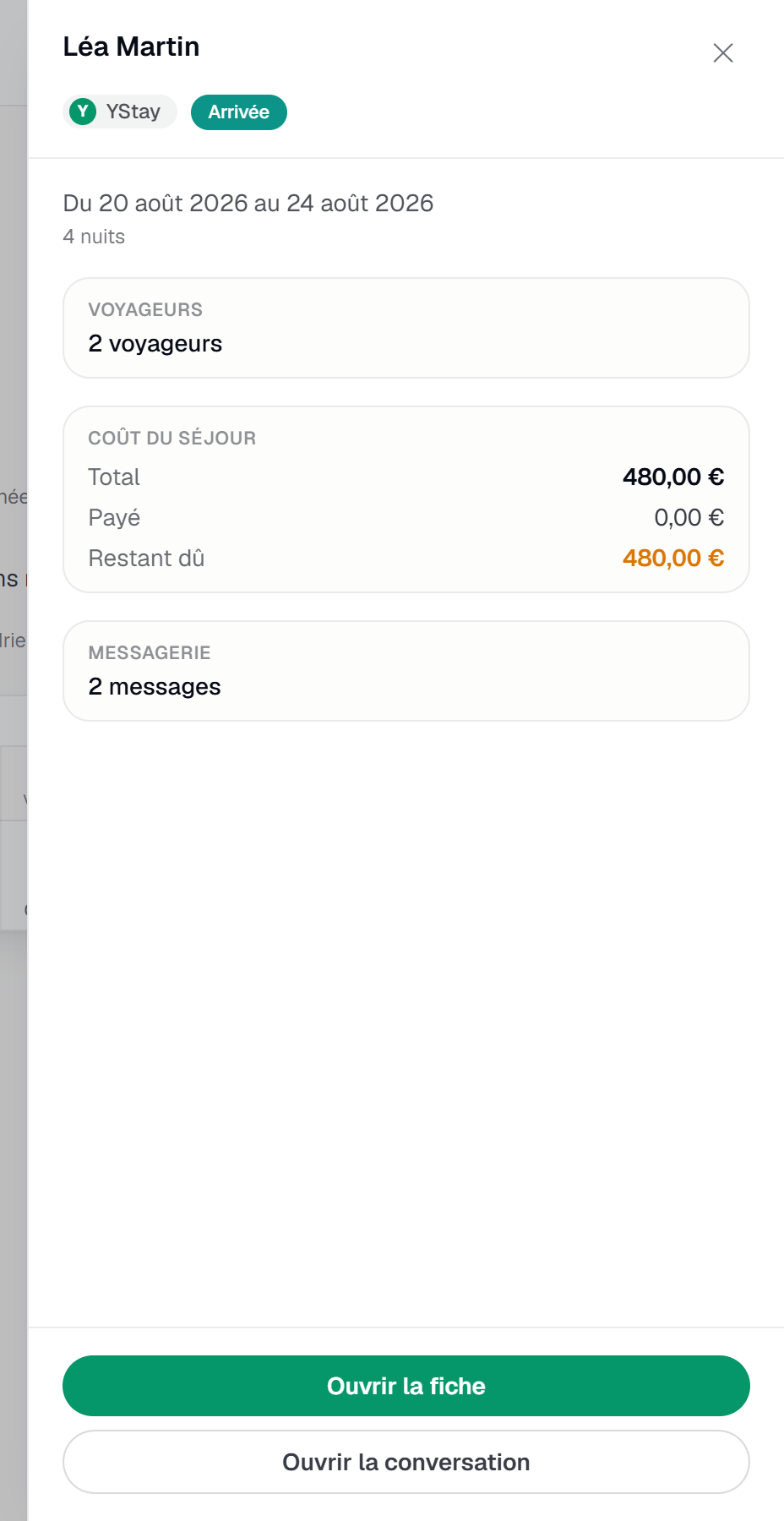
Das seitliche Panel einer Buchung: Gast, Kanal, Status, Aufenthaltskosten. Zur Monats- oder Jahresansicht wechseln
Die Reiter Monat und Jahr wechseln den Maßstab. Monat zeigt zwei Monate nebeneinander für eine einzige Anzeige, gewählt über die Auswahl Unterkunft, mit dem Preis unter jeder Nacht und der Schaltfläche Heute. Jahr reiht schreibgeschützte Mini-Monate mit einer Stufenlegende auf — Unter dem Basispreis, Zum Basispreis, Über dem Basispreis; ein Klick öffnet den betreffenden Monat.
Das Zwei-Monats-Fenster ist eine echte Grenze: an seinem Rand verweist ein dezenter Link auf die lange Ansicht, „Für einen längeren Zeitraum die Zeitachsen-Ansicht verwenden“.
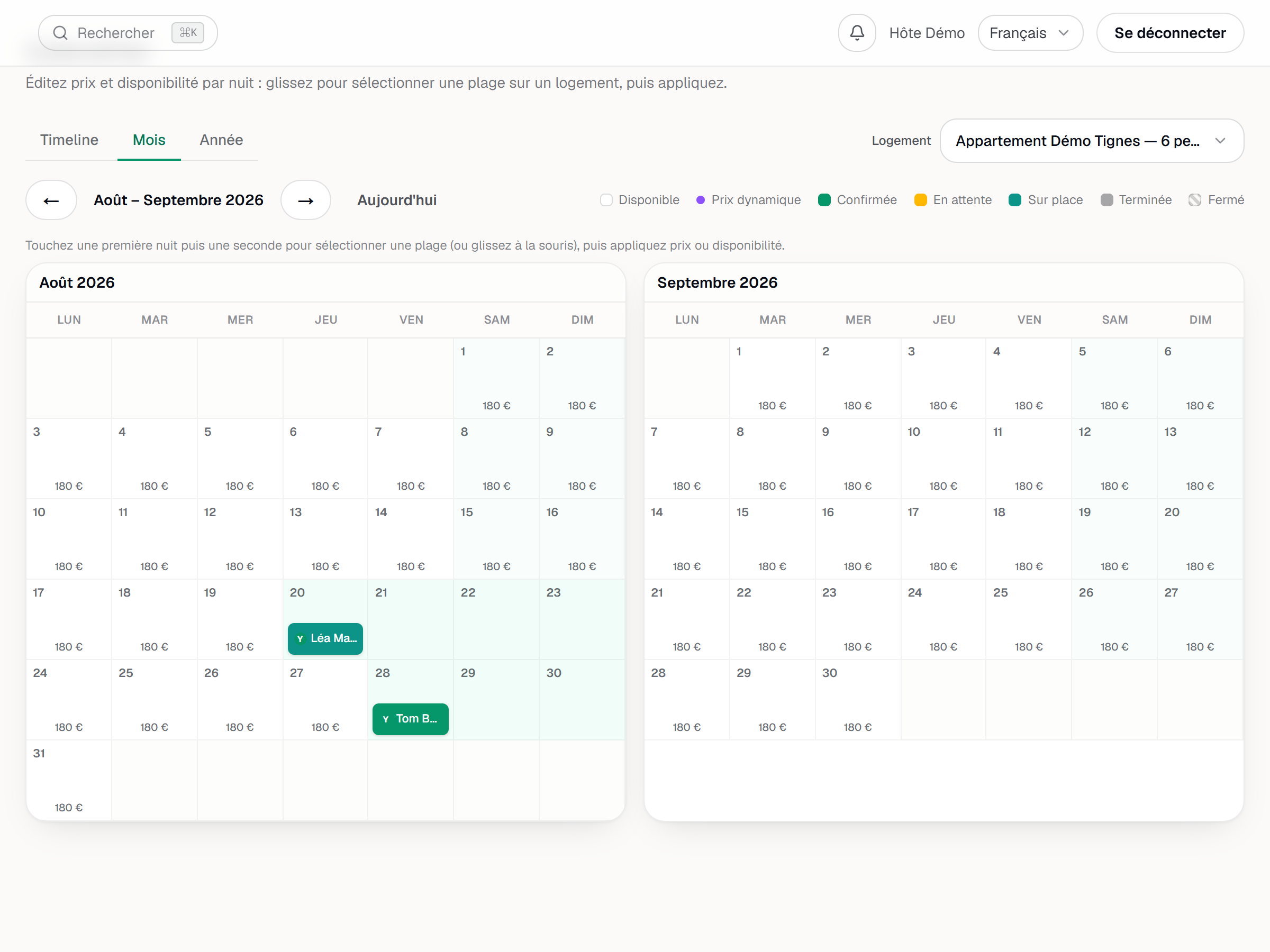
Die Monatsansicht einer Unterkunft: zwei Monate nebeneinander mit dem Preis je Nacht. Buchungen in der Liste wiederfinden
Buchungen listet kommende, laufende und vergangene Aufenthalte, die nächsten zuerst. Die Pillen filtern nach Status — Alle, Ausstehend, Bestätigt, Angereist, Abgereist, Storniert — und ein Menü Alle Kanäle filtert nach Herkunft. Das Feld Nach einem Gast suchen… sucht über den Namen.
Jede Karte trägt Gast und Anzeige, die Daten, die Zahl der Gäste, den Betrag Vom Gast bezahlt, das Kanal-Zeichen, das Status-Kennzeichen — und, bei einem Gast, der schon da war, ein Kennzeichen Stammgast mit seiner Durchschnittsnote. Dieses Kennzeichen zählt nur abgeschlossene Aufenthalte bei Ihnen — auf diesem Konto und im Objektbereich des Mitglieds, das die Liste ansieht: es ist keine plattformweite Historie, und ein Gast, der anderswo oder in einem Objekt außerhalb Ihres Bereichs gewohnt hat, trägt kein Kennzeichen.
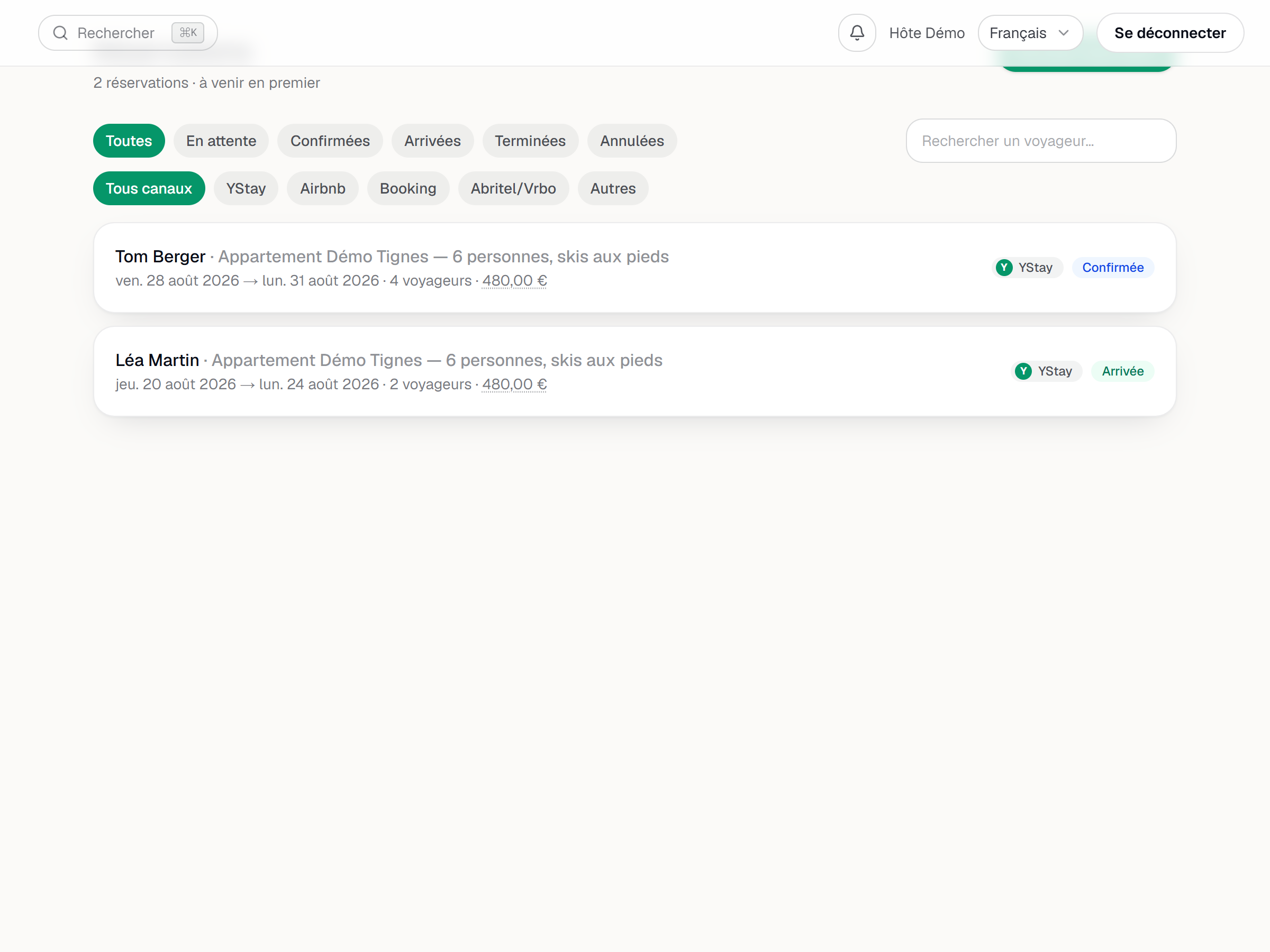
Die Buchungsliste mit den Status- und Kanalfiltern. Den Status auf der Seite ändern
Die Seite versammelt die Anzeige und ihren Saldo (Bezahlt, oder Restbetrag gefolgt vom Betrag), den Gast, den bearbeitbaren Aufenthalt und dann Status ändern — dessen Schaltflächen genau die in diesem Moment erlaubten Übergänge sind, nie eine mehr.
Reservierung stornieren und der Wechsel auf No-Show öffnen eine Bestätigung, die die Folgen benennt — Nächte freigegeben, aktive Zugangscodes widerrufen, ausstehende Raten storniert — und ein Grundfeld anbietet, das optional ist. Füllen Sie es dennoch aus: es wird unter Verlauf neben jedem Statuswechsel aufbewahrt.

Die Seite einer bestätigten Buchung: der Block Status ändern und seine Schaltflächen. Eine Buchung von Hand anlegen
Neue Reservierung — aus der Liste oder aus der Kalenderauswahl, die die Daten vorbelegt — öffnet ein kurzes Formular: Inserat, Anreise, Abreise, Erwachsene, Kinder, Name des Gastes, dann Telefon, E-Mail und Anreisehinweise, alle optional.
Rechts rechnet das Panel Angebot bei jedem Tastendruck neu: Nächte, Reinigung, Gebühren, Steuern, Gesamt — und ohne Daten „Geben Sie die Daten ein, um den Preis zu sehen.“ Reservierung erstellen bleibt bei fehlerhaftem Angebot inaktiv.
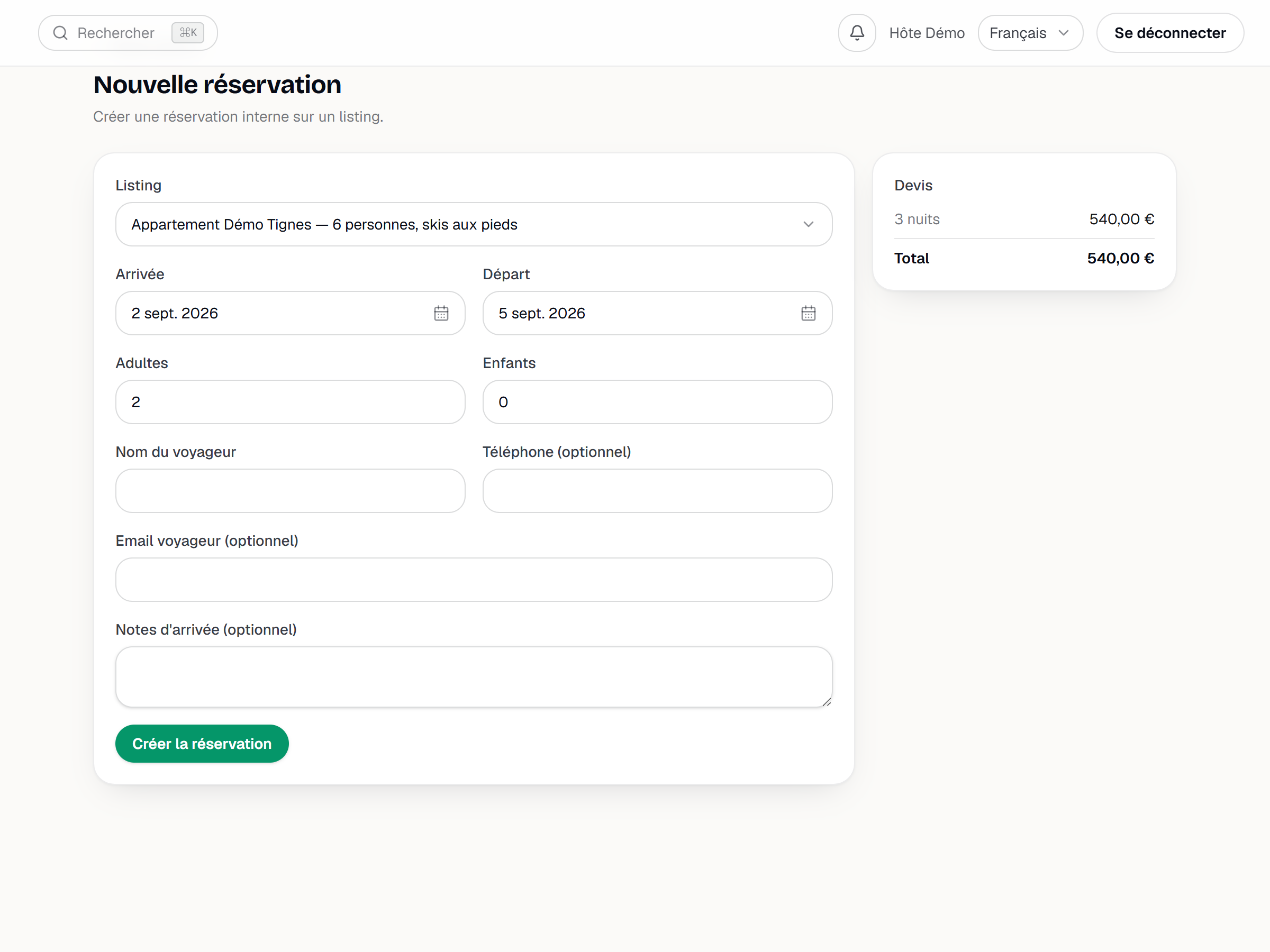
Das Formular Neue Reservierung mit dem live berechneten Angebot.
Die Status, und was die Bestätigung auslöst
Der Verlauf ist kurz und kennt keinen Rückweg: Ausstehend → Bestätigt → Eingecheckt → Ausgecheckt, mit zwei Ausgängen, Storniert und No-show. Eine online bezahlte Direktbuchung kann bereits bestätigt eintreffen; eine Kanalbuchung ist es immer. Die Bestätigung ist der Übergang, auf den es ankommt, denn sie setzt drei Dinge in Gang:
- der Aufenthalt entsteht — er trägt Zugang, Check-in/out und Nachweis und erscheint mit dem Status Geplant;
- der Schlosscode wird ausgestellt, automatisch, wenn der Einheit ein vernetztes Schloss zugeordnet ist — ohne Schloss geschieht schlicht nichts;
- der Vertrag wird erzeugt für eine Direktbuchung (nie für eine Kanalbuchung: für sie erzeugt YStay keinen).
Stornierung und No-Show gehen denselben Weg zurück und teilen drei Wirkungen: Zugangscodes widerrufen, ausstehende Raten storniert, Kaution freigegeben. Die Erstattung dagegen geht nur bei einer Stornierung hinaus, gemäß der Richtlinie der Anzeige; ein No-Show löst keine aus — der Gast ist nicht erschienen.
Wenn etwas nicht wie erwartet läuft
- Die erwartete Schaltfläche fehlt. Der Block folgt den erlaubten Übergängen, die der Server für den aktuellen Status liefert. Der häufigste Grund ist schlicht, dass der Übergang von diesem Status aus nicht offen ist: eine Buchung im Status Eingecheckt bietet nur noch die Abreise an, eine Stornierung ist dort nicht möglich. Sonst ist der Status endgültig, die Buchung stammt von einem Kanal, oder Ihr Zugriff hat nur das Kästchen Lecture von Aufenthaltsbetrieb: ohne das Schreiben wird keine Übergangs-Schaltfläche angezeigt.
- Die Freigabe wird abgelehnt. Der Zeitraum berührt eine von einem Kanal synchronisierte Sperre: geben Sie diese Nächte zuerst dort frei und versuchen Sie es erneut.
- Eine Nacht lässt sich nicht auswählen. Sie ist belegt; ein auf mehrere Unterkünfte angewendeter Preis überspringt solche Nächte und sagt es.
- Die Kosten fehlen im seitlichen Panel. Die Buchung hat keine gespeicherten Verkaufsdetails; die Buchungsseite bleibt maßgeblich.
Und danach
- Ein Schloss verbinden — der Code, der bei der Bestätigung ausgestellt wird.
- Ihren Gästen antworten — die Unterhaltung je Buchung.
- Ihre Buchungsseite veröffentlichen — die erste Quelle direkter Buchungen.
- Ihre Preise festlegen — der Preis einer Nacht, bevor sie im Kalender ankommt.
- Einen Aufenthalt führen: Check-in und Checkout — die Fortsetzung dieser Anleitung: was aus einer bestätigten Buchung wird, von der Ankunft bis zur Abreise.
Aktualisiert am