Erste Gästemappe erstellen und veröffentlichen
Von der Seite Willkommensmappen bis zum Gästelink: eine Gästemappe aufbauen, Block für Block füllen, übersetzen und veröffentlichen.
Die Gästemappe ist das, was Ihre Gäste vor der Anreise öffnen und während des Aufenthalts griffbereit halten: WLAN, Zugang, Uhrzeiten, Ihre Adressempfehlungen. Gut gefüllt ersetzt sie die meisten Anreisenachrichten — und sie ist da, auch wenn Sie es gerade nicht sind.
Diese Anleitung baut eine Gästemappe von Anfang bis Ende: das Studio öffnen, eine Struktur anlegen, Blöcke hineinschreiben und am Ende einen Link veröffentlichen, den Sie dem Gast schicken. Rechnen Sie mit einer Stunde für eine erste ehrliche Gästemappe, weniger mit einer Vorlage als Start.
Der Weg, Bildschirm für Bildschirm
Die Seite Gästemappen öffnen
Öffnen Sie im Menü, Gruppe Vermarktung, den Eintrag Gästemappen. Die Seite Willkommensmappen listet alle Ihre Anzeigen — je eine Karte mit Titel, einer Vorschau der Beschreibung und der Marke Gästehandbuch bearbeiten. Hier ist nichts anzulegen: die Liste folgt Ihren Anzeigen.
Zeigt der Bildschirm Keine Inserate, gibt es noch keine, und er verweist auf den richtigen Schritt: „Erstellen Sie ein Inserat für eine Einheit, um ihr ein Gästehandbuch zuzuordnen.“
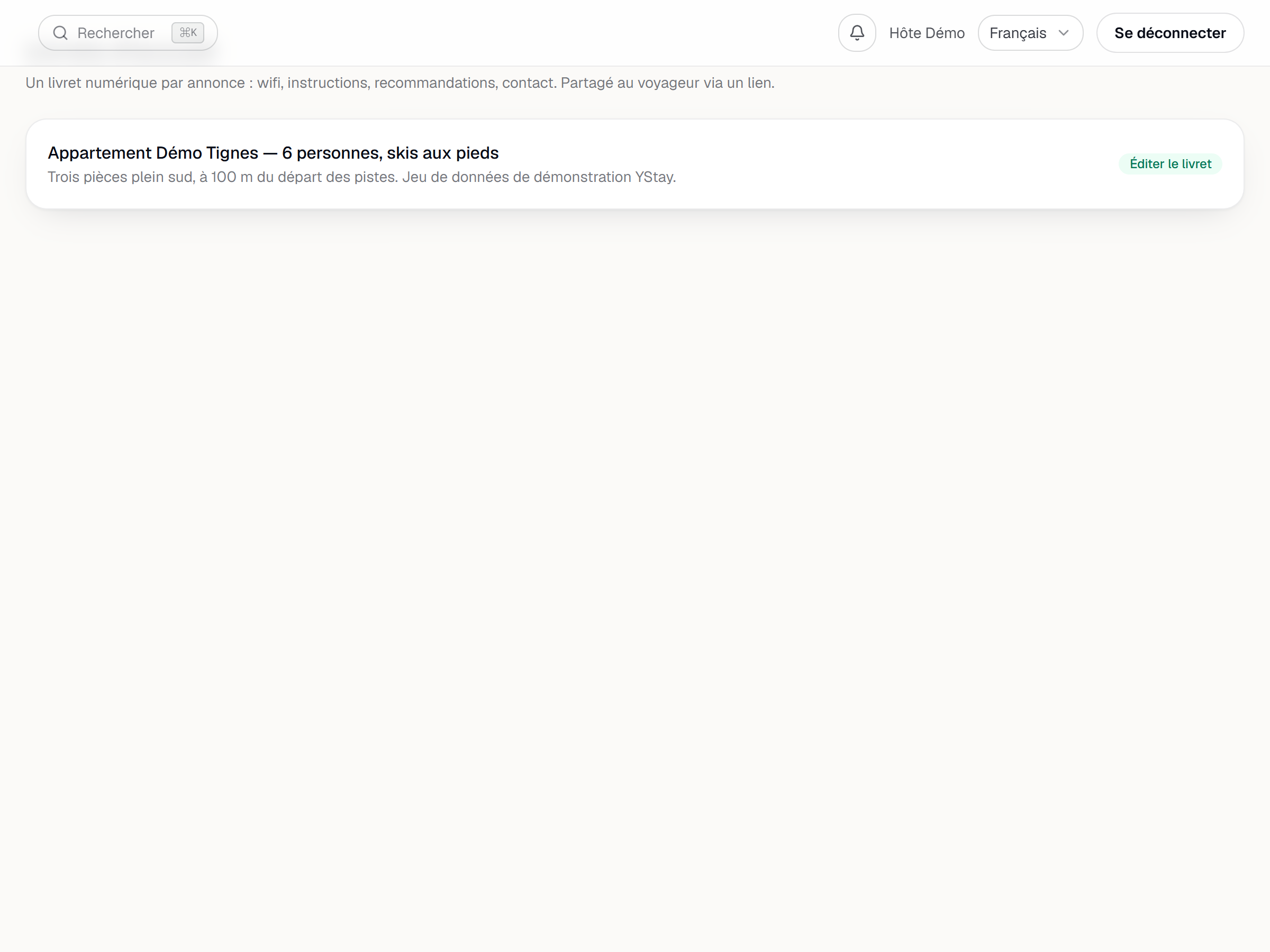
Die Seite Willkommensmappen: die Karte der Anzeige mit der Marke Gästehandbuch bearbeiten. Die Gästemappe anlegen
Gästehandbuch bearbeiten öffnet das Studio im Vollbild. Solange die Anzeige keine Gästemappe hat, zeigt das Studio Guide noch nicht eingerichtet und eine einzige Schaltfläche, Guide erstellen. Ein Klick genügt: die Gästemappe entsteht leer, danach öffnet sich sofort die Galerie Vorlage wählen.
Jede Vorlage bringt eine Farbstimmung und eine Startstruktur mit; Anwenden installiert sie. Sie können die Galerie auch schließen und auf einer weißen Seite beginnen — über die Schaltfläche Vorlagen in der Studio-Leiste bleibt sie erreichbar. Achtung für später: eine Vorlage auf eine bereits gefüllte Gästemappe anzuwenden verlangt die Bestätigung Inhalt ersetzen, denn die vorhandene Struktur fällt weg.
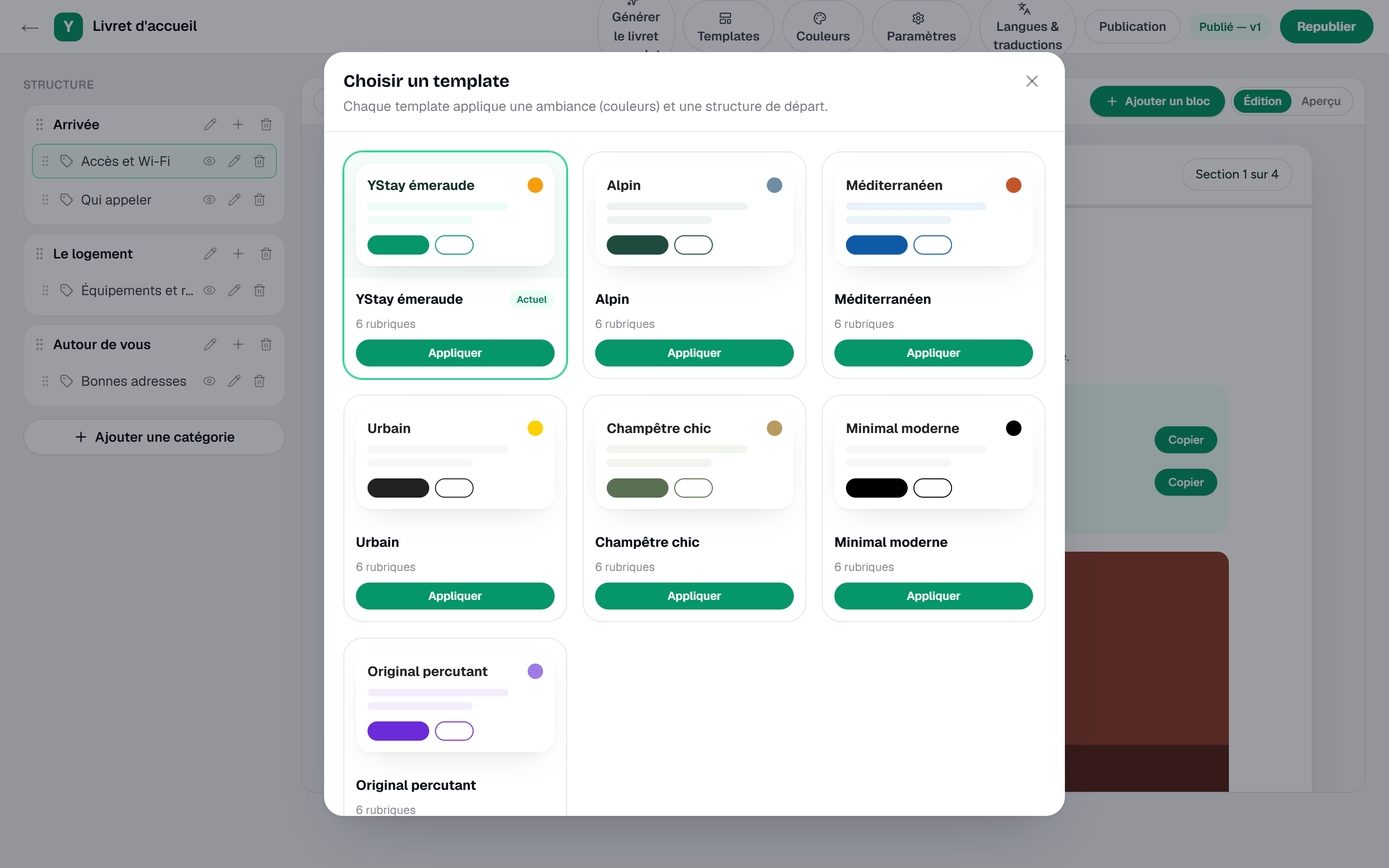
Die Vorlagengalerie des Gästemappen-Studios. Die Struktur anlegen
Das Studio liest sich in zwei Spalten. Links Struktur: Ihre Kategorien und darunter deren Abschnitte. Kategorie hinzufügen und Abschnitt hinzufügen legen sie an, der Name wird an Ort und Stelle geändert, die Reihenfolge per Ziehen gesetzt, und ein Auge blendet einen Abschnitt aus — er trägt dann die Marke Ausgeblendet. Rechts steht die echte Gästeansicht, die beim Schreiben mitläuft.
Oben reiht die Studio-Leiste Vollständiges Handbuch generieren, Vorlagen, Farben, Einstellungen, Sprachen & Übersetzungen und Veröffentlichung auf, dazu die Statusmarke — anfangs Nie veröffentlicht — und die Schaltfläche Handbuch veröffentlichen.
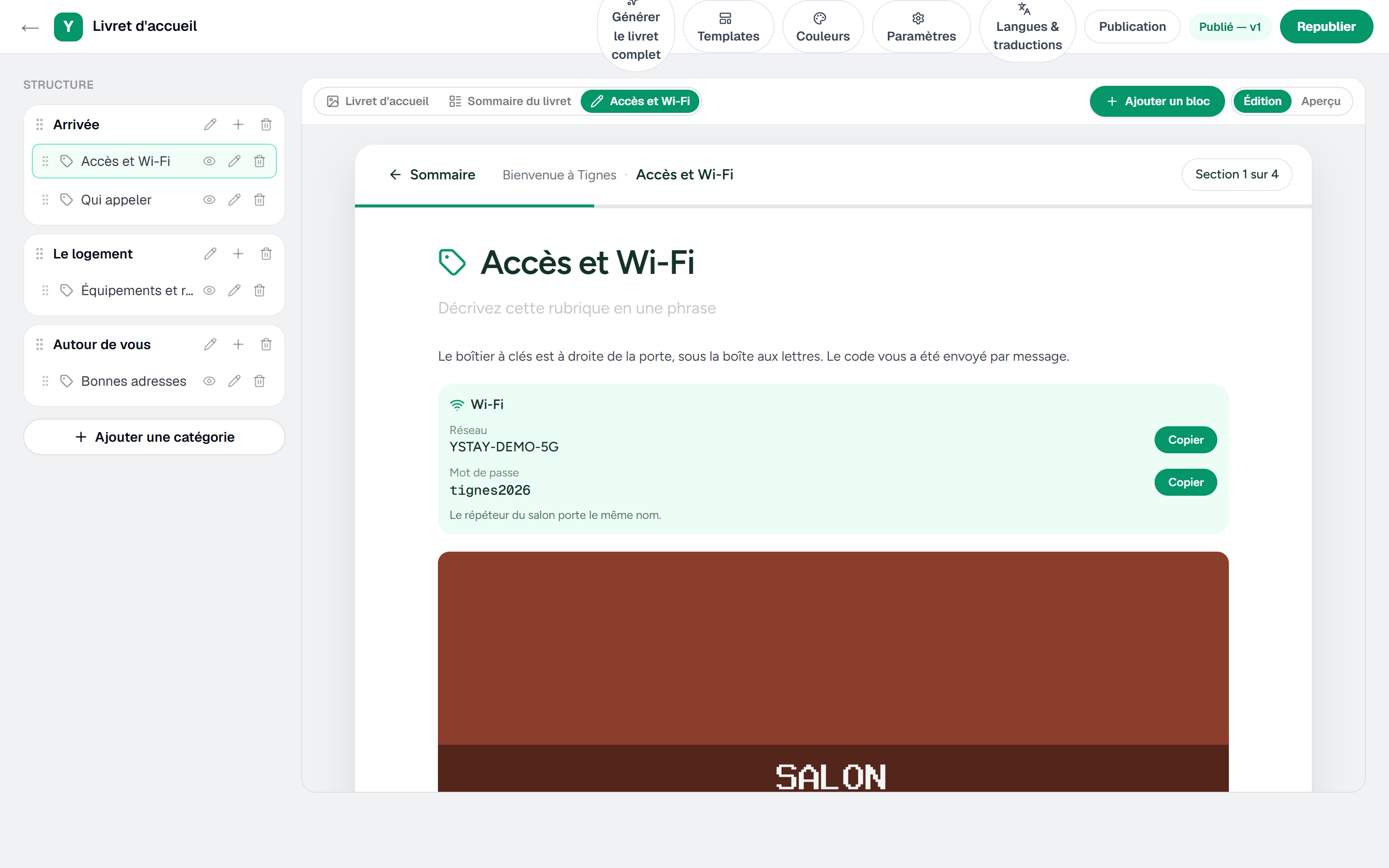
Das Gästemappen-Studio: links die Struktur, rechts die Gästeansicht, oben die Werkzeugleiste. Die Abschnitte mit Blöcken füllen
Ein Abschnitt füllt sich mit Blöcken. Block hinzufügen öffnet ein Raster mit vierzehn Grundtypen: Formatierter Text, Bild, Galerie, Video, Karte / Anfahrt, Kontakte, WLAN, Ausstattung, Hausregeln, Empfehlungen, FAQ, Dokumente, Buttons / Links und Tabelle.
Titel und formatierte Texte schreiben Sie direkt in die Ansicht rechts; die übrigen Einstellungen eines Blocks — ein Kartenlink, ein WLAN-Passwort, die Zeilen einer Tabelle — öffnen sich in einem seitlichen Panel. Von Hand zu speichern ist nichts: die Leiste geht über „Wird gespeichert…“ zu „Gespeichert“.
Bild-, Galerie- und Dokumentblöcke greifen auf Dateien der Gästemappe zu: Hochladen bringt eine Datei herein, innerhalb der genannten Grenzen — „JPG-, PNG- oder WebP-Bilder — max. 10 MB.“ und „PDF-Dokumente — max. 10 MB.“ Ein Foto im Format HEIC (oder HEIF) lehnt YStay vorerst ab, auch wenn es in .jpg umbenannt wurde: Es erscheint die Meldung „Das HEIC-Format wird derzeit nicht unterstützt: Importieren Sie das Foto als JPEG oder PNG.“
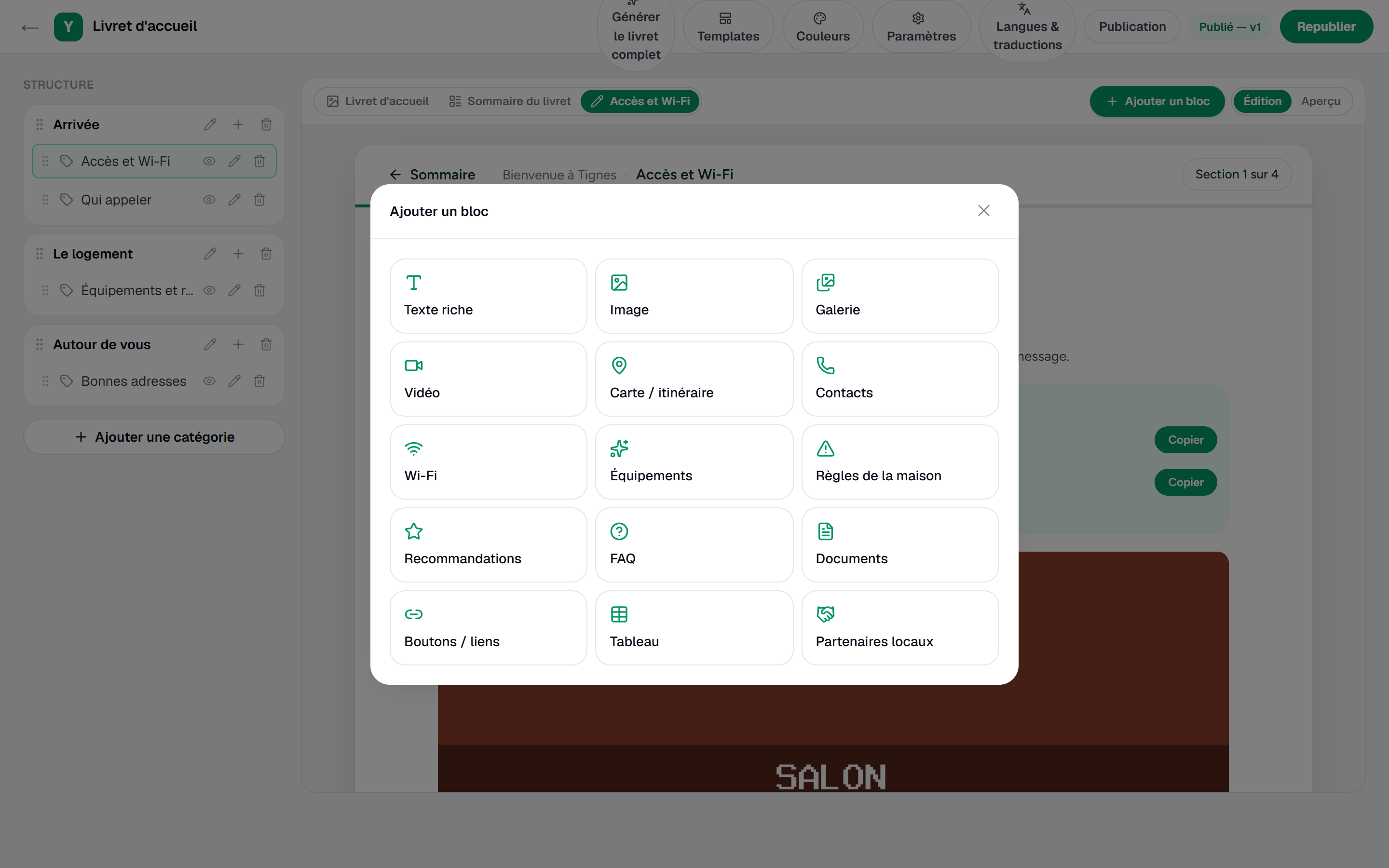
Das Fenster Block hinzufügen und sein Raster der Blocktypen. Der Block WLAN hat eigene Einstellungen im seitlichen Panel: Netzwerkname (SSID), Passwort, Hinweis (Standort des Routers…) und das Kästchen Verbindungs-QR-Code anzeigen (Webseite und PDF). Zwei weitere Einstellungen beschreiben das Netzwerk für den QR-Code: die Liste Verschlüsselung (WPA/WPA2, WEP oder Keine) und das Kästchen Verborgenes Netzwerk. Lassen Sie sie bei einem gewöhnlichen Router unverändert: Der QR-Code beschreibt dann ein sichtbares WPA/WPA2-Netzwerk — oder ein Netzwerk ohne Passwort, wenn das Feld Passwort leer ist.
Der Gast scannt diesen QR-Code mit der Handykamera und verbindet sich, ohne etwas einzutippen. YStay erzeugt ihn beim Anzeigen der Gästemappe aus den Werten des Blocks: Er erscheint im Studio, in der Vorschau, auf der Webseite der Gästemappe und im PDF. Der Editor weist darauf hin: „Der QR-Code wird beim Anzeigen der Gästemappe erzeugt (Webseite und PDF), nicht in der Gäste-App und nicht auf dem Fernseher.“ Ohne Netzwerkname oder bei abgewähltem Kästchen wird kein QR-Code angezeigt.
Das Kästchen ist standardmäßig angehakt: Ein WLAN-Block, bei dem es nie abgewählt wurde, zeigt seinen QR-Code daher auch in einer bereits veröffentlichten Version, ohne erneute Veröffentlichung. Um ihn aus der veröffentlichten Version zu entfernen, wählen Sie das Kästchen ab und veröffentlichen Sie erneut.
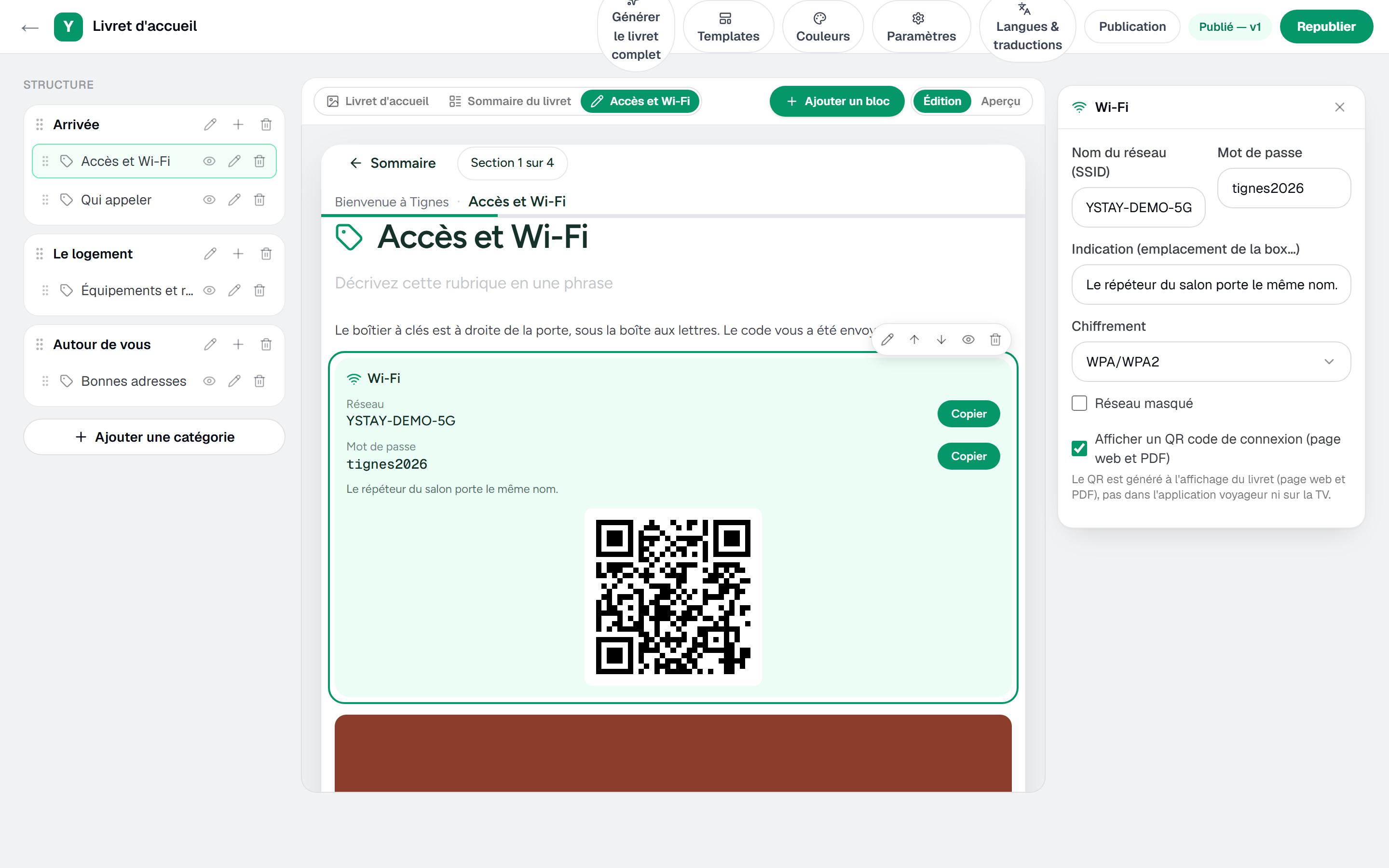
Der Editor des WLAN-Blocks: Netzwerkname, Passwort, Verschlüsselung, Verborgenes Netzwerk und Kästchen für den Verbindungs-QR-Code. Die Gästemappe übersetzen
Sprachen & Übersetzungen öffnet die Quellsprache und die Zielsprachen. Die Quellsprache wird Gästen immer angezeigt; eine Sprache zu aktivieren stößt die Übersetzung der Blöcke an, verfolgt in einer Abdeckungstabelle. Eine Sprache zu deaktivieren löscht ihre Übersetzungen nicht: sie wird nur nicht mehr angeboten.
Veröffentlichen
Veröffentlichung öffnet das rechte Panel. Solange nichts veröffentlicht ist, zeigt es „Noch keine Veröffentlichung.“ und erinnert: „Veröffentlichen Sie das Handbuch, um Gästelink, QR-Code und PDF zu aktivieren.“ Handbuch veröffentlichen friert dann eine nummerierte Version ein — ein vollständiges Abbild der Gästemappe, das nur die sichtbaren Abschnitte und Blöcke mitnimmt.
Danach gibt das Panel den Gästelink heraus, eine Adresse auf
/g/…, die Kopieren in die Zwischenablage legt, den QR-Code zum Ausdrucken in der Unterkunft und das Druckbare PDF in der gewählten PDF-Sprache. Darunter füllt sich ein Versionsverlauf.Dieser QR-Code kodiert den Gästelink: Er ist nicht der WLAN-Verbindungs-QR-Code, der aus dem Block WLAN stammt und beim Anzeigen der Gästemappe erzeugt wird. Der eine ersetzt den anderen nicht.

Das Panel Veröffentlichung: Gästelink, QR-Code, PDF je Sprache und Schaltfläche zum Veröffentlichen. Prüfen, was der Gast sieht
Öffnen Sie den Gästelink in einem zweiten Tab. Das ist die einzige Prüfung, die zählt: das Studio zeigt Ihren Entwurf, der Link die veröffentlichte Version. Sehen Sie dort die Blöcke an, die von mehr abhängen als von Ihrem eigenen Text, und die Sprachauswahl, falls Sie mehrere aktiviert haben.
Die Zurück-Schaltfläche des Browsers folgt dort dem Weg des Gastes: Sie geht zum vorherigen Bildschirm zurück, von einem Abschnitt zum Inhalt, dann vom Inhalt zur Titelseite, ohne die Seite neu zu laden. Das Neuladen der Seite öffnet dagegen den angezeigten Abschnitt erneut. Dieses Verhalten gilt für den Gästelink; das Studio wendet es nicht an, seine Vorschau fügt Ihrem Browserverlauf nichts hinzu.
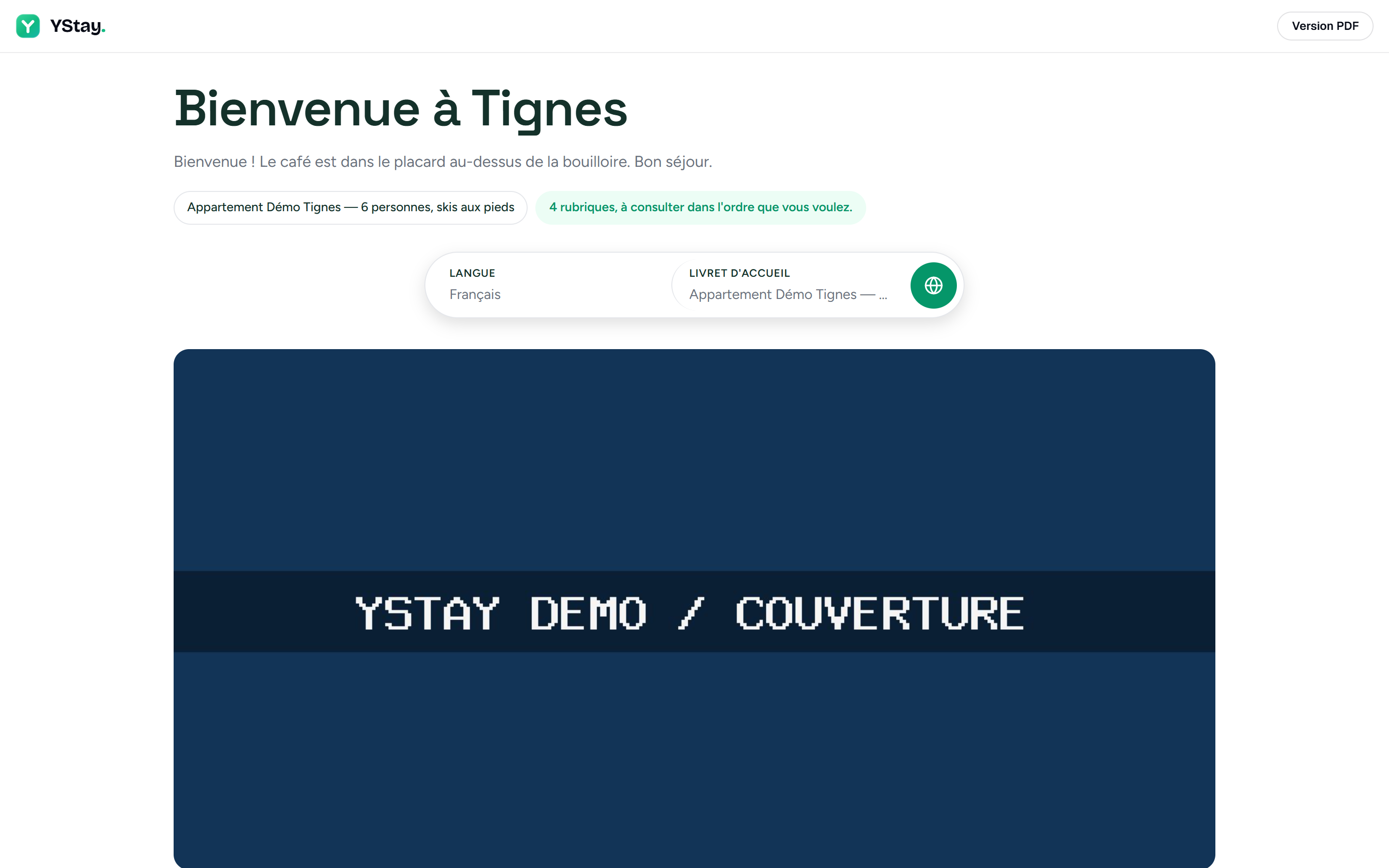
Die Gästemappe so, wie der Gast sie sieht, über den öffentlichen Link geöffnet.
Diese Funktionen deaktivieren
Der Kontoinhaber kann getrennt, für das gesamte Konto, auf der Seite KI-Funktionen (Seite Mein Konto) das Verfassen von Willkommensleitfäden und das Übersetzen von Willkommensleitfäden deaktivieren. Vollständiges Handbuch generieren und die Blockübersetzung unter Sprachen & Übersetzungen übertragen dann nichts mehr an den KI-Anbieter: Sie schreiben und übersetzen jeden Block weiterhin von Hand. Der betroffene Bereich zeigt „Diese KI-Funktion ist für Ihr Konto deaktiviert.“ und, für den Kontoinhaber, den Link „In KI-Funktionen wieder aktivieren“. Details: KI-Funktionen: aktivieren und deaktivieren.
Wenn sich die Gästemappe anders verhält als erwartet
- Der Gästelink zeigt eine nicht gefundene Seite. Vier Ursachen ergeben denselben Bildschirm: nie veröffentlicht, offline genommen, Konto gesperrt oder Gästemappe von der Plattform zurückgezogen. YStay unterscheidet sie bewusst nicht — ein öffentlicher Link darf nichts verraten. Prüfen Sie den Zustand unter Veröffentlichung. Von einem Rückzug durch die Plattform weiß dieses Panel allerdings nichts: es zeigt die Gästemappe weiterhin als online. Wirkt dort alles normal, während der Link nicht gefunden wird, wenden Sie sich an den Support.
- Ein Abschnitt erscheint beim Gast nicht. Nur sichtbare Elemente gehen in die veröffentlichte Version: ein ausgeblendeter Abschnitt oder Block bleibt draußen, auch nach erneutem Veröffentlichen.
- Eine Datei lässt sich nicht löschen. Der Bildschirm erklärt es: „Dieses Medium wird von der veröffentlichten Version der Gästemappe verwendet: Veröffentlichen Sie zuerst ohne dieses Medium neu.“ Aus den Blöcken nehmen, neu veröffentlichen, dann löschen.
- Das PDF zeigt Ihre letzten Korrekturen nicht. Es wird „aus der zuletzt veröffentlichten Version, in der gewählten Sprache“ erzeugt — erst neu veröffentlichen, dann erneut öffnen.
- Der WLAN-Verbindungs-QR-Code erscheint nicht. Prüfen Sie, ob das Kästchen Verbindungs-QR-Code anzeigen (Webseite und PDF) des Blocks WLAN angehakt und der Netzwerkname (SSID) ausgefüllt ist. In der Gäste-App und auf dem Fernseher erscheint er nicht: „Der QR-Code wird beim Anzeigen der Gästemappe erzeugt (Webseite und PDF), nicht in der Gäste-App und nicht auf dem Fernseher.“
- Eine Warnung „Code im Klartext: …“ erscheint. YStay hat in einem Text der Gästemappe etwas gefunden, das wie ein Zugangscode aussieht, und zeigt es — maskiert bis auf die letzten zwei Zeichen — im Panel des Abschnitts, beim Veröffentlichen dann im Veröffentlichungspanel. Die Warnung hindert Sie nicht am Veröffentlichen. Aus dem Text entfernen öffnet den betroffenen Block, damit Sie den Code löschen; schicken Sie ihn dem Gast stattdessen per Nachricht, wie der Abschnitt „Den Code nie in die Gästemappe schreiben“ der Anleitung Gast-Zugangscodes erklärt.
Und danach
- Erste Buchung erhalten und den Kalender führen — der Aufenthalt, dem diese Gästemappe übergeben wird.
- Ein Schloss verbinden und Gästen Zugang geben — der Zugang, den die Gästemappe ankündigt, aber nicht verwaltet.
- Gästemappen — was eine Gästemappe abdeckt, Abschnitt für Abschnitt.
- Einen Fernseher installieren und mit Ihrem Konto koppeln — diese Gästemappe auf einem Bildschirm in der Einheit zeigen.
- Einen Partner anlegen und seine Anzeige ausspielen — die empfohlenen Adressen, diesmal auf der Seite der lokalen Partner.
Aktualisiert am