Zustandsprotokoll: Richtlinie, Gast-Link, Vorlagen
Wer den Zustand der Unterkunft aufnimmt, wie der Gast seinen Link erhält — ohne automatische E-Mail — und wie eine Vorlage die Aufnahme rahmt.
Das Zustandsprotokoll wird auf der Aufenthaltsseite geführt, im Panel Bestandsaufnahme durch Gast. Dort fallen drei Entscheidungen: wer aufnimmt, wie der Gast seinen Link bekommt und was geprüft wird. Die Aufnahme, die Sie selbst machen, läuft dagegen über StayProof — siehe StayProof: den Nachweis erstellen und teilen.
Dieses Panel wird mit dem Kästchen Lecture von Aufenthaltsbetrieb (Buchungen, Check-in/-out) gelesen; es einzurichten — Richtlinie, Gast-Link, Erinnerung, Co-Validierung, Vorlagen — verlangt das Kästchen Écriture, ohne das diese Bedienelemente nicht angezeigt werden.
Der Weg, Bildschirm für Bildschirm
Festlegen, wer die Bestandsaufnahme durchführt
Oben im Panel bietet die Karte Wer führt die Bestandsaufnahme durch? drei Richtlinien: Gastgeber / Concierge-Team, Der Gast (über seine App) und Co-Validierung Gast + Gastgeber. Diese Einstellung gehört zur Anzeige, nicht zum Aufenthalt: Sie gilt auch für die nächsten Aufenthalte derselben Unterkunft.
Es gibt keine Speichern-Schaltfläche: Die Wahl greift, sobald Sie den Wert ändern, bestätigt durch „Richtlinie zur Bestandsaufnahme gespeichert.“
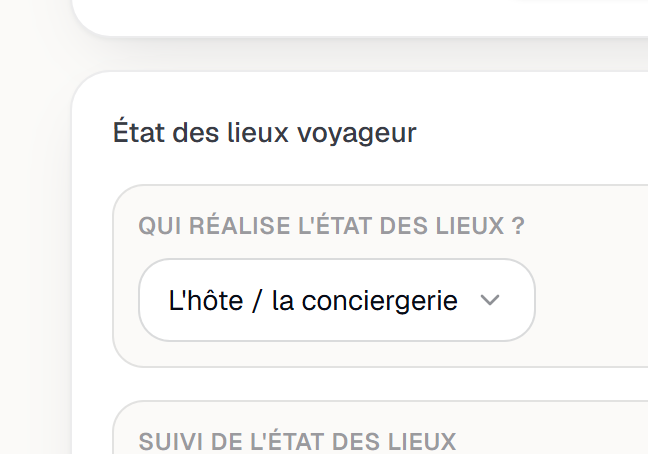
Die Karte Wer führt die Bestandsaufnahme durch? und ihre drei Richtlinien. Den Gast-Link erstellen
Sobald die Richtlinie auf den Gast oder auf die Co-Validierung steht, bietet der Block Gast-Link die Schaltfläche Gast-Link erstellen. Der Link erscheint dann in einem schreibgeschützten Feld, mit Kopieren, dem Kennzeichen Aktiv und der Schaltfläche Link widerrufen.
Sie legen kein Ablaufdatum fest: Das Dashboard bietet keines an, und der Block zeigt keines. Die Gültigkeit begrenzt die Plattform über die Reservierung — der Link funktioniert 90 Tage nach dem Abreisedatum nicht mehr, und sofort nicht mehr, wenn die Reservierung storniert oder als No-Show gesetzt wird. In Ihrer Hand liegt allein Link widerrufen.
Screenshot noch zu erstellen
captures/etats-des-lieux/02-lien-voyageur.png
Die Aufnahme mit einer Vorlage rahmen
Eine Vorlage ist die Liste dessen, was zu prüfen ist — Fotos, Ablesungen, ja/nein, Punkte, die mit OK oder KO beurteilt werden. Das Menü Übergabeprotokolle öffnet die Seite Zustandsprotokoll-Vorlagen mit der Schaltfläche Neue Vorlage; die leere Seite zeigt „Keine Vorlage“. Die Seite wird mit dem Kästchen Lecture von Aufenthaltsbetrieb gelesen, und eine Vorlage anzulegen, zu ändern oder zu löschen verlangt das Kästchen Écriture.
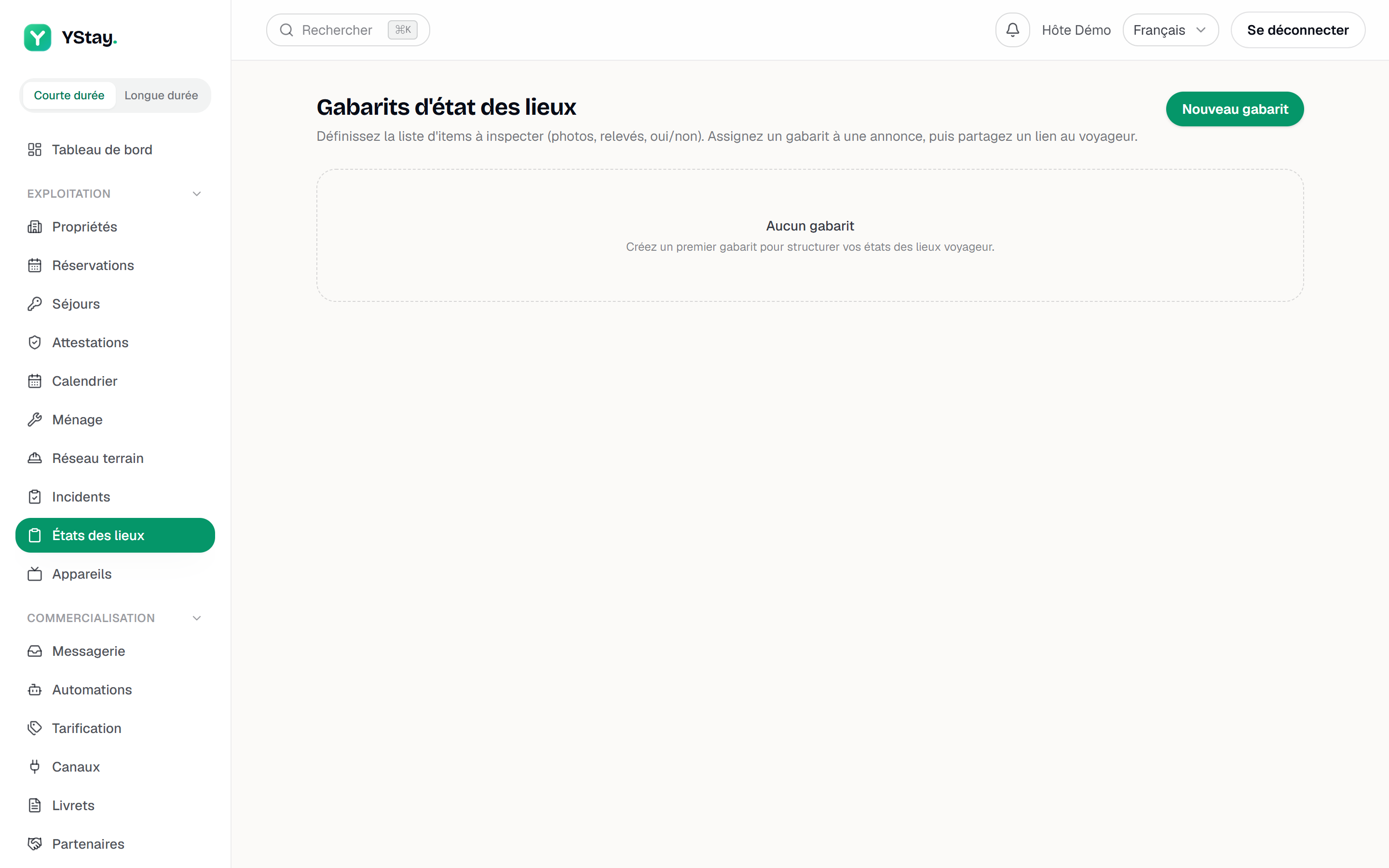
Die Seite Zustandsprotokoll-Vorlagen. Mit einem Muster starten. Beim Anlegen einer Vorlage öffnet die Schaltfläche Mit einem Muster starten eine Galerie mit drei Karten — Zustandsprotokoll — Einzimmerwohnung, Zustandsprotokoll — Wohnung und Zustandsprotokoll — Haus —, die jeweils ihren Inhalt angeben: Abschnitte, Einträge und OK/KO-Prüfungen. Dieses Muster verwenden füllt den Editor (Name, Abschnitte und Einträge) in der Sprache Ihrer Oberfläche; vor Vorlage erstellen wird nichts gespeichert, und alles bleibt änderbar. Die gespeicherte Vorlage behält diese Texte unverändert. Enthält der Editor bereits Text, verlangt das Fenster Inhalt des Editors ersetzen? eine Bestätigung mit Ersetzen. Die Galerie gibt es nur beim Anlegen: Sie erscheint nicht, wenn Sie eine bestehende Vorlage ändern.
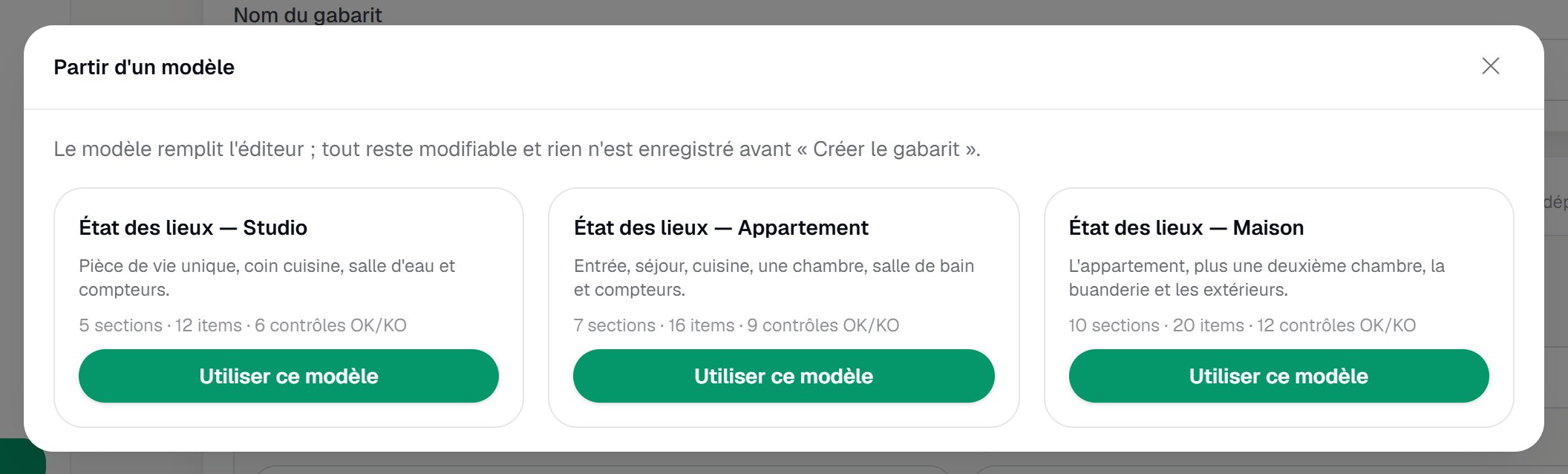
Die Galerie Mit einem Muster starten: die drei Muster Einzimmerwohnung, Wohnung und Haus. Die Eintragstypen. Jede Zeile hat einen Typ: Pflichtfoto, Optionales Foto, Foto + Prüfung OK/KO, Ja / Nein, Text oder Zählerstand. Ein Eintrag Foto + Prüfung OK/KO wird beurteilt: Urteil OK oder KO, Bemerkung und mehrere Fotos; ein KO muss durch ein Foto oder eine Bemerkung belegt sein. Das Kästchen Pflicht gibt es nur bei diesem Typ, und es ist von Anfang an angehakt: Ein Pflichteintrag verlangt mindestens ein Foto und ein Urteil, bevor die Aufnahme bestätigt werden kann. Der Typ Pflichtfoto hat kein Kästchen — seine Zeile sagt „Immer Pflicht“: Ohne dieses Foto kann der Gast nicht bestätigen. Die übrigen Typen blockieren die Bestätigung nie.
Abschnitte und Reihenfolge. Das Feld Abschnitt (optional) einer Zeile gruppiert die Einträge: Der Editor zeigt dann pro Abschnitt eine Kopfzeile — mit Name und Anzahl der Einträge — in der Reihenfolge, in der die Abschnitte zuerst auftreten, und sammelt die Einträge ohne Abschnitt unter Sonstiges (ohne Abschnitt), immer ganz am Ende. Um einen Eintrag in einen anderen Abschnitt zu verschieben, ändern Sie dieses Feld: Die Änderung greift, wenn Sie das Feld verlassen (oder die Eingabetaste drücken), und der Eintrag rückt ans Ende des gewählten Abschnitts; + Eintrag in „Küche“ hinzufügen fügt direkt in einem Abschnitt einen hinzu. Ohne jeden Abschnitt bleibt der Editor eine einfache Liste ohne Kopfzeilen. Zum Umsortieren ziehen Sie einen Eintrag am Griff innerhalb seines Abschnitts oder nutzen Nach oben und Nach unten; die Pfeile in der Kopfzeile eines Abschnitts verschieben ihn als Ganzes. Die angezeigte Reihenfolge ist die gespeicherte — also die, der der Gast folgt.
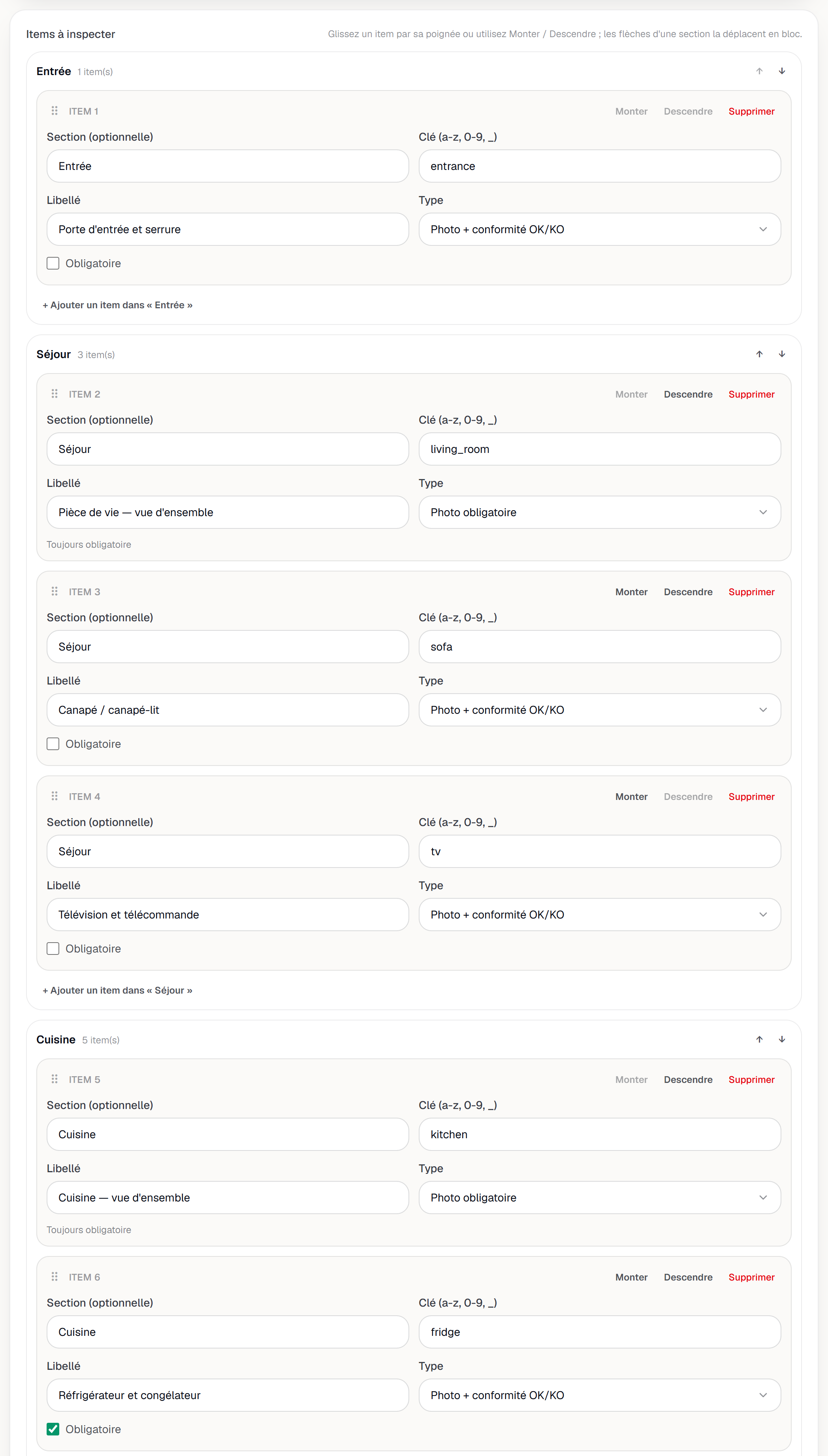
Der Editor nach dem Muster Wohnung: Abschnittskopfzeilen, ein Eintrag Foto + Prüfung OK/KO mit seinem Kästchen Pflicht, ein Eintrag Pflichtfoto (Immer Pflicht), Schaltflächen Nach oben und Nach unten. Die Vorlage der Anzeige zuweisen. Die Karte Vorlage für das Zustandsprotokoll auf der Seite der Anzeige zeigt Aktuelle Vorlage — den Namen der zugewiesenen Vorlage oder Standardvorlage, wenn keine zugewiesen ist — mit der Auswahl Vorlage auswählen…, dann Zuweisen — oder Trennen, um es rückgängig zu machen. Meine Vorlagen verwalten führt zur Seite der Vorlagen. Die Karte wird mit dem Kästchen Lecture von Aufenthaltsbetrieb gelesen; Auswahl und Schaltflächen verlangen das Kästchen Écriture. Die Aufenthaltsseite zeigt im Block Anzeigenvorlage dieselbe aktuelle Vorlage und bietet dieselben Handgriffe; solange keine Vorlage existiert, verweist dieser Block auf die Seite der Vorlagen. Eine Änderung betrifft bereits begonnene Aufnahmen nicht: Jede behält die Vorlage, die bei ihrem Beginn galt.

Die Karte Vorlage für das Zustandsprotokoll auf der Seite der Anzeige: aktuelle Vorlage, Auswahl, Schaltflächen Zuweisen und Trennen. Der Bildschirm verwendet hier drei Wörter für dieselbe Sache: das Menü sagt „Übergabeprotokolle“, das Panel „Bestandsaufnahme“, die Seite „Zustandsprotokoll“.
Den Fortschritt verfolgen
Der Block Verfolgung der Bestandsaufnahme zeigt Einzug und Auszug mit ihrem Zustand: Zu erledigen, In Bearbeitung, Abgeschlossen, Bestätigt oder Überfällig. Ein Kennzeichen Nachweis verfügbar erscheint, sobald der Nachweis erstellt ist.
Zwei Schaltflächen stehen daneben: Gast erinnern, inaktiv solange kein Link aktiv ist — das Panel schreibt dann „Erstellen Sie unten einen Gast-Link, um Erinnerungen senden zu können.“ — und Concierge-Modus erzwingen, womit Sie die Aufnahme für diesen Aufenthalt zurückholen.
Im Dual-Modus mitbestätigen
Unter Co-Validierung Gast + Gastgeber taucht jede vom Gast bestätigte Aufnahme in einem Block Mitbestätigung erforderlich (Dual-Modus) auf, markiert als Mitzubestätigen, mit ihren Gemeldeten Abweichungen — oder „Keine Abweichung gemeldet.“
Mitbestätigen schließt die Aufnahme ab. Ablehnen… verlangt eine Pflichtbegründung, die an den Gast geht: „Ablehnung gesendet — der Gast muss nach der Korrektur erneut bestätigen.“
Was der Gast sieht
Die Gast-App gibt es auf Französisch und auf Englisch; die Bildschirmtexte werden hier auf Französisch zitiert, gefolgt von der englischen Fassung in Klammern. Die Vorlage wird Raum für Raum durchlaufen. Das Feld Abschnitt (optional), das Sie bei jedem Eintrag der Vorlage ausfüllen, gruppiert die Punkte nach Raum: Der Gast öffnet zuerst den Bildschirm Pièces à contrôler (Rooms to check), der den Fortschritt jedes Raums zeigt — zum Beispiel „3/5 points“ (3/5 items) — und ein Abzeichen Terminé (Done), sobald alle Punkte erledigt sind. Er wählt einen Raum, geht dessen Punkte nacheinander durch und kehrt dann zu dieser Liste zurück. Punkte ohne Abschnitt werden zuletzt unter Autres (Other) zusammengefasst. Hat kein Eintrag der Vorlage einen Abschnitt, gibt es keine Raumliste: Der Gast geht die Punkte einfach der Reihe nach durch, in der Reihenfolge der Vorlage.
Vor dem Unterschreiben öffnet Vérifier et signer (Review and sign) das Récapitulatif (Summary), das jeden Punkt mit seinem Status auflistet: Répondu (Answered), Manquant (Missing), KO (Not OK), KO sans photo ni remarque (Not OK without photo or note), Photo en attente d'envoi (Photo waiting to upload) oder Photo non envoyée (Photo not uploaded). Solange ein Punkt die Unterschrift blockiert, weist ein Hinweiskasten Avant de signer (Before you sign) darauf hin, und die Schaltfläche Valider et signer (Confirm and sign) bleibt ausgegraut; der Gast tippt in der Liste auf einen Punkt, um ihn zu korrigieren.
Ein Punkt, den der Gast als KO (Not OK) meldet, muss durch ein Foto oder eine Bemerkung belegt sein. Ohne beides erscheint er als KO sans photo ni remarque (Not OK without photo or note) und kann nicht unterschrieben werden; die Plattform wendet beim Eingang der Bestätigung dieselbe Regel an und lehnt sie andernfalls ab. Sobald die Bestätigung eingegangen ist, wird jeder als KO gemeldete Punkt zu einer Feststellung auf der Aufenthaltsseite, markiert mit Vom Gast gemeldet — siehe StayProof: den Nachweis erstellen und teilen.
Der Gast-Link öffnet außerdem ein Webformular, den Ersatz für die App: Es listet dieselben Punkte auf einer einzigen Seite, ohne Raumliste. Das Webformular liegt in allen fünf Sprachen vor; hier stehen die deutschen Texte. Die Abschnitte der Vorlage erscheinen darin als einfache Zwischenüberschriften, die Punkte ohne Abschnitt zuletzt unter Sonstiges. Bei einem Punkt Foto + Prüfung OK/KO fügt der Gast ein oder mehrere Fotos mit Fotos aufnehmen / hinzufügen hinzu, wählt In Ordnung oder Nicht in Ordnung und kann eine Bemerkung schreiben. Entfernen nimmt ein Foto weg — nach der Bestätigung Dieses Foto entfernen? —, solange die Bestandsaufnahme nicht bestätigt ist; ein Foto, das schon an eine Feststellung gebunden ist, hat diese Schaltfläche nicht („Mit einem Befund verknüpft“). Drückt der Gast Bestandsaufnahme bestätigen bei unvollständigen Punkten, erscheint die Liste Bitte vervollständigen Sie vor dem Bestätigen diese Punkte: — zum Beispiel „Foto fehlt“, „geben Sie an, ob er in Ordnung ist“ oder „nicht in Ordnung ohne Foto oder Bemerkung“ —, und die Bestandsaufnahme wird nicht bestätigt, solange die Liste nicht leer ist.
Was „Überfällig“ wirklich heißt
Die Frist ist nicht Mitternacht. Sie wird in der Zeitzone des Objekts aus der tatsächlichen Ankunfts- oder Abreisezeit berechnet, sofern bekannt — sonst aus den angekündigten Zeiten Ihrer Anzeige, zuletzt aus 17:00 Uhr bzw. 11:00 Uhr.
Diese Frist betrifft die Bestandsaufnahme, nicht den Link: Sie setzt die Verfolgung auf Überfällig und steuert die unten beschriebene automatische Umschaltung, lässt den Gast-Link aber nie ablaufen.
Und danach
- StayProof: den Nachweis erstellen und teilen — die Aufnahme, die Sie selbst führen, und das belastbare Paket daraus.
- Einen Aufenthalt führen: Check-in und Checkout — die Sitzungen, in die sich diese Aufnahmen einfügen.
- Vorfälle und Streitfälle — wenn aus einer Abweichung ein Fall wird.
- Betrieb — alles rund um den Aufenthalt und die Zeit danach.
Aktualisiert am