Ihre Preise festlegen
Grundpreis, Wochenende, Saisons, Rabatte nach Aufenthaltsdauer, Gebühren und Steuern: wo jeder Preis eingestellt wird und welche Regel den Preis einer Nacht entscheidet.
Jede Anzeige hat ihre eigene Preisgestaltung, auch wenn mehrere Anzeigen dieselbe Einheit tragen. Sie öffnet sich über Preisgestaltung: die Seite Preise & Verfügbarkeit listet Ihre Anzeigen auf, und Konfigurieren öffnet die gesuchte unter dem Titel Preisgestaltung des Inserats. Vier Blöcke leben dort — der Grundpreis, die Saisons, die Gesperrten Zeiträume, die Gebühren & Steuern — plus ein Simulator.
Der Weg, Bildschirm für Bildschirm
Den Grundpreis setzen
Die erste Karte heißt Grundpreis und versammelt fünf Felder: Preis / Nacht (€), Wochenendpreis (Fr/Sa) (€), Reinigungsgebühr (€), Mind. Nächte und Max. Nächte (optional). Preis speichern schickt alles ab.
Der Wochenendpreis ist optional, und der Bildschirm sagt es: „Optional. Freitag- und Samstagnächte; sonst gilt der Preis / Nacht.“ Bleibt er leer, existiert er schlicht nicht. Dieser Preis ist außerdem eine der beiden Voraussetzungen der Karte Veröffentlichung, neben dem Titelbild: ohne ihn aktiviert sich Anzeige veröffentlichen nicht.
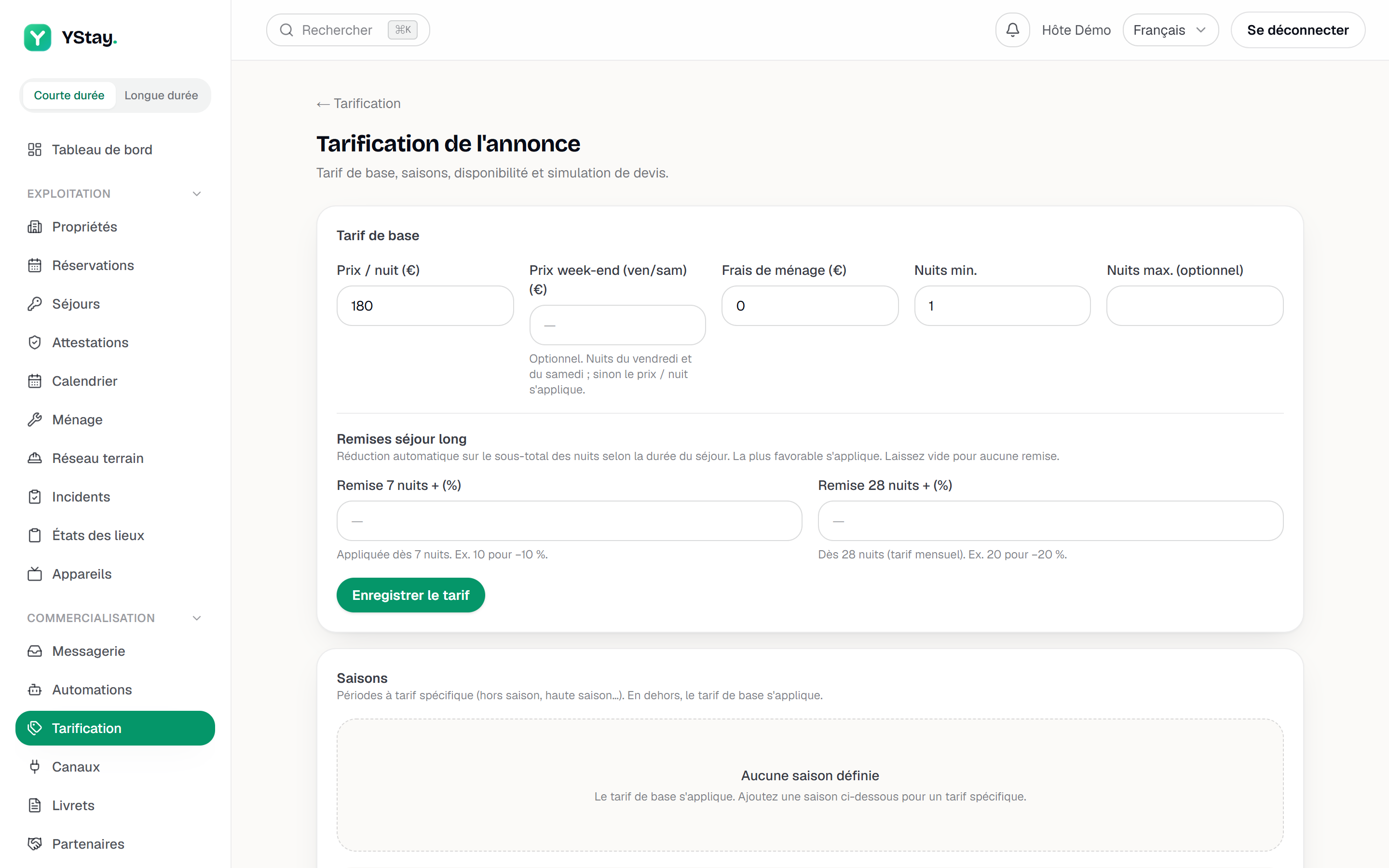
Die Karte Grundpreis: Preis pro Nacht, Wochenende, Reinigung, Aufenthaltsdauer, Rabatte. Rabatte nach Aufenthaltsdauer ergänzen
Unter denselben Feldern bietet der Block Rabatte für lange Aufenthalte die Felder Rabatt ab 7 Nächten (%) und Rabatt ab 28 Nächten (%). Der Bildschirm fasst die Mechanik zusammen: automatischer Nachlass auf die Nächte-Zwischensumme je nach Aufenthaltsdauer, wobei der günstigste gilt.
Wichtig: Der Rabatt wirkt auf die Nächte-Zwischensumme, nie auf Reinigung, Gebühren oder Steuern, und die beiden Stufen kumulieren nicht.
Eine Saison anlegen
Die Karte Saisons öffnet Saison hinzufügen: ein Name, Von, Bis, Preis / Nacht (€) und Min. Nächte (optional). Ohne jede Saison erinnert der Bildschirm daran, dass der Basistarif gilt.
Zwei Saisons dürfen sich auf derselben Anzeige nicht überschneiden: das Speichern wird abgelehnt. Diese Sperre macht die Vorrangregel überhaupt erst eindeutig.
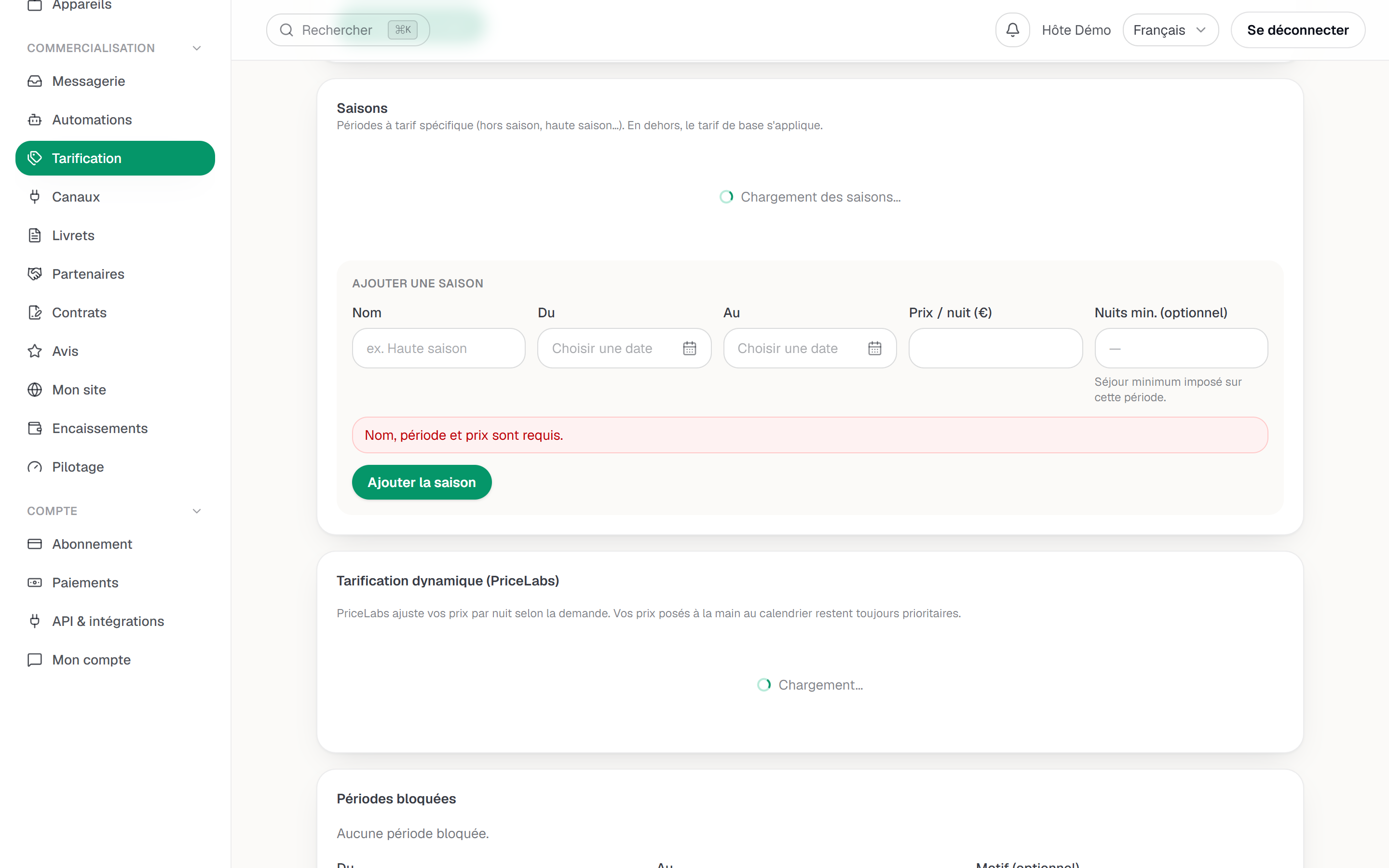
Die Saisonzeiträume: Liste und Formular. Gebühren und Steuern ergänzen
Die Karte Gebühren & Steuern deckt „Zusätzliche Gebühren und Steuern (einschließlich Kurtaxe), die auf das Angebot angewendet werden“ ab. Die Abkürzung + Kurtaxe füllt das Formular passend vor, und Typ bietet fünf Grundlagen: Pauschale, Pro Nacht, Pro Gast, Pro Gast / Nacht und Prozentsatz. Je nach Typ tragen Sie einen Betrag (€) oder einen Prozentsatz (%) ein, und das Kästchen Dies ist eine Steuer trennt die Zeile im Angebot von den Gebühren.
Anteilige Gebühren werden nach Ihren Rabatten berechnet, auf den tatsächlich geschuldeten Unterkunftsbetrag. Darüber kann ein Banner Verbinden Sie Ihre Zahlungen, um Buchungen zu erhalten erscheinen: es informiert und sperrt kein Feld.
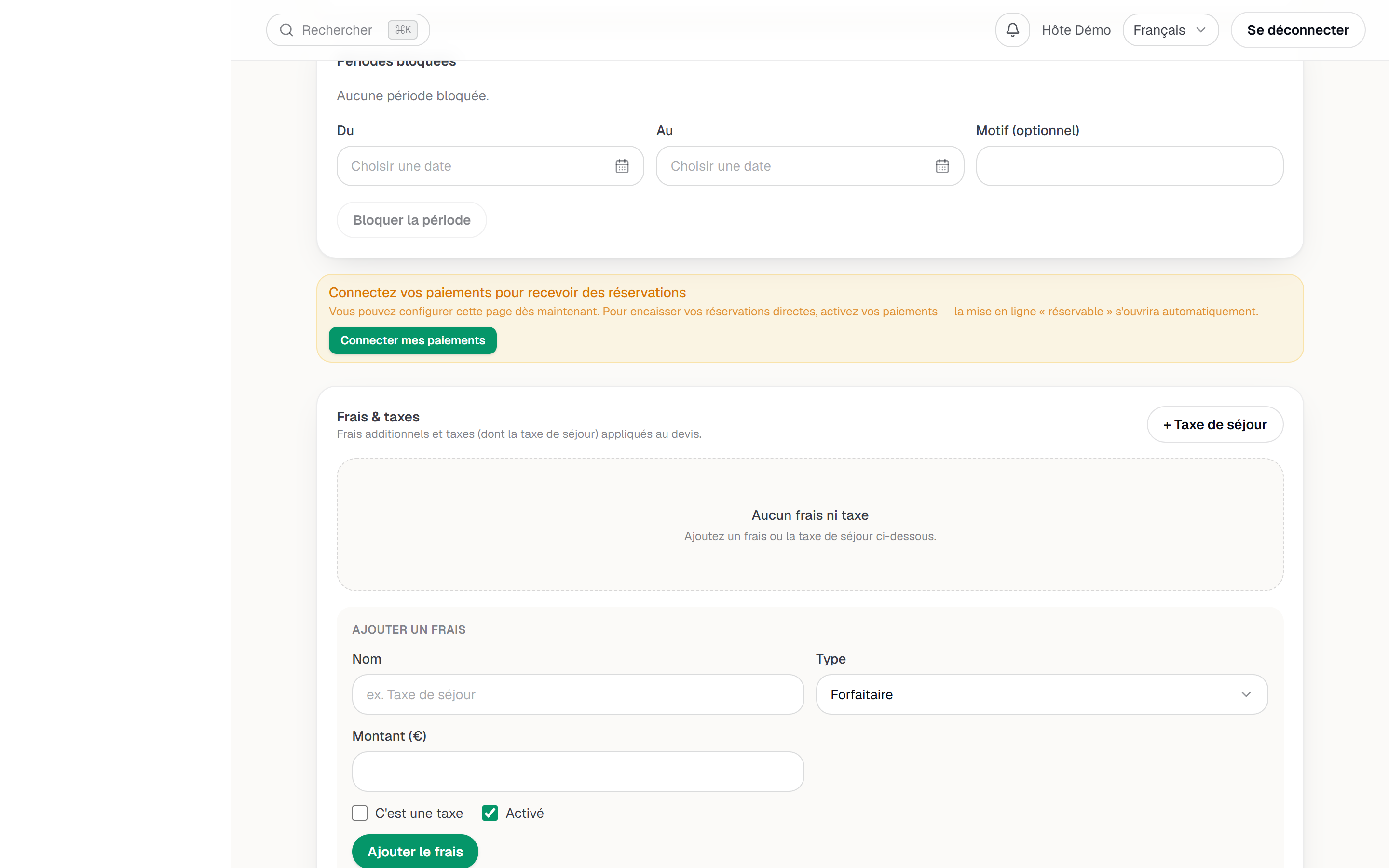
Die Gebühren und Steuern des Inserats, mit der Kurtaxe. Mit einem Angebot prüfen
Die letzte Karte, Angebot simulieren, nimmt Anreise, Abreise und Gäste entgegen; Berechnen zeigt die Aufschlüsselung: die Nächte-Zwischensumme, den Rabatt für langen Aufenthalt sofern zutreffend, die Reinigung, jede Gebühr — Steuern mit ihrem Zusatz — und Gesamt. Es ist exakt die Berechnung des Angebots eines Reisenden und damit die beste Kontrolle Ihrer Konfiguration.
Was auf dieser Seite nicht eingestellt wird
- Der Preis einer einzelnen Nacht. Im Kalender: Zeitraum wählen, Preis anwenden — er schlägt alles andere, siehe Die erste Buchung erhalten und den Kalender führen.
- Geschlossene Nächte. Die Karte Gesperrte Zeiträume leistet dasselbe wie Nächte schließen im Kalender, der für eine einzelne Sperre übersichtlicher bleibt.
- Die Kaution. Eine Reservierung auf der Zahlungsseite, unabhängig vom Preis.
- Die dynamische Preisgestaltung. Dieselbe Seite, eigene Regeln: Dynamische Preisgestaltung (PriceLabs).
Und danach
- Ihre Anzeige übersetzen und verteilen — die Fassung, die Reisende anderer Sprachen lesen.
- Ihre Vertriebskanäle verbinden — diese Preise an Airbnb, Booking.com oder Vrbo übertragen.
- Anzeigen — zurück zur Übersicht einer Anzeige.
Aktualisiert am