Terrain: der Aufenthaltsplan und Mein Tag
Das Modul Terrain: der Aufenthaltsplan je Einheit, geerbte Einstellungen, Ihre Benachrichtigungen, und der Tagesüberblick in Host Ops.
Das Modul Terrain ist der Ort, an dem Reinigungs-, Empfangs- und Auszugsaufgaben entstehen: Sobald eine Reservierung bestätigt ist, legt YStay sie von selbst an, nach dem Aufenthaltsplan der betreffenden Einheit — siehe Reinigung und Turnovers. Sie können auch von Hand eine hinzufügen, siehe weiter unten. Zwei Oberflächen teilen sich die Arbeit: das Web zum Einstellen — der Plan jeder Einheit, geerbte Einstellungen, Ihre Benachrichtigungen — und Host Ops zum Erledigen — „Ma journée" (Mein Tag) listet Ihre Aufgaben, Schritt für Schritt.
Der Aufenthaltsplan je Einheit
Im Menü Terrain öffnet der Reiter Aufenthaltspläne drei Blöcke: den Kontoplan, die Liste Ihrer Einheiten — jede mit ihrem Herkunfts-Badge — und den Aufgabentypkatalog.
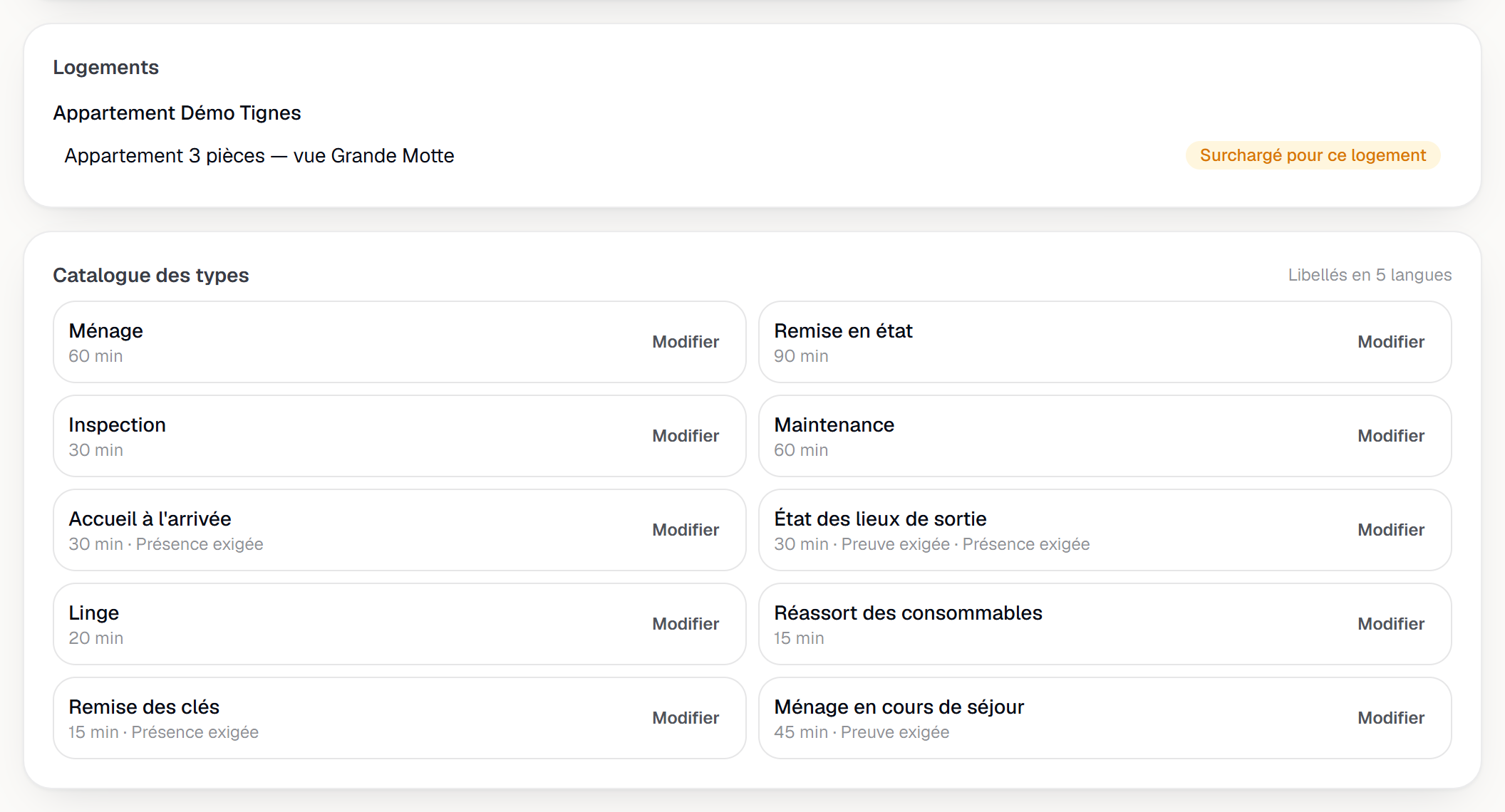
Ein Herkunfts-Badge begleitet einen Plan ebenso wie eine Einstellung: YStay-Standard (die von der Plattform gelieferte Grundlage), Vom Konto geerbt (sobald auf dieser Ebene ein Plan oder eine Einstellung existiert), Für dieses Objekt angepasst oder Für diese Einheit angepasst (eine Anpassung auf genau dieser Ebene — ein Aufenthaltsplan reicht nie tiefer als die Einheit; eine Einstellung kann auch beim Objekt haltmachen, siehe weiter unten).
Eine Einheit zu öffnen führt zu ihrer Seite Aufenthaltsplan. Solange keine Anpassung besteht, werden die Schritte des Kontos angezeigt (oder, in Ermangelung dessen, die YStay-Grundlage), nur lesbar; Für diese Einheit anpassen erstellt eine eigene, nun bearbeitbare Kopie für diese Einheit, und Zum Kontoplan zurückkehren löscht sie wieder und gibt die Kontrolle an die Ebene darüber zurück.
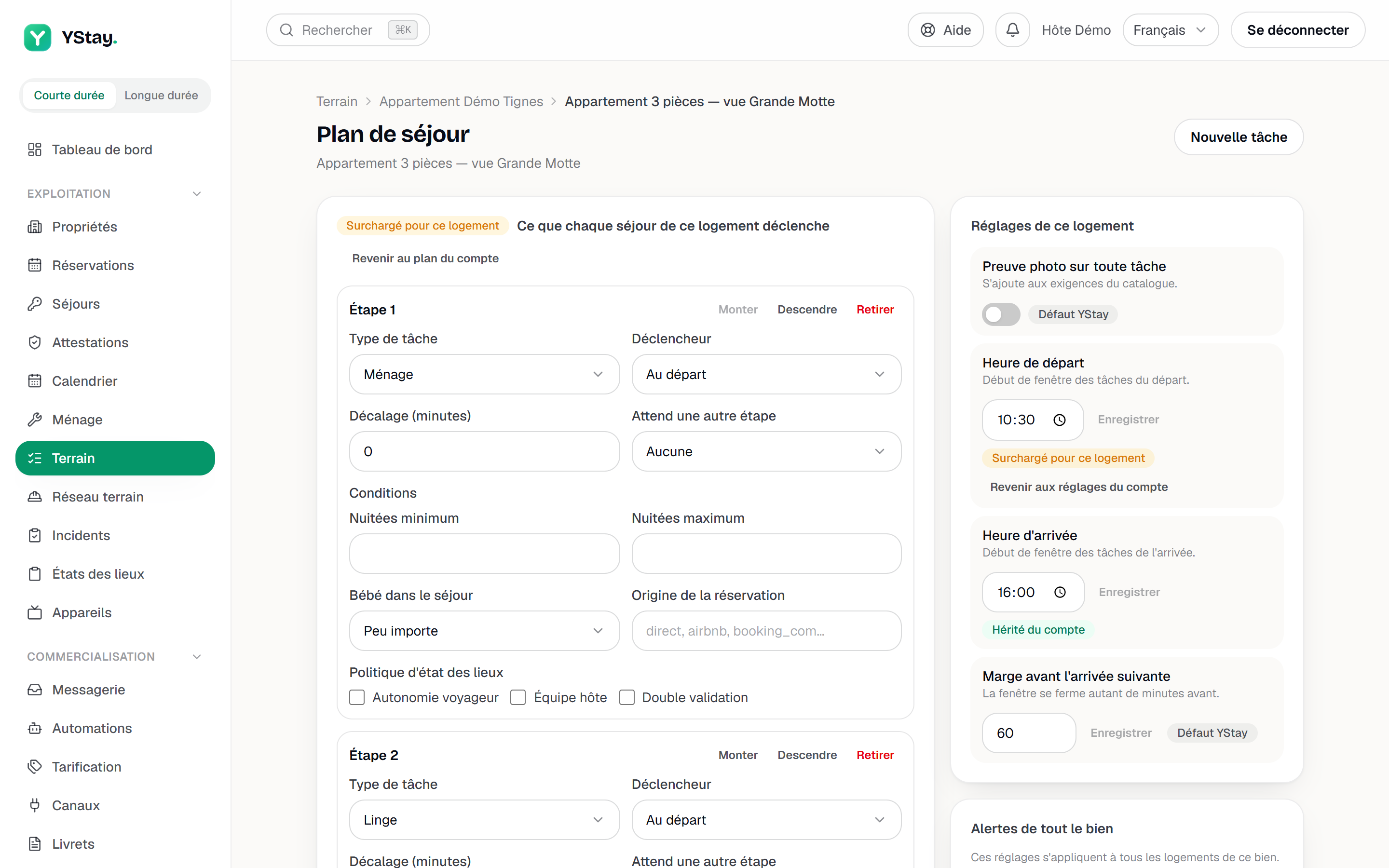
Jeder Schritt eines Plans legt fest:
- einen Aufgabentyp, aus dem Katalog gewählt;
- einen Auslöser — sobald die Reservierung bestätigt ist, bei der Anreise, bei der Abreise, oder während des Aufenthalts (wiederkehrend alle N Tage);
- eine Verschiebung, in Minuten, vor oder nach diesem Auslöser;
- optionale Bedingungen — Mindest- oder Höchstanzahl Nächte, Kleinkind im Aufenthalt (egal, ja oder nein), Herkunft der Reservierung, Übernahmerichtlinie (Gast-Selbstbedienung, Gastgeber-Team, doppelte Bestätigung) — ein Schritt, dessen Bedingungen nicht erfüllt sind, wird für diesen Aufenthalt schlicht nicht ausgelöst;
- eine optionale Abhängigkeit von einem anderen Schritt desselben Plans, der zuerst abgeschlossen sein muss.
Schritt hinzufügen legt einen neuen an, die Pfeile ordnen die Liste neu, und Plan speichern bestätigt das Ganze.
Der Aufgabentypkatalog am Ende des Reiters listet alle verfügbaren Typen mit ihrer Standarddauer und zwei möglichen Anforderungen, Nachweis erforderlich und Anwesenheit erforderlich. Sie können einen Typ für Ihr Konto bearbeiten — seine Bezeichnung in allen fünf Sprachen, seine Dauer, seine Anforderungen, ob er aktiv ist; ein Badge Ihr Typ zeigt dann die Anpassung an, mit der Aktion Auf Standard zurücksetzen, um sie rückgängig zu machen. Auf der Seite einer Einheit erscheint derselbe Katalog nur lesbar: Die Anpassung gilt für das ganze Konto, nie für eine einzelne Einheit.
Eine einmalige Aufgabe anlegen
Neben dem, was der Plan von selbst auslöst, öffnet die Schaltfläche Neue Aufgabe — in Reinigung ebenso wie auf der Seite Aufenthaltsplan einer Einheit, wo die Einheit bereits feststeht — ein Formular, um eine einmalige Aufgabe hinzuzufügen: Einheit (ausgeblendet und vorausgefüllt von der Seite einer Einheit), Typ (unter den aktiven Typen des Katalogs), Datum (standardmäßig heute), Beginn des Zeitfensters und Ende des Zeitfensters, Geschätzte Dauer (Minuten), Zugewiesen an und Notiz — alles ist optional außer der Einheit und dem Typ. Die Uhrzeiten des Zeitfensters sind die Ortszeit der Einheit, nicht Ihre eigene — das Formular weist darauf hin („Die Ortszeit der Einheit, nicht Ihre eigene.“). Aufgabe erstellen speichert sie und öffnet direkt ihr Detail.
Eine Aufgabe anzulegen steht denselben Rollen offen, die Schreibrechte für die Module Reinigung & Turnover oder Aufenthaltsbetrieb (Buchungen, Check-in/-out) haben — nicht zwingend denen, die den Aufenthaltsplan bearbeiten dürfen, ein weiteres, eigenständiges Recht (siehe Terrain-Einstellungen, weiter unten). Die Liste Zugewiesen an bietet ihrerseits nur Personen an, die die Aufgaben sehen: den Kontoinhaber und die aktiven Mitglieder mit Zugang zu den Modulen Aufenthaltsbetrieb oder Reinigung & Turnover — ein Dienstleister aus dem Field-Netzwerk erscheint dort nicht, er wird über seinen eigenen Kanal zugewiesen.
Terrain-Einstellungen
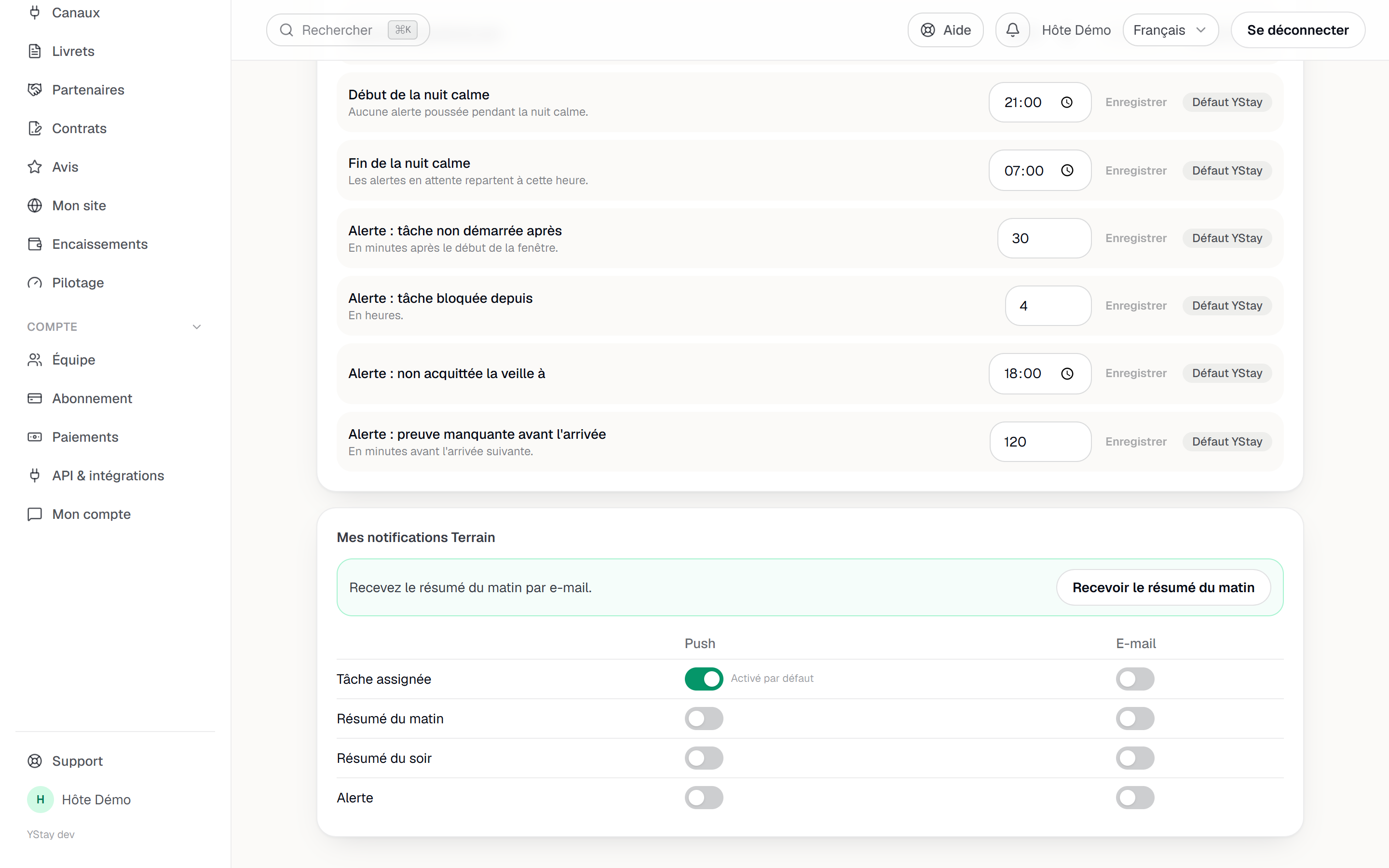
Kontoeinstellungen versammelt fünfzehn Einstellungen: Abreisezeit und Anreisezeit (der Beginn des Zeitfensters der jeweiligen Aufgaben), Vorlauf vor der nächsten Anreise, Nachweisfoto bei jeder Aufgabe, automatische Zuweisung im Solo-Modus, erzwungene Oberflächenstufe (Solo / Team / Pro — kann gegenüber der automatisch berechneten Stufe nur erhöht werden), Terrain-Benachrichtigungen aktiviert, Uhrzeit der zwei Zusammenfassungen (07:00 und 19:00 standardmäßig), sowie die Grenzen der Nachtruhe (21:00 → 07:00 standardmäßig) — Zusammenfassungen und Alarme werden im nächsten Abschnitt erläutert. Jede Einstellung trägt ihr Herkunfts-Badge; Auf YStay-Standard zurücksetzen löscht sie hier. Eine Zeit- oder Zahlen-Einstellung wird als Entwurf bearbeitet und mit der Schaltfläche Speichern der jeweiligen Zeile (oder Eingabetaste) bestätigt — nichts geht bei jedem Tastendruck hinaus; ein Schalter oder eine Auswahlliste dagegen wirken, sobald Sie sie ändern.
Vier davon reichen bis zur Einheit hinunter — Nachweisfoto bei jeder Aufgabe, Abreisezeit, Anreisezeit, Vorlauf vor der nächsten Anreise: Auf der Seite einer Einheit zeigt die Karte Einstellungen für diese Einheit eine etwaige Anpassung mit Für diese Einheit angepasst und Zu den Kontoeinstellungen zurückkehren, um sie rückgängig zu machen. Die vier Alarmschwellen halten dagegen schon beim Objekt: Eine eigene Karte, Alarme für das gesamte Objekt — „Diese Einstellungen gelten für alle Einheiten dieses Objekts." —, zeigt sie auf derselben Seite und lässt sie sich bearbeiten, mit dem Badge Für dieses Objekt angepasst, sobald dort ein Wert gesetzt ist.
Ihre Terrain-Benachrichtigungen
Unter Terrain-Einstellungen kreuzt der Block Meine Terrain-Benachrichtigungen vier Kategorien — Aufgabe zugewiesen, Morgenzusammenfassung, Abendzusammenfassung, Alarm — mit zwei Kanälen, Push und E-Mail. Nichts wird ohne Ihre Wahl verschickt: Die einzige Ausnahme ist der Push Aufgabe zugewiesen, standardmäßig aktiviert (Sie können ihn wie die anderen ausschalten). Dieser Block besteht, wie die Sendungen selbst, nur für Mitglieder, die die Aufgaben sehen — Zugang zu den Modulen Aufenthaltsbetrieb oder Reinigung & Turnover, dieselbe Schwelle wie die Liste Zugewiesen an einer Aufgabe: Ohne diesen Zugang erhält ein Mitglied weder Zusammenfassung noch Alarm noch Zuweisungs-Push, und findet hier folglich nichts zum Einstellen.
Solange Sie die Morgenzusammenfassung per E-Mail nicht aktiviert haben, schlägt ein Banner vor, dies mit einem Klick zu tun: Morgenzusammenfassung erhalten. Dieselbe Idee gibt es in Host Ops, diesmal für Push — siehe weiter unten.
Die Zusammenfassungen gehen zu einer festen, auf Kontoebene einstellbaren Uhrzeit hinaus — standardmäßig 07:00 und 19:00: die des Morgens fasst Ihre Aufgaben des Tages und Ihre überfälligen Aufgaben zusammen; die des Abends Ihre noch offenen Aufgaben des Tages und jene, denen der erforderliche Nachweis noch fehlt. Alarme dagegen werden laufend ausgelöst, jeder nur einmal je Aufgabe: nicht gestartet 30 Minuten nach Beginn des Zeitfensters, seit 4 Stunden blockiert, am Vorabend um 18:00 nicht bestätigt, oder Nachweis fehlt 2 Stunden vor der nächsten Anreise — nach dieser Anreise löst er nicht mehr aus und schließt sich, falls er noch offen war. Diese vier Schwellen sind einstellbar. Kein Push-Alarm zwischen 21:00 und 07:00 (die Nachtruhe, einstellbar): Ein noch immer aktiver Alarm geht dann am Morgen hinaus. Sie erscheinen außerdem in der Glocke des Dashboards, die nichts weiter verschickt — sie ist eine Liste, kein Kanal.
Mein Tag, in Host Ops
Der Reiter „Ma journée" (Mein Tag) von Host Ops zeigt Ihre Aufgaben des gewählten Tages — gestern, heute, morgen — aufgeteilt in vier Abschnitte: „En retard" (Verspätet), „Maintenant" (Jetzt), „Plus tard" (Später), und „Terminées" (Abgeschlossen, eingeklappt, mit ihrer Anzahl). Jede Karte zeigt die Uhrzeit, den Typ, die Einheit und, bei einem Empfang, die Anreise, auf die sie vorbereitet; eine einzige Schaltfläche bietet den nächstmöglichen Schritt an, ohne die Liste zu verlassen.
Screenshot noch zu erstellen
captures/terrain-plan-de-sejour-et-ma-journee/04-ma-journee-host-ops.png
Solange Sie die Morgenzusammenfassung auf diesem Telefon nicht aktiviert haben, schlägt ein Banner „Recevoir le résumé du matin sur ce téléphone" (Die Morgenzusammenfassung auf diesem Telefon erhalten) vor: „Activer" (Aktivieren) meldet das Gerät an, „Plus tard" (Später) schließt den Banner für diese Sitzung — er kommt beim nächsten Öffnen der App zurück.
Unter Ihren Aufgaben bleibt „Arrivées et départs" (Ankünfte und Abreisen) unverändert an seinem Platz: dieselben Listen wie vor dieser Etappe, um direkt eine Reservierung zu öffnen.
Das Aufgabendetail
Der Titel am Kopf jeder Karte öffnet, sowohl unter Reinigung & Turnovers als auch unter Mein Tag, das vollständige Detail einer Aufgabe: Zeitfenster, zusammengefasste Reservierung (nur Termine und Personenzahl — nie Name oder Kontakt des Gastes), Zuweisung, Nachweise, Checkliste und Protokoll.
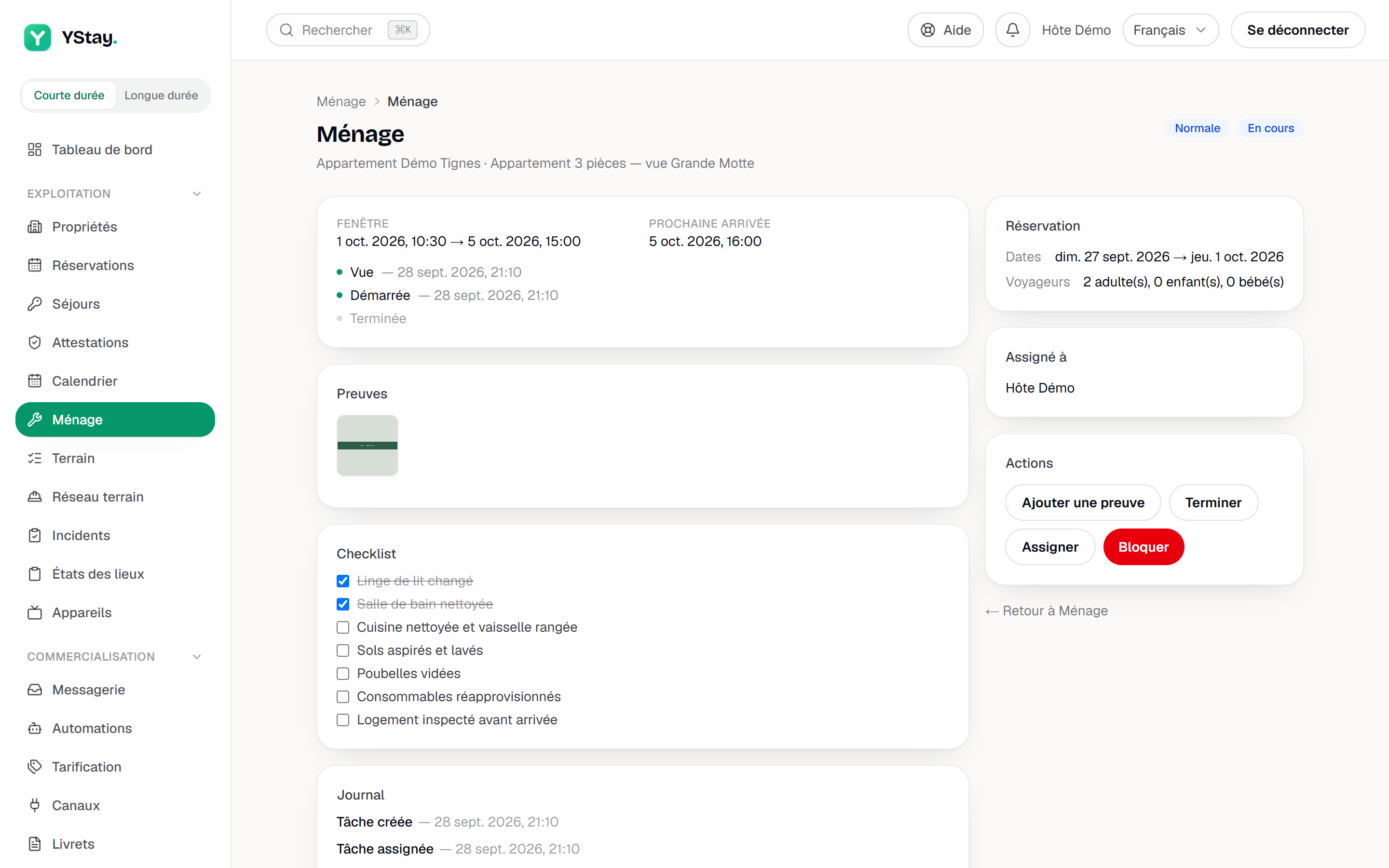
Gesehen
Gesehen („Vu" in Host Ops) bestätigt, dass Sie von der Aufgabe Kenntnis genommen haben — oft die erste Geste, im Vorbeigehen an der Tür.
Starten
Starten („Démarrer" in Host Ops) setzt die Aufgabe auf laufend.
Nachweis hinzufügen
Im Web wählt Nachweis hinzufügen eine Datei; in Host Ops öffnet „Prendre une photo" (Ein Foto aufnehmen) direkt die Kamera — jpg, jpeg, png, heic oder webp, höchstens 20 MB.
Abschließen, oder mit einer Notiz erzwingen
Abschließen („Terminer" in Host Ops) schließt die Aufgabe. Ist die Checkliste nicht vollständig, oder fehlt ein erforderliches Foto, verweigert YStay und bietet Abschluss erzwingen („Forcer la clôture") an: Eine Notiz wird dann Pflicht, und das Erzwingen bleibt protokolliert.
Blockieren, mit Grund
Blockieren („Bloquer" in Host Ops) verlangt einen aus einer geschlossenen Liste gewählten Grund — Zugangsproblem, Fehlende Vorräte, Schaden festgestellt, Gast weiterhin anwesend, Sonstiges — mit einer optionalen Notiz.
Abbrechen
Abbrechen („Annuler la tâche", Aufgabe stornieren, in Host Ops) entfernt die Aufgabe von der Liste der zu erledigenden Dinge; der Abbruch bleibt protokolliert.
Bei einem Empfang oder einer Auszugsinspektion schließt sich die Aufgabe nicht von selbst: In Host Ops führt „Ouvrir la session d'arrivée" (Check-in-Sitzung öffnen) oder „Ouvrir l'état des lieux de sortie" (Auszugsinspektion öffnen) zur Reservierung, wo die Sitzung oder die Inspektion stattfindet — ihr Abschluss ist es, der die Aufgabe schließt.
Und danach
- Reinigung und Turnovers — das Tagesboard und der Lebenszyklus einer Aufgabe, im Web.
- StayProof: den Nachweis erstellen und teilen — auch die Nachweisfotos der Aufgaben zählen dort.
- Einen Aufenthalt führen: Check-in und Checkout — die Sitzungen, die ein Empfang oder eine Auszugsinspektion von einer Aufgabe aus öffnen.
Aktualisiert am