Fotos und Bereiche der Anzeige
Die Galerie nach Bereichen ordnen, das Titelbild bestimmen und wissen, was die anderen Oberflächen von Ihren Fotos sehen.
Die Fotos einer Anzeige leben in einer einzigen Karte ihrer Seite: Fotos des Inserats. Der Untertitel nennt die Regel — „Das erste Foto (Titelbild) wird auf der öffentlichen Seite hervorgehoben. Per Drag & Drop nach Bereichen organisieren.“
Beim Anlegen der Anzeige legt YStay bereits zehn Bereiche an, in der Reihenfolge, in der sie später erscheinen: Wohnzimmer, Schlafzimmer 1 bis Schlafzimmer 4, Küche, Badezimmer, Außenbereich, Aussicht und Sonstiges. Sie bleiben auch leer sichtbar: die Galerie ist ein auszufüllender Grundriss, keine Liste, die erst gebaut werden muss.
Die Galerie füllen und ordnen
Die Karte öffnen und ihren Zustand lesen
Jeder Bereich ist eine aufklappbare Zeile: ein Pfeil, sein Name, dann die Anzahl der Fotos in Klammern. Ein kleiner Punkt markiert den Bereich mit dem Titelbild; sein Tooltip lautet Titelfoto.
Eine zusätzliche Zeile, Kein Bereich, bleibt oben angeheftet, solange sie etwas enthält, mit dem Etikett Zu sortieren. Sie ist der Ankunftsbereich für Fotos, die ohne Ziel hochgeladen wurden.
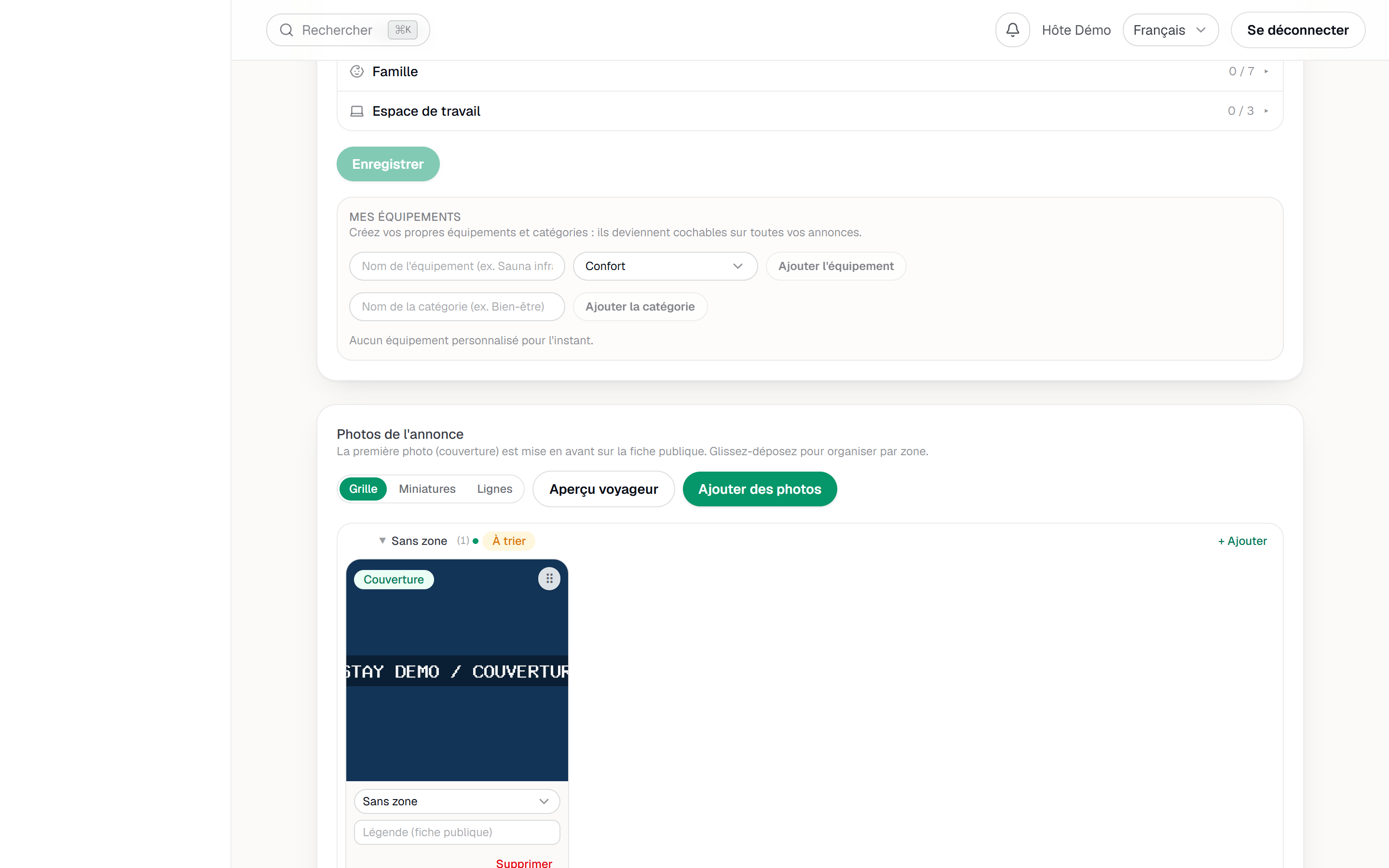
Die Karte Fotos: die benannten Bereiche und das Titelbild-Abzeichen. Fotos hochladen
Es gibt zwei Wege, und sie tun nicht dasselbe. Die Schaltfläche Fotos hinzufügen oben in der Karte legt in Kein Bereich ab. Der Link + Hinzufügen in der Kopfzeile eines Bereichs legt direkt in diesem Bereich ab — und klappt ihn auf, damit das Ergebnis sichtbar ist.
Zulässige Formate sind JPEG, PNG, WEBP und HEIC. Vor dem Hochladen verkleinert Ihr Browser das Bild auf rund 2000 px an der längsten Kante und kodiert es neu: ein Handyfoto geht leichter hinaus, ohne sichtbaren Verlust. Ein HEIC, das der Browser nicht dekodieren kann, wird unverändert gesendet statt zu scheitern. Ein hier akzeptiertes HEIC-Foto bleibt vorerst auf die Anzeige beschränkt: Es lässt sich weder zu einer Buchungs-Website noch zu einer Gästemappe hinzufügen, und wenn es das Titelbild der Anzeige ist oder in deren Galerie liegt, lässt die Buchungs-Website es weg, statt es defekt anzuzeigen. Während des Uploads zeigt die Schaltfläche den Fortschritt.
Einen eigenen Bereich anlegen
Unter dem letzten Bereich wartet eine gestrichelte Zeile auf einen Namen: Neuer Bereich (z. B. Mezzanine), dann Bereich hinzufügen. Der angelegte Bereich klappt sofort auf.
Einen selbst angelegten Bereich benennen Sie um, indem Sie seinen Namen anklicken; löschen lässt er sich über das Menü ⋯ seiner Zeile. Die zehn ursprünglichen Bereiche lassen sich nicht löschen.
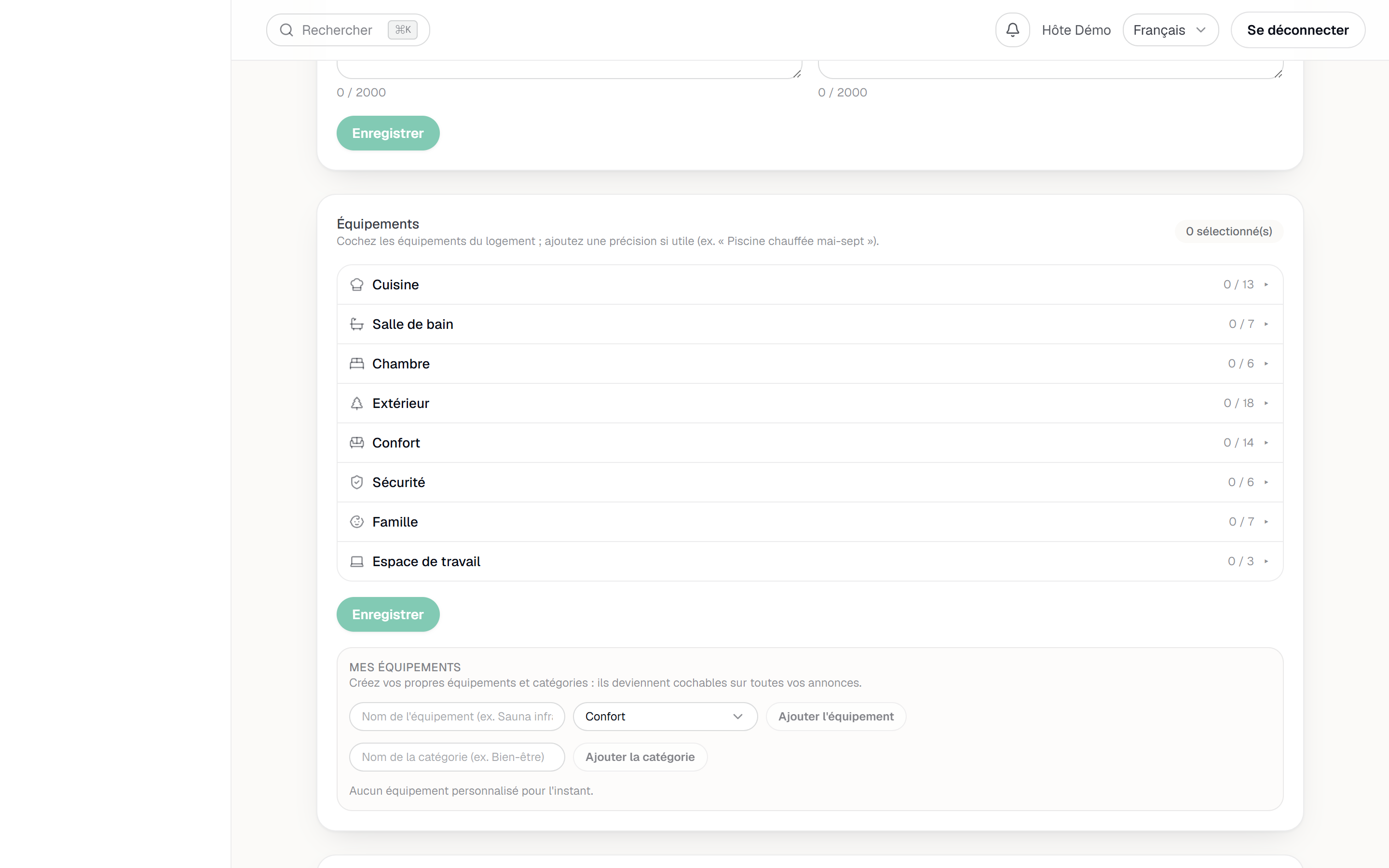
Eine Zone hinzufügen: die Eingabezeile, die in der Galerie erscheint. Ordnen, sortieren, beschriften
Ein Foto verschieben Sie, indem Sie es in einen anderen Bereich ziehen; wer über einem zugeklappten Bereich verweilt, klappt ihn nach einem Moment auf. Wenn Drag & Drop nichts für Sie ist: jedes Foto trägt eine Auswahl Bereich, die dieselbe Arbeit erledigt.
Die Reihenfolge zählt zweimal: innerhalb eines Bereichs und zwischen den Bereichen — der Griff am Zeilenanfang sortiert die Bereiche, und dieser Reihenfolge folgt die öffentliche Seite.
Die Gruppe Anzeigemodus wechselt zwischen Raster, Miniaturen und Zeilen. Diese Wahl gehört Ihrem Browser, nicht der Anzeige. Das Feld Bildunterschrift (öffentliche Seite) unter jedem Foto wird gespeichert, sobald Sie das Feld verlassen.
Titelbild bestimmen und prüfen
Die Schaltfläche Titelbild eines Fotos befördert es; es gibt nur eines pro Anzeige, und der Punkt in der Kopfzeile folgt. Existiert beim Hochladen noch kein Titelbild, wird das zuerst gesendete Foto automatisch dazu.
Gast-Vorschau öffnet die Galerie so, wie sie gesehen wird, Bereiche inklusive. Die Schaltfläche bleibt inaktiv, solange kein Foto hinzugefügt wurde.
Ihre Fotos anderswo in YStay
Die Medienbibliothek ist Ihren Studios gemeinsam: aus dem Site-Studio oder dem Gästemappen-Studio zeigt Ihnen der Reiter Inseratfotos die Fotos Ihrer Anzeigen, ohne sie erneut hochzuladen.
Und danach
- Beschreibung, Ausstattung und Anzeigen-Score — die Dimension Fotos des Scores hängt direkt von dem ab, was Sie gerade geordnet haben.
- Anzeige übersetzen und verteilen — die Anzeige für internationale Reisende und für die Plattformen vorbereiten.
- Anzeigen — zurück zu allen Karten der Anzeigenseite.
Aktualisiert am