Leistungsnachweis
Das PDF, das belegt, was bei einer Vor-Ort-Aufgabe erledigt wurde: wann es sich von selbst erstellt und wann Sie es anfordern, was es enthält — Rollen, nie Namen —, die Prüfsumme des Inhalts und die der Datei, es neu erstellen, wenn es veraltet ist, wer es herunterladen darf und wie lange es aufbewahrt wird.
Der Leistungsnachweis ist ein PDF, das YStay für eine abgeschlossene Vor-Ort-Aufgabe erstellt. Es versammelt, was zeigt, dass der Einsatz tatsächlich stattgefunden hat: die Nachweisfotos, die Checkliste, die Schritte von Empfang oder Abreise, die Unterschrift der Schlüsselübergabe, wenn der Gast eine geleistet hat, und den Ablauf der Aufgabe, Stunde für Stunde. Es richtet sich an den Gastgeber: Weder die Einsatzkraft noch der Gast erhalten es. Es beantwortet die Frage „Was wurde erledigt, und wann?“, ohne dass Sie zehn Bildschirme öffnen müssen.
Der Leistungsnachweis ersetzt StayProof nicht. StayProof belegt den Zustand der Unterkunft — die Übergabeprotokolle bei Ein- und Auszug; der Leistungsnachweis belegt die Arbeit der Einsatzkraft bei einer Aufgabe. Beide ergänzen sich, und die Nachweisfotos einer Aufgabe dienen beiden.
Wann er erstellt wird
Zwei Fälle, je nach Aufgabe.
- Von selbst, beim Abschluss — wenn ein Nachweisfoto verlangt war, durch den Aufgabentyp (Nachweis erforderlich) oder durch die Einstellung Nachweisfoto bei jeder Aufgabe, oder wenn der Gast die Schlüsselübergabe unterschrieben hat. Nichts zu tun: Die Erstellung startet, sobald die Aufgabe abgeschlossen ist, und die Karte vermerkt „Wird beim Abschluss der Aufgabe automatisch erstellt.“
- Auf Anforderung, sonst — bei jeder anderen abgeschlossenen Aufgabe erstellt die Schaltfläche Nachweis erstellen der Karte ihn, wenn Sie ihn brauchen.
In beiden Fällen muss es etwas zu belegen geben: mindestens ein Nachweisfoto oder eine Unterschrift der Schlüsselübergabe, die noch aufbewahrt wird. Ohne beides sagt die Karte „Weder Nachweisfoto noch Übergabeunterschrift: Für diese Aufgabe gibt es nichts nachzuweisen.“ und bietet keine Schaltfläche an. Eine Aufgabe, die erzwungen und ohne ein einziges Foto geschlossen wurde, fällt also in diesen Fall.
Wo Sie ihn finden und was Sie damit tun
Die abgeschlossene Aufgabe öffnen
Im Menü Reinigung listet der Block Reinigung & Turnovers die Aufgaben auf; der Titel einer Karte öffnet das Aufgabendetail. Die Karte Leistungsnachweis steht dort unter der Karte Nachweise. Sie erscheint nur bei einer abgeschlossenen Aufgabe und nur für Mitglieder, die Aufenthaltsbetrieb (Buchungen, Check-in/-out) zum Lesen haben. Sie lässt sich im Web einsehen, nicht in Host Ops.
Den Status lesen
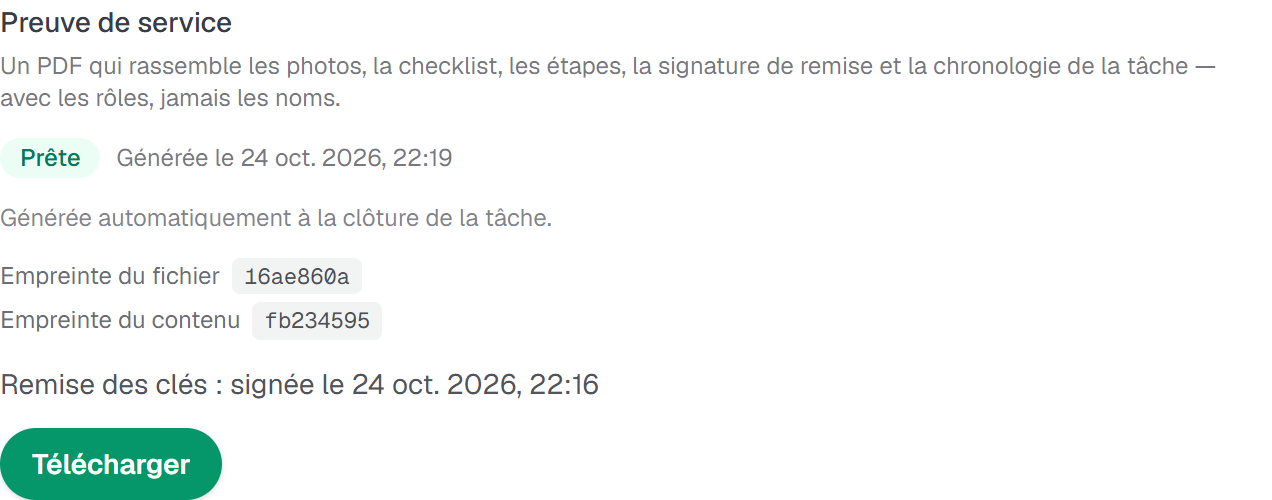
Das Badge sagt, wo das Dokument steht: „Noch nicht erstellt“, „Wird vorbereitet…“, „Bereit“, „Fehlgeschlagen — neu erstellen“ oder „Gelöscht“. Während der Vorbereitung aktualisiert sich die Karte von selbst, ohne dass Sie die Seite neu laden. Ist er bereit, nennt sie das Datum — „Erstellt am …“ —, die beiden Fingerabdrücke (siehe unten) und, bei einem Empfang bei Ankunft, den Stand der Schlüsselübergabe: „Schlüsselübergabe: unterschrieben am …“, „Schlüsselübergabe: ausstehend“ oder „Schlüsselübergabe: nicht verlangt“.
Ihn erstellen, wenn es ihn nicht gibt
Nachweis erstellen startet die Erstellung — „Wird angefordert…“ —, die einige Sekunden dauert. Die Karte wechselt zu „Wird vorbereitet…“ und dann zu „Bereit“.
Ihn herunterladen
Herunterladen speichert das PDF, benannt
preuve-de-service-gefolgt von der Nummer der Aufgabe. Die Datei lässt sich nur von diesem Bildschirm aus herunterladen, mit Ihrer Anmeldung: Es gibt keine für alle offene Adresse und keinen Link zum Teilen. Die Datei an diejenigen zu schicken, die sie lesen müssen, bleibt Ihnen überlassen.
Was das Dokument enthält
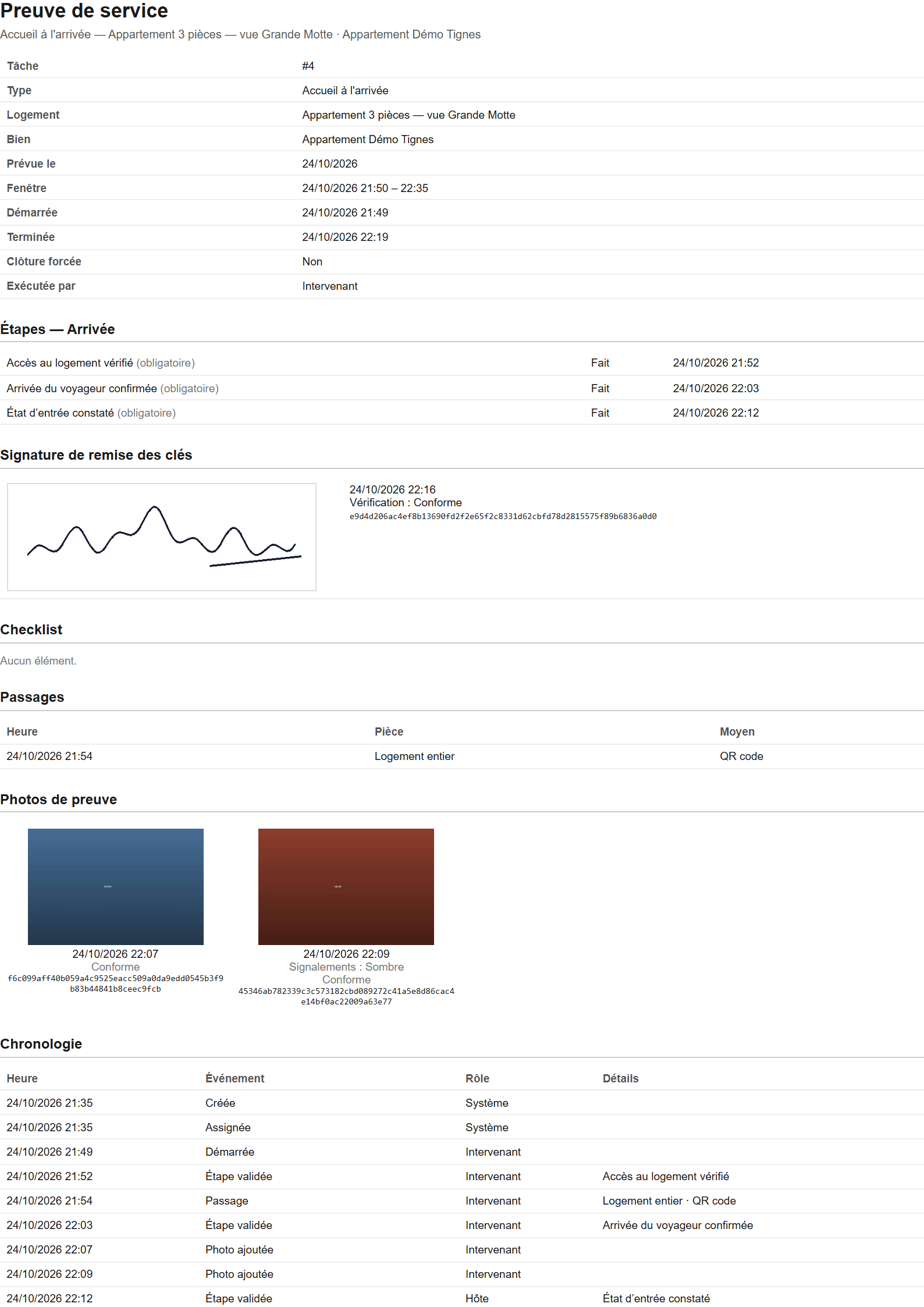
Das PDF hat das Format A4 und ist in der Sprache des Kontoinhabers zum Zeitpunkt der Erstellung verfasst, gleich welches Mitglied es angefordert hat. Seine Uhrzeiten sind die der Unterkunft. Es liest sich von oben nach unten:
- Der Kopf — der Aufgabentyp, die Unterkunft und das Objekt (ihr Name, nie ihre Adresse), das geplante Zeitfenster, die Start- und Endzeit, „Erzwungener Abschluss“ (Ja oder Nein) und „Ausgeführt von“, was eine Rolle nennt.
- „Schritte“ — bei einem Empfang oder einer Abreise jeder Schritt der Sitzung, „Erledigt“ oder „Nicht erledigt“, mit seiner Uhrzeit.
- „Unterschrift der Schlüsselübergabe“ — das Bild der Unterschrift, ihre Uhrzeit und ihre Prüfung, oder „Keine Übergabeunterschrift.“
- „Checkliste“ — jeder Punkt in seinem Endzustand, erledigt oder nicht, mit seinem Raum. Das Dokument zeigt den Endzustand, nicht die Uhrzeit, zu der jedes Kästchen abgehakt wurde.
- „Durchgänge“ — die gescannten Tags: die Uhrzeit, der Raum und die Methode (QR-Code, NFC oder manuelle Eingabe).
- „Nachweisfotos“ — ein Vorschaubild je Foto, mit seiner Uhrzeit und etwaigen Hinweisen (Unscharf, Dunkel, Fehlender Blickwinkel). Über 24 Vorschaubilder hinaus werden die weiteren Fotos nicht mehr angezeigt, bleiben aber weiter unten aufgelistet; ein Foto, das YStay nicht anzeigen kann, trägt „Vorschau nicht verfügbar“ und behält seine Prüfsumme.
- „Chronologie“ — alle Ereignisse der Aufgabe in der richtigen Reihenfolge: die Uhrzeit, das Ereignis, die Rolle und die Details.
- Am Seitenende — die Tabelle „Belege und Prüfsummen“ und die „Prüfsumme des Inhalts“.
Die beiden Fingerabdrücke
Ein Fingerabdruck ist ein Code (ein SHA-256), der aus Daten berechnet wird: Ändern sich diese Daten auch nur um ein Zeichen, ändert sich der Code. Damit lässt sich belegen, dass ein Dokument seit seiner Erstellung nicht verändert wurde. Der Leistungsnachweis trägt zwei, die nicht dasselbe aussagen.
- Der Fingerabdruck des Inhalts — berechnet über alles, was der Nachweis aussagt: die Aufgabe, die Schritte, die Checkliste, die Durchgänge, die Belege und die Chronologie, ohne die Uhrzeit der Erstellung. Er steht am Ende des Dokuments unter „Prüfsumme des Inhalts“ und wird auf der Karte als „Fingerabdruck des Inhalts“ wiederholt. Zwei Erstellungen einer unveränderten Aufgabe ergeben denselben Wert; ein Foto, ein Kästchen oder ein Ereignis mehr ändert ihn.
- Der Fingerabdruck der Datei — der SHA-256 der PDF-Datei selbst, wie YStay ihn bei der Erstellung festgehalten hat. Ein PDF kann seinen eigenen Fingerabdruck nicht tragen: Er steht deshalb nicht im Dokument, sondern nur auf der Karte, unter „Fingerabdruck der Datei“. Die Karte zeigt nur die ersten acht Zeichen; fahren Sie mit der Maus darüber, um den vollständigen Wert zu lesen.
Um eine Kopie zu prüfen, die Sie aufbewahrt oder weitergegeben haben, berechnen Sie ihren SHA-256 auf Ihrem Computer — shasum -a 256 preuve-de-service-12.pdf auf Mac oder Linux, certutil -hashfile preuve-de-service-12.pdf SHA256 unter Windows — und vergleichen Sie das Ergebnis mit dem Fingerabdruck der Datei auf der Karte: Sind beide identisch, wurde die Datei nicht verändert. Das PDF erhält bei jeder Erstellung einen Zeitstempel; die Karte nennt daher den Fingerabdruck der letzten Fassung. Wenn Sie den Nachweis neu erstellen, hat die neue Datei einen neuen Fingerabdruck: Notieren Sie den der Kopie, die Sie ablegen.
Die Tabelle „Belege und Prüfsummen“ listet jedes Foto und jede Unterschrift mit ihrem eigenen Fingerabdruck und einer „Prüfung“ auf: Bei der Erstellung liest YStay die Datei erneut und vergleicht sie mit dem beim Hochladen festgehaltenen Fingerabdruck. „Übereinstimmend“ heißt, dass die erneut gelesene Datei zum festgehaltenen Fingerabdruck passt, „Abweichend“, dass sie nicht passt, „Datei fehlt“, dass sie nicht gelesen werden konnte. Das Dokument sagt es, statt es zu verschweigen.
Veraltet, fehlgeschlagen: neu erstellen
- „Veraltet — neu erstellen: Die Aufgabe hat sich seit der Erstellung geändert.“ — Nach der Erstellung ist dem Protokoll der Aufgabe etwas hinzugefügt worden, zum Beispiel ein gescannter Durchgang von einem Telefon ohne Netz, der nach dem Abschluss eingegangen ist. Neu erstellen erzeugt ein neues Dokument, das das alte ersetzt, mit neuen Fingerabdrücken.
- „Fehlgeschlagen — neu erstellen“ — Die Erstellung ist nicht durchgelaufen. Neu erstellen startet sie erneut. Bleibt der Status länger als eine Viertelstunde bei „Wird vorbereitet…“, erscheint die Schaltfläche auf dieselbe Weise wieder.
- Kein Neuerstellen mehr möglich — wenn die Fotos der Aufgabe gelöscht wurden: „Die Fotos dieser Aufgabe wurden am Ende der Aufbewahrungsfrist gelöscht.“ Ein Neuerstellen ließe eine Kopie gelöschter Nachweise wiederauferstehen; YStay tut das nicht.
Zwei kurz aufeinanderfolgende Klicks starten nur eine Erstellung, und die Anfragen sind begrenzt: „Zu viele Anfragen: Versuchen Sie es in einer Minute erneut.“
Wer ihn lesen kann
- Sie und Ihr Team. Die Karte sehen und das PDF herunterladen verlangt Aufenthaltsbetrieb (Buchungen, Check-in/-out) zum Lesen; Nachweis erstellen und Neu erstellen verlangen den Schreibzugriff. Ein Mitglied Ménage, dessen Zugriff nur die Aufgaben abdeckt, sieht die Karte nicht.
- Die Einsatzkräfte — die Kraft ohne Konto ebenso wie der Dienstleister — haben nie Zugriff: Keiner ihrer Bildschirme zeigt oder bietet ihn an. Der Gast ebenso wenig.
- Der YStay-Support. Während einer Support-Sitzung liest er die Karte und lädt das PDF mit Ihnen herunter. Im Nur-Lese-Modus kann er es nicht erstellen: „Nur Lesezugriff: Der Nachweis kann im Support-Modus nicht erstellt werden.“
Wie lange er aufbewahrt wird
Der Leistungsnachweis folgt den Fotos der Aufgabe: dieselbe Frist wie die StayProof-Nachweise, standardmäßig 24 Monate nach dem Aufenthalt, die der Kontoinhaber unter Konto › Aufbewahrung der StayProof-Nachweise auf bis zu 60 Monate verlängern kann. 30 Tage vor der Löschung erhalten Sie die E-Mail und die Benachrichtigung von StayProof, die Sie einladen, die Akte herunterzuladen, falls Sie sie behalten möchten (siehe StayProof: den Nachweis erstellen und teilen). Ein offener Streitfall zum Aufenthalt setzt die Löschung aus.
Bei der Löschung wird das PDF gelöscht, sobald die Fotos der Aufgabe gelöscht sind. Die Karte wechselt zu „Gelöscht“ — „Mit den Fotos der Aufgabe am Ende der Aufbewahrungsfrist gelöscht.“ Die Fingerabdrücke bleiben sichtbar, aber das Dokument lässt sich weder neu erstellen noch herunterladen.
Wenn der Bildschirm nicht weiterkommt
- „Der Leistungsnachweis konnte nicht geladen werden.“ — tippen Sie auf Erneut versuchen.
- „Die Anfrage ist nicht durchgegangen. Versuchen Sie es erneut.“ und „Der Download ist fehlgeschlagen. Versuchen Sie es erneut.“ — wiederholen Sie die Aktion.
- „Der Leistungsnachweis ist noch nicht bereit.“ — Die Erstellung läuft; die Karte aktualisiert sich von selbst.
- „Die Nachweisdatei ist nicht auffindbar. Erstellen Sie den Nachweis neu.“ — erstellen Sie ihn neu.
- „Diese Aufgabe hat weder Nachweisfoto noch Übergabeunterschrift: Es gibt nichts nachzuweisen.“ — Die Aufgabe hat nichts, was ins Dokument gehörte.
- „Die Nachweise dieser Aufgabe wurden gelöscht: Der Leistungsnachweis existiert nicht mehr.“ — Er ist mit den Fotos der Aufgabe verschwunden.
- Die Karte erscheint nicht — die Aufgabe ist nicht abgeschlossen, oder Ihr Zugriff umfasst nicht Aufenthaltsbetrieb (Buchungen, Check-in/-out) zum Lesen.
Und danach
- StayProof: den Nachweis erstellen und teilen — der Nachweis für den Zustand der Unterkunft und die Aufbewahrungsfrist, die der Leistungsnachweis teilt.
- Reinigung und Turnovers — der Lebenszyklus der Aufgabe, aus der der Nachweis stammt.
- Ihr Einsatzplan per Link — was die Kraft auf ihrem Telefon tut: die Schritte, die Unterschrift der Schlüsselübergabe, die Blockade.
- Terrain: der Aufenthaltsplan und Mein Tag — die Einstellung zur Unterschrift der Schlüsselübergabe und was das Protokoll einer Aufgabe festhält.
- Betrieb — alles zum Aufenthalt und zu dem, was danach kommt.
Aktualisiert am