Der Einheiten-Steckbrief: Räume, wichtige Stellen, Hinweise und Checklisten
An einem Ort festhalten, was das Team vor Ort über eine Einheit wissen muss: Räume in der Reihenfolge des Rundgangs, wichtige Stellen mit Foto, Hinweise, Kontakte, Übergabenotizen, die eigenen Checklisten der Einheit und Durchgangs-Tags — mit einem Steckbrief-Vorschlag, den Sie Element für Element prüfen.
Wenn Sie eine Reinigung oder einen Empfang an jemand anderen übergeben, bleibt das, was Sie über die Einheit wissen — wo der Sicherungskasten ist, mit welchem Raum man beginnt, wie der Müll getrennt wird —, meist in Ihrem Kopf oder in alten Nachrichten. Der Einheiten-Steckbrief hält es schriftlich fest, Einheit für Einheit, an einem Ort: die Räume in der Reihenfolge, in der das Team sie durchgeht, die wichtigen Stellen (Zähler, Haupthahn, Schlüsselbox …) mit einem Foto, damit niemand suchen muss, die Hinweise, die nützlichen Kontakte, die Übergabenotizen und die Checklisten der Einheit.
Den Steckbrief öffnen
Die Seite heißt Einheiten-Steckbrief und zeigt als Untertitel den Namen der Einheit; ihre Brotkrumen-Navigation lautet Terrain, das Objekt, die Einheit, dann Einheiten-Steckbrief. Zwei Wege führen dorthin:
- über die Seite Objekte: Öffnen Sie ein Objekt, und jede Einheit der Liste trägt einen Link Einheiten-Steckbrief, neben Aufenthaltsplan;
- über die Seite Aufenthaltsplan der Einheit (Menü Terrain, Reiter Aufenthaltspläne, dann die Einheit): Die Schaltfläche Einheiten-Steckbrief steht oben auf der Seite. In der Gegenrichtung führt die Schaltfläche Aufenthaltsplan des Steckbriefs dorthin zurück.
Den Steckbrief zu lesen setzt das Recht voraus, die Aufenthaltspläne zu lesen; ihn zu bearbeiten, das Recht, sie zu bearbeiten. Ohne das zweite Recht zeigt die Seite „Nur Lesen: Ihre Rolle erlaubt das Ansehen des Steckbriefs, nicht das Bearbeiten.“, und alle Schreib-Schaltflächen verschwinden. Ein auf bestimmte Objekte beschränktes Mitglied sieht — und bearbeitet — nur die Steckbriefe der Einheiten seiner Objekte.
Die Seite besteht aus Karten, die jeweils für sich speichern: Räume speichern, Stellen speichern und Hinweise speichern speichern ihre Karte, Übergabenotizen werden mit einem Klick hinzugefügt, und der Hinweis „Ungespeicherte Änderungen“ erinnert an das, was noch aussteht. Listen werden mit Nach oben und Nach unten umsortiert, Entfernen nimmt eine Zeile aus der Liste.
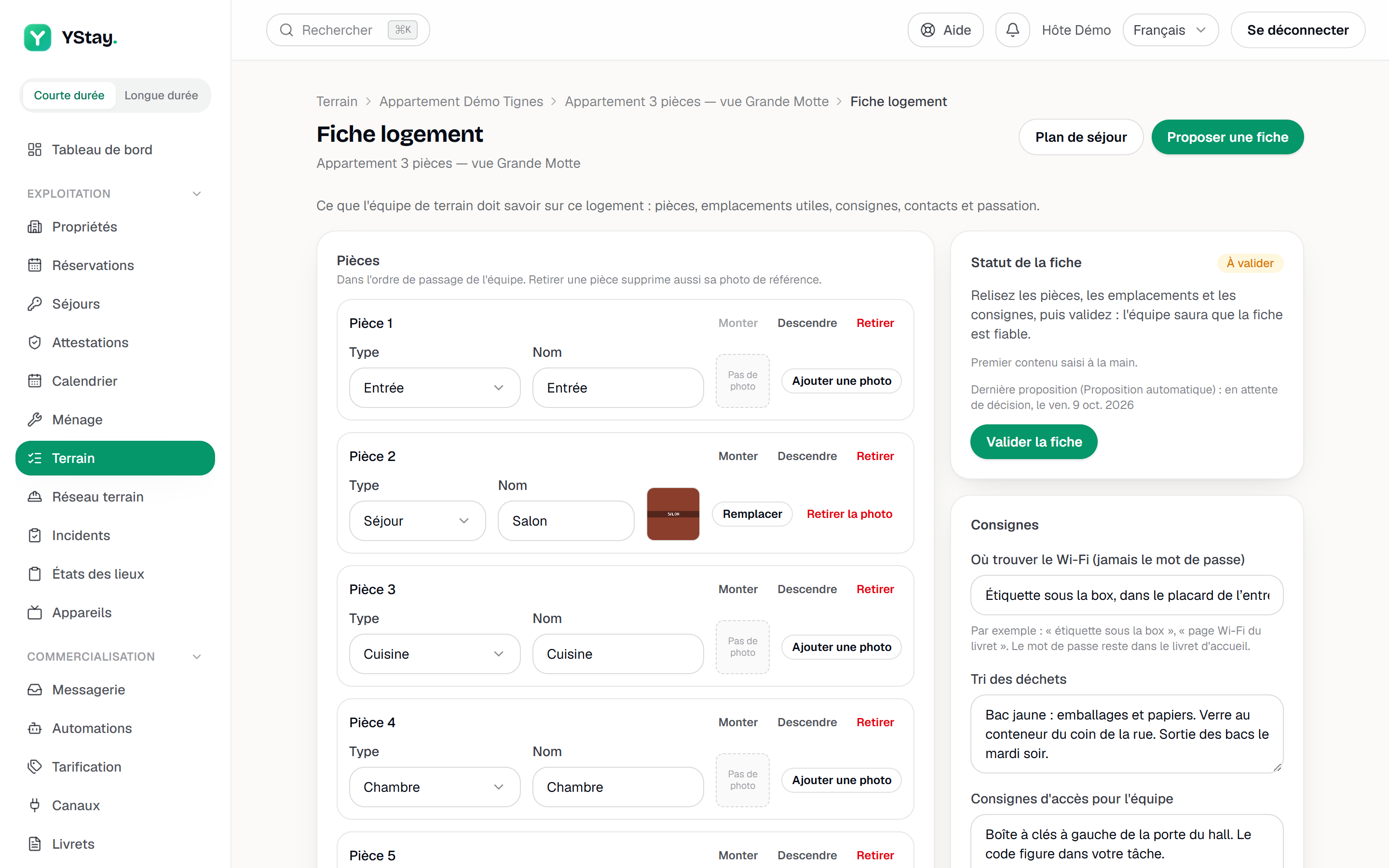
Die Räume
Die Karte Räume listet die Räume „in der Reihenfolge, in der das Team sie durchgeht“. Jeder Raum hat eine Art — Eingang, Wohnzimmer, Küche, Schlafzimmer, Badezimmer, WC, Waschküche, Arbeitszimmer, Außenbereich, Garage, Abstellraum oder Sonstiger — und einen Namen; die Wahl einer Art schlägt ihre Bezeichnung als Namen vor, solange Sie keinen anderen eingetragen haben. Raum hinzufügen fügt einen hinzu, Räume speichern speichert die ganze Liste. Eine Einheit fasst höchstens 30 Räume.
Ein gespeicherter Raum kann ein Referenzfoto tragen, eine Gesamtansicht des Raums: Foto hinzufügen, dann Ersetzen oder Foto entfernen. Das Entfernen verlangt eine Bestätigung — „Das Foto wird endgültig gelöscht.“ —, und wer einen Raum entfernt, löscht auch sein Foto; die Stellen und Checklistenpunkte, die ihn nannten, verlieren diese Zuordnung, und etwaige Durchgangs-Tags des Raums werden widerrufen (siehe NFC- / QR-Tags). Das Foto ist ein JPEG-, PNG-, WebP- oder HEIC-Bild mit höchstens 10 MB. Es lässt sich nur zu einem bereits gespeicherten Raum ohne ausstehende Änderung hinzufügen: „Erst speichern, dann ein Foto hinzufügen.“ Referenzfotos sind privat: Sie öffnen sich nur für eine angemeldete Person mit Zugriff auf den Steckbrief der Einheit — oder, 24 Stunden vor ihrer Aufgabe, für die Einsatzkraft, für die die Weitergabe des Steckbriefs geöffnet ist (siehe Raum-für-Raum-Führung und Referenzfotos) —, nie über eine für alle offene Adresse.
Die wichtigen Stellen
Die Karte Wichtige Stellen hält fest, was man immer im falschen Moment sucht: „Zähler, Sicherungskasten, Haupthahn, Schlüsselbox … mit Foto, damit niemand suchen muss.“ Jede Stelle hat eine Art — Wasserzähler, Stromzähler, Gaszähler, Sicherungskasten, Wasser-Haupthahn, Schlüsselbox, Mülltonnen, Feuerlöscher, Heizkessel, Internet-Router oder Sonstige —, eine Bezeichnung (optional), einen Raum (einen der Räume des Steckbriefs oder Kein Raum), eine Notiz und ein Referenzfoto, mit denselben Regeln wie bei einem Raum. Stelle hinzufügen, dann Stellen speichern; eine Einheit fasst höchstens 40 Stellen.
Die Hinweise und die Kontakte
Die Karte Hinweise vereint vier Textfelder:
- Wo das WLAN zu finden ist (nie das Passwort) — zum Beispiel „Etikett unter dem Router“ oder „WLAN-Seite der Gästemappe“. Das Passwort bleibt in der Gästemappe: Der Steckbrief wird vom ganzen Team gelesen, er darf es nie enthalten;
- Mülltrennung;
- Zugangshinweise für das Team — „Sichtbar für Ihr Team und, 24 Stunden vor dem Einsatz, für die dieser Einheit zugewiesenen Außendienstkräfte; nie für Gäste.“;
- Besonderheiten der Einheit.
Unter diesen Feldern verwahrt Nützliche Kontakte die Personen, die man benachrichtigt: den Klempner, die Hausverwaltung, einen Nachbarn. Jeder Kontakt hat eine Rolle — Klempner, Elektriker, Schlüsseldienst, Heizungsinstallateur, Nachbar, Hausverwaltung oder Hausmeister, Reinigung, Eigentümer oder Sonstige —, einen Namen (Pflichtfeld: „Jeder Kontakt braucht einen Namen.“), ein Telefon und eine Notiz. Kontakt hinzufügen fügt einen hinzu, bis zu zehn. Hinweise speichern speichert die vier Felder und die Kontakte zusammen.
Die Übergabenotizen
Die Karte Übergabenotizen ist „eine Nachricht an das nächste Team: etwas Kaputtes, ein aktueller Hinweis“. Schreiben Sie die Neue Notiz, geben Sie bei Bedarf ein Ablaufdatum (optional) an und wählen Sie dann Notiz hinzufügen. Jede Notiz zeigt ihren Autor und ihr Datum, und „Bis“ mit dem Ablaufdatum, wenn es eines gibt; eine abgelaufene Notiz wird nicht mehr angezeigt. Löschen entfernt eine Notiz nach einer Bestätigung. Eine Einheit fasst höchstens 50 aktuelle Notizen.
Die Checklisten der Einheit
Standardmäßig ist die Checkliste einer Aufgabe die ihres Typs, im Katalog festgelegt. Die Karte Checklisten dieser Einheit erlaubt es, dieser Einheit — und nur ihr — eine eigene zu geben: eine Vorlage je Aufgabentyp, deren Punkte die nächsten Aufgaben übernehmen.
Eine Vorlage hinzufügen
Vorlage hinzufügen fragt nach dem Aufgabentyp („Typ wählen“) und dem Ausgangspunkt: Leere Liste oder eine Vorlage der Bibliothek desselben Typs (siehe „Die Vorlagen“, weiter unten). Erstellen öffnet den Editor oder speichert bei einer Kopie sofort. Hat jeder Typ bereits seine Vorlage, sagt die Karte es: „Jeder Aufgabentyp hat für diese Einheit bereits eine Vorlage.“
Die Punkte zusammenstellen
Der Editor fragt nach einem Namen und listet die Prüfpunkte. Jeder Punkt hat eine Bezeichnung, einen Raum — einen der Räume des Steckbriefs oder Beliebiger Raum — und ein Referenzfoto, das wie bei einem Raum hinzugefügt wird, sobald der Punkt gespeichert ist. Punkt hinzufügen, Nach oben, Nach unten, Entfernen, dann Vorlage speichern: Eine Vorlage fasst höchstens 80 Punkte, und ihre Version steigt bei jedem Speichern. Der Typ einer Einheiten-Vorlage lässt sich nach ihrer Erstellung nicht mehr ändern.
Bei Bedarf archivieren
Archivieren nimmt eine Vorlage außer Betrieb. Eine Bestätigung warnt: „Die Vorlage wird für neue Aufgaben nicht mehr verwendet, und ihre Referenzfotos werden gelöscht. Bereits erstellte Aufgaben behalten ihre Checkliste.“
Legt YStay eine Aufgabe dieses Typs für diese Einheit an — von selbst, nach dem Aufenthaltsplan einer bestätigten Reservierung, oder von Hand mit Neue Aufgabe —, übernimmt sie die Punkte der Vorlage in ihrer Reihenfolge. Es ist eine Kopie, die bei der Erstellung gemacht wird: Wer die Vorlage danach ändert oder archiviert, ändert bereits erstellte Aufgaben nicht, und eine wiederkehrende Aufgabe mit eigener Checkliste behält sie. Ohne eigene Vorlage der Einheit ändert sich nichts: Die Aufgabe folgt der Standard-Checkliste ihres Typs.
Einen Steckbrief vorschlagen
Von einer leeren Seite aus zu starten dauert lang. Steckbrief vorschlagen, oben auf der Seite für alle, die den Steckbrief bearbeiten dürfen, bereitet einen Vorschlag aus dem Aufbau der Einheit und ihrer Ausstattung vor. Er schreibt nichts: Sie entscheiden, Element für Element.
Den Vorschlag anfordern
Steckbrief vorschlagen öffnet das Fenster Steckbrief-Vorschlag. Ein Badge sagt, woher er stammt: KI-Vorschlag oder Automatischer Vorschlag. Wurde die KI nicht genutzt, steht der Grund unter dem Badge — zum Beispiel „Der KI-Vorschlag ist derzeit pausiert.“, „Der KI-Vorschlag ist für Ihr Konto deaktiviert.“, „Der KI-Vorschlag ist in Ihrem Abonnement nicht enthalten.“ oder „Das KI-Kontingent dieses Monats ist ausgeschöpft.“ —, gefolgt von „Dieser Vorschlag beruht auf dem Aufbau der Einheit und ihrer Ausstattung.“
Element für Element entscheiden
Der Vorschlag gruppiert Räume, Wichtige Stellen, eine Reinigungs-Checkliste und, falls vorhanden, Besonderheiten und Mülltrennung. Jedes Element trägt einen Badge — Offen, Übernommen, Verworfen oder Bearbeitet — und drei Aktionen: Übernehmen, Verwerfen und Bearbeiten (während einer Bearbeitung setzt Bearbeitung abbrechen das Element zurück auf offen). Alle übernehmen und Alle verwerfen entscheiden einen ganzen Abschnitt auf einmal. Am unteren Rand des Fensters werden die Elemente nach Übernommen, Verworfen und Offen gezählt: Ein Element, das Offen bleibt, wird nicht angewendet.
Anwenden oder verwerfen
Auf den Steckbrief anwenden wird aktiv, sobald ein Element übernommen ist: „Vorschlag angewendet: Der Steckbrief muss freigegeben werden.“ Vorschlag verwerfen gibt ihn auf, ohne etwas zu schreiben, und auch das Schließen des Fensters schreibt nichts.
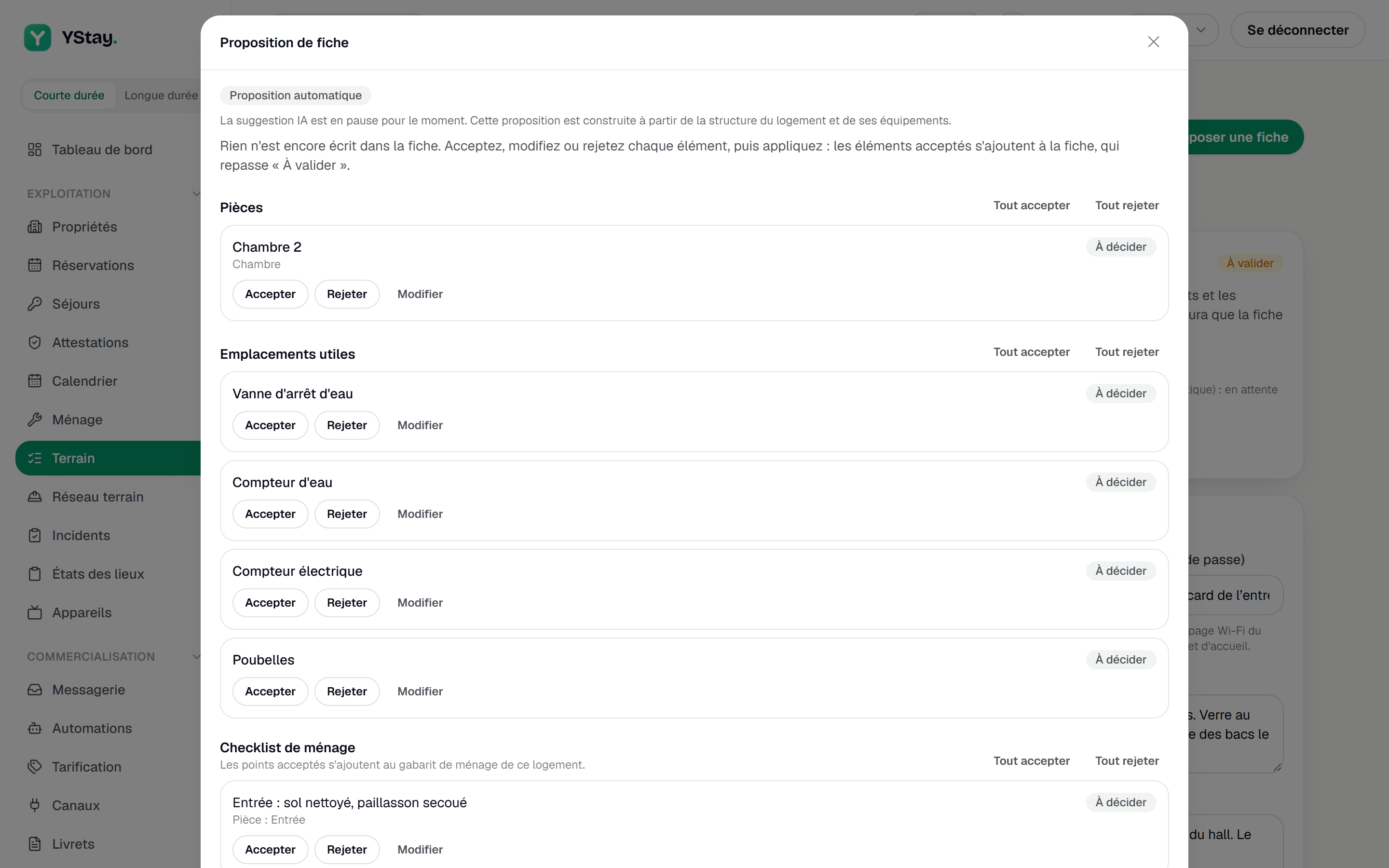
Was das Anwenden im Steckbrief ändert:
- übernommene Räume und Stellen werden zu den vorhandenen hinzugefügt; kein Raum wird ersetzt oder gelöscht, und Räume aus einem Vorschlag tragen den Badge ihrer Herkunft;
- übernommene Punkte der Reinigungs-Checkliste werden der Reinigungsvorlage dieser Einheit hinzugefügt, die bei Bedarf angelegt wird;
- übernommene Besonderheiten und Mülltrennung ersetzen den Text im Steckbrief — das Fenster erinnert daran: „Wird er übernommen, ersetzt dieser Text den im Steckbrief.“;
- der Steckbrief steht wieder auf Freigabe ausstehend, weil maschinell geschriebener Inhalt hineingekommen ist.
Der Vorschlag lässt aus, was der Steckbrief bereits enthält: einen Raum gleichen Typs und gleichen Namens, dann je Typ so viele Räume, wie der Steckbrief bereits beschreibt (ein einziges Schlafzimmer im Steckbrief einer Einheit mit zwei Schlafzimmern: Nur das zweite wird vorgeschlagen); eine Stelle gleichen Typs und gleicher Bezeichnung, dann je Typ so viele Stellen, wie der Steckbrief bereits beschreibt — bei einem Schlüsselkasten, einem Sicherungskasten, einem Zähler, einem Heizkessel oder einem Internet-Router genügt es, dass einer existiert; einen Punkt, der bereits in der Reinigungs-Checkliste der Einheit steht. Stellen und Punkte, die auf einen bereits beschriebenen Raum verwiesen, werden ihm zugeordnet. Bleibt nichts übrig, sagt das Fenster es: „Nichts Neues vorzuschlagen: Der Einheiten-Steckbrief enthält diese Räume, Stellen und Punkte bereits.“
Ein Vorschlag lässt sich nur einmal anwenden, und zwar innerhalb von sieben Tagen nach seiner Erstellung: danach heißt es „Dieser Vorschlag kann nicht mehr angewendet werden (bereits bearbeitet oder älter als 7 Tage). Fordern Sie einen neuen an.“
KI-Vorschlag oder automatischer Vorschlag
- Der Automatische Vorschlag wird nach Regeln aus dem Aufbau der Einheit und ihrer Ausstattung erstellt. Er nutzt keine künstliche Intelligenz und übermittelt nichts an einen Anbieter.
- Den KI-Vorschlag würde ein Assistent erstellen, der nur den Aufbau der Einheit, die Katalog-Ausstattung und die Texte des Inserats erhält: weder die Adresse der Einheit noch ihre Stadt, noch Ihre Fotos. Enthält ein Text des Inserats eine E-Mail-Adresse oder eine Telefonnummer, wird die KI nicht genutzt — „Die Texte des Inserats enthalten personenbezogene Daten, daher wurde die KI nicht genutzt.“ — und der automatische Vorschlag springt ein. Er verbraucht ein KI-Guthaben des Monats, auf demselben Zähler wie der Inserats-Assistent; der automatische Vorschlag verbraucht keines.
Heute wird die KI-Funktion „Entwurf des Einheiten-Steckbriefs“ von YStay nicht angeboten: Sie wartet auf Version 1.3 des Auftragsverarbeitungsvertrags. Steckbrief vorschlagen liefert daher einen Automatischen Vorschlag, ohne etwas an einen KI-Anbieter zu übermitteln.
Den Steckbrief freigeben
Die Karte Status des Steckbriefs zeigt einen Badge — Freigabe ausstehend, dann Freigegeben — und die Herkunft des ersten Inhalts: „Erster Inhalt von Hand erfasst.“, „Erster Inhalt aus einem automatischen Vorschlag.“ oder „Erster Inhalt aus einem KI-Vorschlag.“, mit dem letzten Vorschlag und seinem Schicksal. „Prüfen Sie Räume, Stellen und Hinweise und geben Sie den Steckbrief dann frei: So weiß das Team, dass er verlässlich ist.“
Steckbrief freigeben setzt mindestens einen Raum voraus („Fügen Sie vor der Freigabe mindestens einen Raum hinzu.“) und zeigt Datum und Ihren Namen („Am … von … freigegeben“). Spätere Korrekturen am Steckbrief heben die Freigabe nicht auf; nur das Anwenden eines neuen Vorschlags hebt sie auf. Es ist ein Vertrauenszeichen für das Team: Es öffnet und blockiert nichts sonst.
Die Durchgangs-Tags
Die Karte Durchgangs-Tags unter Status des Steckbriefs verwaltet die QR-Etiketten, die Sie in den Räumen der Einheit anbringen: Die Einsatzkraft scannt sie, um ihren Durchgang zu erfassen und die Checkliste des Raums zu öffnen. Man legt ein Tag pro Raum an — oder für die Ganze Unterkunft —, druckt den Etikettenbogen mit Etikettenbogen drucken und widerruft ein verlorenes Etikett mit Widerrufen. Die Karte setzt voraus, dass die Einstellung Durchgangs-Tags (QR) in den Unterkünften eingeschaltet ist; standardmäßig ist sie ausgeschaltet. Alle Einzelheiten stehen in NFC- / QR-Tags.
Die Vorlagen
Der Reiter Vorlagen, der dritte Reiter der Seite Terrain nach Aufenthaltspläne und Terrain-Einstellungen, vereint die Bibliothek der Standard-Checklisten.
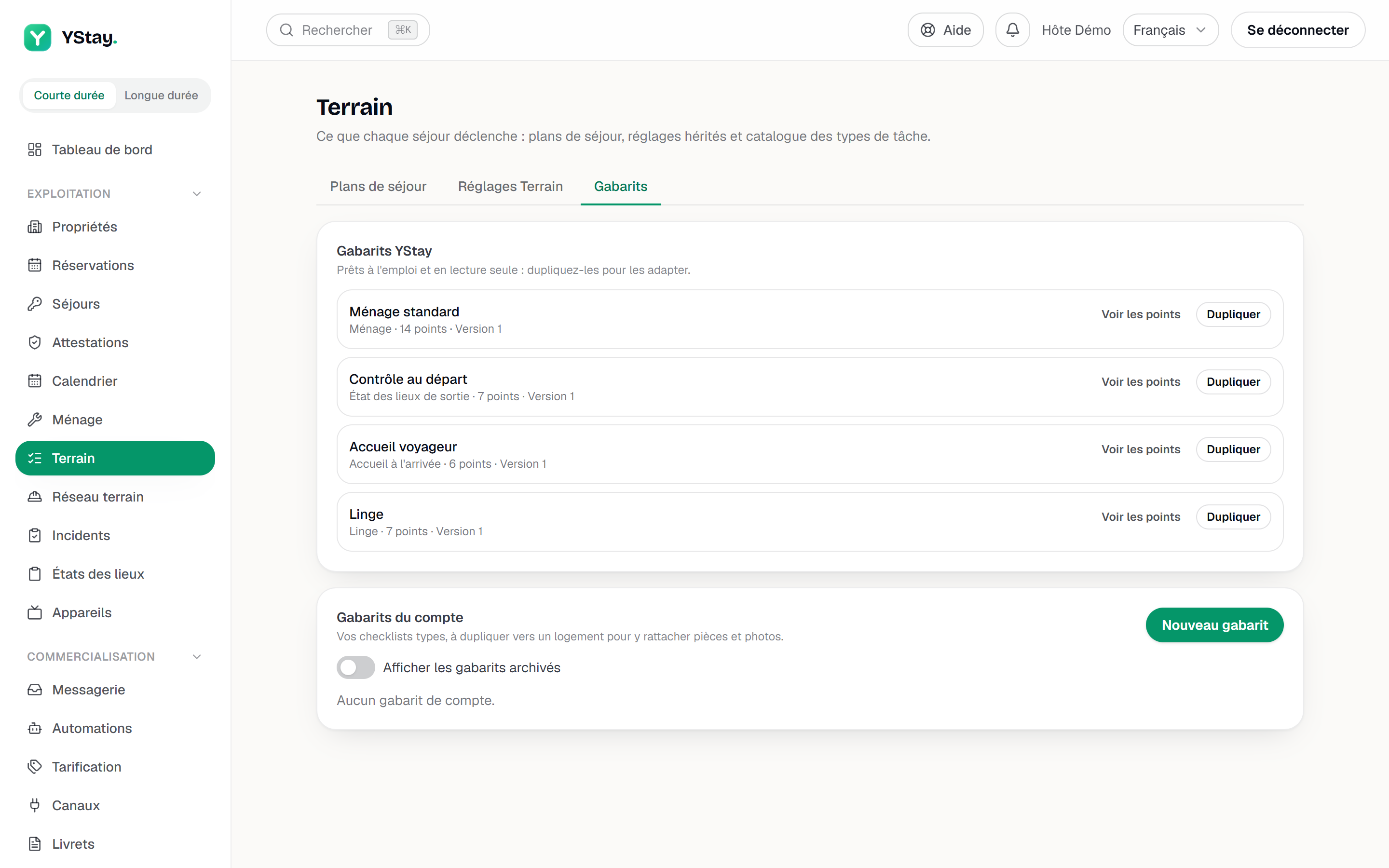
- YStay-Vorlagen — „Sofort einsetzbar und schreibgeschützt: Duplizieren Sie sie, um sie anzupassen.“ Vier Vorlagen werden mitgeliefert: Standardreinigung, Kontrolle bei der Abreise, Gästeempfang und Wäsche.
- Vorlagen des Kontos — „Ihre Standard-Checklisten, die Sie in eine Einheit duplizieren, um Räume und Fotos zuzuordnen.“ Neue Vorlage öffnet den Editor: einen Namen, einen Aufgabentyp (oder Keiner) und Prüfpunkte mit ihrer Bezeichnung. Räume und Referenzfotos stellt man nicht hier ein, sondern im Steckbrief einer Einheit. Bearbeiten, Duplizieren und Archivieren wirken auf eine Vorlage; Archivierte Vorlagen anzeigen zeigt auch die, die Sie archiviert haben. Jede Zeile nennt die Zahl ihrer Punkte und ihre Version, Punkte anzeigen klappt sie auf, und Ohne Aufgabentyp kennzeichnet eine Vorlage ohne Typ.
- Duplizieren öffnet „Duplizieren“ mit dem Namen der Vorlage, mit einem Ziel: Kontobibliothek oder Eine Einheit (Einheit, „Einheit wählen“), und einem Namen der Kopie (optional). Räume und Referenzfotos werden nie kopiert: „Ordnen Sie sie danach im Einheiten-Steckbrief zu.“ Eine YStay-Vorlage lässt sich nicht bearbeiten, man dupliziert sie.
Nur die Vorlagen einer Einheit gelten für Aufgaben: Eine Bibliotheksvorlage, von YStay oder vom Konto, ist ein Muster, das man in eine Einheit dupliziert, keine Regel, die von selbst greift. Eine Einheit hat nur eine Vorlage je Aufgabentyp — „Diese Einheit hat für diesen Aufgabentyp bereits eine Vorlage: Bearbeiten oder archivieren Sie sie zuerst.“ — und ein Konto höchstens 100 aktive Vorlagen.
Eine Kontovorlage zu erstellen, zu bearbeiten und zu archivieren setzt das Recht voraus, die Aufenthaltspläne zu bearbeiten, und einen Zugriff, der nicht auf bestimmte Objekte beschränkt ist. Ein auf bestimmte Objekte beschränktes Mitglied liest die Bibliothek und kann eine Vorlage in eine seiner Einheiten duplizieren: „Ihr Zugriff ist auf bestimmte Objekte beschränkt: Die Kontobibliothek ist schreibgeschützt, Sie können aber eine Vorlage in eine Ihrer Einheiten duplizieren.“
Diese Funktion deaktivieren
Der Kontoinhaber kann den Entwurf des Einheiten-Steckbriefs für das ganze Konto deaktivieren, auf der Seite KI-Funktionen (Seite Mein Konto). Steckbrief vorschlagen bleibt dann verfügbar und liefert einen Automatischen Vorschlag, mit dem Grund „Der KI-Vorschlag ist für Ihr Konto deaktiviert.“ Details: KI-Funktionen: aktivieren und deaktivieren.
Wenn der Bildschirm nicht weitergeht
- „Der Einheiten-Steckbrief konnte nicht geladen werden.“ — laden Sie die Seite neu; der Steckbrief konnte nicht gelesen werden.
- „Höchstens 30 Räume pro Einheit.“, „Höchstens 40 Stellen pro Einheit.“ oder „Höchstens 50 aktuelle Notizen pro Einheit.“ — die Grenze der Karte ist erreicht; entfernen Sie eine Zeile, bevor Sie eine weitere hinzufügen.
- „Foto abgelehnt: JPEG-, PNG-, WebP- oder HEIC-Bild mit höchstens 10 MB.“ — das Foto hat kein zulässiges Format oder ist zu groß.
- „Dieser Raum gehört nicht mehr zu dieser Einheit. Bitte laden Sie die Seite neu.“ — der Steckbrief hat sich seit der Anzeige geändert; laden Sie neu, bevor Sie es erneut versuchen.
- „Zu viele Anfragen in kurzer Zeit. Bitte versuchen Sie es in einer Minute erneut.“ — der Steckbrief-Vorschlag ist auf wenige Anfragen pro Minute begrenzt.
- „Ihre Rolle erlaubt diese Aktion nicht.“ — Ihr Zugriff umfasst nicht das Bearbeiten der Aufenthaltspläne.
Und danach
- Raum-für-Raum-Führung und Referenzfotos — was die Einsatzkraft 24 Stunden vor ihrer Aufgabe aus dem Steckbrief liest, Referenzfotos und Qualitätsmarkierungen.
- NFC- / QR-Tags — die QR-Etiketten der Räume: anlegen, drucken, widerrufen und was ein Scan erfasst.
- Terrain: der Aufenthaltsplan und Mein Tag — was jeder Aufenthalt auslöst, und das Detail einer Aufgabe.
- Reinigung und Turnovers — die Tagesübersicht und die Aufgaben der Wiederherrichtung.
- Eine Außendienstkraft ohne Konto hinzufügen — diese Aufgaben einer Person übertragen, die über einen Link arbeitet.
- Field-Netzwerk: Partner und Aufträge — die Dienstleister mit Konto und ihre Seite Meine Einsätze.
- KI-Funktionen: aktivieren und deaktivieren — was YStay an künstlicher Intelligenz anbietet, Funktion für Funktion.
- Betrieb — sämtliche Bildschirme des Aufenthalts und danach.
Aktualisiert am