Eine Außendienstkraft ohne Konto hinzufügen
Aufgaben an jemanden ohne YStay-Konto übertragen: auf der Seite Team hinzufügen, den persönlichen Link per SMS oder WhatsApp senden, eine Aufgabe zuweisen, dann den Zugang verfolgen, erneut senden oder sperren.
Eine Aushilfe für die Reinigung, ein Handwerker für einen einzigen Tag, ein vertrauenswürdiger Nachbar: Keiner von ihnen hat — oder will — ein YStay-Konto. Der Bereich Außendienstkräfte der Seite Team nimmt sie trotzdem auf. Sie tragen einen Namen und eine Telefonnummer ein; die Person erhält per SMS oder WhatsApp einen persönlichen Link und arbeitet über diesen Link: ihr Einsatzplan, das Detail jeder Aufgabe, ein Nachweisfoto, eine Schaltfläche zum Annehmen oder Abschließen. Kein Passwort, keine Registrierung.
Kraft ohne Konto oder Dienstleister mit Konto?
Zwei Arten von Personen stehen in derselben Liste, unterschieden durch ein Badge.
- Kontakt — die Kraft ohne Konto. Sie fügen sie selbst hinzu, mit Name und Telefonnummer; sie arbeitet nur über ihren Link. Die richtige Wahl für jemanden, der nur wenige Aufgaben übernimmt oder kein Konto möchte.
- Dienstleister — eine Person oder Firma mit YStay-Konto, per E-Mail eingeladen über die Seite Field-Netzwerk. Sie arbeitet über ihren eigenen Zugang und findet ihre Aufgaben auf ihrer Seite Meine Einsätze. Siehe Field-Netzwerk: Partner und Aufträge.
Beide erscheinen im Bereich Außendienstkräfte und in der Auswahl der zuständigen Person einer Aufgabe. Ein Kontakt kann später zum Dienstleister werden: siehe „Eine Kraft zur Kontoerstellung einladen“, weiter unten.
Eine Kraft hinzufügen
Den Bereich Außendienstkräfte öffnen
Öffnen Sie in der Navigationsgruppe Konto die Seite Team. Die Karte Außendienstkräfte — „Mitarbeitende vor Ort ohne YStay-Konto, die über einen per SMS oder WhatsApp gesendeten Link arbeiten.“ — wird auch angezeigt, wenn Ihr Tarif die Teamarbeit nicht enthält: Sie hängt nicht vom Team-Tarif ab. Solange sie leer ist, steht dort „Keine Außendienstkräfte“.
Die Schaltfläche Kraft hinzufügen erscheint nur für Mitglieder mit Schreibrecht auf das Modul Außendienstkräfte der Zugriffsmatrix (die Vorlagen Concierge und Manager haben es; die Vorlage Ménage hat nur Lesezugriff). Siehe Team einladen und Rollen festlegen.
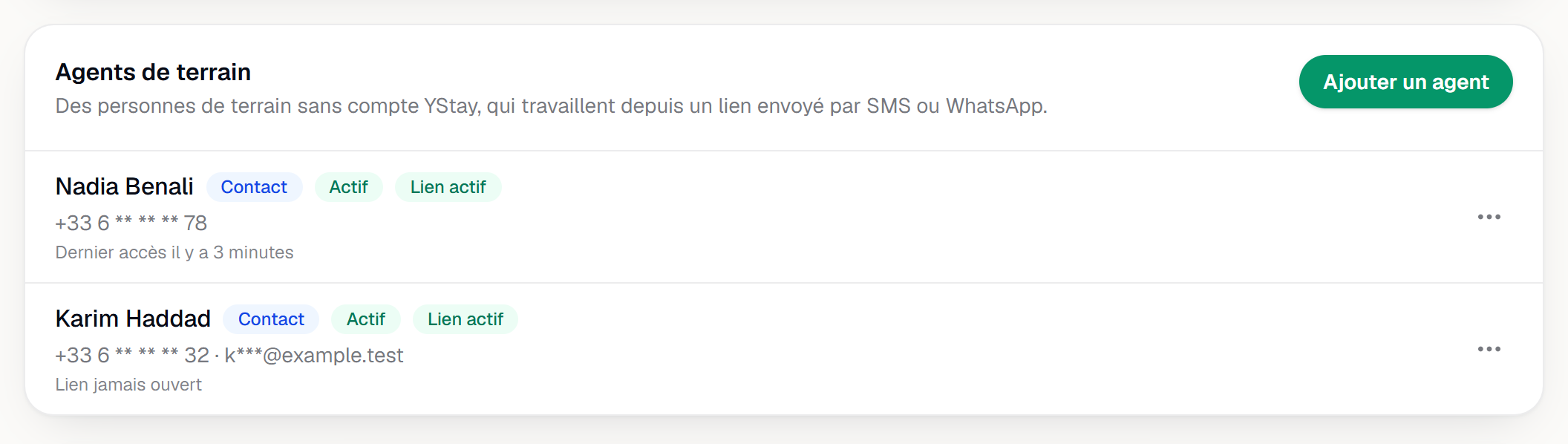
Die Seite Team, Karte Außendienstkräfte: ein Kontakt mit seinen Badges, dem Zustand seines Links und seinem letzten Zugriff, und ein Dienstleister. Den Dialog zum Hinzufügen ausfüllen
Kraft hinzufügen öffnet Außendienstkraft hinzufügen. Er verlangt:
- Name — Pflichtfeld („Geben Sie einen Namen ein.“).
- Mobilnummer — Pflichtfeld, mit Länderauswahl (standardmäßig Frankreich). Eine ungültige Nummer wird abgelehnt („Geben Sie eine gültige Mobilnummer ein.“), ebenso eine Nummer, die bereits eine andere Kraft Ihres Kontos trägt („Diese Nummer wird bereits von einer anderen Kraft Ihres Kontos verwendet.“).
- E-Mail (optional) — vor allem nützlich, um die Kraft später zur Kontoerstellung einzuladen.
- Sprache der Nachrichten — eine der fünf Sprachen von YStay, in ihrem eigenen Namen angezeigt (Français, English, Español, Deutsch, Italiano). Sie legt die Sprache der SMS, der WhatsApp-Nachrichten und der Link-Seite fest. Ihre eigene Sprache ist vorausgewählt.
- Link senden per — SMS oder WhatsApp. Ist WhatsApp für Ihr Konto nicht verfügbar, geht der Link per SMS raus, und der Bildschirm sagt es („Ist WhatsApp für Ihr Konto nicht verfügbar, wird der Link per SMS gesendet.“).
- Morgenübersicht per SMS — standardmäßig angehakt: Die Kraft erhält jeden Morgen die Liste ihrer Aufgaben des Tages.
Unter dem Formular erinnert ein Hinweis an Ihre Pflichten: „Sie sind für die Information Ihrer Einsatzkräfte verantwortlich: Teilen Sie ihnen mit, dass Name und Nummer gespeichert werden, um ihnen ihren Plan zu senden.“ Siehe „Ihre Pflichten“, weiter unten.
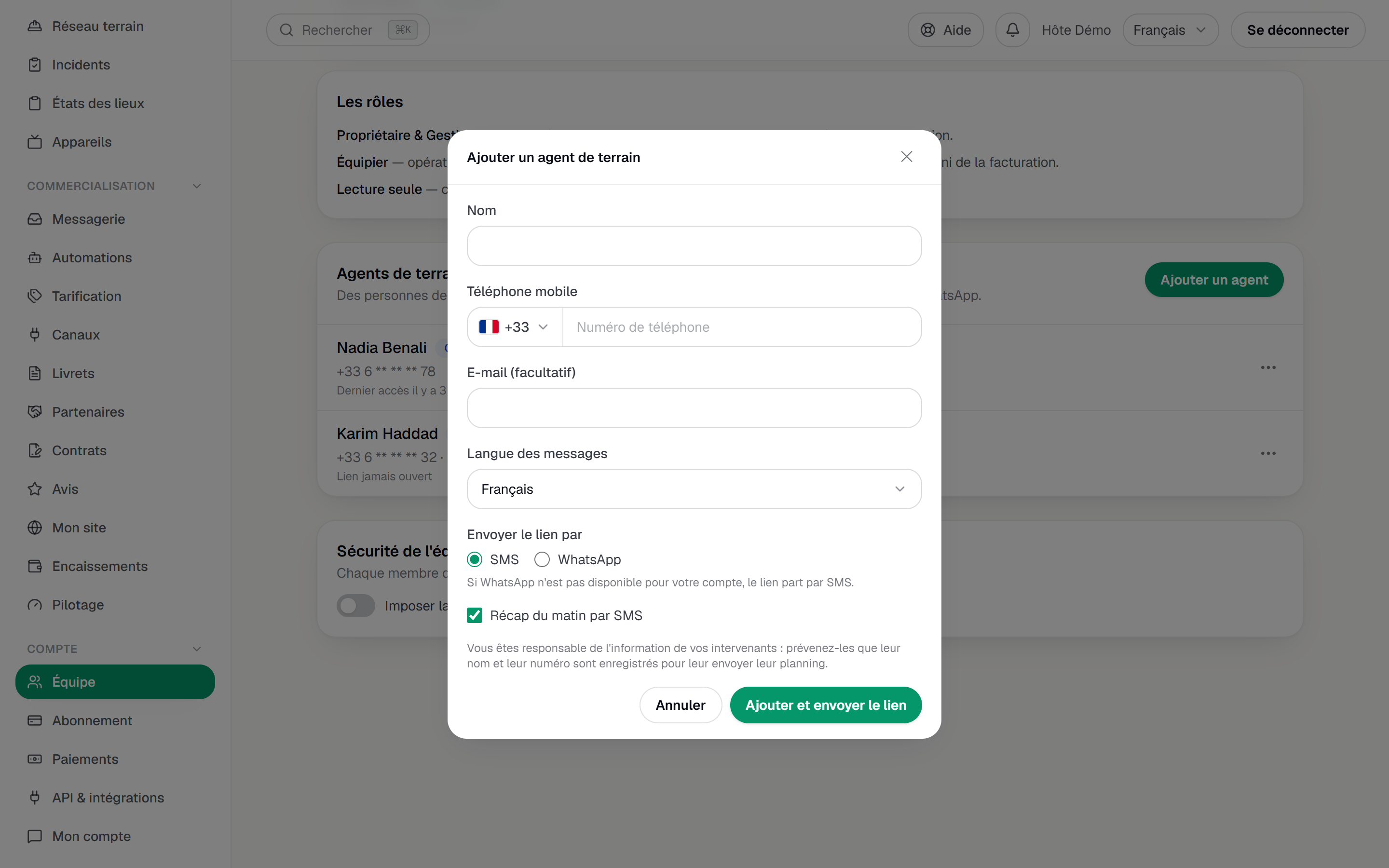
Der ausgefüllte Dialog Außendienstkraft hinzufügen: Name, Mobilnummer, Sprache, Versand per SMS oder WhatsApp, Kästchen Morgenübersicht und Informationshinweis. Den Link senden
Hinzufügen und Link senden legt die Kraft an und sendet sofort ihren Link: Der Bildschirm bestätigt mit „… wurde hinzugefügt, der Link ist unterwegs.“ Die Zeile der Kraft erscheint mit den Badges Kontakt, Aktiv und Link aktiv.
Was die Kraft erhält
Eine SMS (oder eine WhatsApp-Nachricht) in der gewählten Sprache, mit ihrem persönlichen Link. Dieser Link ist ihr einziger Schlüssel: Wer ihn besitzt, sieht den Einsatzplan der Kraft — daher die Bitte, ihn nicht weiterzugeben. Er öffnet eine Seite, Mein Einsatzplan, die zeigt:
- ihre Aufgaben von heute und der folgenden sieben Tage;
- zu jeder Aufgabe das Zeitfenster, die Einheit, die Adresse — erst 24 Stunden vor Beginn sichtbar —, eine etwaige Notiz und die Checkliste;
- die Aktionen Annehmen, Ablehnen, Starten und Abschließen sowie Foto aufnehmen für den Nachweis;
- ab 24 Stunden vor Beginn der Aufgabe die Einheitenakte: Zugangshinweise für das Team, WLAN-Hinweis, Mülltrennung, Besonderheiten, Räume mit ihren Referenzfotos, nützliche Standorte und Übergabenotizen — nie die nützlichen Kontakte — sowie eine Raum für Raum geführte Checkliste (siehe Raum-für-Raum-Führung und Referenzfotos);
- wenn Ihr Konto die Durchgangs-Tags aktiviert hat, die Schaltfläche Tag scannen, um ihren Durchgang in einem Raum zu erfassen und dessen Checkliste zu öffnen, sowie einen Nachrichten-Verlauf mit Ihnen, automatisch in ihre Sprache übersetzt (siehe NFC- / QR-Tags);
- ihre Verfügbarkeit, ihre Nachrichteneinstellungen und den Tagesplan als PDF.
Mehr sieht sie nicht. Sie sieht niemals Daten des Gastes: weder Name noch Kontakt, weder Nachricht noch Betrag. Nur ein Badge Gast vor Ort weist sie darauf hin, dass die Einheit belegt ist. Die Seite, die sie vor Augen hat, wird aus ihrer Sicht in Ihr Einsatzplan per Link beschrieben — das ist die Anleitung, auf die Sie sie verweisen können.
Der Link ist 180 Tage gültig. Jeder Aufruf in den letzten 30 Tagen erneuert ihn um weitere 180 Tage: Eine Kraft, die regelmäßig arbeitet, muss ihn nie neu anfordern, ein Link, den niemand mehr öffnet, läuft irgendwann ab.
Einer Kraft eine Aufgabe zuweisen
Eine aktive Kraft erscheint überall dort, wo Sie eine zuständige Person wählen, in einer von Ihrem Team getrennten Gruppe.
Die Aufgabe wählen
Öffnen Sie über das Menü Reinigung (die Seite Betrieb) die Aufgabe und klicken Sie auf Zuweisen: Der Dialog Aufgabe zuweisen öffnet sich. Bei einer neuen Aufgabe bietet das Feld Zugewiesen an des Formulars Neue Aufgabe dieselbe Auswahl.
Die Kraft wählen
Die Liste Person auswählen hat zwei Gruppen: Team (Sie und Ihre Mitglieder) und Außendienstkräfte. Eine Kraft ohne Konto steht dort mit dem Zusatz (ohne Konto) — als Erinnerung, dass die Aufgabe per SMS oder Link rausgeht, nicht in einer App. Bestätigen Sie mit Zuweisen.
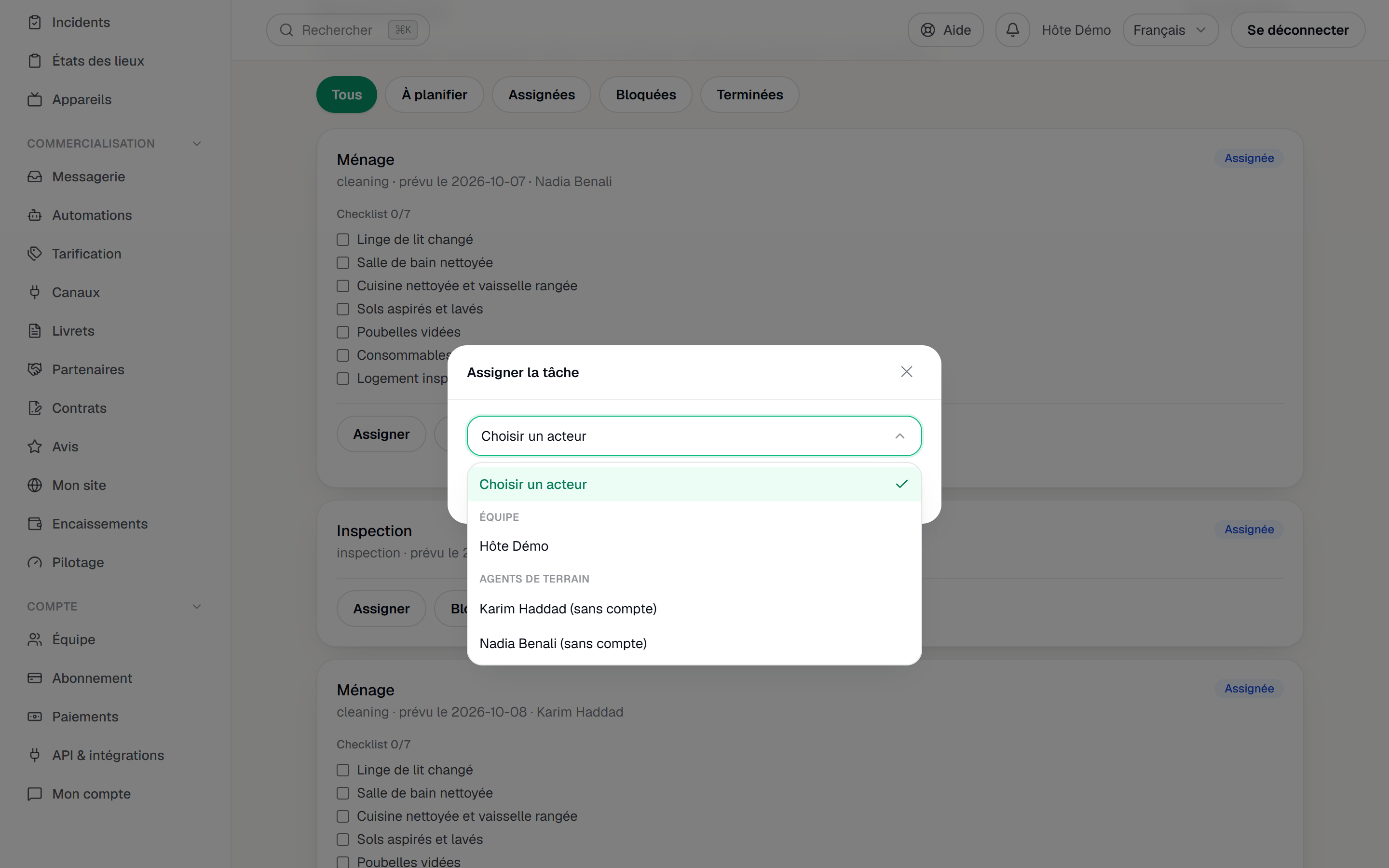
Der Dialog Aufgabe zuweisen: die Auswahlliste mit den Gruppen Team und Außendienstkräfte, eine Kraft mit dem Zusatz ohne Konto. Die Kraft wird benachrichtigt
Die Kraft erhält eine Benachrichtigung Neuer Einsatz über den beim Hinzufügen gewählten Kanal (SMS oder WhatsApp) und findet die Aufgabe in ihrem Einsatzplan. Sie kann sie Annehmen oder Ablehnen — ohne Angabe von Gründen. Eine Ablehnung gibt die Aufgabe an Ihr Team zurück, das sie jemand anderem übertragen muss: YStay weist sie nicht für Sie neu zu.
In Host Ops trägt das Aufgabendetail eine Schaltfläche „Assigner“ (Zuweisen) — oder „Réassigner“ (Neu zuweisen), wenn die Aufgabe schon eine zuständige Person hat. Das Blatt, das sich öffnet, trennt ebenso „Équipe“ (Team) und „Agents de terrain“ (Außendienstkräfte) und kennzeichnet eine Kraft ohne Konto mit „sans compte · travaille par lien“ (ohne Konto, arbeitet per Link); ein Tipp hakt eine Zeile an, und die Schaltfläche „Assigner à“ mit dem Namen sendet. Siehe Terrain: der Aufenthaltsplan und Mein Tag.
Ihre Kräfte verfolgen
Jede Zeile der Karte Außendienstkräfte fasst zusammen:
- den Namen, mit teilweise ausgeblendeter Telefonnummer und E-Mail;
- den Typ — Kontakt oder Dienstleister — und den Status — Eingeladen, Aktiv oder Gesperrt;
- bei einem Kontakt — und bei einem Kontakt, der zum Dienstleister geworden ist — den Zustand des Links: Link aktiv, Link abgelaufen, Link widerrufen oder Kein Link;
- den letzten Zugriff („Letzter Zugriff“ mit dem relativen Datum) oder Link nie geöffnet — das Zeichen, dass die Kraft noch nicht geklickt hat;
- die Zahl der Angegebenen Verfügbarkeiten, wenn es welche gibt;
- das Badge Konto erstellt, sobald ein Kontakt zum Dienstleister geworden ist.
Erneut senden, widerrufen, sperren
Das Drei-Punkte-Menü der Zeile (Aktionen für mit dem Namen) bündelt die Aktionen. Sie erfordern Schreibrecht auf das Modul Außendienstkräfte; ohne es lassen sich nur die Verfügbarkeiten einsehen.
- Bearbeiten — ändert den Namen, die Sprache der Nachrichten und die Morgenübersicht per SMS (Unverändert, Aktiviert oder Deaktiviert). Die Telefonnummer lässt sich in diesem Dialog nicht ändern.
- Link erneut senden — ein neuer Link ersetzt den bisherigen, „der sofort nicht mehr funktioniert“. Nutzen Sie es, wenn die Kraft ihre Nachricht verloren hat, das Telefon wechselt oder ihr Link abgelaufen ist.
- Link widerrufen (angeboten, solange der Link aktiv ist) — der Link funktioniert sofort nicht mehr, die Kraft bleibt in Ihrer Liste, und Sie können ihr später einen neuen senden. Auf ihrem Telefon sieht die Kraft dann „Dieser Link ist nicht mehr gültig“.
- Sperren — die Kraft kann keine Aufgaben mehr erhalten, und ihr Link funktioniert nicht mehr. Eine Sperrung gibt einen Platz in der weiter unten beschriebenen Grenze frei.
- Reaktivieren — macht die Kraft wieder zuweisbar, sendet aber keinen Link neu: Eine SMS geht nie wegen einer bloßen Statusänderung raus. Nutzen Sie nach einer Reaktivierung Link erneut senden. Jenseits der Tarifgrenze trifft die Reaktivierung auf denselben Hinweis wie ein Hinzufügen.
- Verfügbarkeiten — öffnet Verfügbarkeiten von mit dem Namen: die Typische Woche (ein Beginn und ein Ende pro Tag) und die Ausnahmen (Datum hinzufügen, dann Verfügbar oder Nicht verfügbar für diesen Tag). Die Kraft kann sie selbst über ihren Link ausfüllen. Sie sind informativ, nie blockierend.
- Zur Kontoerstellung einladen — siehe unten.
Ein Kontakt, der zum Dienstleister geworden ist, behält seinen Einsatzplan-Link, und seine Zeile zeigt ihn weiter an (Zustand des Links, letzter Zugriff). Sein Menü bietet Link erneut senden — wenn seine Telefonnummer gespeichert ist —, Link widerrufen, solange der Link aktiv ist, Verfügbarkeiten und Sperren; Bearbeiten und Zur Kontoerstellung einladen werden nicht mehr angeboten. Ein Dienstleister, der nie Kontakt war, hat keinen Einsatzplan-Link: Diese beiden Aktionen werden ihm nicht angeboten.
Eine Kraft zur Kontoerstellung einladen
Zur Kontoerstellung einladen (angeboten für einen aktiven Kontakt) sendet der Kraft eine Einladung per E-Mail; ist keine Adresse gespeichert, fragt der Dialog danach (E-Mail der Kraft). Die Einladung ist sieben Tage gültig. Ihr Verlauf bleibt erhalten und ihr Link bleibt gültig, bis sie annimmt: Für sie ändert sich nichts, solange sie nicht geantwortet hat.
Sobald die Einladung angenommen ist, wird dieselbe Zeile zu einem Dienstleister, mit dem Badge Konto erstellt, und schließt sich dem in Field-Netzwerk: Partner und Aufträge beschriebenen Netz an. Sie zählt dann nicht mehr zur Grenze der Kräfte ohne Konto.
Ihr Einsatzplan-Link bleibt nach der Annahme gültig: Sie können ihn erneut senden oder widerrufen, was diesen Zugang kappt, ohne ihr Konto zu berühren. Ihre Aufgaben findet sie außerdem unter Meine Einsätze, von ihrem Konto aus (siehe Field-Netzwerk: Partner und Aufträge). Arbeitet die Person inzwischen über ihr Konto, können Sie den Link widerrufen.
Die Grenze von zwei Kräften und die Option Agent Ops
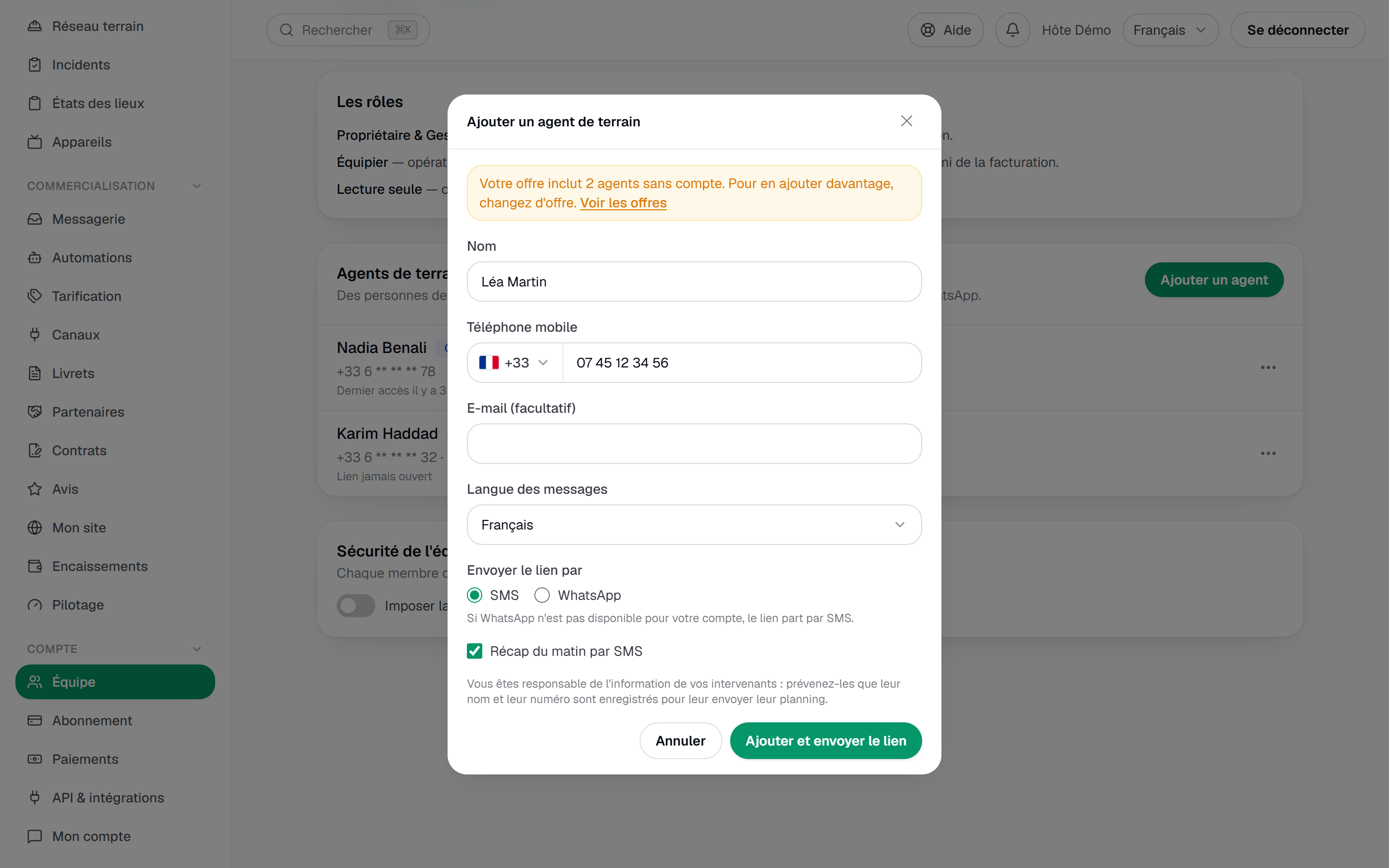
Jeder Tarif enthält zwei aktive Kräfte ohne Konto. Für eine dritte ist die Tarifoption Agent Ops nötig: Statt die Kraft anzulegen, zeigt der Dialog einen Hinweis — „Ihr Tarif umfasst 2 Kräfte ohne Konto. Um weitere hinzuzufügen, wechseln Sie den Tarif.“ — mit einem Link Tarife ansehen zur Seite Abonnement. Das ist kein Fehler: Was Sie eingegeben haben, bleibt im Dialog erhalten. Die kostenlose Testphase enthält die Option nicht.
Nur aktive Kräfte ohne Konto zählen: Eine gesperrte Kraft gibt ihren Platz frei, und ein Kontakt, der zum Dienstleister geworden ist, zählt nicht mehr. Dienstleister mit Konto sind nicht begrenzt. Zum Abonnement selbst siehe Testphase und Abonnement verstehen.
Ihre Pflichten
Eine Kraft ist kein Nutzer von YStay: Sie haben sie ausgewählt, und ihre Daten — Name, Nummer, Antworten, Verfügbarkeiten, Nachweisfotos — werden für Ihr Konto gespeichert. Der Bildschirm formuliert es so: Sie sind für die Information Ihrer Einsatzkräfte verantwortlich. Im Einzelnen:
- teilen Sie einer Person vor dem Hinzufügen mit, dass ihr Name und ihre Nummer gespeichert werden, um ihr ihren Plan zu senden;
- beim ersten Aufruf des Links sieht die Kraft zusätzlich eine Informationskarte („Ihre Daten über diesen Link“), die Ihr Konto als Verantwortlichen und YStay als Auftragsverarbeiter nennt. Sie schließt sie mit Verstanden; ihr Einsatzplan bleibt darunter lesbar. Diese Karte ergänzt Ihre eigene Information, sie ersetzt sie nicht;
- das Produkt verfolgt die Kraft nicht per Standort, bewertet sie nicht und verlangt bei einer Ablehnung keine Begründung.
Diese Anleitung beschreibt, was das Werkzeug tut; sie ist keine Rechtsberatung. Für Ihre Situation — Angestellte, Selbstständige, Kräfte aus dem Ausland — wenden Sie sich an Ihre Beratung.
Vertraulichkeit: was die Kraft nicht sieht
Die Kraft sieht nur ihre eigenen Aufgaben, für die nächsten sieben Tage, und niemals:
- Name, Kontakt, Nachrichten oder Zahlungen eines Gastes;
- die Aufgaben anderer Kräfte, Ihre eigenen oder den Rest Ihres Kontos;
- die Adresse einer Aufgabe vor den 24 Stunden, die ihr vorausgehen.
Wenn das YStay-Team auf Ihrem Konto eingreift, sieht es die Liste Ihrer Kräfte nur lesend und kann einen Link widerrufen oder erneut senden; es fügt keine hinzu und ändert keine.
Wenn der Bildschirm nicht weitergeht
- „Die Außendienstkräfte konnten nicht geladen werden.“ — laden Sie die Seite neu; die Liste ließ sich nicht lesen.
- „Diese Nummer wird bereits von einer anderen Kraft Ihres Kontos verwendet.“ oder „Diese E-Mail-Adresse wird in Ihrem Konto bereits verwendet.“ — die Person steht wahrscheinlich schon in der Liste, unter einem anderen Namen: Suchen Sie sie zuerst.
- „Prüfen Sie die markierten Felder.“ — eines der Pflichtfelder ist leer oder ungültig.
- „Die Aktion ist fehlgeschlagen. Bitte erneut versuchen.“ — der Zustand der Kraft hat sich seit der Anzeige geändert; laden Sie neu, bevor Sie es erneut versuchen.
Und danach
- Ihr Einsatzplan per Link — die Anleitung zum Weitergeben an Ihre Kraft.
- Terrain: der Aufenthaltsplan und Mein Tag — woher die Aufgaben stammen, die Sie zuweisen.
- Reinigung und Turnovers — das Tagesboard und der Lebenszyklus einer Aufgabe.
- Field-Netzwerk: Partner und Aufträge — die Dienstleister mit Konto.
- Betrieb — sämtliche Bildschirme des Aufenthalts und danach.
Aktualisiert am